

Choisir un mode de jeu
Étape 1: Ouvrez les paramètres du devoir ou du quiz en direct
Allez dans « Tests », cliquez sur « Utiliser avec la classe » et choisissez « Devoirs » ou « Quiz en direct ».
Étape 2: Choisissez un public autre que « Université »
Les modes de jeu et les scènes sont proposés pour « Jeunes apprenants », « Collège » et « Lycée ». « Université » utilise une mise en page d’examen plus sobre, sans jeu.
Étape 3: Choisissez un mode sous « Comment les élèves répondent »
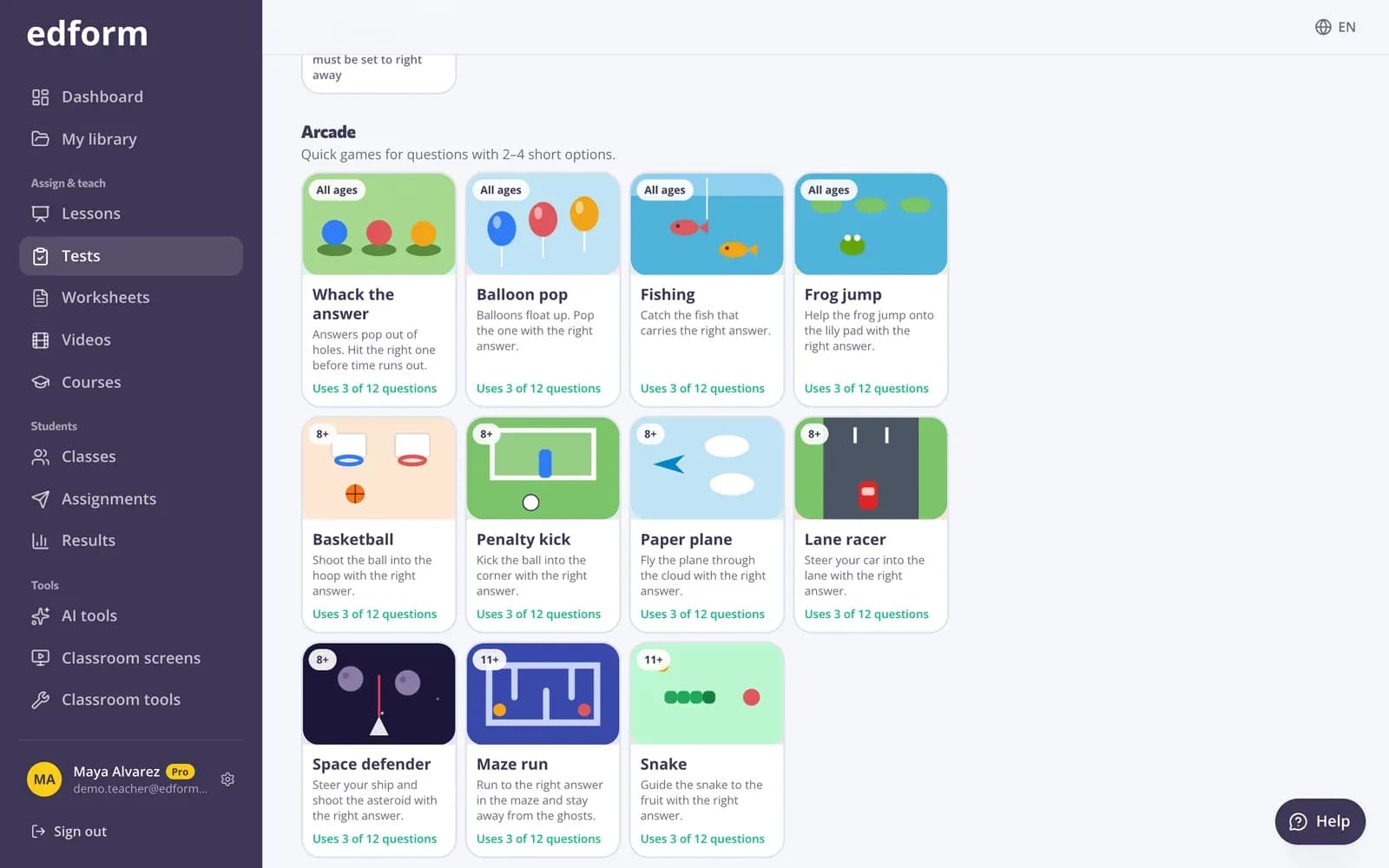
Les modes sont regroupés en « Classique », « Jeux de mots », « Arcade » et « Plateaux & aventures ». Chaque carte indique l’âge auquel elle convient et le nombre de vos questions qu’elle utilise.
Étape 4: Vérifiez quelles questions sont utilisées
Un mode ne peut utiliser que les questions qui lui correspondent, par exemple des réponses en un mot pour une grille de mots croisés. Les autres questions sont répondues comme dans un test classique. Les modes qui affichent des lettres ou des réponses nécessitent que « Afficher les bonnes réponses » soit réglé sur « Juste après chaque question ».
Étape 5: Ajoutez une scène de jeu (facultatif)
Sous « Scène de jeu », choisissez une illustration comme une ascension de sommet ou une mission sur la Lune. Chaque bonne réponse fait avancer l’élève ; les scores ne changent pas. Choisissez « Aucune scène » pour afficher une simple barre de progression.
Étape 6: Attribuez le devoir ou lancez le jeu
Les élèves jouent sur leur propre appareil, et vous voyez leurs résultats comme d’habitude.
Quels modes sont disponibles
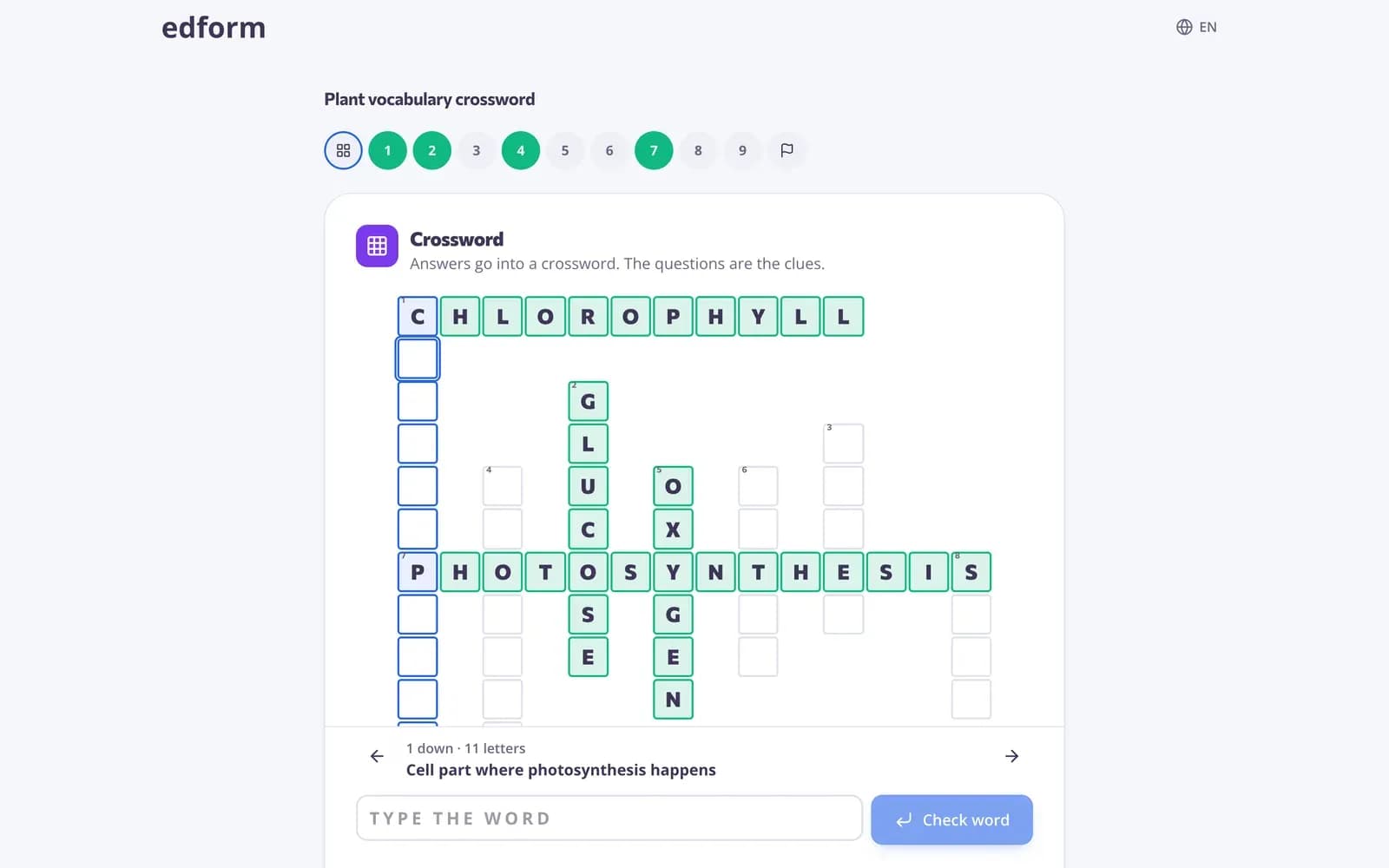
Classique : « Test classique », « Quiz TV » (contre la montre, avec deux 50:50), « Course de frappe ». Dans les modes chronométrés, l’horloge d’une question démarre lorsque l’élève appuie sur « Démarrer ». Jeux de mots, pour des réponses d’un mot : « Devinez le mot », « Anagramme », « Lettres manquantes », « Mots croisés », « Mots mêlés ». Arcade, pour les questions avec 2 à 4 courtes options et une seule bonne réponse : « Taper la bonne réponse », « Éclatement de ballons », « Pêche », « Saut de grenouille », « Basket », « Tir au but », « Avion en papier », « Course en couloir », « Défenseur spatial », « Course dans le labyrinthe », « Serpent ». Tableaux et aventures : « Associer », « Trouver la correspondance », « Loto », « Mémoire », et des aventures sur tout le test : « Tableau de quiz » (un tableau à la Jeopardy : les élèves choisissent une catégorie et une valeur), « Escape room », « Jeu de société », « Constructeur de tour ». Les questions d’un tableau de mots croisés, de recherche de mots ou d’association se répondent sur le tableau, et dans « Mémoire », seules les paires assorties sont enregistrées, donc une mauvaise carte retournée ne coûte jamais de points.
Autres façons de jouer avec les mêmes questions
La page « Utiliser ce test » du test propose aussi un jeu d’équipe pour un seul écran, des cartes mémoire, des paires (associer et Memory) et des activités imprimables. Toutes utilisent les questions que vous avez déjà créées.
Questions
Les modes de jeu modifient-ils les scores des élèves ?
Non. Chaque mode se termine par une réponse normale notée de la même façon, donc votre rapport est identique quel que soit le mode utilisé par les élèves.
Pourquoi ne puis-je pas choisir un mode pour mon test ?
Chaque mode nécessite des questions adaptées, par exemple des réponses d’un mot ou de courtes options avec une seule bonne réponse. Ajoutez des questions adaptées ou choisissez un autre mode.
Puis-je utiliser les modes de jeu dans un jeu en direct ?
Oui. Les paramètres du jeu en direct proposent le même sélecteur « Comment les élèves répondent » et les mêmes scènes de jeu.
Existe-t-il un jeu façon Jeopardy ?
Oui : « Tableau quiz ». Ouvrez les paramètres du devoir ou du jeu en direct (« Tests » → « Utiliser avec la classe »), choisissez un public autre que « Enseignement supérieur », puis sélectionnez « Tableau quiz » dans « Comment les élèves répondent », dans « Tableaux et aventures ». Toutes les questions du test sont sur le tableau.
À voir aussi
- Modes de jeu27 façons de jouer avec les mêmes questions
- Créateur d’escape roomTransformez un quiz en escape room numérique
- Jeu de plateau quizUn tableau de révision avec des questions et des valeurs en points
- Attribuer des devoirsDonnez un test comme devoir avec un code, un lien ou un code QR, et définissez l’échéance.
- Course en directLancez une course en direct : les élèves rejoignent avec un code et avancent à leur rythme sur votre écran.