

Chọn chế độ chơi
Bước 1: Mở cài đặt bài tập về nhà hoặc trò chơi trực tiếp
Vào “Bài kiểm tra”, nhấp vào “Dùng với lớp học” và chọn “Bài tập về nhà” hoặc “Trò chơi trực tiếp”.
Bước 2: Chọn đối tượng khác “Đại học”
Chế độ chơi và bối cảnh có cho “Học sinh nhỏ tuổi”, “Trung học cơ sở” và “Trung học phổ thông”. “Đại học” dùng bố cục thi cử điềm tĩnh không có trò chơi.
Bước 3: Chọn chế độ trong mục “Cách học sinh trả lời”
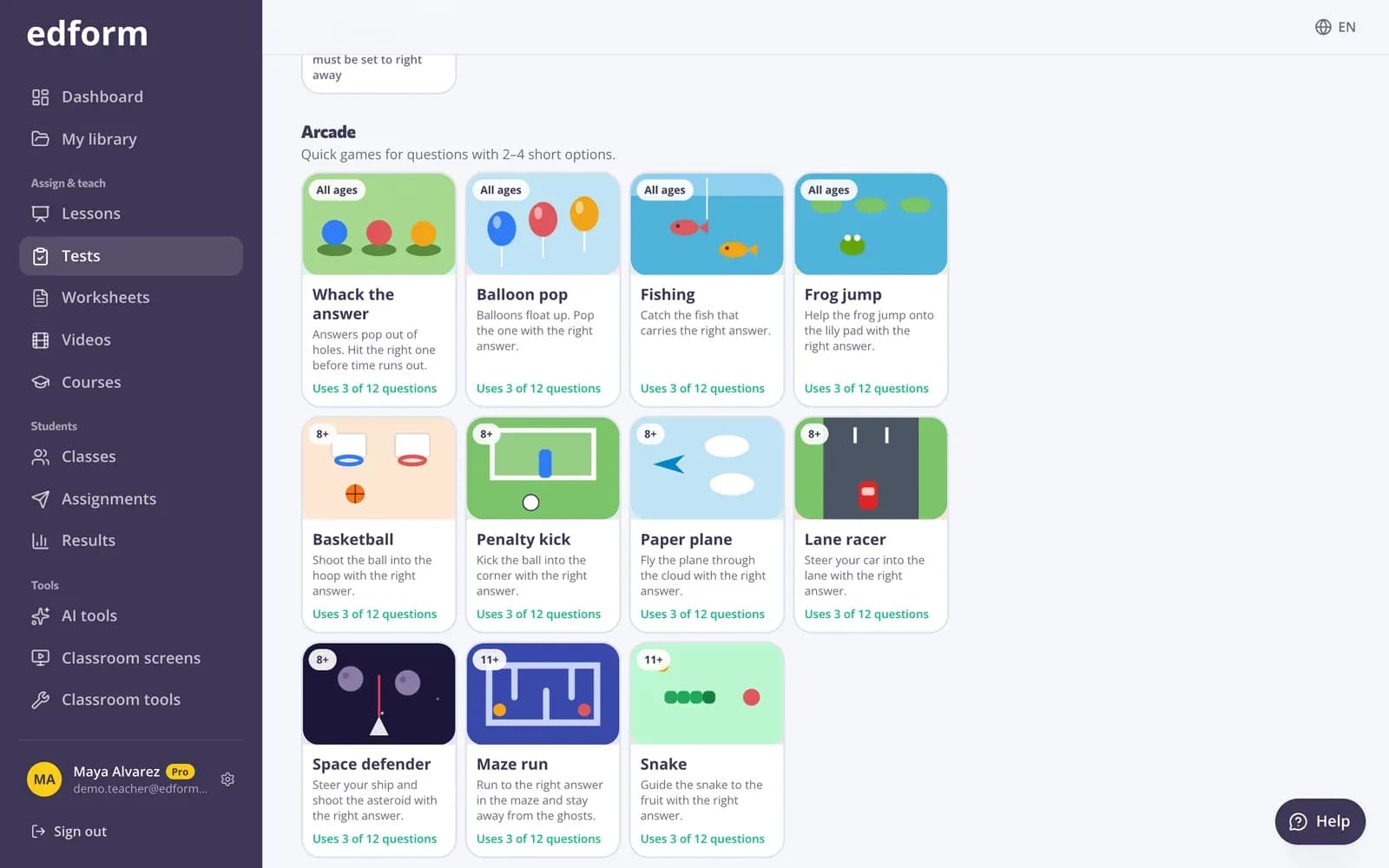
Các chế độ được nhóm thành “Cổ điển”, “Trò chơi chữ”, “Arcade” và “Bảng chơi và phiêu lưu”. Mỗi thẻ cho biết độ tuổi phù hợp và số câu hỏi của bạn được sử dụng.
Bước 4: Kiểm tra những câu hỏi được sử dụng
Một chế độ chỉ có thể dùng những câu hỏi phù hợp, ví dụ đáp án một từ cho ô chữ. Các câu hỏi còn lại được trả lời như bài kiểm tra cổ điển. Các chế độ hiển thị chữ cái hoặc đáp án cần đặt “Hiển thị đáp án đúng” là “Ngay sau mỗi câu hỏi”.
Bước 5: Thêm bối cảnh trò chơi (không bắt buộc)
Trong mục “Bối cảnh trò chơi”, chọn một hình ảnh như chinh phục đỉnh núi hay sứ mệnh Mặt Trăng. Mỗi câu trả lời đúng đưa học sinh tiến lên; điểm số không thay đổi. Chọn “Không có bối cảnh” để có thanh tiến độ đơn giản.
Bước 6: Giao bài tập về nhà hoặc mở trò chơi
Học sinh chơi chế độ đó trên thiết bị của mình, và bạn xem kết quả như bình thường.
Có những chế độ nào
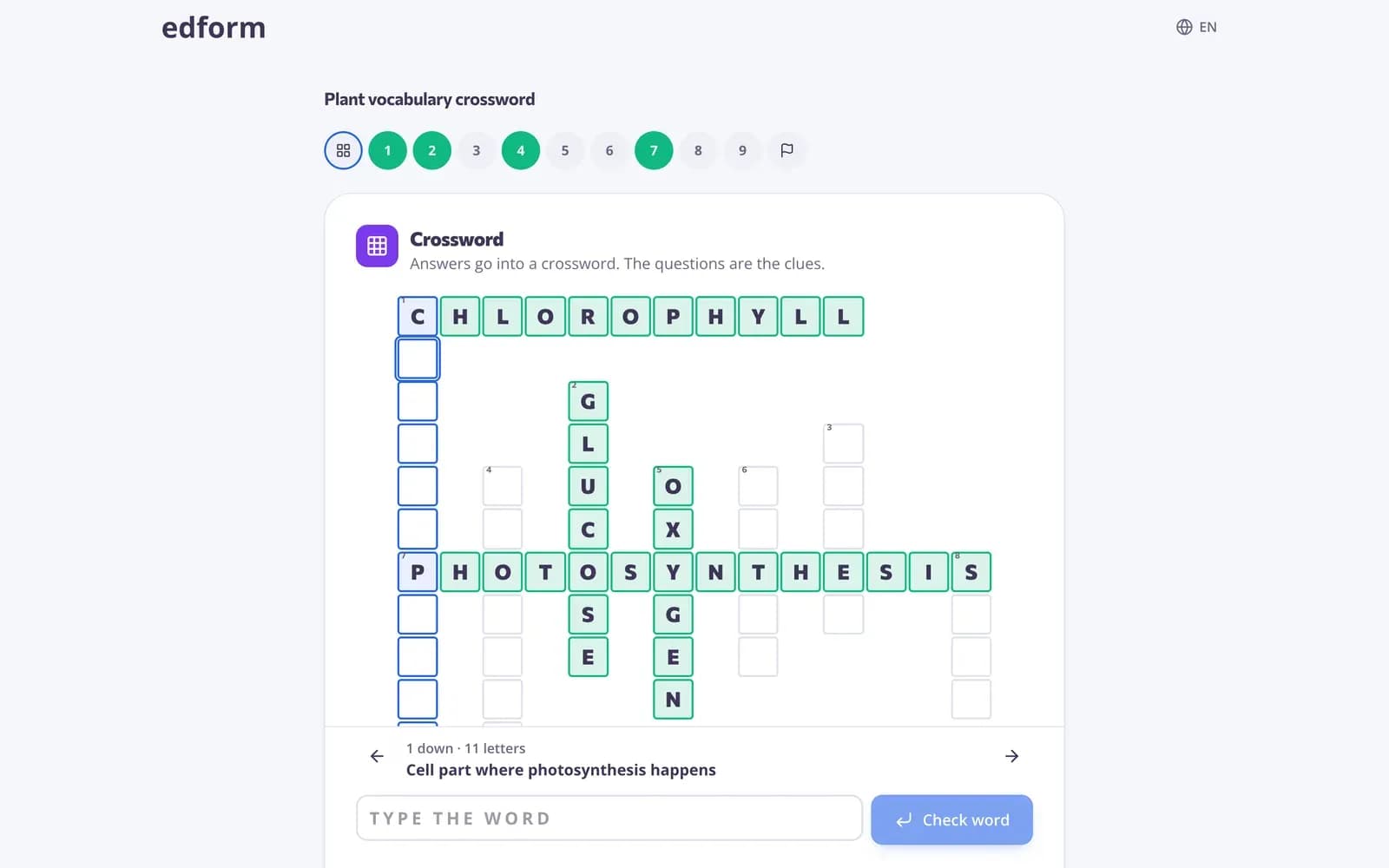
Classic: “Bài kiểm tra cổ điển”, “Đố vui truyền hình” (chạy đua với thời gian, có hai lần 50:50), “Đua gõ phím”. Ở các chế độ tính giờ, đồng hồ của một câu hỏi sẽ bắt đầu khi học sinh nhấn “Bắt đầu”. Trò chơi từ vựng, dành cho câu trả lời một từ: “Đoán từ”, “Đảo chữ”, “Chữ cái còn thiếu”, “Ô chữ”, “Tìm từ”. Arcade, dành cho câu hỏi có 2–4 lựa chọn ngắn và một đáp án đúng: “Đập đáp án”, “Bắn bóng bay”, “Câu cá”, “Ếch nhảy”, “Bóng rổ”, “Sút phạt đền”, “Máy bay giấy”, “Đua xe làn đường”, “Bảo vệ không gian”, “Chạy trong mê cung”, “Rắn săn mồi”. Boards & adventures: “Ghép đôi”, “Tìm cặp đúng”, “Bingo”, “Lật thẻ trí nhớ”, và các cuộc phiêu lưu cho cả bài kiểm tra: “Bảng câu đố” (bảng kiểu Jeopardy: học sinh chọn một danh mục và một giá trị), “Phòng thoát hiểm”, “Cờ bàn”, “Xây tháp”. Câu hỏi trên bảng Crossword, Word search hoặc Match-up sẽ được trả lời ngay trên bảng, còn trong “Lật thẻ trí nhớ” chỉ những cặp trùng khớp mới được lưu, nên nếu lật sai thì sẽ không bị mất điểm.
Các cách khác để chơi cùng bộ câu hỏi
Trang “Dùng bài kiểm tra này” còn có trò chơi đồng đội trên một màn hình, thẻ ghi nhớ, ghép cặp (nối cặp và lật thẻ trí nhớ) và câu đố để in. Tất cả đều dùng những câu hỏi bạn đã viết.
Câu hỏi
Chế độ trò chơi có làm thay đổi điểm số của học sinh không?
Không. Mỗi chế độ đều kết thúc bằng một câu trả lời bình thường và được chấm theo cùng một cách, nên báo cáo của bạn sẽ giống nhau dù học sinh chơi chế độ nào.
Tại sao tôi không chọn được chế độ cho bài kiểm tra của mình?
Mỗi chế độ cần kiểu câu hỏi phù hợp, chẳng hạn câu trả lời một từ hoặc các lựa chọn ngắn với một đáp án đúng. Hãy thêm câu hỏi phù hợp hoặc chọn chế độ khác.
Tôi có thể dùng chế độ trò chơi trong một trò chơi trực tiếp không?
Có. Cài đặt trò chơi trực tiếp có cùng bộ chọn “Cách học sinh trả lời” và các cảnh trò chơi.
Có trò chơi kiểu Jeopardy không?
Có: “Bảng quiz”. Mở cài đặt bài tập về nhà hoặc trò chơi trực tiếp (“Bài kiểm tra” → “Dùng với lớp học”), chọn đối tượng khác “Đại học”, rồi chọn “Bảng quiz” trong mục “Cách học sinh trả lời”, ở “Bảng & phiêu lưu”. Mọi câu hỏi trong bài kiểm tra đều nằm trên bảng.
Liên quan
- Chế độ chơi27 cách chơi cùng bộ câu hỏi
- Trình tạo phòng thoát hiểmBiến quiz thành phòng thoát hiểm kỹ thuật số
- Trò chơi bảng quizMột bảng ô câu hỏi và điểm số để ôn tập
- Giao bài tập về nhàGiao bài kiểm tra làm bài tập về nhà bằng mã, đường dẫn hoặc mã QR và đặt hạn nộp.
- Cuộc đua trực tiếpTổ chức cuộc đua trực tiếp: học sinh tham gia bằng mã và đua trên màn hình của bạn theo tốc độ riêng.