

Tableau quiz
Un jeu de révision sur tableau quiz à partir de n’importe quel quiz
Vos questions s’affichent sur un tableau de colonnes et de valeurs en points. Les élèves choisissent une case, répondent à la question et voient leurs points s’accumuler.
- Jusqu’à 30 questions sur un seul tableau
- Chaque réponse est notée
- Gratuit pour les enseignants
Qu’est-ce que le tableau quiz ?
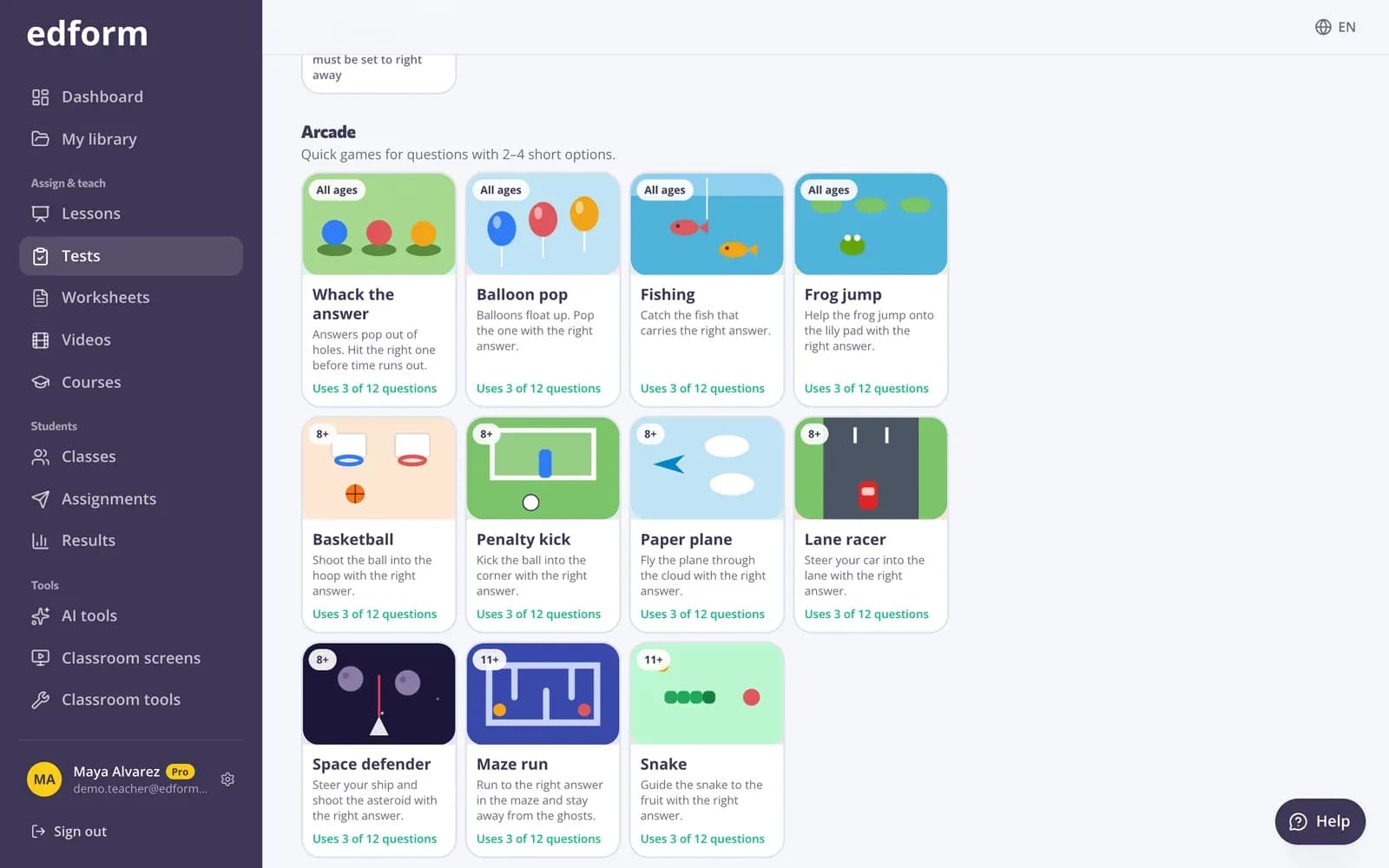
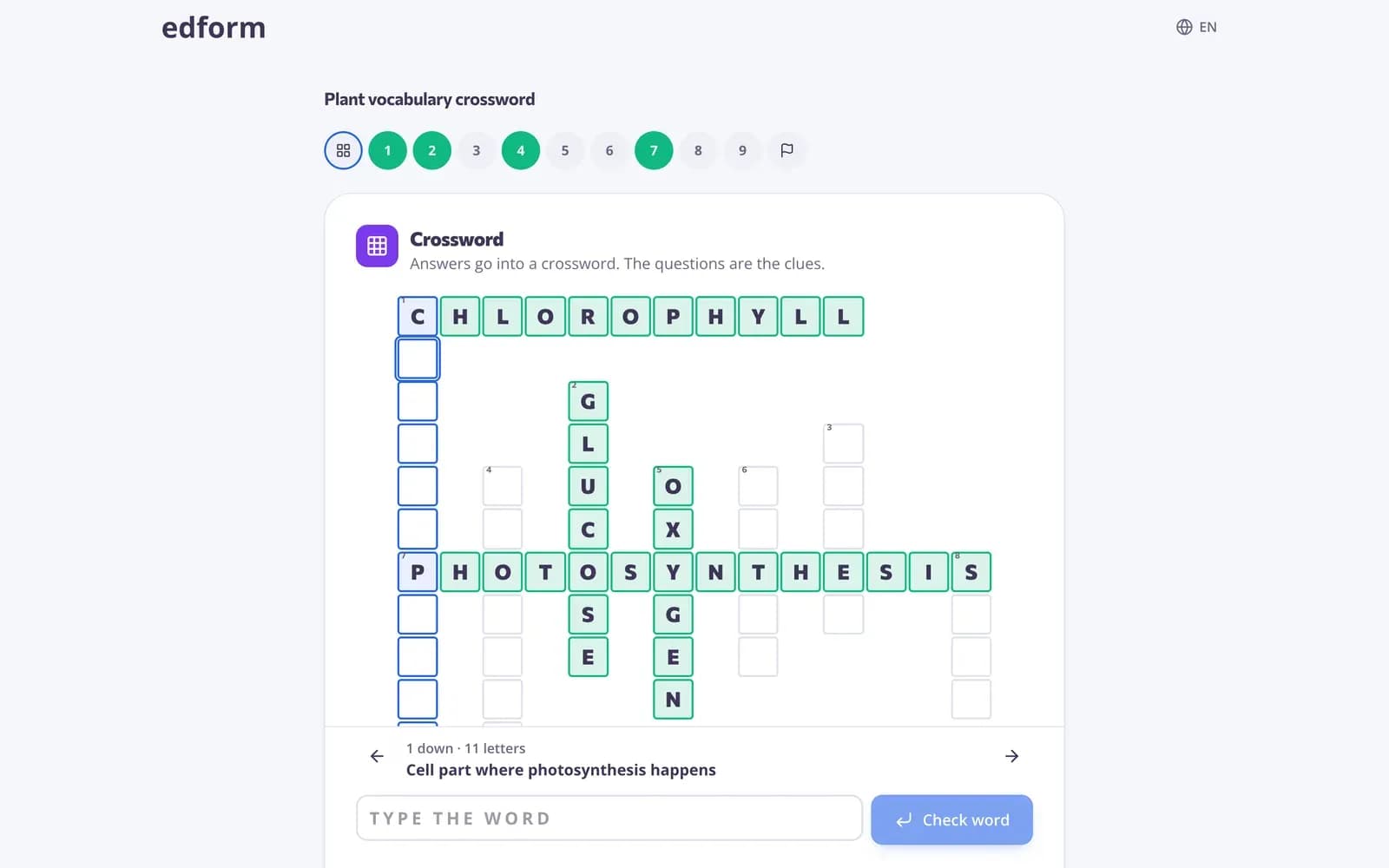
Le tableau quiz est le jeu de révision d’Edform, inspiré de Jeopardy. Votre quiz est présenté sous forme de tableau : des colonnes de questions valant 100, 200, 300 points et plus. Les élèves choisissent une colonne et une valeur, répondent à la question dans le lecteur de questions habituel et cumulent les points pour les bonnes réponses. Le tableau peut contenir jusqu’à 30 questions de n’importe quel type. Les élèves y jouent sur leur propre appareil, en devoirs ou lors d’une partie en direct, et chaque réponse est corrigée comme d’habitude. Pour une version pour toute la classe sur un seul écran, utilisez le tableau à tuiles dans le jeu d’équipe.
Edform en bref
- Prix
- Gratuit pour les enseignants : Basic est gratuit à vie, sans carte bancaire, et inclut toutes les fonctionnalités.
- Outils IA
- Des outils IA pour enseignants avec 5 points IA par mois sur Basic et 300 par mois sur Pro.
- Élèves
- Les élèves rejoignent la classe avec un code. Ils n’ont besoin ni d’adresse e-mail ni de compte.
- Correction
- Les quiz et les fiches d’exercices sont corrigés automatiquement, avec des résultats par élève et par question.
- Appareils
- Fonctionne dans le navigateur sur ordinateurs portables, tablettes, téléphones et tableaux interactifs. Rien à installer.
- Langues
- Disponible en 32 langues.
- Compatible avec
- Google Classroom, Microsoft Teams, ClassLink et les plateformes d’apprentissage compatibles LTI 1.3.
- Bibliothèque
- Une bibliothèque gratuite de quiz, fiches d’exercices et leçons prêts à l’emploi, que les enseignants peuvent copier et modifier.
Comment jouer à un tableau quiz
- 1
Choisissez un quiz
Tout quiz avec au moins trois questions fonctionne, quel que soit le mélange de types de questions.
- 2
Choisissez Tableau quiz
Donnez le quiz en devoirs ou ouvrez une partie en direct, puis choisissez Tableau quiz sous Comment les élèves répondent.
- 3
Faites la révision avec les résultats
Les élèves vident le plateau ; vous voyez qui maîtrise quoi et quelles questions méritent d’être revues.
Essayez par vous-même
Jouez à un jeu créé à partir d’un quiz
Les mêmes questions, des jeux différents. Choisissez-en un et jouez.
Choisissez une case, répondez, marquez des points
Les élèves choisissent n’importe quelle case dans l’ordre qu’ils veulent. Les bonnes réponses ajoutent les points de la case à leur total, et le plateau garde le score.
- Colonnes de cinq questions maximum
- Valeurs à partir de 100 points
- Points uniquement pour les bonnes réponses
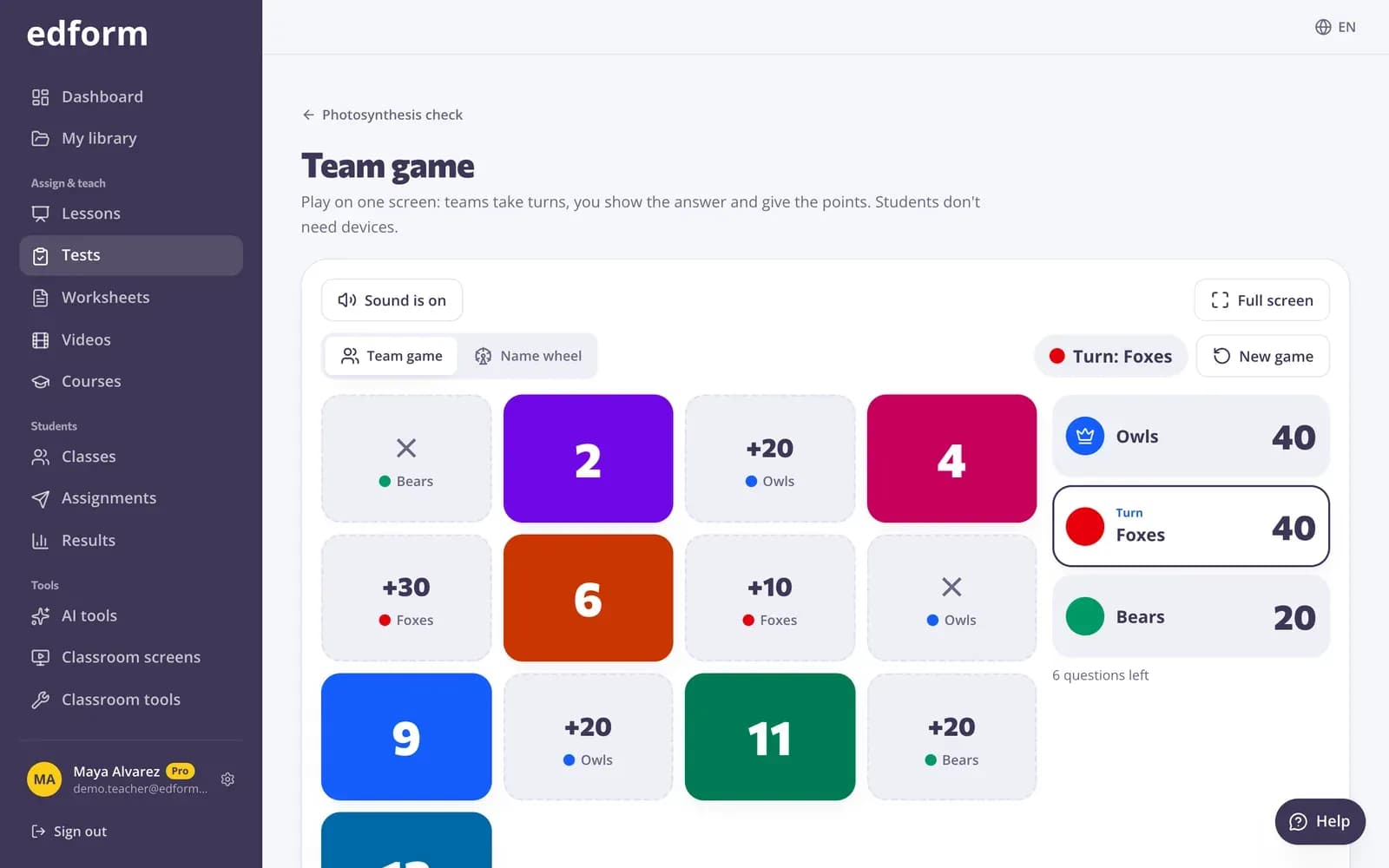
Vous préférez un seul écran ? Jouez en équipes
Pour une ambiance de jeu télévisé à l’avant de la classe, le jeu en équipes affiche des tuiles numérotées avec des points sur le projecteur. Les équipes jouent à tour de rôle, vous affichez la réponse et attribuez les points.
- 2 à 6 équipes
- Aucun appareil élève
- Des surprises comme le double des points et le vol
Des résultats comme pour n’importe quel quiz
Les points du plateau servent au jeu. Dans votre rapport, chaque élève obtient un score normal et chaque question un pourcentage de bonnes réponses.
- Scores par élève
- Pourcentage de bonnes réponses par question
- Téléchargement au format CSV

Un jeu de révision sans la préparation
Tous les types de questions
Choix, association, classement, espaces à compléter et nombres vont tous sur le plateau — pas seulement le choix multiple.
Des points qui motivent
Les points du plateau récompensent les bonnes réponses, tandis que votre rapport conserve le score normal du quiz.
Devoirs ou en direct
Envoyez-le à la maison comme devoir ou lancez-le en jeu en direct avec le classement affiché sur votre écran.
Des équipes sur leurs propres appareils
Dans un jeu en direct, choisissez En équipes, et les progrès de chaque élève font avancer son équipe.
Pas d’espionnage
Les bonnes réponses restent sur les serveurs d’Edform jusqu’à ce que les élèves répondent.
Rejouez-le autrement
Le même quiz peut aussi prendre la forme d’un escape room, d’un jeu de plateau ou d’une grille de mots croisés.
Les enseignants l’utilisent pour
- 01
Révision avant le test
Tous les thèmes de la séquence sur un seul plateau.
- 02
Des devoirs qui changent
Les questions d’entraînement habituelles, choisies dans n’importe quel ordre comme dans un jeu télévisé.
- 03
Faits et vocabulaire
Des questions de rappel rapide qui donnent envie d’accumuler des Points.
- 04
Final de toute la classe
Terminez la séquence avec le plateau à tuiles du jeu en équipes projeté au tableau.
Explorer davantage
- Jeu de quiz par équipesUn écran, aucun appareil élève, 2 à 6 équipes
- Modes de jeu27 façons de jouer avec les mêmes questions
- Créateur d’escape roomTransformez un quiz en escape room numérique
- Jeux de classeQuiz en direct, course, jeux en équipe et jeux d’arcade de révision
- Jeu de révision type JeopardyUn plateau de jeu de révision avec 5 catégories et 25 questions de 100 à 500 points.
- Préparation aux testsTests d’entraînement, cartes mémoire et jeux de révision avant les examens
Questions fréquentes
Comment créer un plateau de quiz ?
Ouvrez un quiz, attribuez-le comme devoir ou lancez un jeu en direct, puis choisissez Plateau de quiz dans Comment les élèves répondent. Edform organise le plateau à partir de vos questions.
Toute la classe peut-elle jouer sur un seul écran ?
Oui, avec le jeu en équipes : choisissez le plateau à tuiles, définissez 2 à 6 équipes et jouez sur le projecteur sans appareil pour les élèves.
Combien de questions tiennent sur le plateau ?
Jusqu’à 30. Si votre quiz en contient plus, le reste est répondu sous forme de test classique après le plateau.
Les points du plateau changent-ils la note ?
Non. Les points du plateau font partie du jeu. Chaque réponse est notée comme une réponse normale à un quiz dans votre rapport.
L’IA peut-elle m’aider à rédiger les questions ?
Oui. Le générateur de quiz IA rédige des questions à partir d’un thème, d’un texte ou d’une vidéo. Enregistrez-les comme quiz, puis choisissez Quiz board.
Est-ce gratuit, et combien de temps faut-il pour le créer ?
C’est gratuit pour les enseignants, et il n’y a rien de plus à créer : une fois que vous avez un quiz, le plateau est prêt dès que vous choisissez Quiz board. Vous n’avez pas encore de quiz ? Laissez l’IA en rédiger un, ou dupliquez-en un depuis la Bibliothèque de la communauté.
Transformez votre prochaine révision en quiz board
Gratuit pour les enseignants. Choisissez un quiz, choisissez Quiz board, partagez le code.
- Gratuit pour les enseignants
- Sans carte bancaire
- Fonctionne sur n’importe quel appareil