

Виберіть ігровий режим
Крок 1: Відкрийте налаштування домашнього завдання чи гри наживо
Перейдіть до «Тестів», натисніть «Використати з класом» і виберіть «Домашнє завдання» або «Гра наживо».
Крок 2: Виберіть аудиторію, відмінну від «Студенти»
Ігрові режими й сцени доступні для «Молодші школярі», «Середня школа» й «Старша школа». «Студенти» використовують спокійний екзаменаційний макет без ігор.
Крок 3: Виберіть режим у розділі «Як відповідають учні»
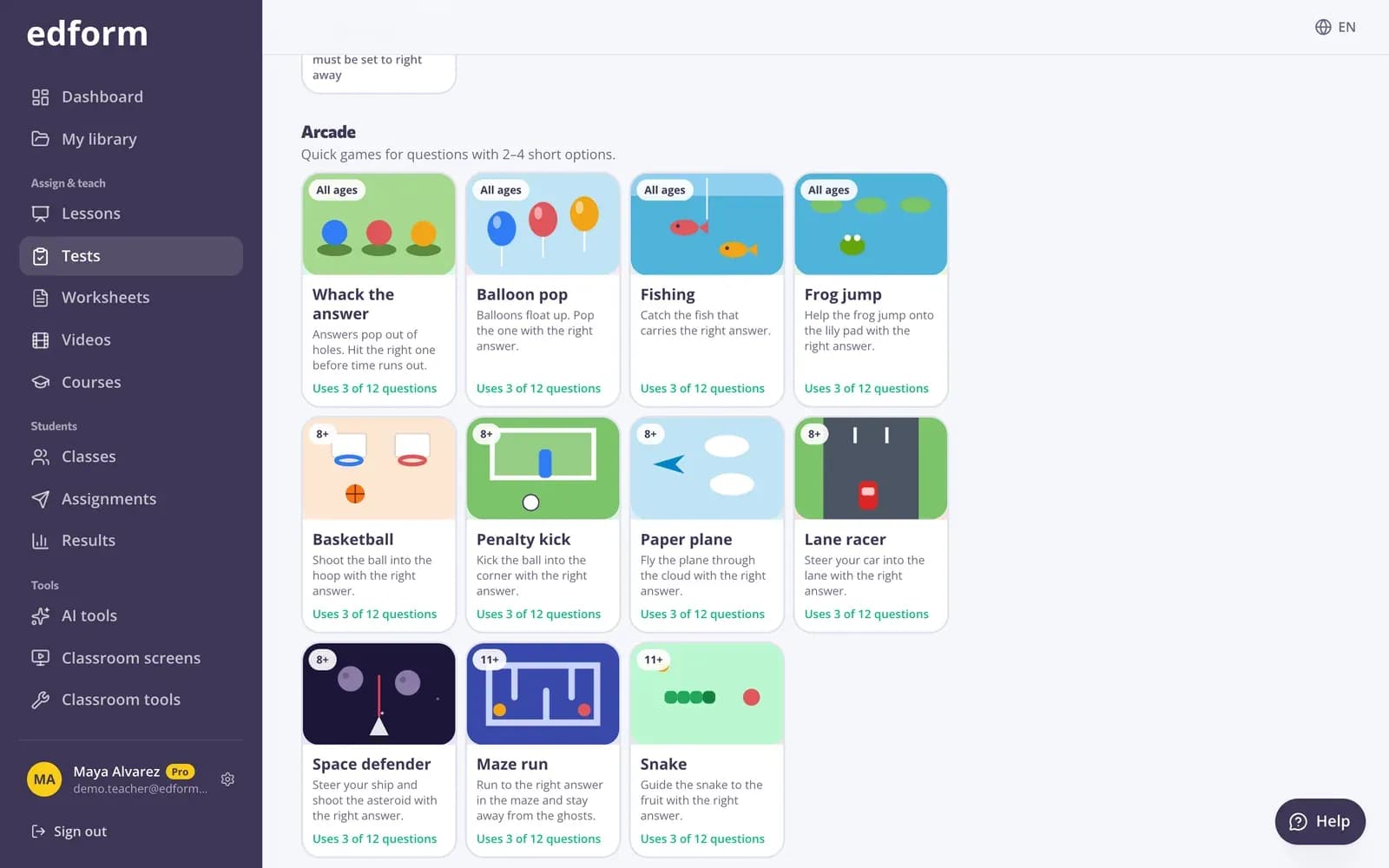
Режими згруповано в «Класика», «Словесні ігри», «Аркади» й «Табло й пригоди». Кожна картка показує відповідний вік і скільки ваших запитань використовує режим.
Крок 4: Перевірте, які запитання він використовує
Режим може використовувати лише запитання, що йому підходять, наприклад відповіді з одного слова для кросворду. На інші запитання відповідають як у класичному тесті. Режими, що показують літери чи відповіді, потребують, щоб «Показувати правильні відповіді» було встановлено на «Одразу після кожного запитання».
Крок 5: Додайте ігрову сцену (необов’язково)
У розділі «Ігрова сцена» виберіть зображення, як-от сходження на вершину чи місію на Місяць. Кожна правильна відповідь просуває учня вперед; бали не змінюються. Виберіть «Без сцени» для простої смужки поступу.
Крок 6: Призначте домашнє завдання або відкрийте гру
Учні грають у режим на власних пристроях, а ви бачите їхні результати як зазвичай.
Які є режими
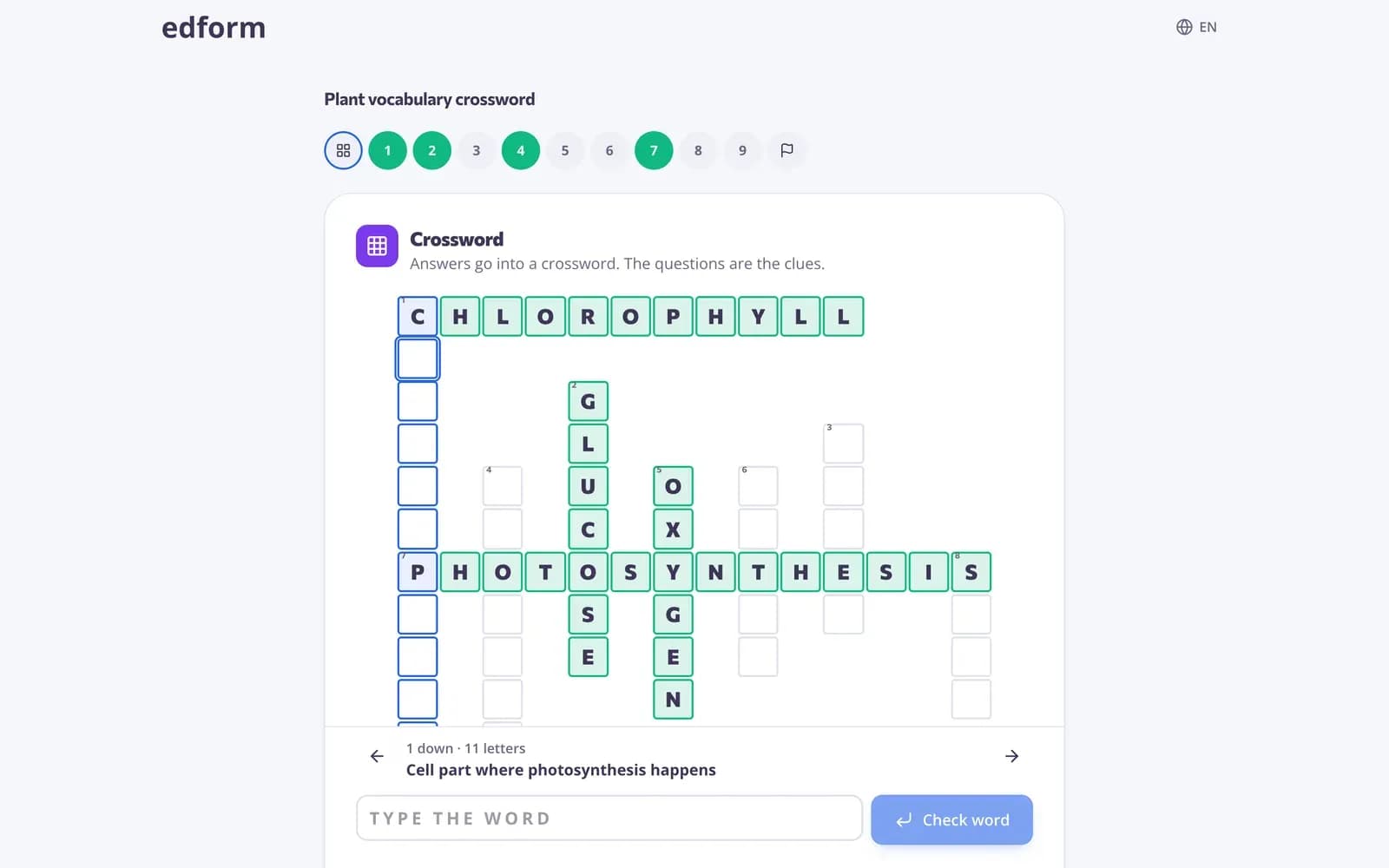
Classic: «Класичний тест», «ТВ-вікторина» (на час, із двома 50:50), «Перегони друку». У режимах із таймером час на запитання починає відлік, коли учень натискає «Старт». Словесні ігри для відповідей одним словом: «Відгадай слово», «Анаграма», «Пропущені літери», «Кросворд», «Пошук слів». Аркади для запитань із 2–4 короткими варіантами та однією правильною відповіддю: «Удар по відповіді», «Лопання кульок», «Риболовля», «Стрибок жаби», «Баскетбол», «Пенальті», «Паперовий літак», «Перегони по доріжці», «Космічний захисник», «Пробіг лабіринтом», «Змійка». Дошки та пригоди: «Пари», «Знайди пару», «Бінго», «Пам’ять», а також пригоди на весь тест: «Вікторинна дошка» (дошка у стилі Jeopardy: учні обирають категорію та вартість), «Втеча з кімнати», «Настільна гра», «Будівничий вежі». На кросворді, у пошуку слів або на дошці для пар відповіді даються прямо на дошці, а в «Пам’яті» зберігаються лише збіги, тож неправильне відкриття ніколи не коштує балів.
Інші способи зіграти з тими самими запитаннями
На сторінці «Використати цей тест» також є командна гра на одному екрані, картки, пари (відповідність і пам’ять) і головоломки для друку. Усі вони використовують запитання, які ви вже написали.
Запитання
Чи змінюють ігрові режими бали учнів?
Ні. У кожному режимі наприкінці є звичайна відповідь, яку оцінюють однаково, тож ваш звіт буде однаковим незалежно від того, у який режим грали учні.
Чому я не можу вибрати режим для свого тесту?
Кожен режим потребує відповідних запитань, наприклад із відповіддю в одне слово або з короткими варіантами, де є лише одна правильна відповідь. Додайте відповідні запитання або виберіть інший режим.
Чи можна використовувати ігрові режими в грі наживо?
Так. У налаштуваннях живої гри є той самий вибір «Як учні відповідають» і ті самі ігрові сцени.
Чи є гра у стилі Jeopardy?
Так: «Дошка вікторини». Відкрийте налаштування домашнього завдання або живої гри («Тести» → «Використати з класом»), виберіть аудиторію, окрім «Студенти», і в розділі «Як учні відповідають» у блоці «Дошки й пригоди» виберіть «Дошка вікторини». На дошці є кожне запитання тесту.
Пов’язані статті
- Ігрові режими27 способів зіграти з тими самими запитаннями
- Конструктор квест-кімнатПеретворіть вікторину на цифрову квест-кімнату
- Ігрове таблоТабло для повторення із запитаннями та балами
- Призначення домашнього завданняПризначте тест як домашнє завдання з кодом, посиланням або QR-кодом і встановіть термін.
- Перегони наживоПроведіть перегони наживо: учні приєднуються за кодом і змагаються на вашому екрані у власному темпі.