

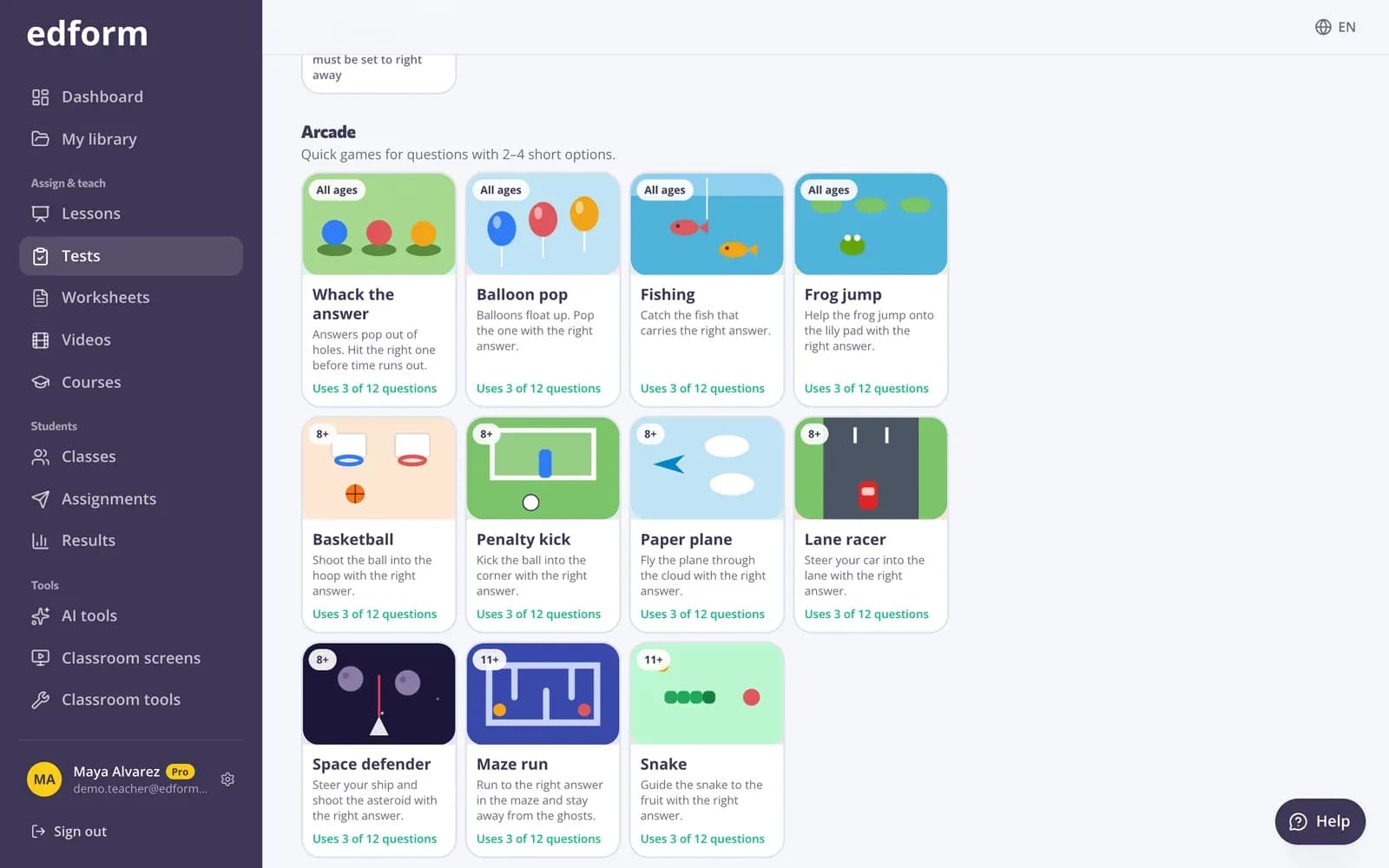
Wähle einen Spielmodus
Schritt 1: Öffne die Einstellungen für Hausaufgabe oder Live-Game
Gehe zu „Tests“, klicke auf „Mit Klasse verwenden“ und wähle „Hausaufgabe“ oder „Live-Game“.
Schritt 2: Wähle eine Zielgruppe außer „Studium“
Spielmodi und Szenen werden für „Jüngere Lernende“, „Sekundarstufe“ und „Oberstufe“ angeboten. „Studium“ nutzt ein ruhiges Prüfungsdesign ohne Spiele.
Schritt 3: Wähle einen Modus unter „Wie Schüler antworten“
Die Modi sind in „Klassisch“, „Wortspiele“, „Arcade“ sowie „Bretter & Abenteuer“ gruppiert. Jede Karte zeigt, für welches Alter sie geeignet ist und wie viele deiner Fragen sie nutzt.
Schritt 4: Prüfe, welche Fragen verwendet werden
Ein Modus kann nur Fragen verwenden, die dazu passen, zum Beispiel Ein-Wort-Antworten für ein Kreuzworträtsel. Die übrigen Fragen werden als klassischer Test beantwortet. Modi, die Buchstaben oder Antworten anzeigen, benötigen bei „Die richtigen Antworten anzeigen“ die Einstellung „Direkt nach jeder Frage“.
Schritt 5: Eine Spielszenen hinzufügen (optional)
Wähle unter „Spielszenen“ ein Bild wie einen Gipfelaufstieg oder eine Mondmission. Jede richtige Antwort bringt den Schüler weiter; die Punktzahl ändert sich nicht. Wähle „Keine Szene“ für eine einfache Fortschrittsanzeige.
Schritt 6: Gib die Hausaufgabe auf oder öffne das Spiel
Die Schüler spielen den Modus auf ihren eigenen Geräten, und du siehst ihre Ergebnisse wie gewohnt.
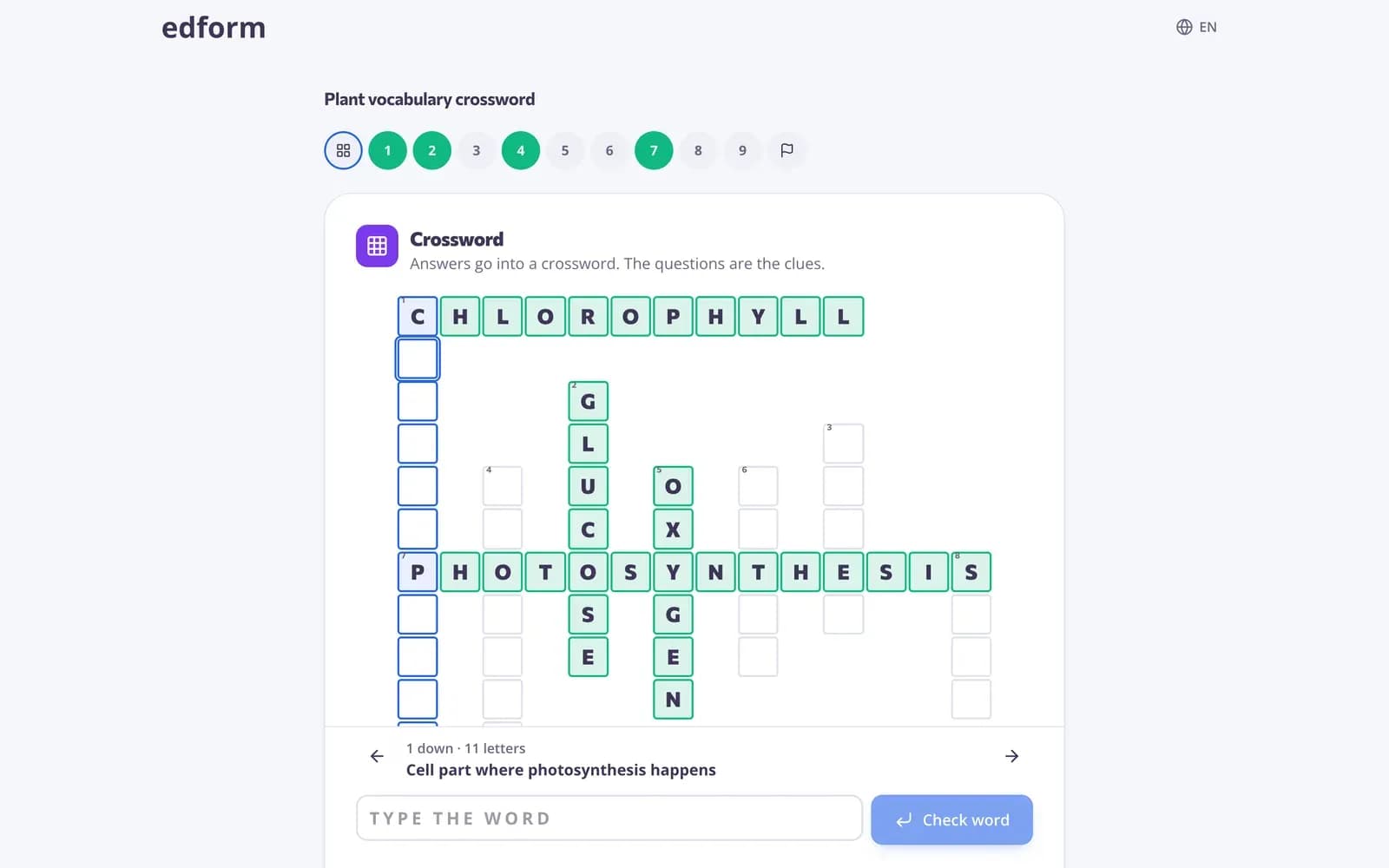
Welche Modi es gibt
Classic: „Klassischer Test“, „TV-Quiz“ (gegen die Uhr, mit zwei 50:50s), „Tipp-Rennen“. In zeitlich begrenzten Modi startet die Uhr einer Frage, wenn der Schüler auf „Starten“ klickt. Wortspiele, für Antworten mit einem Wort: „Das Wort erraten“, „Anagramm“, „Fehlende Buchstaben“, „Kreuzworträtsel“, „Wortsuche“. Arcade, für Fragen mit 2–4 kurzen Antwortmöglichkeiten und einer richtigen Antwort: „Die richtige Antwort treffen“, „Ballon platzen lassen“, „Angeln“, „Froschsprung“, „Basketball“, „Elfmeter“, „Papierflieger“, „Bahnrennen“, „Weltraumverteidiger“, „Labyrinthlauf“, „Schlange“. Spielbretter & Abenteuer: „Zuordnen“, „Das passende Paar finden“, „Bingo“, „Memory“ sowie Abenteuer für den ganzen Test: „Quiz-Brett“ (ein Jeopardy-artiges Brett: Schüler wählen eine Kategorie und einen Wert), „Escape Room“, „Brettspiel“, „Turmbau“. Fragen auf einem Kreuzworträtsel-, Wortsuche- oder Zuordnungsbrett werden direkt auf dem Brett beantwortet, und bei „Memory“ werden nur passende Paare gespeichert, sodass ein falsches Umdrehen nie Punkte kostet.
Andere Wege, dieselben Fragen zu spielen
Auf der Seite „Diesen Test verwenden“ gibt es auch ein Teamspiel für einen Bildschirm, Karteikarten, Paare (Zuordnen und Memory) und druckbare Rätsel. Alle nutzen die Fragen, die du bereits erstellt hast.
Fragen
Verändern Spielmodi die Punktzahl der Schüler?
Nein. Jeder Modus endet mit einer normalen Antwort, die gleich bewertet wird, deshalb sieht dein Bericht unabhängig vom gespielten Modus gleich aus.
Warum kann ich für meinen Test keinen Modus auswählen?
Jeder Modus braucht Fragen, die dazu passen, zum Beispiel Antworten mit einem Wort oder kurze Optionen mit einer richtigen Antwort. Füge passende Fragen hinzu oder wähle einen anderen Modus.
Kann ich Spielmodi in einem Live-Spiel verwenden?
Ja. In den Live-Spiel-Einstellungen gibt es dieselbe Auswahl „Wie Schüler antworten“ und dieselben Spiel-Szenen.
Gibt es ein Jeopardy-artiges Spiel?
Ja: „Quizboard“. Öffne die Hausaufgaben- oder Live-Spiel-Einstellungen („Tests“ → „Mit Klasse verwenden“), wähle eine Zielgruppe außer „Studium“ und dann unter „Wie Schüler antworten“ im Bereich „Boards & Abenteuer“ „Quizboard“. Jede Frage des Tests ist auf dem Board.
Ähnlich
- Spielmodi27 Möglichkeiten, dieselben Fragen zu spielen
- Escape-Room-ErstellerVerwandle ein Quiz in einen digitalen Escape Room
- Quiz-BrettspielEin Wiederholungsbrett mit Fragen und Punktwerten
- Hausaufgabe zuweisenGib einen Test als Hausaufgabe mit Code, Link oder QR-Code auf und lege den Abgabetermin fest.
- Live-RennenStarte ein Live-Rennen: Schüler treten mit einem Code bei und fahren in ihrem eigenen Tempo auf deinem Bildschirm gegeneinander.