

Pumili ng game mode
Hakbang 1: Buksan ang settings ng takdang-aralin o live game
Pumunta sa “Mga test”, i-click ang “Gamitin sa klase” at piliin ang “Takdang-aralin” o “Live na laro”.
Hakbang 2: Pumili ng audience maliban sa “Kolehiyo”
Inaalok ang game modes at scenes para sa “Mga batang learner”, “Middle school” at “High school”. Ang “Kolehiyo” ay gumagamit ng mahinahong layout ng exam na walang games.
Hakbang 3: Pumili ng mode sa ilalim ng “Paano sasagot ang mga estudyante”
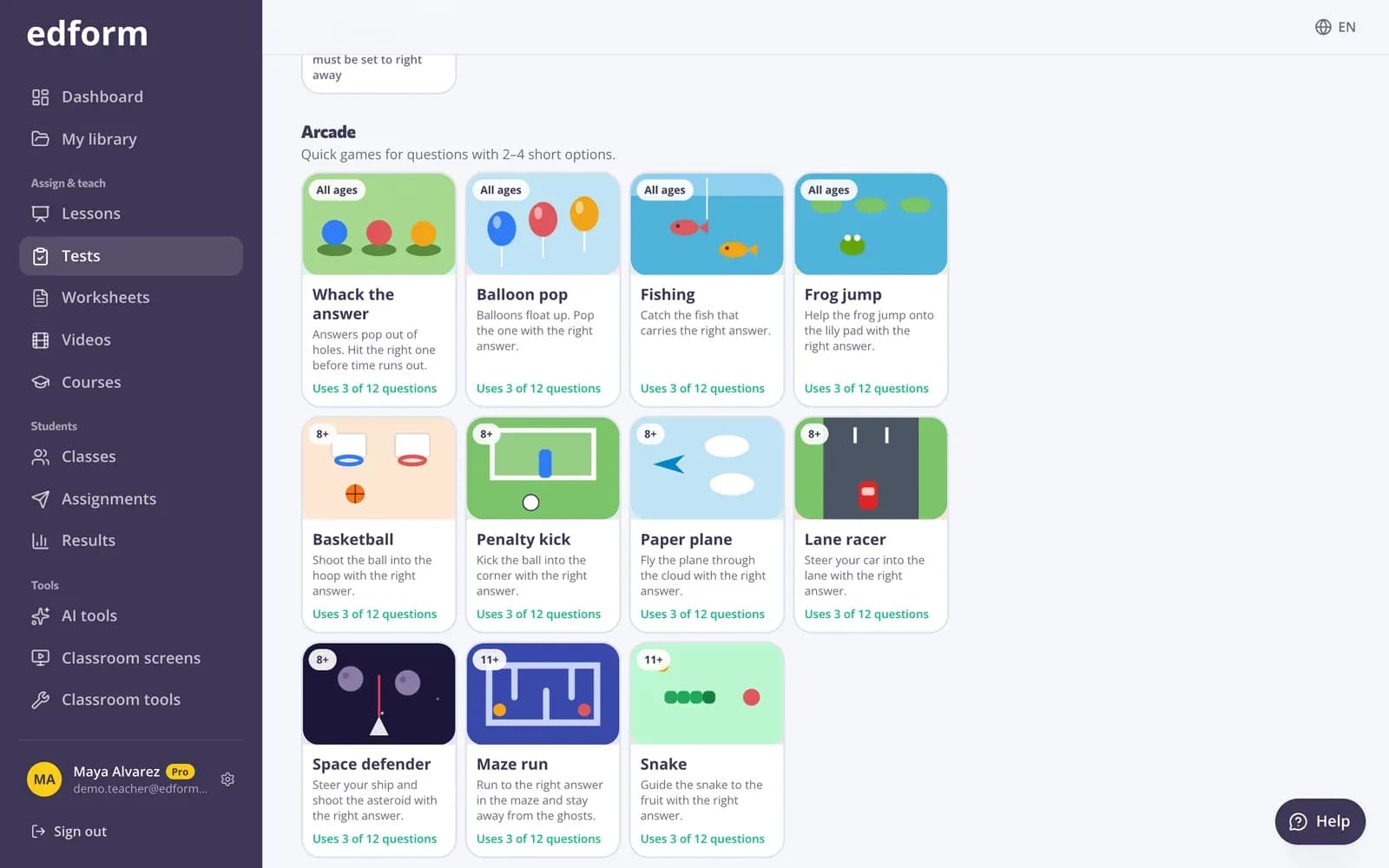
Naka-group ang mga mode sa “Klasiko”, “Word games”, “Arcade” at “Mga board at adventure”. Ipinapakita ng bawat card kung anong edad ito bagay at ilang tanong mo ang ginagamit nito.
Hakbang 4: Tingnan kung aling mga tanong ang ginagamit nito
Makakagamit lang ang isang mode ng mga tanong na bagay dito, halimbawa ay one-word answers para sa crossword. Ang iba pang mga tanong ay sasagutan bilang classic test. Ang mga mode na nagpapakita ng mga letra o sagot ay kailangan naka-set ang “Ipakita ang mga tamang sagot” sa “Pagkatapos ng bawat tanong”.
Hakbang 5: Magdagdag ng game scene (opsyonal)
Sa ilalim ng “Eksena ng game”, pumili ng larawan tulad ng summit climb o Moon mission. Sa bawat tamang sagot, uusad ang estudyante; hindi nagbabago ang score. Piliin ang “Walang eksena” para sa simpleng progress bar.
Hakbang 6: Ibigay ang takdang-aralin o buksan ang game
Lalaruin ng mga estudyante ang mode sa sarili nilang device, at makikita mo ang mga resulta nila gaya ng dati.
Anong mga mode ang meron
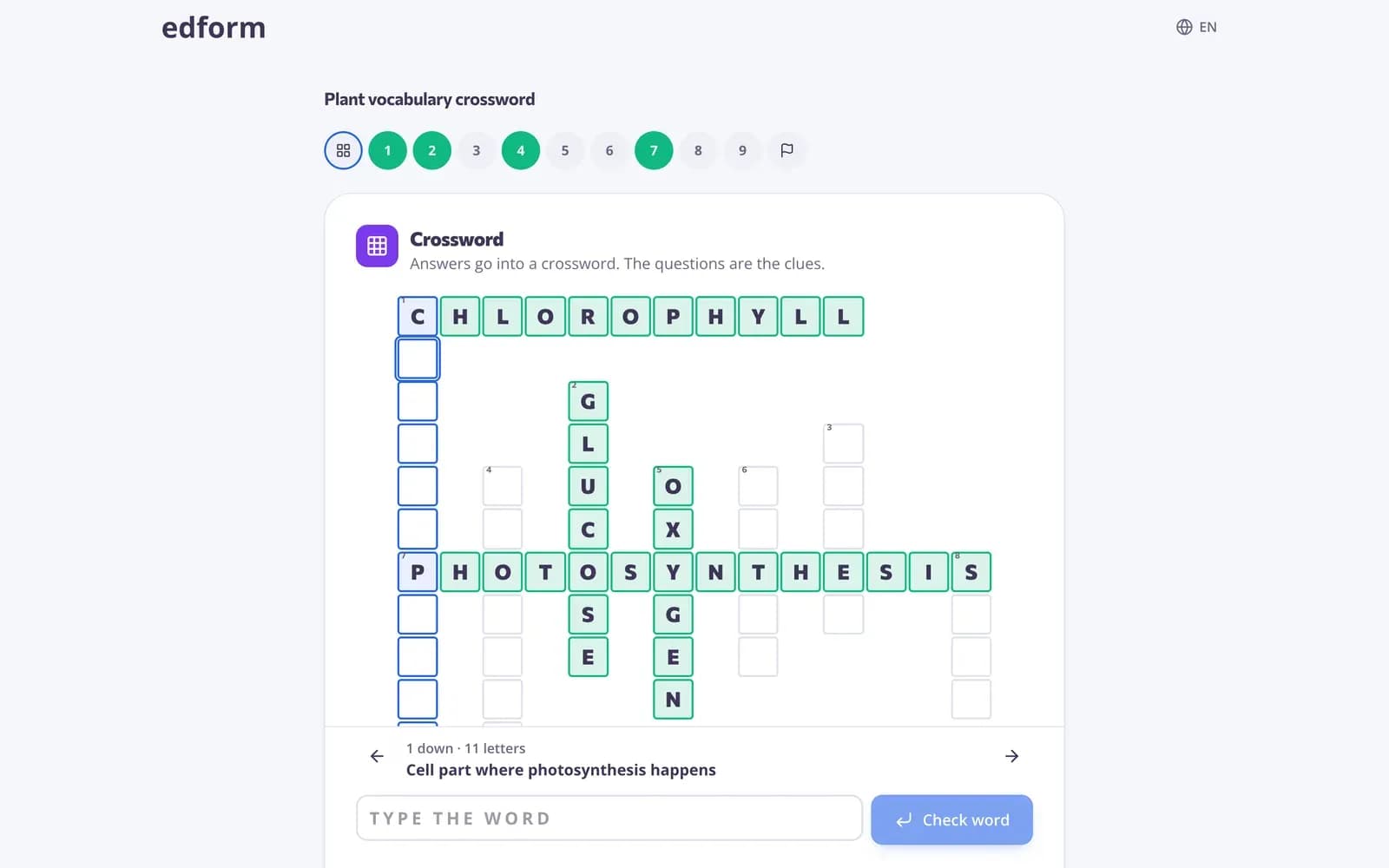
Classic: “Classic na test”, “TV quiz” (laban sa oras, na may dalawang 50:50), “Typing race”. Sa mga mode na may timer, magsisimula ang oras ng isang question kapag pinindot ng estudyante ang “Simulan”. Mga Word game, para sa mga sagot na isang salita: “Hulaan ang salita”, “Anagram”, “Mga nawawalang titik”, “Crossword”, “Word search”. Arcade, para sa mga question na may 2–4 maiikling option at isang tamang sagot: “Pukpukin ang sagot”, “Pop ng balloon”, “Pangingisda”, “Lundagan ng palaka”, “Basketball”, “Penalty kick”, “Paper plane”, “Karerang lane”, “Tagapagtanggol ng kalawakan”, “Maze run”, “Ahas”. Boards at adventures: “Pagtugmain”, “Hanapin ang katugma”, “Bingo”, “Memory”, at whole-test adventures: “Quiz board” (board na parang Jeopardy: pumipili ang mga estudyante ng category at value), “Escape room”, “Board game”, “Tagabuo ng tore”. Ang mga question sa crossword, word search, o match-up board ay sinasagutan sa board, at sa “Memory” tanging mga magkatugmang pair lang ang nasasave, kaya ang maling flip ay hindi kailanman kumakaltas ng points.
Iba pang paraan para laruin ang parehong mga tanong
May team game din para sa isang screen, flashcards, pairs (match-up at memory) at mga printable puzzle sa page na “Gamitin ang test na ito” ng test. Gumagamit lahat ang mga ito ng mga tanong na naisulat mo na.
Mga tanong
Binabago ba ng game modes ang mga score ng estudyante?
Hindi. Nagtatapos ang bawat mode sa normal na sagot na chine-check sa parehong paraan, kaya pareho ang itsura ng report mo kahit anong mode ang nilaro ng mga estudyante.
Bakit hindi ako makapili ng mode para sa test ko?
Kailangan ng bawat mode ng mga tanong na akma rito, gaya ng isang salitang sagot o maiikling opsyon na may isang tamang sagot. Magdagdag ng angkop na mga tanong o pumili ng ibang mode.
Puwede ba akong gumamit ng game modes sa live game?
Oo. Sa live game settings, may pareho ring picker na “Paano sasagot ang mga estudyante” at game scenes.
May larong parang Jeopardy ba?
Oo: “Quiz board”. Buksan ang homework o live game settings (“Mga test” → “Gamitin sa klase”), pumili ng audience maliban sa “Kolehiyo”, at piliin ang “Quiz board” sa ilalim ng “Paano sasagot ang mga estudyante”, sa “Mga board at adventure”. Nasa board ang bawat tanong ng test.
Kaugnay
- Mga game mode27 paraan para laruin ang iisang mga tanong
- Escape room makerGawing digital escape room ang isang quiz
- Quiz board gameIsang review board ng mga tanong at value ng puntos
- Mag-assign ng takdang-aralinMagbigay ng test bilang takdang-aralin gamit ang code, link o QR code at itakda ang deadline.
- Live raceMagpatakbo ng live race: sumasali ang mga estudyante gamit ang code at nagra-race sa screen mo sa sarili nilang bilis.