

Devoirs en ligne
Des devoirs en ligne qui se collectent et se corrigent tout seuls
Donnez n’importe quel quiz, fiche d’exercices, leçon ou leçon vidéo en devoir. Les élèves l’ouvrent avec un code ou le retrouvent dans leur classe, et vous voyez qui a rendu et leurs résultats.
- Code, lien, QR code ou classe
- Échéances, retards et tentatives
- Gratuit pour les enseignants

Comment fonctionnent les devoirs en ligne dans Edform ?
Les devoirs en ligne dans Edform partent de ce que vous avez créé : un quiz, une fiche interactive, une leçon ou une leçon vidéo. Vous choisissez qui peut le faire — toute personne ayant le code, les élèves connectés ou l’une de vos classes —, vous fixez une échéance, vous décidez si les rendus en retard comptent et combien de tentatives les élèves ont. Les élèves l’ouvrent avec un code à 7 chiffres, un lien ou un QR code, ou le retrouvent sur leur page Mes devoirs. Leurs réponses s’enregistrent au fur et à mesure, les questions fermées sont corrigées lorsqu’ils rendent leur travail, et le rapport montre qui a commencé, terminé ou pas encore démarré.
Edform en bref
- Prix
- Gratuit pour les enseignants : Basic est gratuit à vie, sans carte bancaire, et inclut toutes les fonctionnalités.
- Outils IA
- Des outils IA pour enseignants avec 5 points IA par mois sur Basic et 300 par mois sur Pro.
- Élèves
- Les élèves rejoignent la classe avec un code. Ils n’ont besoin ni d’adresse e-mail ni de compte.
- Correction
- Les quiz et les fiches d’exercices sont corrigés automatiquement, avec des résultats par élève et par question.
- Appareils
- Fonctionne dans le navigateur sur ordinateurs portables, tablettes, téléphones et tableaux interactifs. Rien à installer.
- Langues
- Disponible en 32 langues.
- Compatible avec
- Google Classroom, Microsoft Teams, ClassLink et les plateformes d’apprentissage compatibles LTI 1.3.
- Bibliothèque
- Une bibliothèque gratuite de quiz, fiches d’exercices et leçons prêts à l’emploi, que les enseignants peuvent copier et modifier.
Comment donner des devoirs en ligne
- 1
Choisissez Donner en devoir
Ouvrez un quiz, une fiche d’exercices ou une leçon et choisissez Donner en devoir.
- 2
Définissez qui, quand et comment
Choisissez qui peut le faire, l’échéance, les retards, les tentatives et le moment où les élèves voient leurs résultats. Puis cliquez sur Donner le devoir.
- 3
Partagez et assurez le suivi
Partagez le code, le lien ou le QR code, ou laissez les élèves le retrouver dans leur classe. Consultez le rapport au fur et à mesure des rendus.
Essayez par vous-même
Aucune inscription nécessaire — essayez comme un élève
Voici le vrai lecteur Edform. Répondez aux questions et voyez comment elles sont corrigées.
Les élèves savent ce qui est à rendre
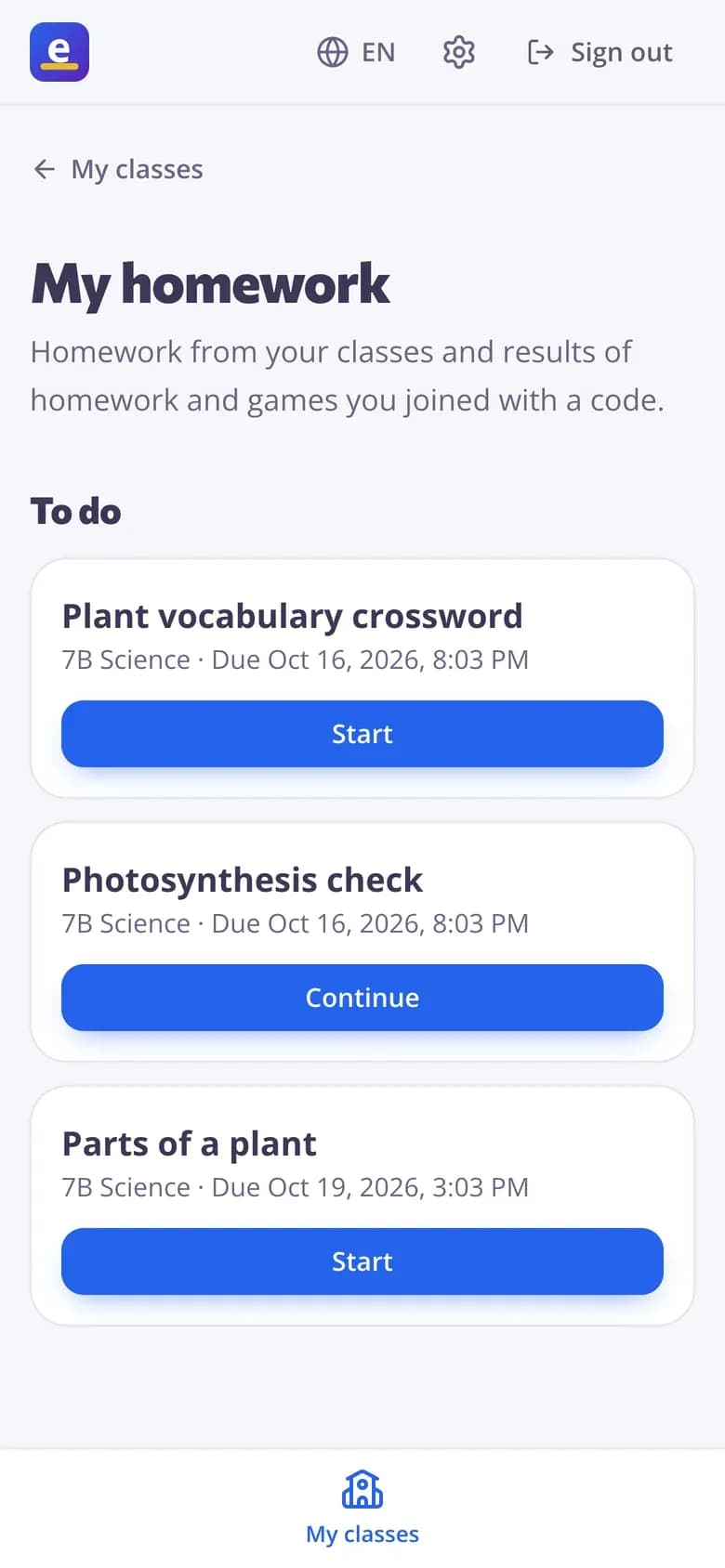
Les élèves connectés voient tout ce qui vient de leurs classes dans Mes devoirs : ce qui est à faire et pour quand, ce qui est fait avec leur meilleur score une fois que vous affichez les résultats, et ce qui est fermé.
- À faire, par échéance
- Terminé, avec leur meilleur score
- Les codes auxquels ils ont accédé, réunis au même endroit
Des paramètres que vous pouvez encore modifier
Modifiez l’échéance, acceptez les rendus en retard, ajoutez des tentatives ou changez le moment où les résultats s’affichent — même après que les élèves ont commencé. Les questions restent les mêmes pour tout le monde.
- Modifier l’échéance
- Fermer et rouvrir
- Fermer automatiquement à une date donnée

Des résultats sans ramasser une seule feuille
Voyez qui a rendu son devoir, leurs scores et la moyenne de la classe, avec chaque réponse à un clic.
- 12 sur 25 rendus en un coup d’œil
- Liste des élèves n’ayant pas commencé pour votre classe
- Télécharger en CSV

Les devoirs comme les enseignants les donnent
Échéances et travaux en retard
Définissez la date de rendu, acceptez les travaux en retard si vous le souhaitez et voyez quels rendus ont été remis en retard.
Code, lien ou code QR
Un code à 7 chiffres à saisir, un lien à partager ou un code QR à scanner. Affichez-le en grand sur votre écran.
Corrigez vos erreurs
Autorisez davantage de tentatives, conservez les bonnes réponses et laissez les élèves recommencer uniquement le reste.
Des résultats quand vous le décidez
Juste après chaque question, après le rendu, après l’échéance ou jamais.
Pour vos classes
Donnez-le à une classe et les élèves le retrouvent dans Mes devoirs sans code.
Fermer et rouvrir
Fermez les devoirs quand vous avez terminé, rouvrez-les pour les retardataires ou fermez-les automatiquement.
Les enseignants l’utilisent pour
- 01
Entraînement hebdomadaire
Un court quiz chaque semaine, corrigé avant même que vous ayez pris votre café.
- 02
Leçons inversées
Une leçon vidéo avec des questions à regarder avant le cours.
- 03
Fiches à partir de vos fichiers
Vos propres fiches PDF à faire en devoirs, avec correction automatique.
- 04
Terminer un jeu en direct
Transformez un jeu non terminé en devoir avec une échéance.
Explorer davantage
- Google ClassroomImportez des classes et partagez des devoirs avec Classroom
- Créateur de quizQuiz, tests et devoirs corrigés automatiquement
- Fiches interactivesTransformez n’importe quel PDF en fiche en ligne
- Tests en ligneTests chronométrés avec questions mélangées et une seule tentative
- Rejoindre avec un codeLes élèves saisissent un code — aucun compte requis
- Classe inverséeVidéos et leçons à la maison, pratique et jeux en classe
- Enseignement à distanceDevoirs, leçons vidéo et cours en direct pour les élèves qui apprennent à la maison
Questions fréquentes
Les élèves ont-ils besoin d’un compte pour les devoirs ?
Non, si vous choisissez Toute personne ayant le code : les élèves saisissent leur nom et commencent. Choisissez Élèves connectés ou l’une de vos classes lorsque les résultats doivent être enregistrés dans les comptes élèves.
Que puis-je donner comme devoir ?
Des quiz, des fiches interactives, des leçons et des leçons vidéo, avec les mêmes paramètres et le même rapport.
Puis-je modifier l’échéance après avoir attribué un devoir ?
Oui. Modifiez les paramètres pour changer l’échéance, les devoirs en retard, les tentatives, la date de fermeture ou les résultats. Pour un seul élève, définissez une échéance personnalisée depuis sa ligne dans le rapport.
Que se passe-t-il si l’Internet d’un élève se coupe ?
Les réponses sont enregistrées au fur et à mesure. L’élève rouvre le devoir et reprend là où il s’était arrêté.
Les élèves peuvent-ils voir leurs erreurs ?
Si vous l’autorisez. Choisissez quand ils voient les bonnes ou mauvaises réponses, et quand ils voient les réponses correctes.
Puis-je publier un devoir sur Google Classroom ?
Oui. À côté du code du devoir, appuyez sur Partager vers Classroom : la fenêtre de partage de Google Classroom s’ouvre avec le titre, le lien et le code d’accès déjà renseignés, puis vous choisissez la classe et publiez. Les élèves l’ouvrent depuis leur flux Classroom.
Google Classroom est une marque de Google LLC. Microsoft et Microsoft Teams sont des marques du groupe de sociétés Microsoft.
Attribuez vos premiers devoirs en ligne
Gratuit pour les enseignants. Partagez un code ce soir, voyez les résultats demain matin.
- Gratuit pour les enseignants
- Sans carte bancaire
- Fonctionne sur n’importe quel appareil