

Scegli una modalità di gioco
Passaggio 1: Apri le impostazioni del compito o del gioco in diretta
Vai su “Test”, fai clic su “Usa con la classe” e scegli “Compito” oppure “Gioco in diretta”.
Passaggio 2: Scegli un pubblico diverso da “Università”
Le modalità di gioco e le scene sono disponibili per “Studenti più piccoli”, “Scuola secondaria di primo grado” e “Scuola secondaria di secondo grado”. “Università” usa un layout tranquillo da esame, senza giochi.
Passaggio 3: Scegli una modalità sotto “Come rispondono gli studenti”
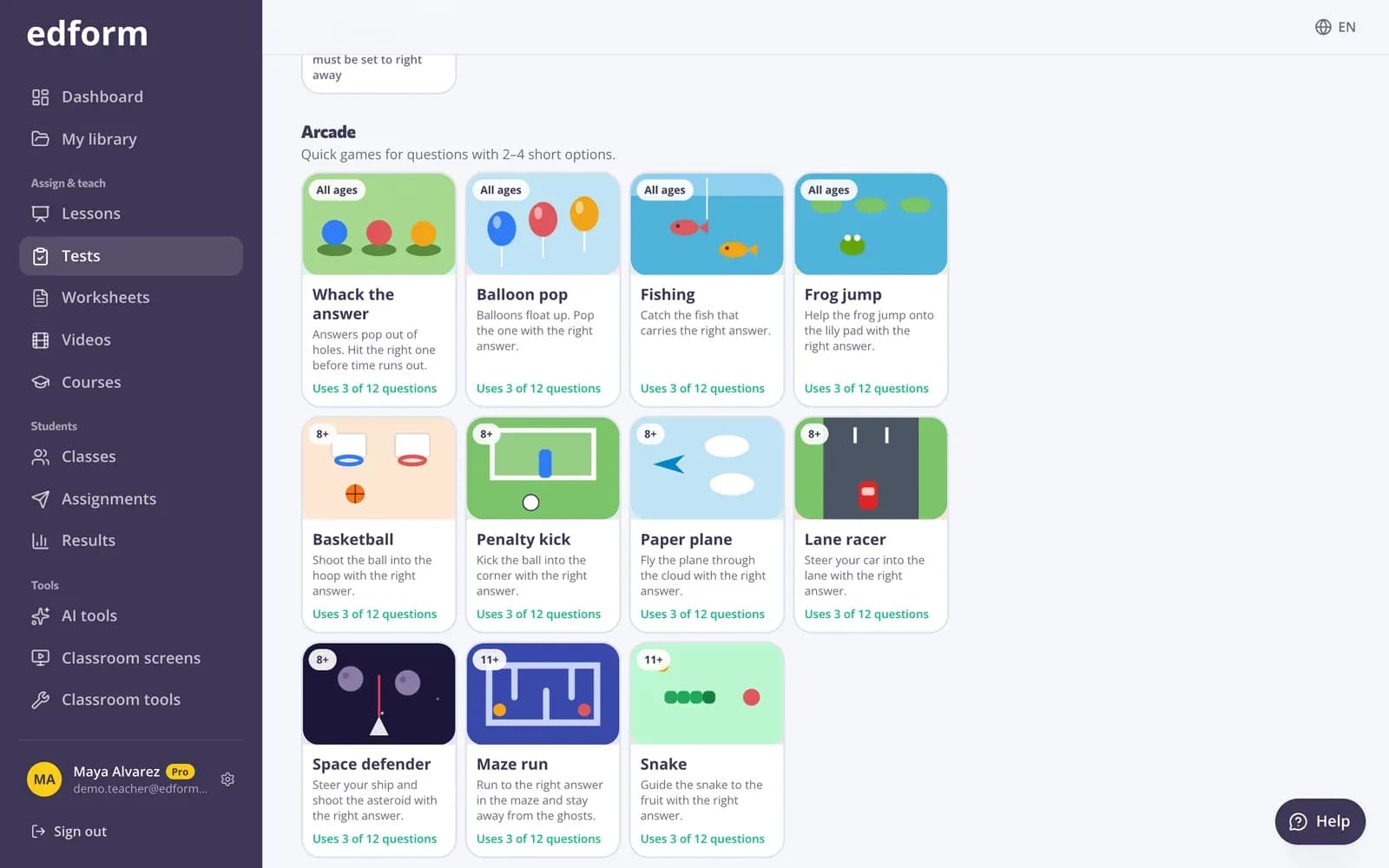
Le modalità sono organizzate in “Classiche”, “Giochi di parole”, “Arcade” e “Tavole e avventure”. Ogni scheda mostra l’età a cui è adatta e quante delle tue domande usa.
Passaggio 4: Controlla quali domande usa
Una modalità può usare solo le domande adatte, per esempio risposte di una sola parola per un cruciverba. Le altre domande si rispondono come in un test classico. Le modalità che mostrano lettere o risposte richiedono che “Mostra le risposte corrette” sia impostato su “Subito dopo ogni domanda”.
Passaggio 5: Aggiungi una scena di gioco (opzionale)
Sotto “Scena di gioco” scegli un’immagine come una scalata in vetta o una missione sulla Luna. Ogni risposta corretta fa avanzare lo studente; i punteggi non cambiano. Scegli “Nessuna scena” per una semplice barra di avanzamento.
Passaggio 6: Assegna il compito o avvia il gioco
Gli studenti giocano sulla propria device e tu vedi i risultati come sempre.
Quali modalità ci sono
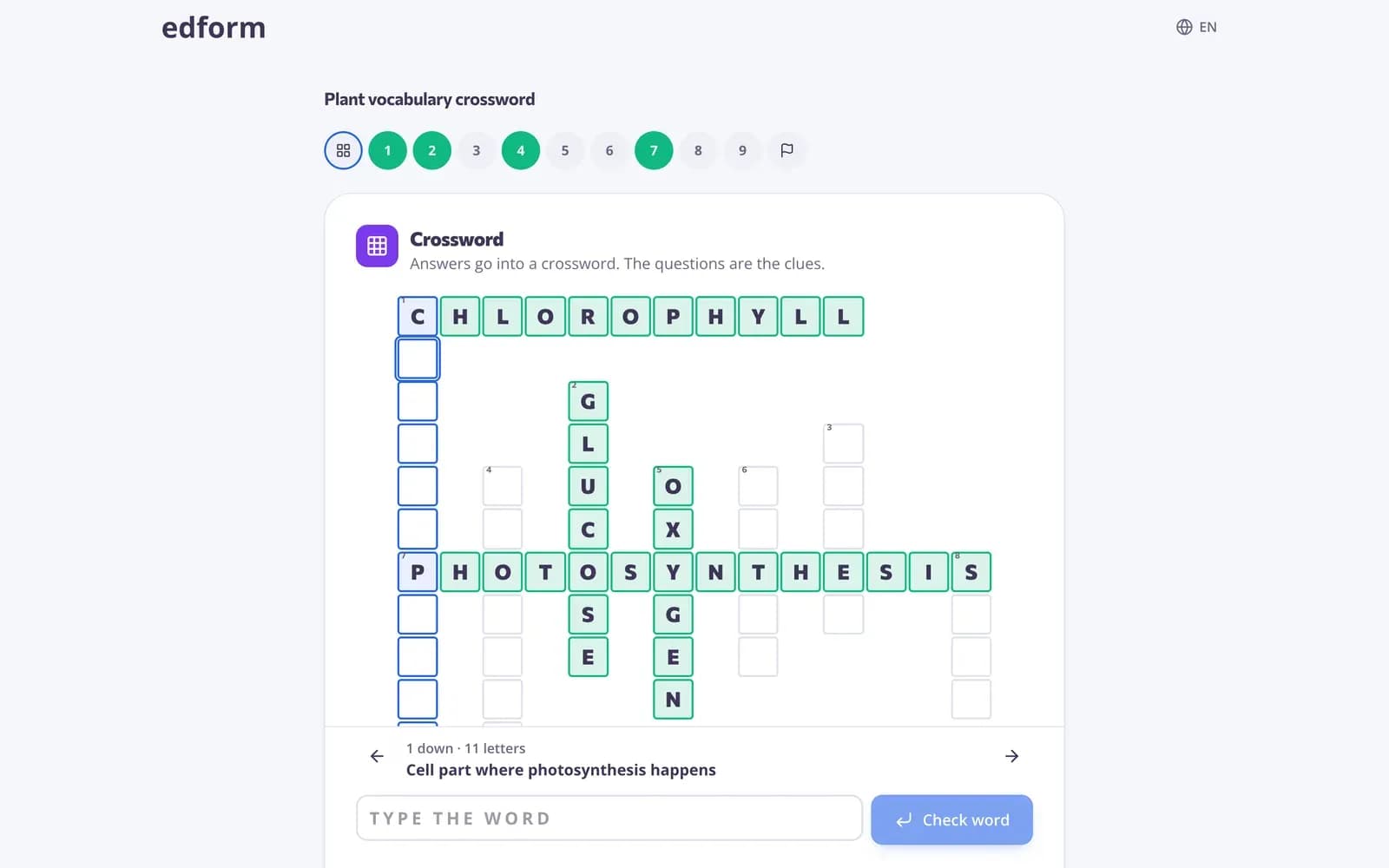
Classico: “Test classico”, “Quiz TV” (contro il tempo, con due aiuti 50:50), “Gara di digitazione”. Nelle modalità a tempo il timer di una domanda parte quando lo studente preme “Inizia”. Giochi di parole, per risposte di una sola parola: “Indovina la parola”, “Anagramma”, “Lettere mancanti”, “Cruciverba”, “Cerca parole”. Arcade, per domande con 2–4 opzioni brevi e una risposta corretta: “Colpisci la risposta”, “Scoppia il palloncino”, “Pesca”, “Salto della rana”, “Basket”, “Rigore”, “Aereo di carta”, “Corri nella corsia”, “Difensore spaziale”, “Corsa nel labirinto”, “Serpente”. Tavole e avventure: “Abbina”, “Trova la corrispondenza”, “Tombola”, “Memory” e avventure su tutto il quiz: “Tavola quiz” (una tavola in stile Jeopardy: gli studenti scelgono una categoria e un valore), “Escape room”, “Gioco da tavolo”, “Costruttore di torri”. Le domande in un cruciverba, in una ricerca di parole o in una tavola di abbinamento si rispondono direttamente sulla tavola, e in “Memory” si salvano solo le coppie corrispondenti, quindi una carta girata male non costa mai punti.
Altri modi per giocare con le stesse domande
La pagina “Usa questo test” del test include anche un gioco di squadra per un solo schermo, flashcard, coppie (abbinamento e Memory) e puzzle stampabili. Usano tutti le domande che hai già scritto.
Domande
I modi di gioco cambiano il punteggio degli studenti?
No. Ogni modo finisce con una risposta normale valutata allo stesso modo, quindi il tuo report resta uguale indipendentemente dal modo usato dagli studenti.
Perché non posso scegliere un modo per il mio test?
Ogni modo richiede domande adatte, come risposte di una parola o opzioni brevi con una sola risposta corretta. Aggiungi domande adatte oppure scegli un altro modo.
Posso usare i modi di gioco in una partita live?
Sì. Nelle impostazioni del gioco live ci sono lo stesso selettore “Come rispondono gli studenti” e le stesse scene di gioco.
C’è un gioco in stile Jeopardy?
Sì: “Tavola quiz”. Apri le impostazioni del compito o del gioco live (“Test” → “Usa con la classe”), scegli un pubblico diverso da “Università” e seleziona “Tavola quiz” in “Come rispondono gli studenti”, in “Tavole e avventure”. Ogni domanda del test è sulla tavola.
Correlati
- Modalità di gioco27 modi di giocare con le stesse domande
- Creatore di escape roomTrasforma un quiz in una escape room digitale
- Gioco da tavolo quizUn tabellone di ripasso con domande e valori in punti
- Assegna compitiAssegna un test come compito con codice, link o codice QR e imposta la scadenza.
- Corsa in direttaOrganizza una corsa in diretta: gli studenti entrano con un codice e corrono sul tuo schermo al proprio ritmo.