

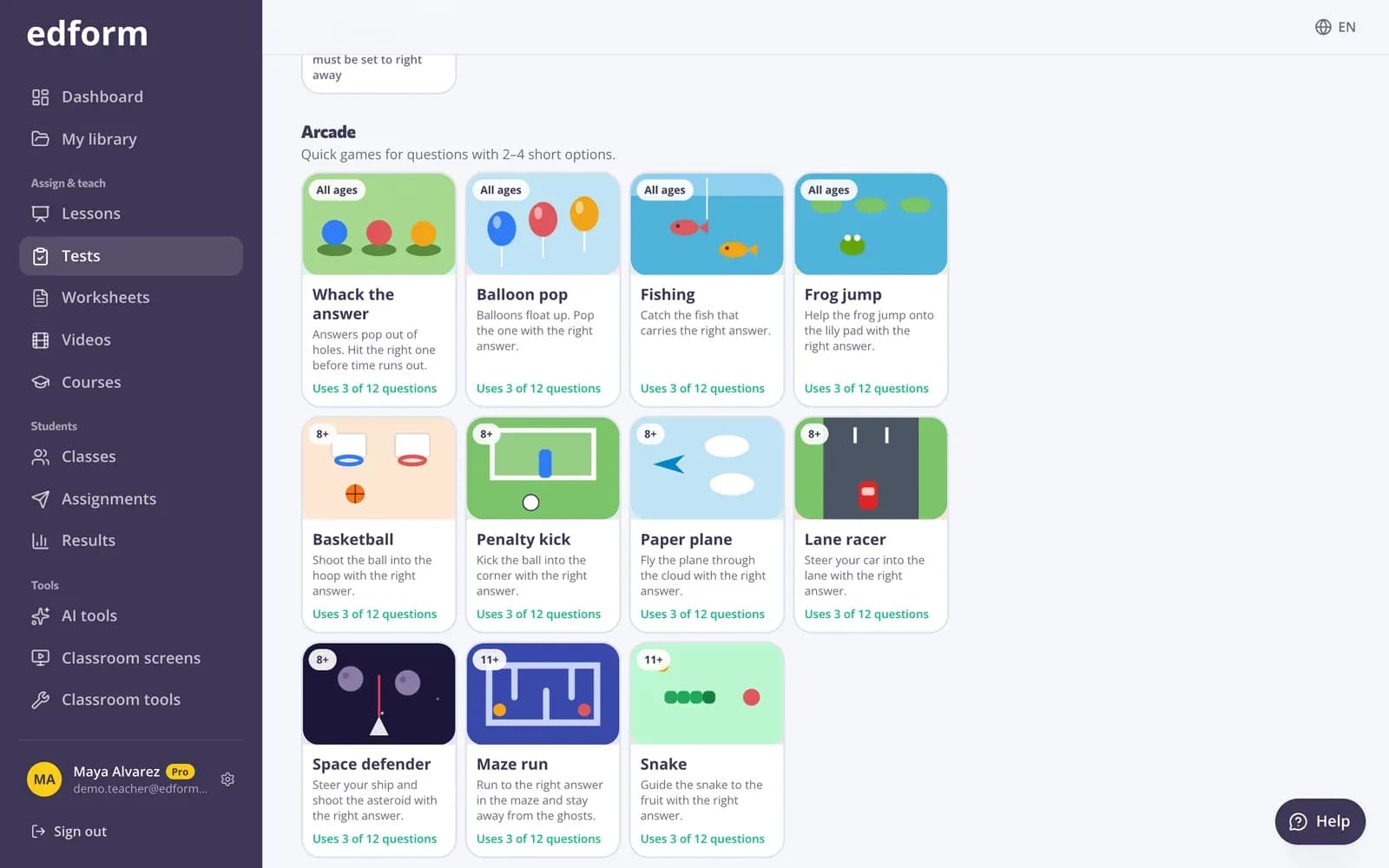
Vælg en spiltype
Trin 1: Åbn indstillingerne for lektier eller live spil
Gå til “Test”, klik på “Brug med klasse”, og vælg “Lektier” eller “Live spil”.
Trin 2: Vælg en målgruppe, der ikke er “Videregående uddannelse”
Spiltilstande og scener tilbydes til “Yngre elever”, “Mellemtrin” og “Gymnasiet”. “Videregående uddannelse” bruger et roligt eksamenslayout uden spil.
Trin 3: Vælg en tilstand under “Hvordan eleverne svarer”
Tilstandene er opdelt i “Klassisk”, “Ordspil”, “Arkade” og “Brætter og eventyr”. Hvert kort viser, hvilken alder det passer til, og hvor mange af dine spørgsmål det bruger.
Trin 4: Se, hvilke spørgsmål den bruger
En tilstand kan kun bruge spørgsmål, der passer til den, for eksempel svar med ét ord til et krydsord. De andre spørgsmål besvares som en klassisk test. Tilstande, der viser bogstaver eller svar, kræver, at “Vis de korrekte svar” er sat til “Lige efter hvert spørgsmål”.
Trin 5: Tilføj en spilsene (valgfrit)
Under “Spilscene” vælger du et billede som for eksempel en bestigning af et bjerg eller en mission til Månen. Hvert korrekt svar flytter eleven videre; scoren ændrer sig ikke. Vælg “Ingen scene” for en enkel fremdriftslinje.
Trin 6: Giv lektierne for eller åbn spillet
Eleverne spiller tilstanden på deres egne enheder, og du ser deres resultater som normalt.
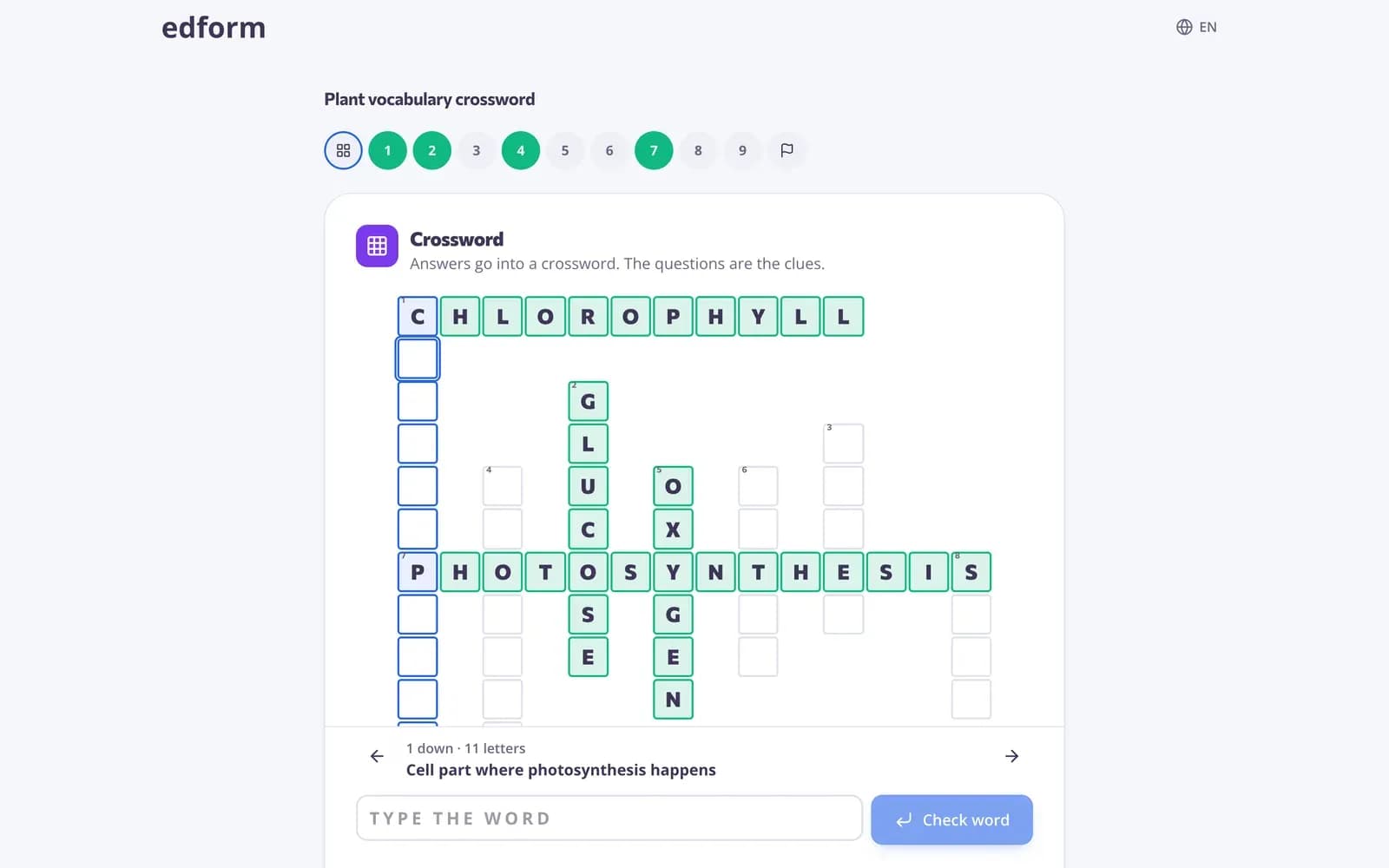
Hvilke tilstande der findes
Klassisk: “Klassisk test”, “TV-quiz” (mod uret, med to 50:50), “Skrivekapløb”. I tidsstyrede tilstande starter spørgsmålets timer, når eleven trykker på “Start”. Ordspil, til svar på ét ord: “Gæt ordet”, “Anagram”, “Manglende bogstaver”, “Krydsord”, “Ordjagt”. Arkade, til spørgsmål med 2–4 korte svarmuligheder og ét korrekt svar: “Slå svaret ned”, “Ballonsprængning”, “Fiskeri”, “Frøhop”, “Basketball”, “Straffespark”, “Papirfly”, “Baneræs”, “Rumforsvarer”, “Labyrintløb”, “Slange”. Tavler og eventyr: “Match op”, “Find parret”, “Bingo”, “Hukommelse” og hele-test-eventyr: “Quiztavle” (en Jeopardy-lignende tavle: eleverne vælger en kategori og en værdi), “Escape room”, “Brætspil”, “Tårnbygger”. Spørgsmål på en krydsords-, ordjagt- eller match-op-tavle besvares direkte på tavlen, og i “Hukommelse” gemmes kun par, der matcher, så et forkert vendt kort aldrig koster point.
Andre måder at spille de samme spørgsmål på
Testens side “Brug denne test” har også et holdspil til én skærm, flashcards, par (match-up og memory) og printbare opgaver. De bruger alle de spørgsmål, du allerede har skrevet.
Spørgsmål
Ændrer spiltilstande elevernes score?
Nej. Hver tilstand ender med et almindeligt svar, som bedømmes på samme måde, så din rapport ser ens ud, uanset hvilken tilstand eleverne har spillet.
Hvorfor kan jeg ikke vælge en tilstand til min test?
Hver tilstand kræver spørgsmål, der passer til den, som fx svar med ét ord eller korte svarmuligheder med ét rigtigt svar. Tilføj spørgsmål, der passer, eller vælg en anden tilstand.
Kan jeg bruge spiltilstande i et live-spil?
Ja. Indstillingerne for live-spillet har den samme vælger for “Hvordan elever svarer” og de samme spilscener.
Findes der et Jeopardy-lignende spil?
Ja: “Quizboard”. Åbn indstillingerne for lektien eller live-spillet (“Test” → “Brug med klasse”), vælg en målgruppe, der ikke er “Videregående uddannelse”, og vælg “Quizboard” under “Hvordan elever svarer” i “Brætspil og eventyr”. Alle spørgsmål i testen er på brættet.
Relateret
- Spiltyper27 måder at spille de samme spørgsmål på
- Skaber til escape roomGør en quiz til et digitalt escape room
- Quiz-brætspilEt bræt med spørgsmål og pointværdier til repetition
- Tildel lektierGiv en test som lektier med en kode, et link eller en QR-kode, og angiv fristen.
- Live-ræsKør et live-ræs: eleverne deltager med en kode og ræser på din skærm i deres eget tempo.