

Quiz et tests
Le créateur de quiz qui corrige pour vous
Créez un quiz en quelques minutes avec 13 types de questions, partagez-le avec un code et voyez les résultats de chaque élève dès qu’il rend son travail. Un même quiz peut devenir un devoir, un jeu en direct, un support à imprimer ou des cartes mémo.
- 13 types de questions, corrigés automatiquement
- Les élèves rejoignent avec un code — pas besoin d’e-mail
- Gratuit pour les enseignants
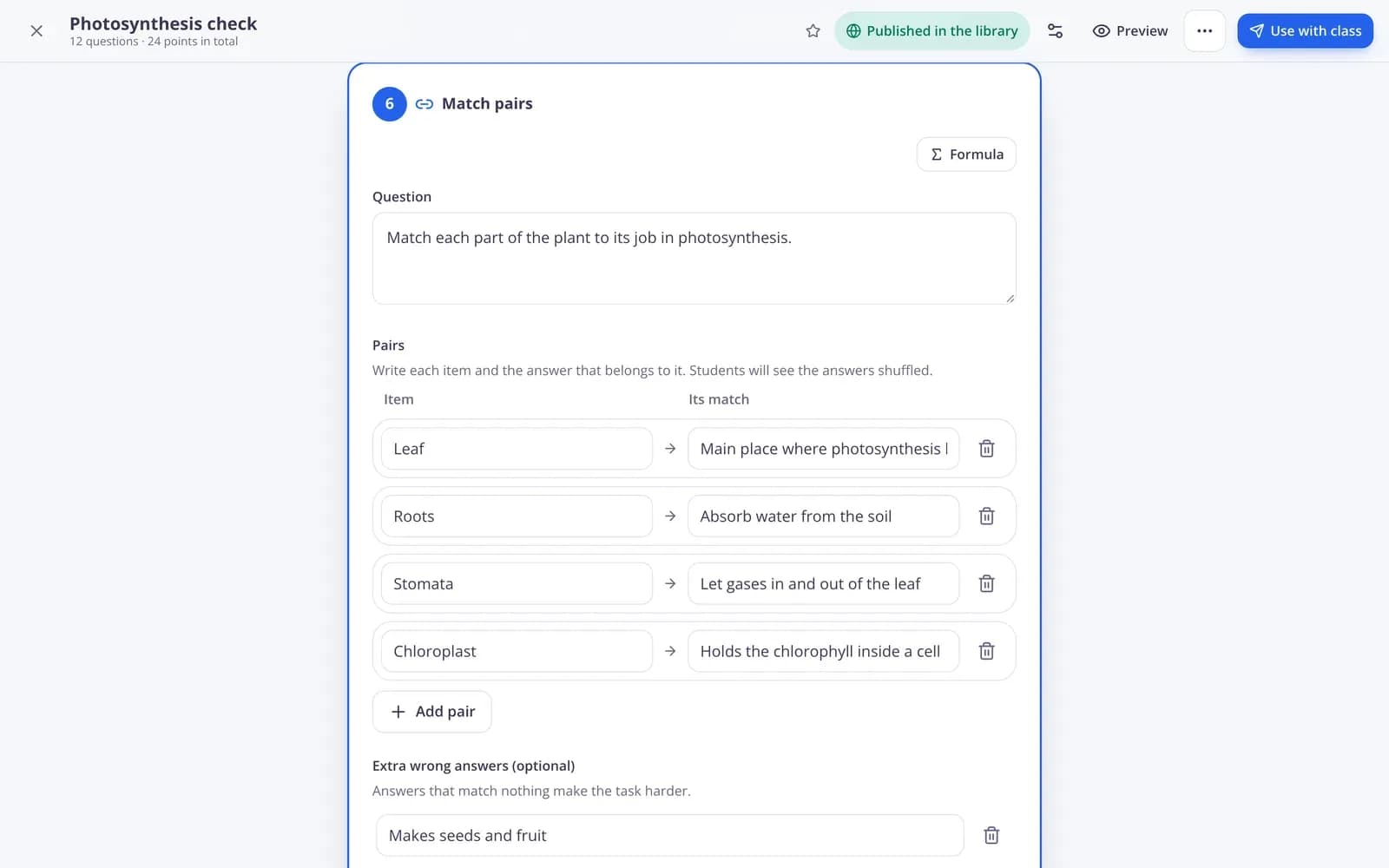
Qu’est-ce que le créateur de quiz Edform ?
Edform est un créateur de quiz en ligne gratuit pour les enseignants. Rédigez vos propres questions, laissez l’IA les préparer à partir d’un thème ou d’un texte, ou partez d’un quiz prêt à l’emploi dans la bibliothèque de la communauté. Mélangez choix multiple, texte à trous, association, ordre, réponses ouvertes et bien plus encore — Edform corrige les réponses, attribue les points partiels et génère le rapport. Les élèves répondent sur n’importe quel téléphone, tablette ou ordinateur portable en saisissant un code court. Comme les questions sont réunies au même endroit, le même quiz peut aussi être utilisé comme quiz en direct avec un minuteur et un classement, dans d’autres jeux de classe, imprimé avec un corrigé ou révisé sous forme de cartes mémo.
Edform en bref
- Prix
- Gratuit pour les enseignants : Basic est gratuit à vie, sans carte bancaire, et inclut toutes les fonctionnalités.
- Outils IA
- Des outils IA pour enseignants avec 5 points IA par mois sur Basic et 300 par mois sur Pro.
- Élèves
- Les élèves rejoignent la classe avec un code. Ils n’ont besoin ni d’adresse e-mail ni de compte.
- Correction
- Les quiz et les fiches d’exercices sont corrigés automatiquement, avec des résultats par élève et par question.
- Appareils
- Fonctionne dans le navigateur sur ordinateurs portables, tablettes, téléphones et tableaux interactifs. Rien à installer.
- Langues
- Disponible en 32 langues.
- Compatible avec
- Google Classroom, Microsoft Teams, ClassLink et les plateformes d’apprentissage compatibles LTI 1.3.
- Bibliothèque
- Une bibliothèque gratuite de quiz, fiches d’exercices et leçons prêts à l’emploi, que les enseignants peuvent copier et modifier.
Comment créer un quiz dans Edform
- 1
Rédigez vos questions
Choisissez un type de question, saisissez la question et indiquez la bonne réponse. Ajoutez des points, un indice ou une explication si vous le souhaitez — ou laissez l’IA rédiger les questions pour vous.
- 2
Partagez-le avec votre classe
Donnez-le en devoir avec une échéance. Les élèves l’ouvrent avec un code à 7 chiffres, un lien ou un QR code, ou le retrouvent dans leur classe.
- 3
Voir les résultats immédiatement
Les réponses sont notées dès que les élèves rendent leur devoir. Ouvrez le rapport pour voir qui a besoin d’aide et quelles questions ont été les plus difficiles.
Essayez par vous-même
Aucune inscription nécessaire — essayez comme un élève
Voici le vrai lecteur Edform. Répondez aux questions et voyez comment elles sont corrigées.
Un seul quiz, toutes les façons de l’utiliser
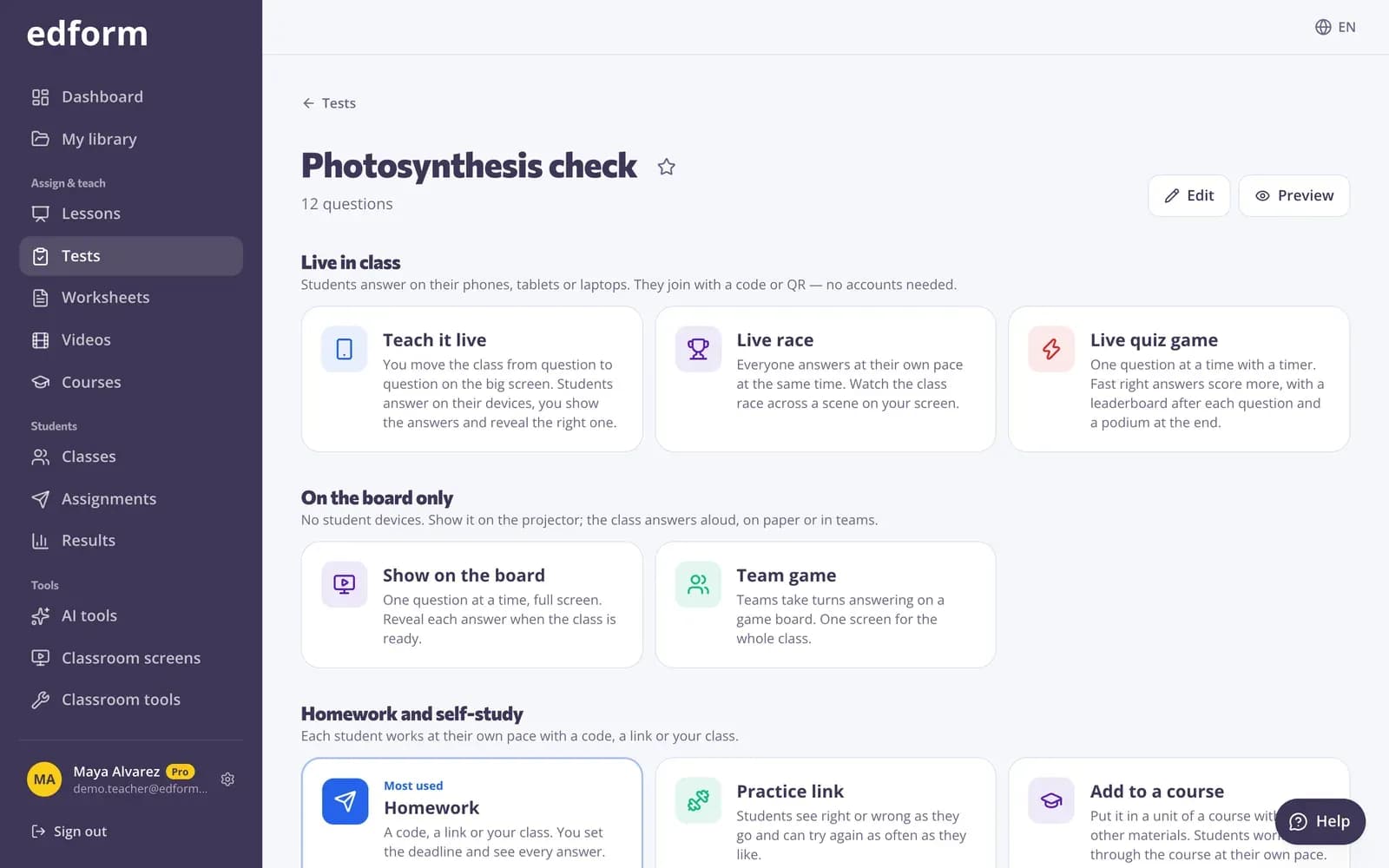
Tout ce que vous pouvez faire avec un quiz est sur une seule page : l’attribuer en devoir, l’enseigner en direct, y jouer en quiz en direct avec un minuteur et un classement, lancer une course ou un jeu par équipes sur un seul écran, l’imprimer ou le transformer en cartes flash. Vous ne recopiez jamais les questions.
- Devoirs, quiz en direct, course ou jeu par équipes
- 27 modes de jeu à partir des mêmes questions
- Test imprimable et corrigé
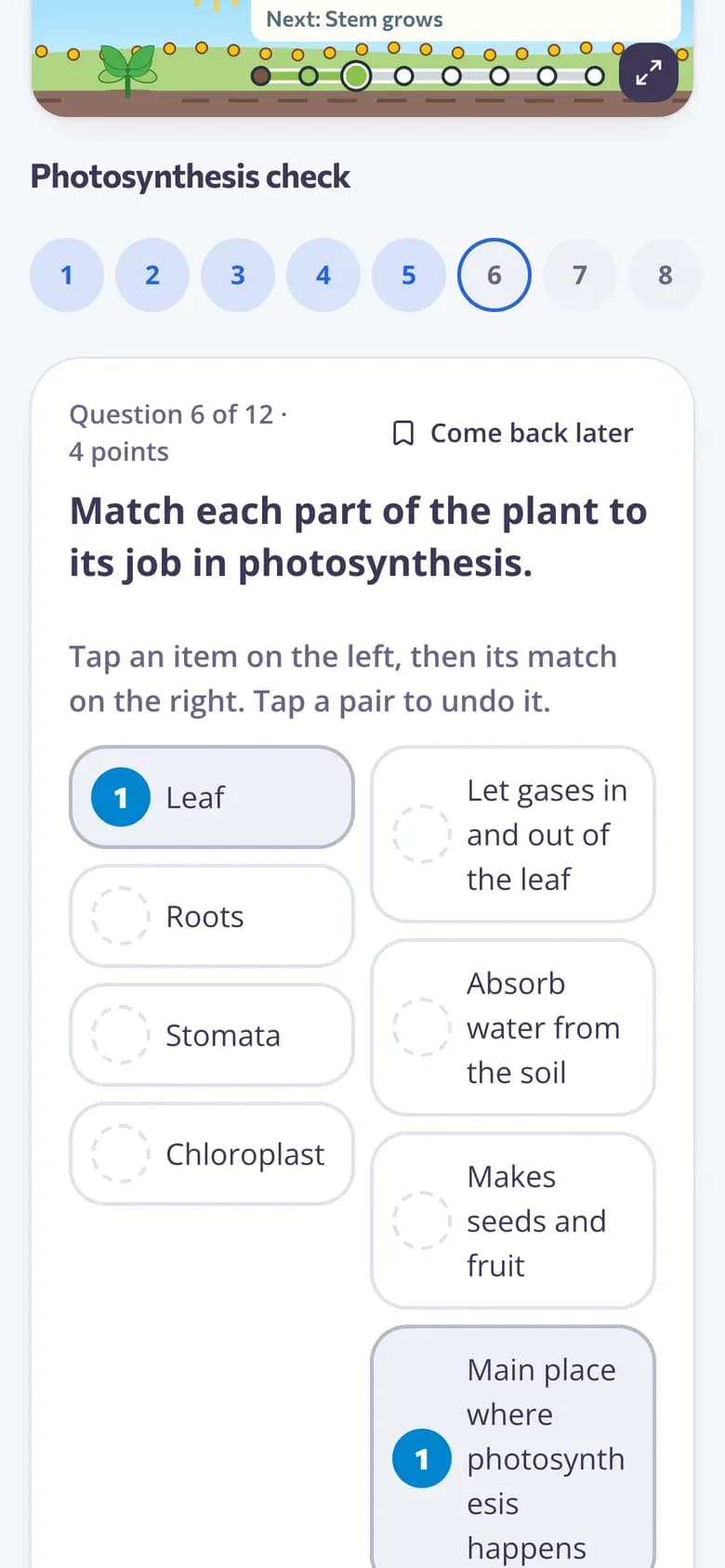
Conçu pour les élèves, sur tous les appareils
Les élèves voient une question à la fois avec de gros boutons faciles à utiliser. Leurs réponses sont enregistrées au fur et à mesure, pour qu’une connexion coupée ou une batterie vide ne leur fasse rien perdre.
- Fonctionne sur téléphone, tablette et ordinateur portable
- Les réponses s’enregistrent automatiquement
- Indices et retour immédiat si vous les autorisez
Des rapports qui vous disent quoi enseigner ensuite
Consultez le score de chaque élève et chaque réponse dans un seul tableau. Edform affiche le pourcentage de bonnes réponses pour chaque question et les réponses fausses les plus fréquentes, afin que vous sachiez exactement quoi revoir demain.
- Scores par élève et par question
- Réponses fausses les plus fréquentes
- Exportation CSV pour votre carnet de notes

Tout ce dont un enseignant a besoin dans un quiz
Correction automatique
Les questions fermées sont corrigées instantanément avec points partiels — par blanc, par paire, par ligne. Vous ne corrigez que les réponses ouvertes, avec une grille d’évaluation.
Rédacteur de questions IA
Décrivez un thème, collez un texte ou importez un fichier, et obtenez en quelques secondes des questions prêtes à modifier avec leurs réponses.
Minuteurs et échéances
Définissez une limite de temps, une échéance et indiquez si les devoirs en retard sont acceptés. Le minuteur fonctionne sur le serveur, donc c’est équitable pour tout le monde.
Mélange aléatoire et équité
Mélangez les questions et les options de réponse pour chaque élève, et voyez quand quelqu’un quitte l’onglet du quiz.
Rejoignez avec un code
Les élèves se connectent avec un code à 7 chiffres, un lien ou un code QR. Les jeunes élèves n’ont pas besoin d’adresse e-mail.
Imprimez quand vous avez besoin de papier
Imprimez le quiz sous forme de fiche d’exercices avec son corrigé correspondant, ou sous forme de mots croisés ou de recherche de mots.
Les enseignants l’utilisent pour
- 01
Billets de sortie
Trois questions rapides à la fin d’une leçon vous indiquent qui est prêt à passer à la suite.
- 02
Devoirs
Définissez-le une seule fois, laissez Edform le corriger, et passez votre soirée à faire des retours plutôt qu’à corriger.
- 03
Tests de chapitre
Des tests chronométrés avec des questions mélangées, une seule tentative et des résultats publiés quand vous le souhaitez.
- 04
Révision avant les examens
Laissez les élèves recommencer et corriger leurs erreurs, ou jouez aux mêmes questions sous forme de jeu.
Explorer davantage
- Correction automatiqueLes réponses fermées sont vérifiées dès que les élèves rendent
- Types de questions13 façons de poser des questions, de l’association aux réponses ouvertes
- Tests en ligneTests chronométrés avec questions mélangées et une seule tentative
- Rapports de quizScores par élève, par question et réponses fausses les plus courantes
- QuizUn QCM sur n’importe quel sujet, texte, fichier ou vidéo, avec corrigé.
- Évaluation formativeVérifiez la compréhension pendant la leçon, pas après le test
Guides étape par étape
- Créer un quizCréez un test avec n’importe quel mélange de types de questions, prévisualisez-le et utilisez-le avec votre classe.
- Types de questionsChaque type de question dans Edform, quand l’utiliser et comment il est noté.
- Attribuer des devoirsDonnez un test comme devoir avec un code, un lien ou un code QR, et définissez l’échéance.
- Quiz en directRépondez aux questions avec un minuteur, des points, un classement et un podium.
- Rapports de devoirsConsultez le score de chaque élève, chaque réponse et la performance de la classe pour chaque question.
Questions fréquentes
Le créateur de quiz Edform est-il gratuit ?
Oui. Les enseignants peuvent créer des quiz, les attribuer à des classes et consulter les rapports gratuitement.
Existe-t-il des modèles de quiz prêts à l’emploi ?
Oui. La Bibliothèque de la communauté contient des quiz, des fiches d’exercices et des leçons partagés par d’autres enseignants. Recherchez par matière et niveau, prévisualisez-en un et appuyez sur Utiliser pour le copier dans votre compte, puis modifiez-le comme vous le souhaitez.
Quels types de questions puis-je utiliser ?
Choix multiple, réponses multiples, vrai ou faux, réponse courte, réponses numériques avec tolérance, phrases à compléter, blancs à liste déroulante, grilles vrai/faux, classement, associations, tri par catégories, réponses ouvertes avec grille d’évaluation, sondages et nuages de mots.
L’IA peut-elle créer un quiz pour moi ?
Oui. Ouvrez l’outil de quiz IA et donnez-lui un thème, votre propre texte, un fichier, une photo, un lien web ou une vidéo YouTube. L’IA rédige un brouillon des questions avec les bonnes réponses ; appuyez sur Enregistrer comme activité et modifiez-le comme n’importe quel quiz avant de l’attribuer.
Puis-je faire jouer le quiz en direct avec un minuteur ?
Oui. Choisissez Jeu de quiz en direct sur la page Utiliser avec la classe du quiz et sélectionnez de 10 à 120 secondes par question. Les élèves rejoignent avec un code, les bonnes réponses rapides rapportent plus de points, un classement suit chaque question et le rapport affiche les réponses de chaque élève ainsi que les points du jeu.
Les élèves ont-ils besoin d’un compte ?
Non. Vous pouvez laisser toute personne disposant du code rejoindre en saisissant son nom, ou limiter le quiz aux élèves de votre classe. Les jeunes élèves peuvent se connecter avec un nom d’utilisateur au lieu d’un e-mail.
Puis-je noter les réponses ouvertes ?
Oui. Les réponses ouvertes vous attendent dans le rapport. Cochez les critères de la grille d’évaluation, attribuez des points et ajoutez un retour ; l’élève le voit une fois que vous avez terminé.
Les élèves peuvent-ils voir les bonnes réponses ?
C’est vous qui décidez : juste après chaque question, après la remise, après l’échéance ou jamais.
Les élèves peuvent-ils se connecter avec Google ?
Oui. Les élèves peuvent se connecter avec leur compte Google, rejoindre en tant qu’invités avec un code, ou utiliser un nom d’utilisateur fourni par leur enseignant.
Le créateur de quiz fonctionne-t-il avec Google Classroom ?
Oui. Importez vos classes Google Classroom avec leurs élèves en un clic. Attribuez un quiz comme devoir et appuyez sur Partager vers Classroom : la fenêtre de partage de Google Classroom s’ouvre avec le titre, le lien et le code d’accès déjà remplis, afin que vous puissiez choisir la classe et publier. Les scores restent dans le rapport et le carnet de notes d’Edform.
Google Classroom est une marque de Google LLC. Microsoft et Microsoft Teams sont des marques du groupe de sociétés Microsoft.
Créez votre premier quiz en cinq minutes
Gratuit pour les enseignants. Vos élèves rejoignent avec un code — pas d’e-mails, pas d’installation.
- Gratuit pour les enseignants
- Sans carte bancaire
- Fonctionne sur n’importe quel appareil