Cours en ligne
Transformez vos supports en cours en ligne
Organisez vos quiz, fiches d’exercices, leçons, vidéos, notes et fichiers, unité par unité. Attribuez le cours à une classe ou partagez un seul lien, et suivez l’avancement de chaque élève.
- Conçu à partir des supports que vous avez déjà créés
- Classe, lien, code ou QR
- Gratuit pour les enseignants
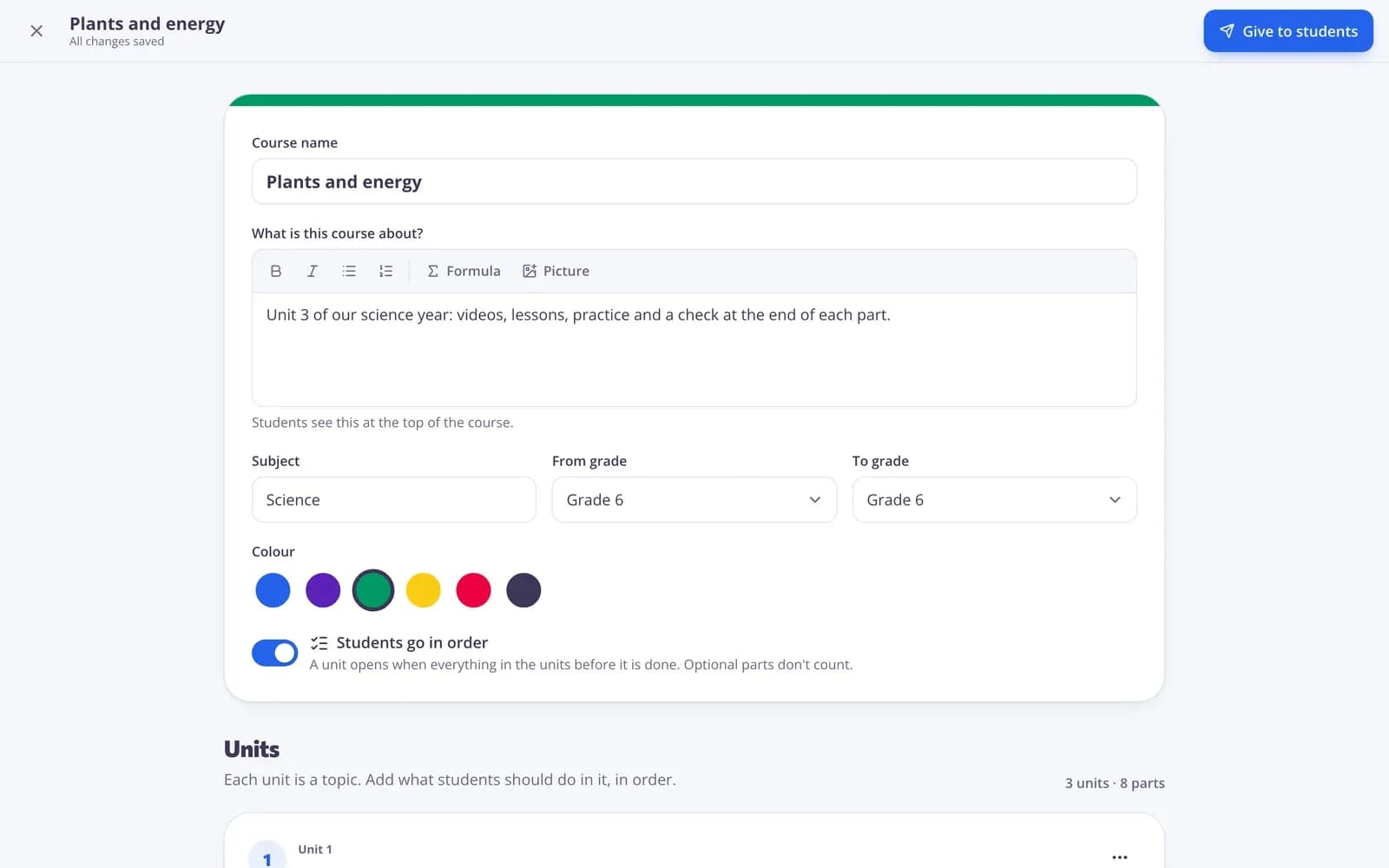
Qu’est-ce qu’un cours en ligne sur Edform ?
Un cours en ligne est un parcours à travers vos propres supports pédagogiques. Vous créez des unités — une par thème ou par semaine — et y ajoutez les tests, fiches d’exercices, leçons, leçons vidéo, supports IA et écrans de classe que vous avez déjà, ainsi que vos propres textes, liens et fichiers. Rien n’est copié : le cours pointe vers vos supports. Ensuite, vous l’attribuez à une classe ou vous ouvrez un lien auquel tout le monde peut accéder avec un code. Les élèves voient un seul bouton Continuer qui les mène à la partie suivante, les quiz sont corrigés automatiquement, et vous voyez la progression de chaque élève et de chaque partie dans un seul tableau.
Comment créer un cours en ligne
- 1
Créez des unités
Ouvrez Cours, choisissez Nouveau cours et ajoutez une unité pour chaque thème ou chaque semaine. Renommez-la, déplacez-la ou ajoutez une courte note pour les élèves.
- 2
Ajoutez vos supports
Choisissez des tests, fiches d’exercices, leçons, vidéos et autres supports dans Ma bibliothèque — plusieurs à la fois — ou ajoutez du texte, un lien ou un fichier.
- 3
Attribuez-le aux élèves
Choisissez Attribuer aux élèves : attribuez-le à une classe, ou activez un lien ouvert avec un code et un code QR que tout le monde peut rejoindre.
Essayez par vous-même
Aucune inscription nécessaire — essayez comme un élève
Voici le vrai lecteur Edform. Répondez aux questions et voyez comment elles sont corrigées.
Un parcours clair pour les élèves
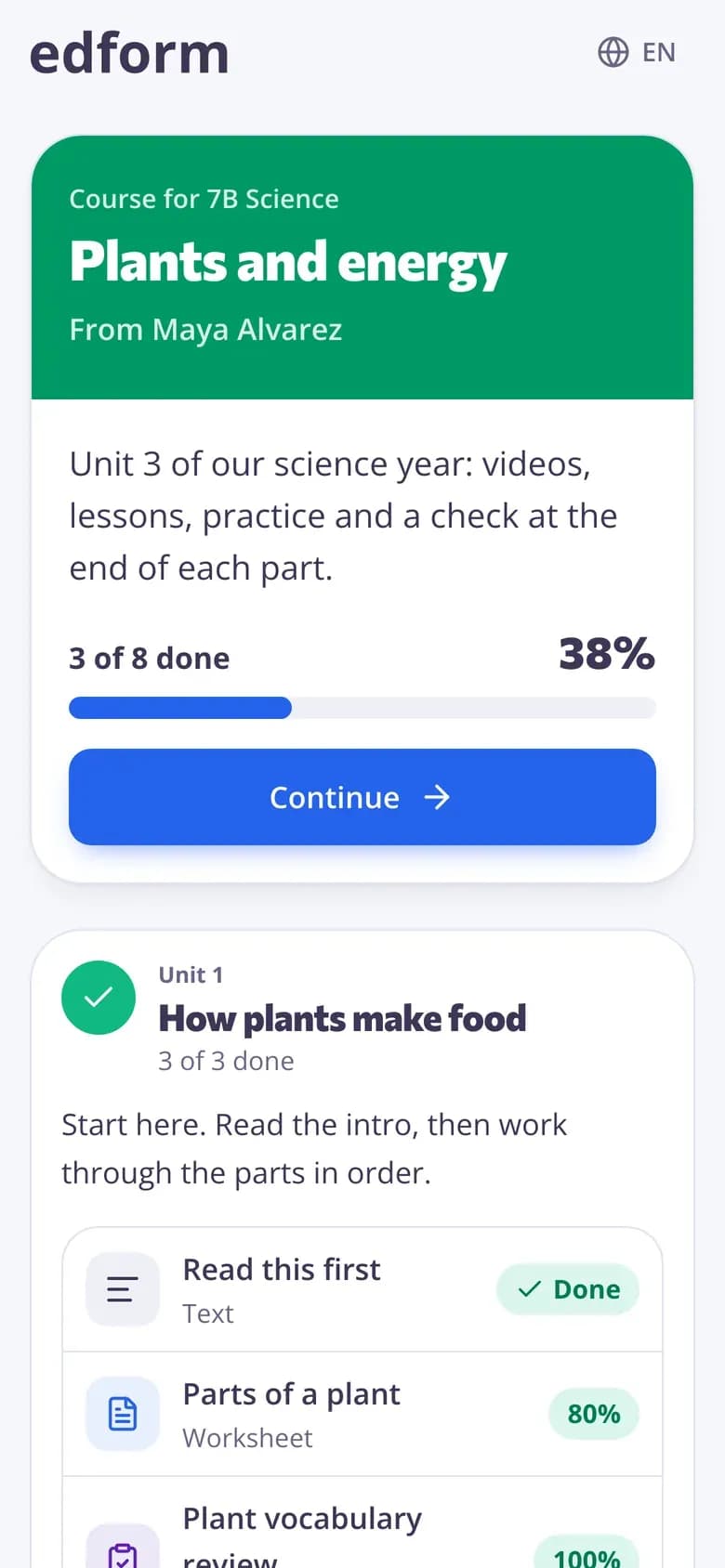
Les élèves ouvrent le cours sur n’importe quel appareil et voient une barre de progression, chaque unité et un bouton vers la partie suivante. Les quiz et les fiches d’exercices s’ouvrent dans le lecteur habituel et sont comptés comme terminés lorsqu’ils sont rendus.
- Commencer ou Continuer vers la partie suivante
- Marquer les lectures, liens et fichiers comme terminés
- Les unités peuvent se déverrouiller dans l’ordre
Suivez la progression de chaque élève
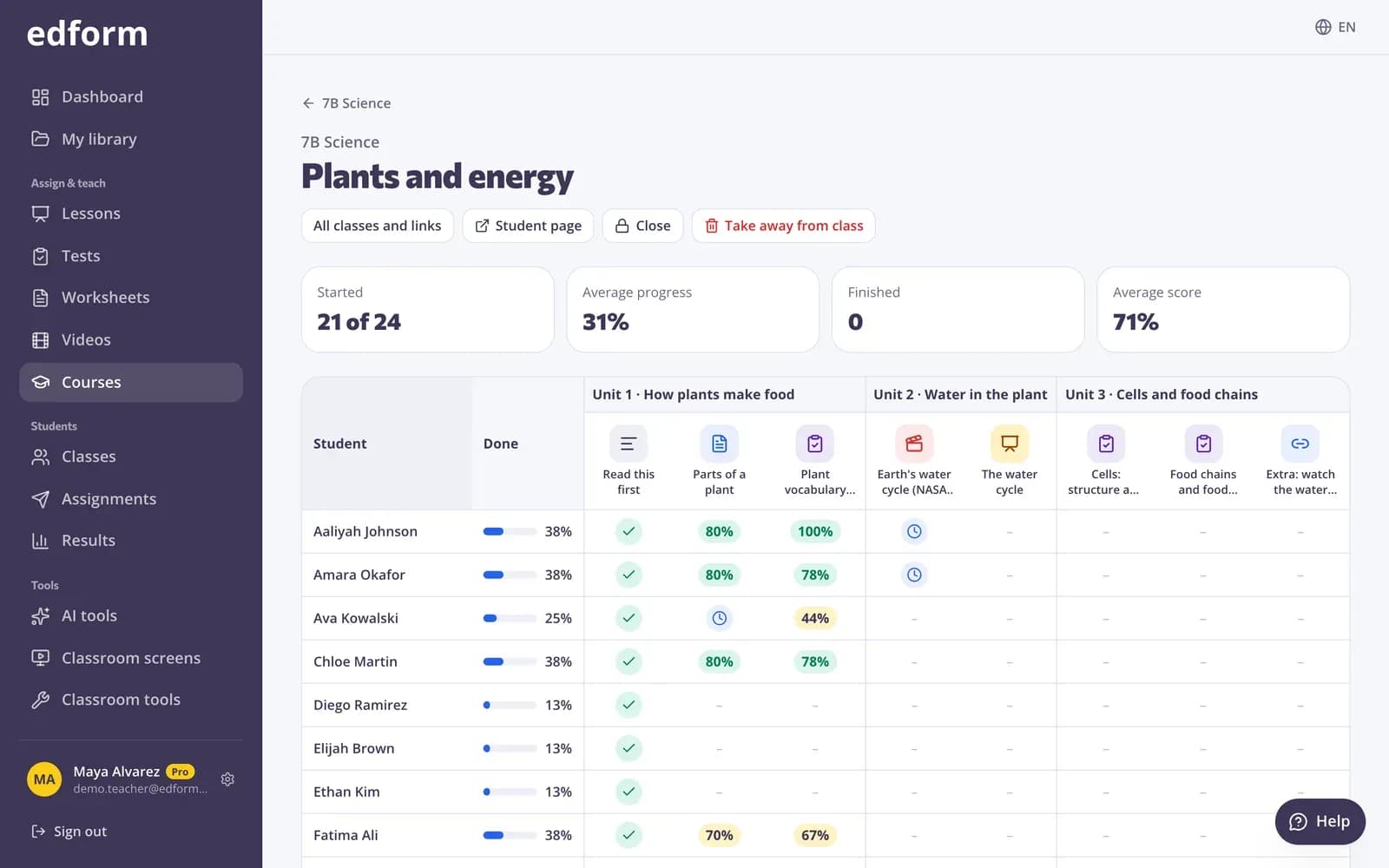
Le tableau de progression affiche chaque élève face à chaque partie du cours, regroupée par unité : terminé, meilleur score, commencé ou en attente de votre correction.
- Pourcentage terminé par élève
- Meilleur score à chaque quiz
- Ouvrir n’importe quel rapport de devoir
Les résultats arrivent dans votre carnet de notes
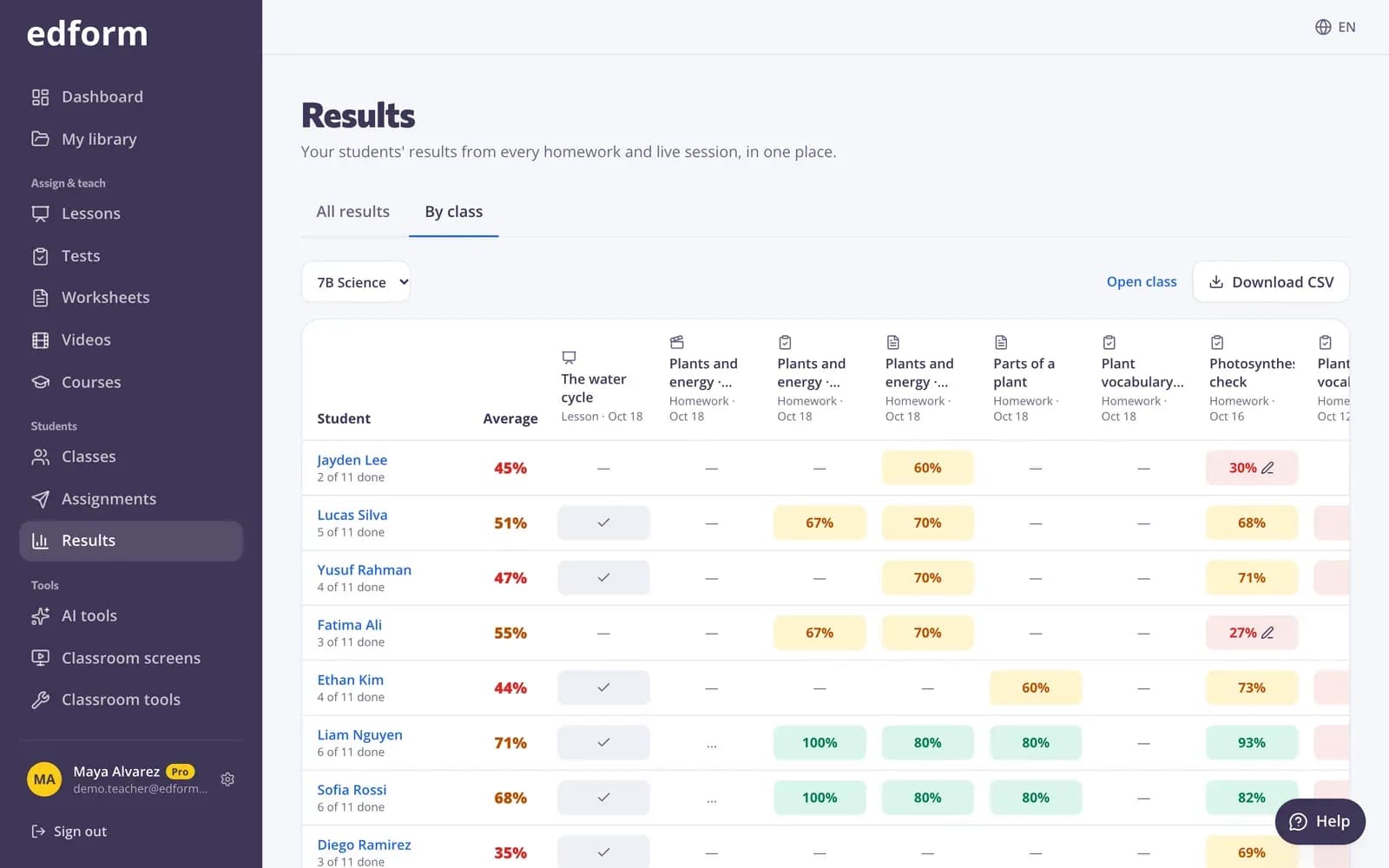
Chaque quiz d’un cours est un devoir ordinaire, donc ses résultats apparaissent aussi dans Résultats et dans le carnet de notes de la classe, à côté du reste de votre travail.
- Quiz corrigés automatiquement
- Réponses ouvertes dans votre file d’évaluation
- Télécharger le CSV depuis le carnet de notes
Tout ce qu’il faut pour un cours
Unités et parties
Organisez vos contenus par thème ou par semaine, déplacez des parties entre les unités et marquez-en certaines comme facultatives.
Les élèves avancent dans l’ordre
Activez cette option et une unité ne s’ouvre que lorsque toutes les parties des unités précédentes sont terminées.
Lien, code et QR
Partagez un lien ouvert avec un code à 8 chiffres : toute personne ayant un nom peut rejoindre le cours, ou uniquement les élèves ayant un compte.
Votre propre texte, des liens et des fichiers
Ajoutez un texte de lecture, un lien YouTube lu directement dans le cours, ou un fichier PDF, une image ou un fichier audio.
Progression par élève
Commencés, progression moyenne, terminés et score moyen en haut ; chaque élève et chaque partie en dessous.
Télécharger le CSV
Les membres de la classe voient le cours sur leur page d’accueil élève, et la page de la classe affiche sa progression.
Les enseignants utilisent les cours en ligne pour
- 01
Une séquence de travail
Tout pour un même thème, dans l’ordre : la vidéo, la leçon, l’entraînement et le test.
- 02
Apprentissage en autonomie
Les élèves avancent à leur rythme pendant que vous aidez ceux qui sont bloqués.
- 03
Travail d’été et rattrapage
Un seul lien avec tout ce qu’un élève doit rattraper, et les progrès que vous pouvez suivre.
- 04
Soutien scolaire et instruction en famille
Un parcours clair pour chaque apprenant, avec des scores que vous pouvez montrer aux parents.
Explorer davantage
- Créateur de quizQuiz, tests et devoirs corrigés automatiquement
- Fiches interactivesTransformez n’importe quel PDF en fiche en ligne
- Leçons interactivesDes diapositives avec des questions et des sondages en direct
- Leçons vidéoDes questions intégrées à n’importe quelle vidéo
- Apprentissage en autonomieDes cours et des devoirs que les élèves suivent à leur propre rythme
- Instruction en familleDes cours, des jeux et des exercices auto-corrigés pour apprendre à la maison
Guides étape par étape
- Créer une classeCréez une classe, partagez le code de la classe et ajoutez des élèves à partir d’une liste.
- Attribuer des devoirsDonnez un test comme devoir avec un code, un lien ou un code QR, et définissez l’échéance.
- Rapports de devoirsConsultez le score de chaque élève, chaque réponse et la performance de la classe pour chaque question.
Questions fréquentes
Que puis-je mettre dans un cours ?
Des tests, des fiches d’exercices, des leçons, des leçons vidéo, des contenus IA et des écrans de classe créés sur Edform, ainsi que vos propres textes, liens et fichiers comme des PDF, des images et des fichiers audio.
Les élèves ont-ils besoin d’un compte ?
Pas avec un lien ouvert accessible à tous : les élèves saisissent un nom et commencent. Vous pouvez aussi autoriser uniquement les élèves avec un compte, ou attribuer le cours à l’une de vos classes.
Si je modifie un quiz, le cours change-t-il aussi ?
Le cours pointe vers vos supports, il ne les copie pas. Un quiz est figé pour les élèves la première fois que l’un d’eux l’ouvre dans le cours, afin que leurs scores restent équitables.
Comment voir qui a terminé ?
Ouvrez la page de progression du cours : chaque élève, chaque partie, le pourcentage terminé et les meilleurs scores. Les colonnes de quiz ouvrent le rapport complet des devoirs.
Les élèves peuvent-ils suivre le cours dans l’ordre ?
Oui. Activez Les élèves avancent dans l’ordre et chaque unité ne se déverrouille que lorsque les unités précédentes sont terminées. Les parties facultatives ne bloquent personne.
Est-ce gratuit ?
Oui. Les cours sont disponibles avec la formule Basic gratuite. Seule l’utilisation de l’IA a des limites : 5 points IA par mois sur Basic et 300 sur Pro.
Créez votre premier cours
Gratuit pour les enseignants. Utilisez les supports que vous avez déjà.
- Gratuit pour les enseignants
- Sans carte bancaire
- Fonctionne sur n’importe quel appareil