

Velg en spillmodus
Steg 1: Åpne innstillingene for lekse eller direktespill
Gå til «Prøver», klikk på «Bruk med klassen» og velg «Lekser» eller «Direktespill».
Steg 2: Velg en annen målgruppe enn «Høyere utdanning»
Spillmoduser og scener tilbys for «Små elever», «Ungdomstrinnet» og «Videregående». «Høyere utdanning» bruker et rolig eksamensoppsett uten spill.
Steg 3: Velg en modus under «Slik svarer elevene»
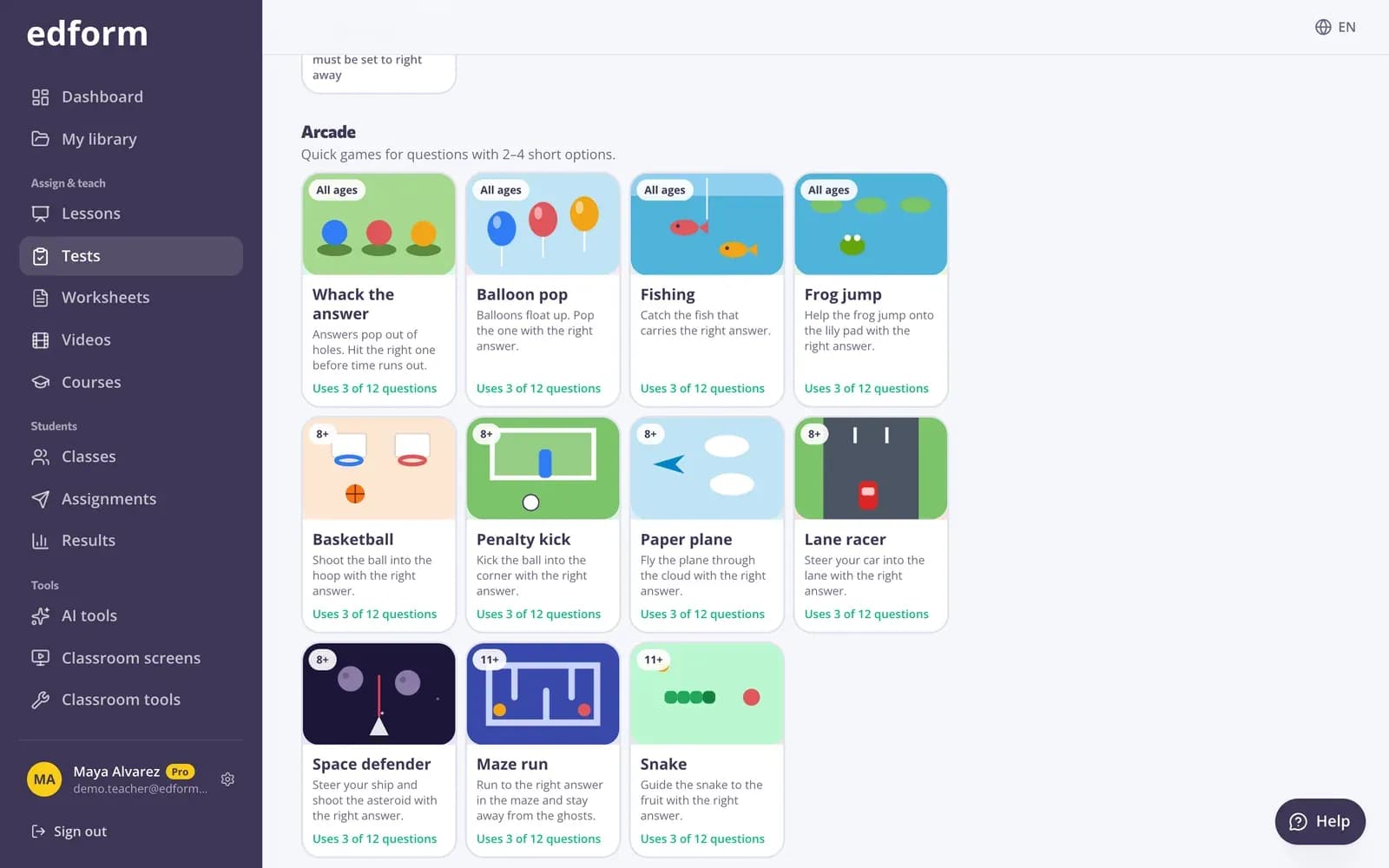
Modusene er gruppert i «Klassisk», «Ordspill», «Arkade» og «Brett og eventyr». Hvert kort viser alderen det passer for, og hvor mange av spørsmålene dine det bruker.
Steg 4: Sjekk hvilke spørsmål den bruker
En modus kan bare bruke spørsmål som passer til den, for eksempel svar på ett ord til et kryssord. De andre spørsmålene besvares som en klassisk prøve. Moduser som viser bokstaver eller svar, krever at «Vis de riktige svarene» er satt til «Rett etter hvert spørsmål».
Steg 5: Legg til en spillscene (valgfritt)
Under «Spillscene» velger du et bilde, for eksempel en fjelltur eller en månelanding. Hvert riktige svar flytter eleven fremover; poengsummen endres ikke. Velg «Ingen scene» for en enkel fremdriftslinje.
Steg 6: Gi leksen eller åpne spillet
Elevene spiller modusen på sine egne enheter, og du ser resultatene som vanlig.
Hvilke moduser som finnes
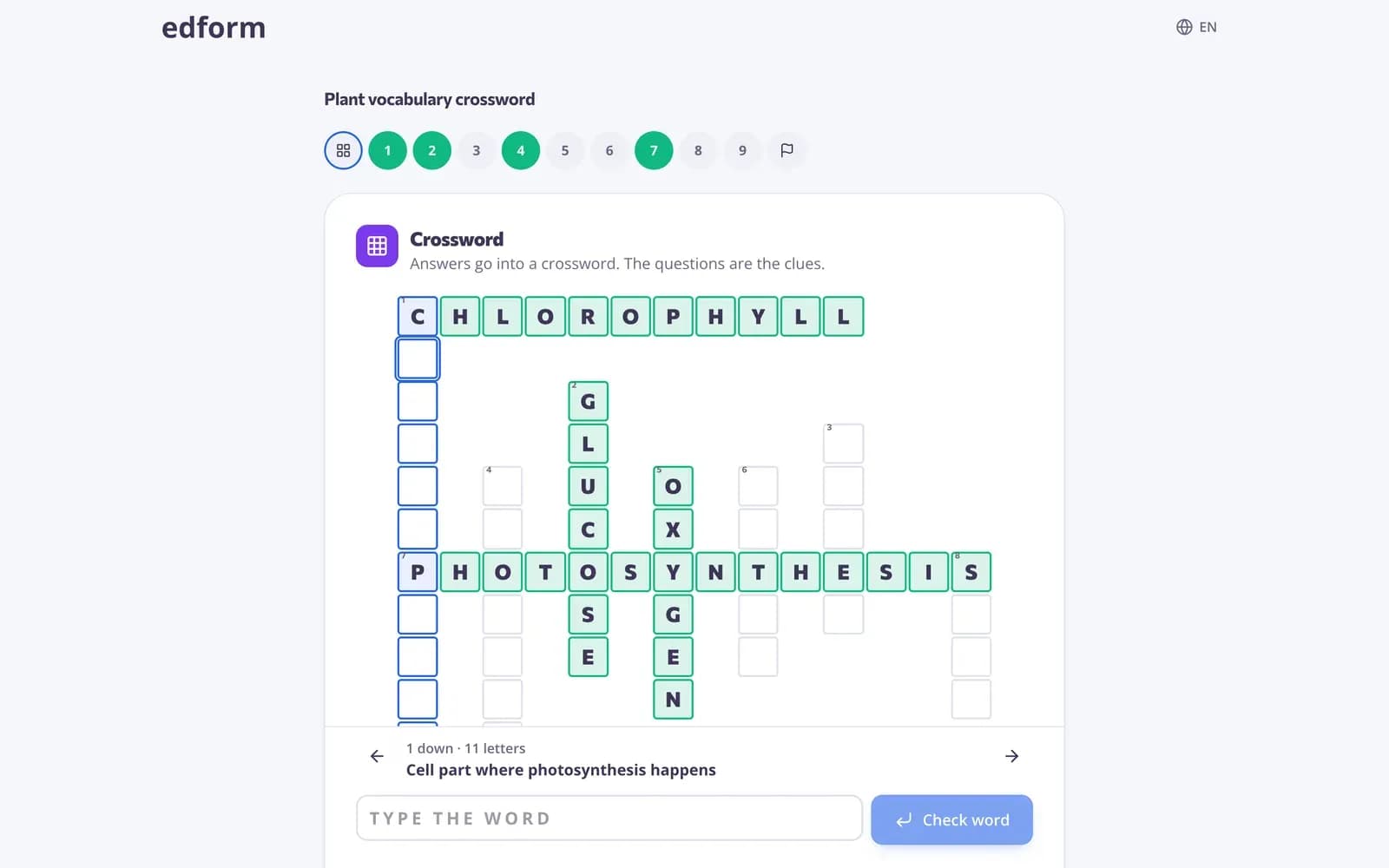
Klassisk: «Klassisk test», «TV-quiz» (mot klokka, med to 50:50), «Tastesprint». I tidsstyrte moduser starter klokka for et spørsmål når eleven trykker på «Start». Ordspill, for svar med ett ord: «Gjett ordet», «Anagram», «Manglende bokstaver», «Kryssord», «Ordjakt». Arkade, for spørsmål med 2–4 korte alternativer og ett riktig svar: «Slå på svaret», «Ballongsprekk», «Fiske», «Froskehopp», «Basketball», «Straffespark», «Papirfly», «Baneløp», «Romforsvarer», «Labyrintløp», «Slange». Tavler og eventyr: «Match», «Finn paret», «Bingo», «Memory», og eventyr over hele prøven: «Quiztavle» (en Jeopardy-lignende tavle: elevene velger en kategori og en verdi), «Rømningsrom», «Brettspill», «Tårnbygging». Spørsmål på en kryssord-, ordjakt- eller match-tavle besvares på tavlen, og i «Memory» lagres bare matchende par, så et feil kort aldri koster poeng.
Andre måter å spille de samme spørsmålene på
Prøvens side «Bruk denne prøven» har også et lagspill for én skjerm, flashkort, par (koble sammen og memory) og oppgaver for utskrift. Alle bruker spørsmålene du allerede har skrevet.
Spørsmål
Endrer spillmoduser elevenes poengsum?
Nei. Hver modus ender med et vanlig svar som vurderes på samme måte, så rapporten din ser lik ut uansett hvilken modus elevene spilte.
Hvorfor kan jeg ikke velge en modus for testen min?
Hver modus trenger spørsmål som passer, for eksempel svar med ett ord eller korte alternativer med ett riktig svar. Legg til spørsmål som passer, eller velg en annen modus.
Kan jeg bruke spillmoduser i et direktespill?
Ja. Innstillingene for direktespill har samme velger for «Hvordan elevene svarer» og de samme spillscenene.
Finnes det et Jeopardy-lignende spill?
Ja: «Quiztavle». Åpne innstillingene for lekser eller direktespill («Tester» → «Bruk med klasse»), velg en målgruppe som ikke er «Høyere utdanning», og velg «Quiztavle» under «Hvordan elevene svarer», i «Tavler og eventyr». Hvert spørsmål i testen ligger på tavlen.
Relatert
- Spillmoduser27 måter å spille de samme spørsmålene på
- Lager for escape roomGjør en quiz om til et digitalt escape room
- QuiztavleEn repetisjonstavle med spørsmål og poengverdier
- Tildel lekserGi en prøve som lekse med en kode, lenke eller QR-kode og sett fristen.
- DirekteløpKjør et direkteløp: Elevene blir med med en kode og kappløper på skjermen din i sitt eget tempo.