

Escolha um modo de jogo
Passo 1: Abra as configurações da tarefa de casa ou do jogo ao vivo
Vá a “Testes”, clique em “Usar com a turma” e escolha “Tarefa de casa” ou “Jogo ao vivo”.
Passo 2: Escolha um público diferente de “Ensino superior”
Os modos de jogo e os cenários estão disponíveis para “Mais novos”, “Ensino fundamental” e “Ensino médio”. “Ensino superior” usa um layout de prova tranquilo, sem jogos.
Passo 3: Escolha um modo em “Como os alunos respondem”
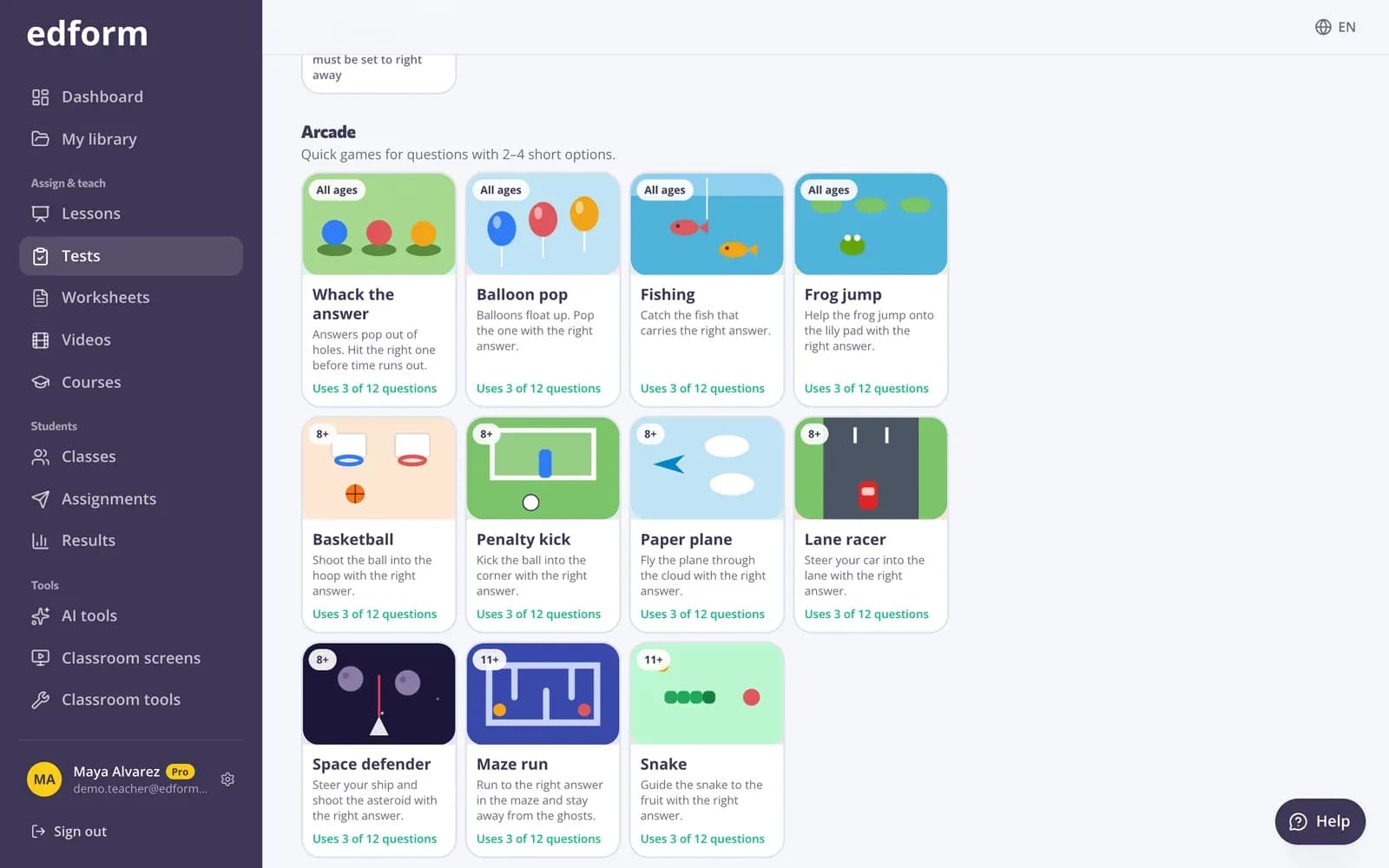
Os modos estão agrupados em “Clássico”, “Jogos de palavras”, “Arcade” e “Tabuleiros e aventuras”. Cada cartão mostra a idade a que se adequa e quantas das suas perguntas usa.
Passo 4: Verifique que perguntas usa
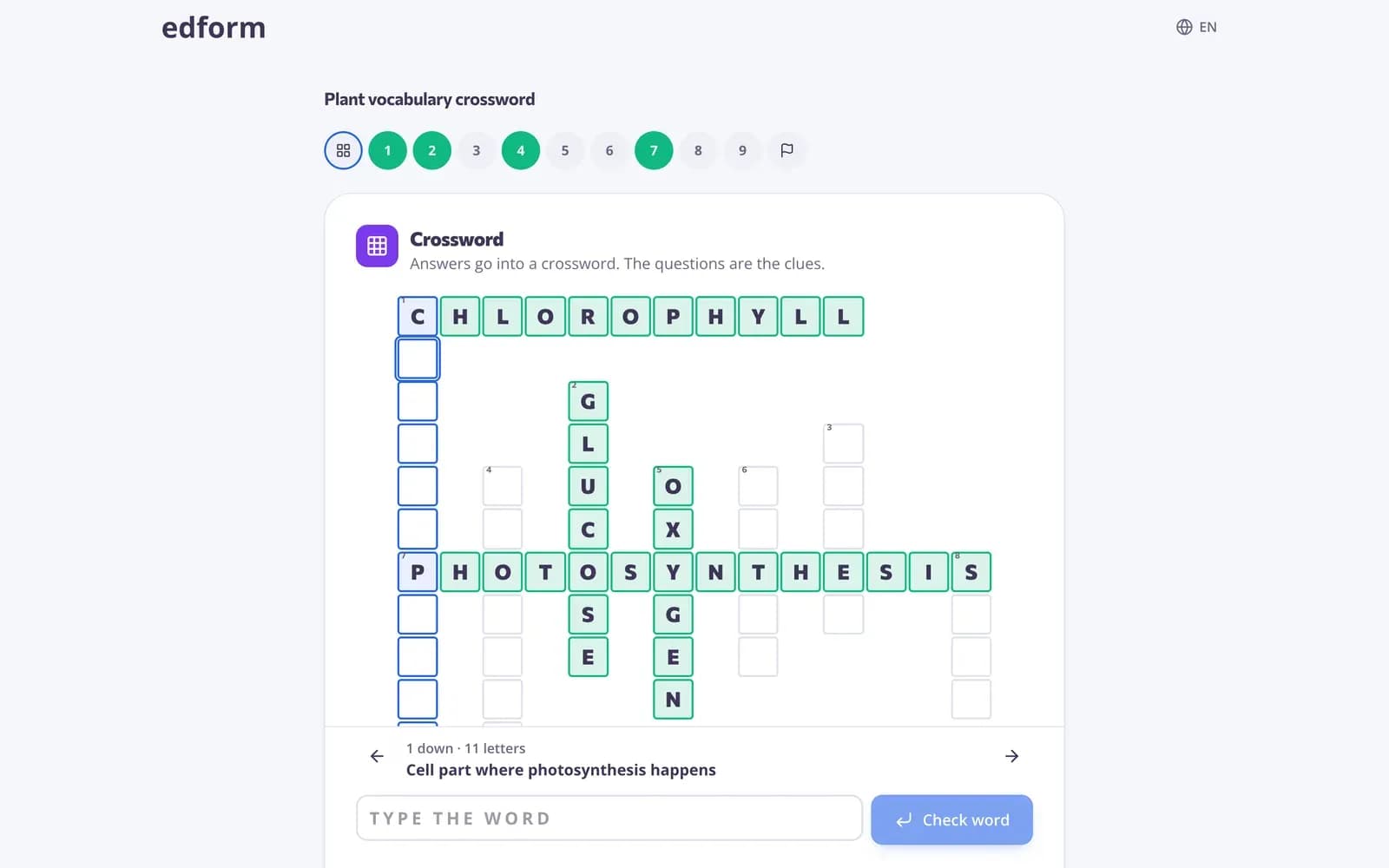
Um modo só pode usar as perguntas que se ajustam a ele, por exemplo respostas de uma só palavra para as palavras cruzadas. As demais perguntas são respondidas como em um teste clássico. Os modos que mostram letras ou respostas precisam de “Mostrar as respostas corretas” definido como “Logo após cada pergunta”.
Passo 5: Acrescente um cenário de jogo (opcional)
Em “Cenário do jogo”, escolha uma imagem como a subida ao cume ou a missão à Lua. Cada resposta certa faz o aluno avançar; as pontuações não mudam. Escolha “Sem cenário” para uma barra de progresso simples.
Passo 6: Atribua a tarefa de casa ou abra o jogo
Os alunos jogam o modo nos seus próprios dispositivos, e vê os resultados como de costume.
Que modos existem
Clássico: “Teste clássico”, “Quiz de TV” (contra o relógio, com dois 50:50), “Corrida de digitação”. Nos modos cronometrados, o cronômetro de uma pergunta começa quando o aluno pressiona “Iniciar”. Jogos de palavras, para respostas de uma palavra: “Adivinhe a palavra”, “Anagrama”, “Letras faltando”, “Palavras cruzadas”, “Caça-palavras”. Arcade, para perguntas com 2–4 opções curtas e uma resposta correta: “Acerte a resposta”, “Estourar balão”, “Pesca”, “Salto do sapo”, “Basquete”, “Cobrança de pênalti”, “Avião de papel”, “Corrida de pistas”, “Defensor espacial”, “Corrida no labirinto”, “Cobra”. Painéis e aventuras: “Combinar”, “Encontre a combinação”, “Bingo”, “Memória” e aventuras com o teste completo: “Painel de quiz” (um painel no estilo Jeopardy: os alunos escolhem uma categoria e um valor), “Sala de fuga”, “Jogo de tabuleiro”, “Construtor de torre”. As perguntas em um painel de palavras cruzadas, caça-palavras ou combinar são respondidas no próprio painel, e em “Memória” apenas os pares correspondentes são salvos, então uma escolha errada nunca custa pontos.
Outras formas de jogar as mesmas perguntas
A página “Usar este teste” também tem um jogo de equipes para uma só tela, cartões de memorização, pares (associação e memória) e passatempos para imprimir. Todos usam as perguntas que você já escreveu.
Perguntas
Os modos de jogo mudam as pontuações dos alunos?
Não. Cada modo termina em uma resposta normal, avaliada da mesma forma, então seu relatório fica igual, independentemente do modo jogado pelos alunos.
Por que não consigo escolher um modo para o meu teste?
Cada modo precisa de perguntas que se encaixem nele, como respostas de uma palavra ou opções curtas com uma resposta certa. Adicione perguntas adequadas ou escolha outro modo.
Posso usar modos de jogo em um jogo ao vivo?
Sim. As configurações do jogo ao vivo têm o mesmo seletor “Como os alunos respondem” e as mesmas cenas de jogo.
Existe um jogo no estilo Jeopardy?
Sim: “Quadro de quiz”. Abra as configurações da tarefa de casa ou do jogo ao vivo (“Testes” → “Usar com a turma”), escolha um público diferente de “Ensino superior” e selecione “Quadro de quiz” em “Como os alunos respondem”, em “Quadros e aventuras”. Todas as perguntas do teste ficam no quadro.
Relacionados
- Modos de jogo27 formas de jogar as mesmas perguntas
- Criador de salas de fugaTransforme um quiz em uma sala de fuga digital
- Painel de perguntasUm painel de revisão com perguntas e valores em pontos
- Atribuir tarefa de casaAtribua um teste como tarefa de casa com um código, link ou código QR e defina o prazo.
- Corrida ao vivoFaça uma corrida ao vivo: os alunos entram com um código e correm na sua tela, cada um no seu ritmo.