

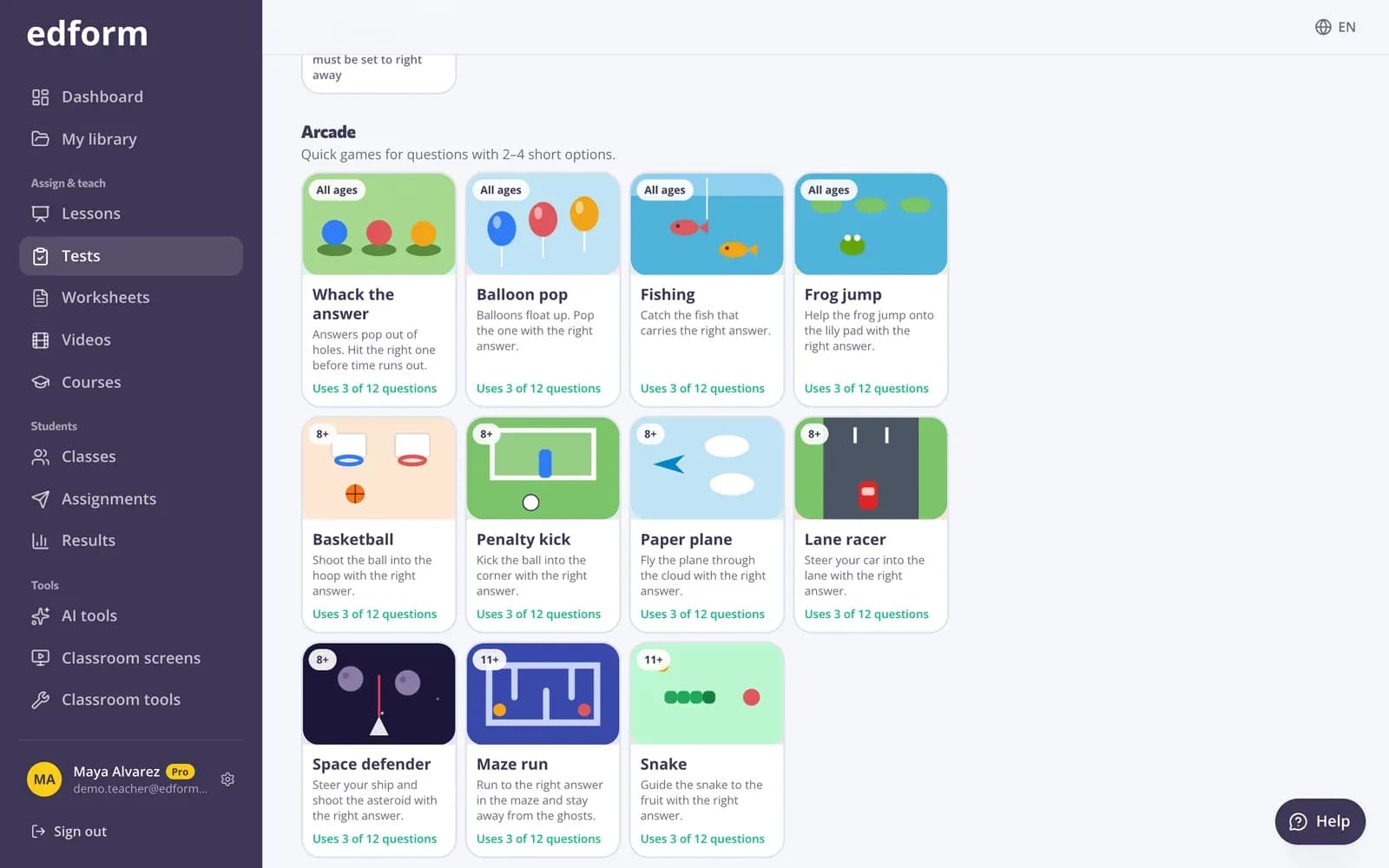
Elige un modo de juego
Paso 1: Abre la configuración de la tarea o del juego en vivo
Ve a “Tests”, haz clic en “Usar con la clase” y elige “Tarea” o “Juego en vivo”.
Paso 2: Elige un público distinto de “Universidad”
Los modos de juego y las escenas están disponibles para “Estudiantes pequeños”, “Secundaria” y “Preparatoria”. “Universidad” usa un formato de examen más sobrio, sin juegos.
Paso 3: Elige un modo en “Cómo responden los estudiantes”
Los modos se agrupan en “Clásico”, “Juegos de palabras”, “Arcade” y “Tableros y aventuras”. Cada tarjeta muestra la edad para la que sirve y cuántas de tus preguntas usa.
Paso 4: Comprueba qué preguntas usa
Un modo solo puede usar preguntas que encajen con él; por ejemplo, respuestas de una sola palabra para un crucigrama. Las demás preguntas se responden como un test clásico. Los modos que muestran letras o respuestas necesitan que “Mostrar las respuestas correctas” esté configurado como “Justo después de cada pregunta”.
Paso 5: Añade una escena del juego (opcional)
En “Escena del juego”, elige una imagen como una subida a una cumbre o una misión a la Luna. Cada respuesta correcta hace avanzar al estudiante; la puntuación no cambia. Elige “Sin escena” para mostrar una barra de progreso sencilla.
Paso 6: Asigna la tarea o abre el juego
Los estudiantes juegan el modo en sus propios dispositivos y tú ves sus resultados como siempre.
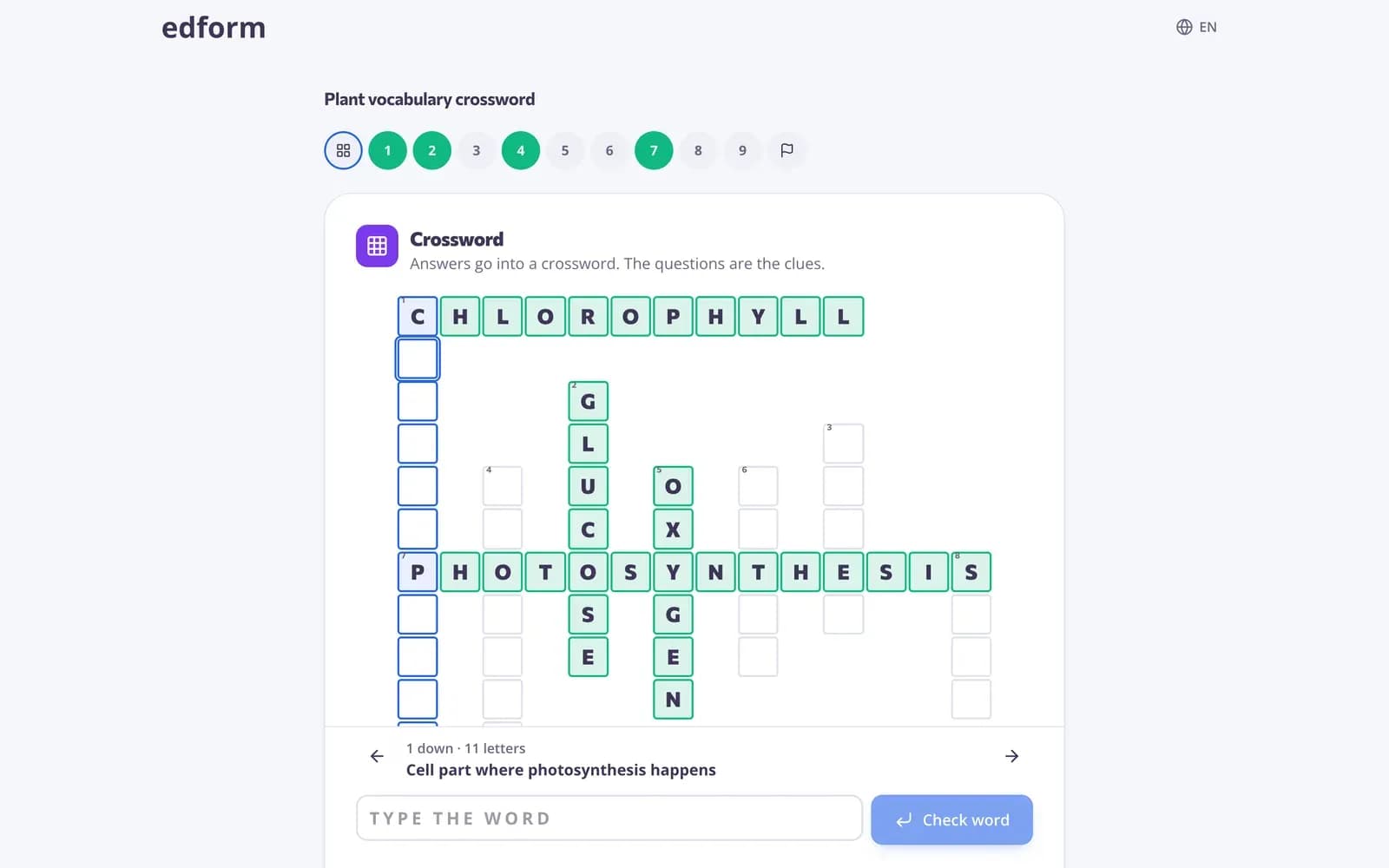
Qué modos hay
Clásico: “Test clásico”, “Cuestionario de TV” (contra reloj, con dos comodines 50:50), “Carrera de mecanografía”. En los modos con tiempo, el reloj de una pregunta empieza cuando el estudiante pulsa “Empezar”. Juegos de palabras, para respuestas de una sola palabra: “Adivina la palabra”, “Anagrama”, “Letras faltantes”, “Crucigrama”, “Sopa de letras”. Arcade, para preguntas con 2–4 opciones cortas y una respuesta correcta: “Golpea la respuesta”, “Revienta el globo”, “Pesca”, “Salto de rana”, “Baloncesto”, “Tiro penal”, “Avión de papel”, “Carrera por carriles”, “Defensor espacial”, “Carrera por el laberinto”, “Serpiente”. Tableros y aventuras: “Emparejar”, “Encuentra la coincidencia”, “Bingo”, “Memoria” y aventuras de todo el test: “Panel de cuestionario” (un tablero estilo Jeopardy: el estudiante elige una categoría y un valor), “Escape room”, “Juego de mesa”, “Construcción de torre”. Las preguntas en un tablero de crucigrama, sopa de letras o emparejar se responden directamente en el tablero, y en “Memoria” solo se guardan los pares correctos, así que una carta equivocada nunca resta puntos.
Otras formas de jugar con las mismas preguntas
La página “Usar este test” también incluye un juego en equipo para una sola pantalla, tarjetas, parejas (emparejar y memoria) y rompecabezas imprimibles. Todo usa las preguntas que ya escribiste.
Preguntas
¿Los modos de juego cambian las puntuaciones de los estudiantes?
No. Cada modo termina en una respuesta normal que se califica igual, así que tu informe se ve igual, independientemente del modo que hayan jugado los estudiantes.
¿Por qué no puedo elegir un modo para mi test?
Cada modo necesita preguntas que encajen, como respuestas de una sola palabra u opciones cortas con una sola correcta. Añade preguntas que encajen o elige otro modo.
¿Puedo usar los modos de juego en un juego en vivo?
Sí. La configuración del juego en vivo tiene el mismo selector de “Cómo responden los estudiantes” y las mismas escenas de juego.
¿Hay un juego estilo Jeopardy?
Sí: “Tablero de cuestionario”. Abre la configuración de la tarea o del juego en vivo (“Tests” → “Usar con la clase”), elige una audiencia distinta de “Universidad” y selecciona “Tablero de cuestionario” en “Cómo responden los estudiantes”, dentro de “Tableros y aventuras”. Cada pregunta del test está en el tablero.
Relacionado
- Modos de juego27 formas de jugar con las mismas preguntas
- Creador de salas de escapeConvierte un cuestionario en una sala de escape digital
- Juego de tablero de cuestionarioUn tablero de repaso con preguntas y valores en puntos
- Asignar tareaDa un test como Tarea con un código, enlace o código QR y fija la fecha límite.
- Carrera en vivoHaz una carrera en vivo: los estudiantes se unen con un código y compiten en tu pantalla a su propio ritmo.