

Інтерактивні уроки
Уроки, де відповідає кожен учень
Створюйте слайди із запитаннями й опитуваннями між ними, показуйте наживо, поки учні відповідають на власних пристроях, і бачте кожну відповідь, перш ніж рухатися далі. Або дайте учням пройти урок у власному темпі.
- Показуйте наживо або призначайте у власному темпі
- Запитання, опитування й хмари слів на слайдах
- Безкоштовно для вчителів
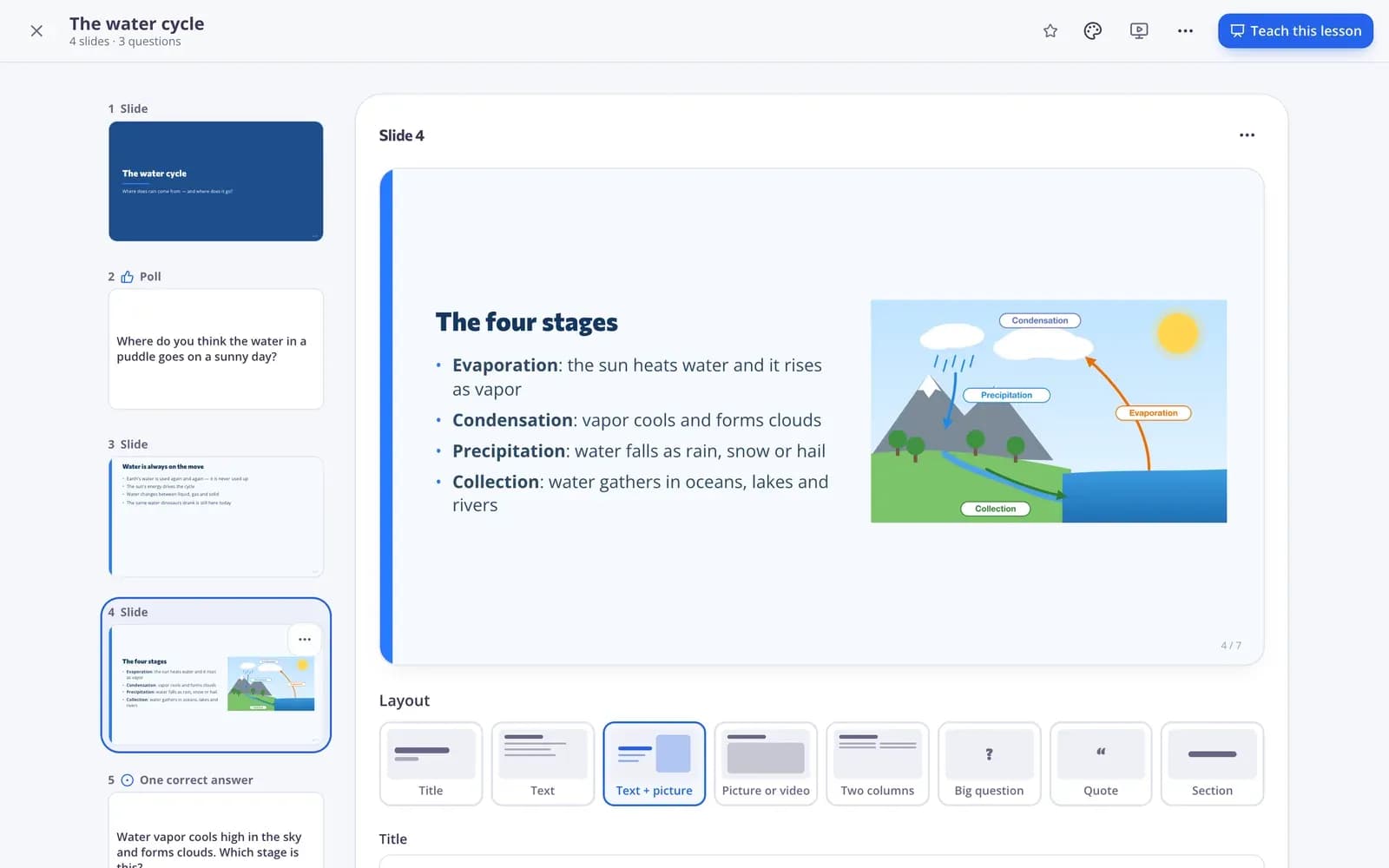
Що таке інтерактивний урок?
Інтерактивний урок — це презентація з вбудованими запитаннями, тож відповідає кожен учень, а не лише ті, хто піднімає руку. В Edform ви створюєте слайди з текстом, зображеннями й відео та додаєте між ними запитання, опитування й хмари слів. Коли ви показуєте урок, учні приєднуються за кодом і відповідають на власних пристроях, а ви бачите кожну відповідь, показуєте правильну й вирішуєте, коли рухатися далі. Той самий урок можна також призначити як домашнє завдання у власному темпі, і кожна відповідь потрапить у звіт.
Edform коротко
- Ціна
- Безкоштовно для вчителів: Basic безкоштовний назавжди, без кредитної картки, і містить усі можливості.
- ШІ-інструменти
- ШІ-інструменти для вчителя з 5 ШІ-балами на місяць у Basic і 300 на місяць у Pro.
- Учні
- Учні приєднуються за кодом. Їм не потрібні ні електронна пошта, ні обліковий запис.
- Оцінювання
- Вікторини й робочі аркуші перевіряються автоматично, з результатами для кожного учня і кожного питання.
- Пристрої
- Працює в браузері на ноутбуках, планшетах, телефонах та інтерактивних дошках. Нічого не треба встановлювати.
- Мови
- Доступно 32 мовами.
- Працює з
- Google Classroom, Microsoft Teams, ClassLink і навчальними платформами з підтримкою LTI 1.3.
- Бібліотека
- Безкоштовна бібліотека готових вікторин, робочих аркушів і уроків, які вчителі можуть скопіювати й редагувати.
Як провести інтерактивний урок
- 1
Створіть слайди
Виберіть макет, додайте текст, зображення чи відео й вставте між слайдами запитання зі своїх вікторин — або доручіть ШІ написати всю презентацію.
- 2
Проведіть наживо
Почніть урок; учні приєднуються за кодом або QR. Ви керуєте тим, що на кожному екрані.
- 3
Бачте кожну відповідь
Стежте, як надходять відповіді, показуйте правильну, запитуйте знову, а потім перегляньте звіт.
Спробуйте самі
Приєднайтеся до уроку наживо
Ви учень на уроці наживо. Дайте відповідь і подивіться, що відповів клас.
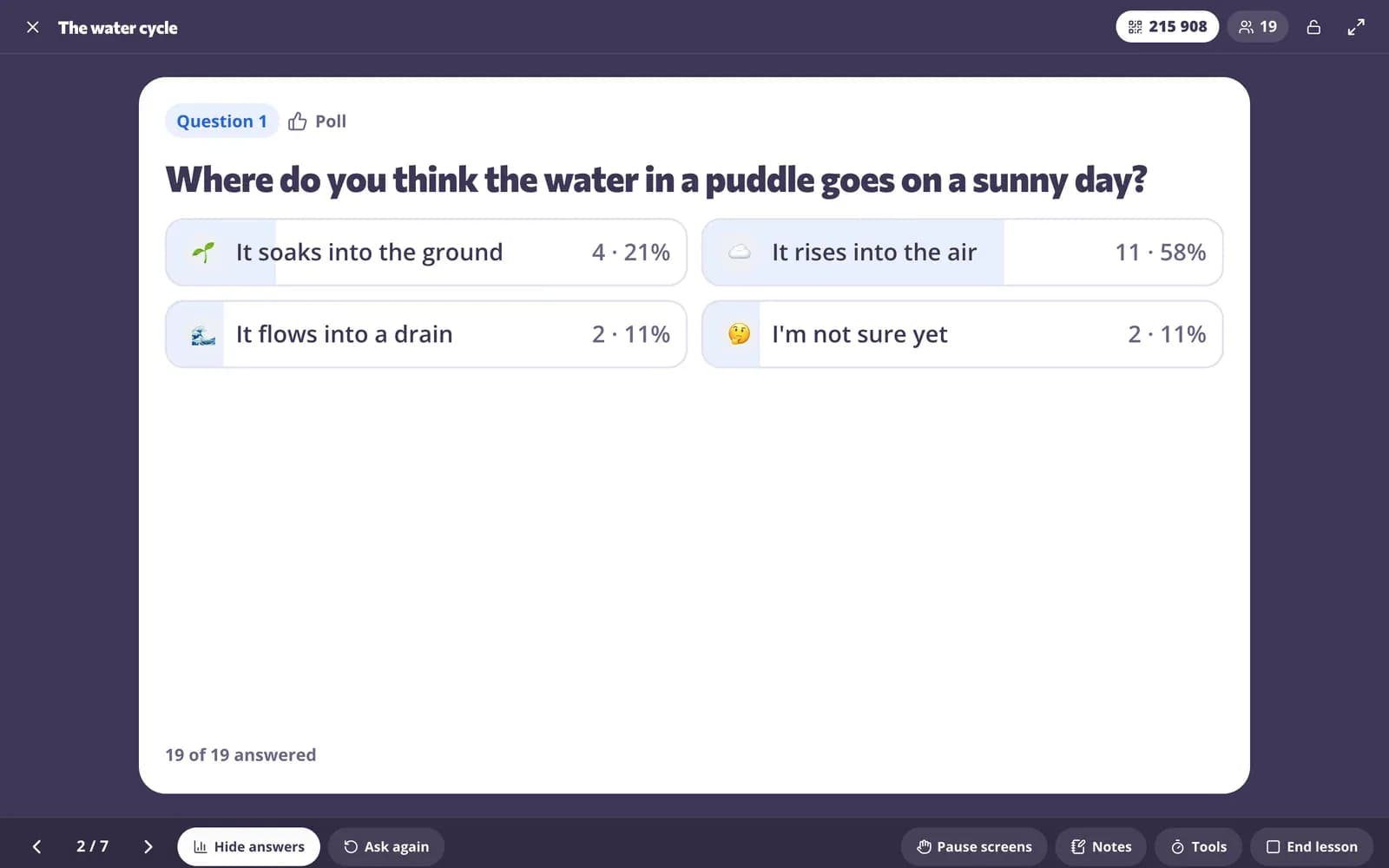
Ви ведете — кожен екран слідує
Показуйте зі свого комп’ютера, поки учні стежать на своїх. Показуйте відповіді, відкривайте правильну, запитуйте знову, призупиняйте всі екрани, коли потрібна увага, і користуйтеся таймером чи вибором імені, не виходячи з уроку.
- Картка приєднання з кодом і QR
- Показ відповідей і правильних варіантів
- Призупинення екранів і блокування уроку
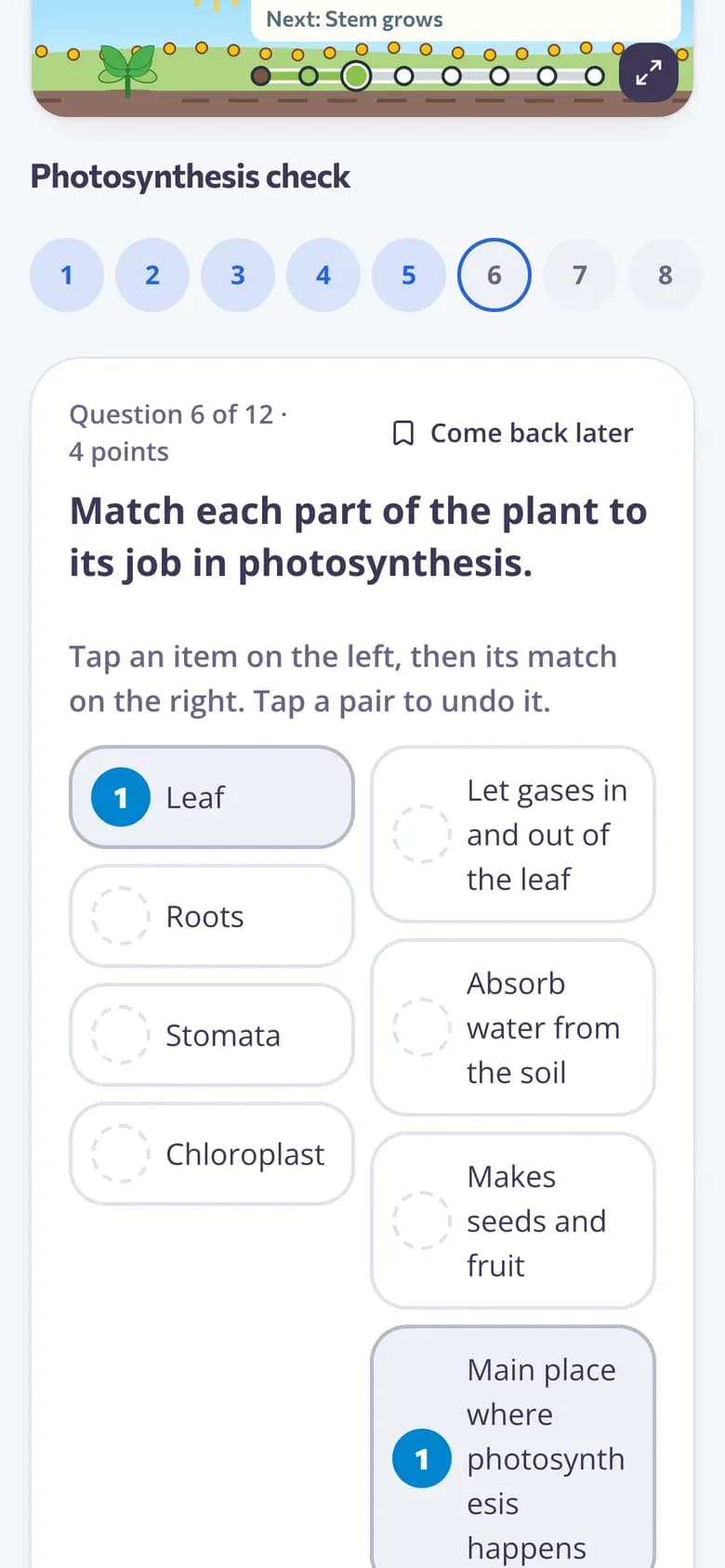
Або дайте учням іти у власному темпі
Призначте той самий урок як домашнє завдання. Учні проходять слайди й відповідають на запитання у зручний час — ідеально для перевернутого класу й учнів, які пропустили урок.
- У власному темпі на будь-якому пристрої
- Відповіді зберігаються по ходу
- Той самий урок, без копіювання
Звіт для кожного уроку
Бачте, хто приєднався, що відповів кожен учень і як клас упорався з кожним запитанням — наживо під час уроку й після нього.
- Панель наживо під час уроку
- Відповіді кожного учня
- Результати поруч з іншими вашими звітами

Усе, що потрібно, щоб навчати зі слайдами
Макети слайдів і теми оформлення
Дев’ять макетів, зокрема історична постать, з якою спілкуються учні, готові теми, зображення, відео YouTube або Vimeo та нотатки для вчителя.
ШІ пише презентацію
Опишіть урок — і ШІ підготує чернетку слайдів для редагування мовою, якою ви викладаєте.
Опитування й хмари слів
Дізнайтеся, наскільки впевнено почуваються учні, або зберіть ідеї в хмару слів просто на уроці.
Показ відповіді й повторне запитання
Покажіть відповіді класу, відкрийте правильну й поставте запитання ще раз, якщо потрібна ще одна спроба.
Призупинення й блокування екранів
Заморозьте екрани всіх учнів, коли потрібна їхня увага, і заблокуйте урок, коли він завершиться.
Домашнє завдання у власному темпі
Призначте урок для виконання вдома; запитання оцінюються так само, як у вікторині.
Учителі використовують інтерактивні уроки для
- 01
Пояснення нової теми
Поєднуйте пояснення зі швидкими перевірками, щоб знати, хто встигає, перш ніж рухатися далі.
- 02
Перевернутий клас
Учні проходять урок удома, а час у класі йде на практику й запитання.
- 03
Учнів, які пропустили урок
Поділіться тим самим уроком у власному темпі, щоб відсутні учні надолужили.
- 04
Дискусій
Почніть з опитування чи хмари слів і побудуйте дискусію на справжніх відповідях.
Дізнайтеся більше
- Опитування наживо та хмари слівУчні відповідають на своїх пристроях, результати — на вашому екрані
- ПрезентаціяСлайди до уроку з будь-якої теми чи матеріалу — для показу на весь екран або завантаження.
- ВідеоурокиЗапитання всередині будь-якого відео
- Перевернутий класВідео й уроки вдома, практика й ігри в класі
- Екран для класуТаймери, вибір імен і не тільки на дошці
- План урокуПовний план уроку з метою, етапами за часом, вправами, оцінюванням і домашнім завданням.
Поширені запитання
Як учні приєднуються до інтерактивного уроку?
Запустіть урок і покажіть картку приєднання. Учні вводять код або сканують QR-код на будь-якому пристрої та вводять своє ім’я — обліковий запис не потрібен.
Чи можу я використовувати запитання, які вже створив/створила?
Так. Додавайте запитання зі своїх вікторин до будь-якого уроку або перетворіть цілу вікторину на урок одним кліком.
Чи може ШІ створити слайди?
Так. Скористайтеся «Створити за допомогою ШІ» у конструкторі уроків або інструментом для презентацій зі ШІ, а потім редагуйте слайди, як будь-які інші.
Чи є готові інтерактивні уроки?
Так. Вчителі діляться уроками в бібліотеці спільноти. Відфільтруйте їх за предметом і класом, перегляньте урок і натисніть Використати цей, щоб скопіювати його у свій акаунт, а потім змінюйте слайди й запитання під свій клас.
Чи можу я показувати урок без приєднання учнів?
Так. Показуйте урок лише на проєкторі, як звичайну презентацію.
Чи можуть учні проходити урок самостійно?
Так. Призначте його як домашнє завдання, і учні проходитимуть його у власному темпі.
Чи підходять інтерактивні уроки для будь-якого класу?
Так. Для молодших учнів робіть слайди короткими та використовуйте зображення, опитування й запитання в один дотик. Для старших учнів додавайте відкриті відповіді, впорядкування або встановлення відповідностей і використовуйте відповіді для початку обговорення. Усі типи запитань, які ви використовуєте у вікторинах, працюють і в уроці.
Це безкоштовно?
Так, інтерактивні уроки безкоштовні для вчителів.
Чи можуть учні проходити урок із Google Classroom?
Так. Призначте урок як домашнє завдання, щоб учні проходили його у власному темпі, а потім натисніть Поділитися в Classroom: відкриється вікно спільного доступу Google Classroom із уже заповненими назвою, посиланням і кодом приєднання, тож ви обираєте клас і публікуєте.
Google Classroom є торговельною маркою Google LLC. Microsoft і Microsoft Teams є торговельними марками групи компаній Microsoft.
Проведіть наступний урок інтерактивно
Створіть його за лічені хвилини або доручіть чернетку ШІ — безкоштовно для вчителів.
- Безкоштовно для вчителів
- Без кредитної картки
- Працює на будь-якому пристрої