

Онлайн-домашні завдання
Онлайн-домашнє завдання, яке збирається й оцінюється само
Давайте будь-яку вікторину, робочий аркуш, урок або відеоурок як домашнє завдання. Учні відкривають його за кодом або знаходять у своєму класі, а ви бачите, хто здав завдання і як виконав.
- Код, посилання, QR-код або клас
- Терміни, прострочені роботи та спроби
- Безкоштовно для вчителів
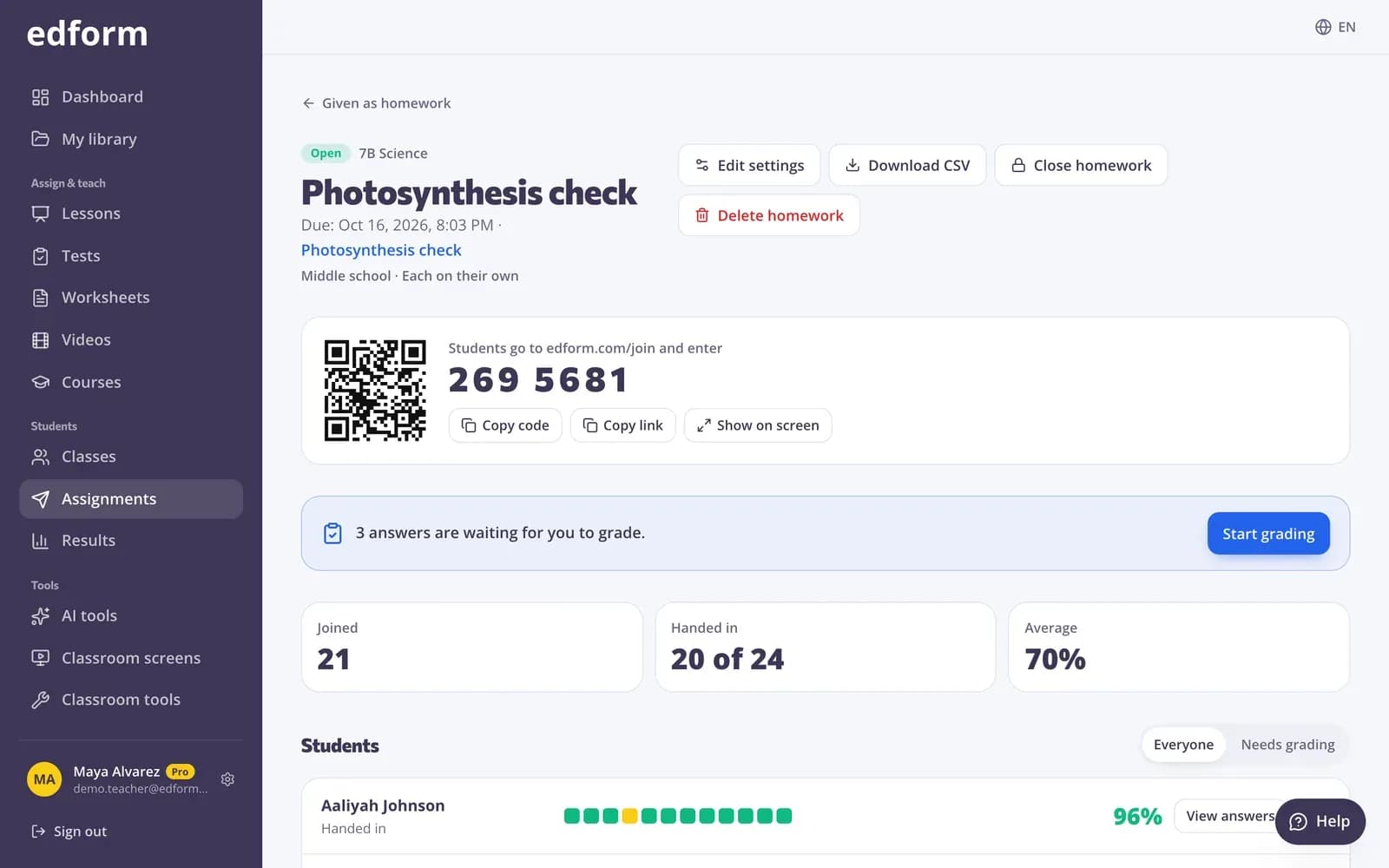
Як працює онлайн-домашнє завдання в Edform?
Онлайн-домашнє завдання в Edform починається з будь-чого, що ви вже створили: вікторини, інтерактивного робочого аркуша, уроку або відеоуроку. Ви обираєте, хто може його виконувати — усі, хто має код, учні, що увійшли в обліковий запис, або один із ваших класів — встановлюєте термін, вирішуєте, чи зараховувати прострочені роботи, і визначаєте, скільки спроб матимуть учні. Учні відкривають завдання за 7-значним кодом, посиланням або QR-кодом чи знаходять його на сторінці «Моє домашнє завдання». Їхні відповіді зберігаються під час виконання, закриті запитання оцінюються після здачі, а звіт показує, хто почав, хто завершив, а хто ще не починав.
Edform коротко
- Ціна
- Безкоштовно для вчителів: Basic безкоштовний назавжди, без кредитної картки, і містить усі можливості.
- ШІ-інструменти
- ШІ-інструменти для вчителя з 5 ШІ-балами на місяць у Basic і 300 на місяць у Pro.
- Учні
- Учні приєднуються за кодом. Їм не потрібні ні електронна пошта, ні обліковий запис.
- Оцінювання
- Вікторини й робочі аркуші перевіряються автоматично, з результатами для кожного учня і кожного питання.
- Пристрої
- Працює в браузері на ноутбуках, планшетах, телефонах та інтерактивних дошках. Нічого не треба встановлювати.
- Мови
- Доступно 32 мовами.
- Працює з
- Google Classroom, Microsoft Teams, ClassLink і навчальними платформами з підтримкою LTI 1.3.
- Бібліотека
- Безкоштовна бібліотека готових вікторин, робочих аркушів і уроків, які вчителі можуть скопіювати й редагувати.
Як дати онлайн-домашнє завдання
- 1
Виберіть «Призначити як домашнє завдання»
Відкрийте вікторину, робочий аркуш або урок і виберіть «Призначити як домашнє завдання».
- 2
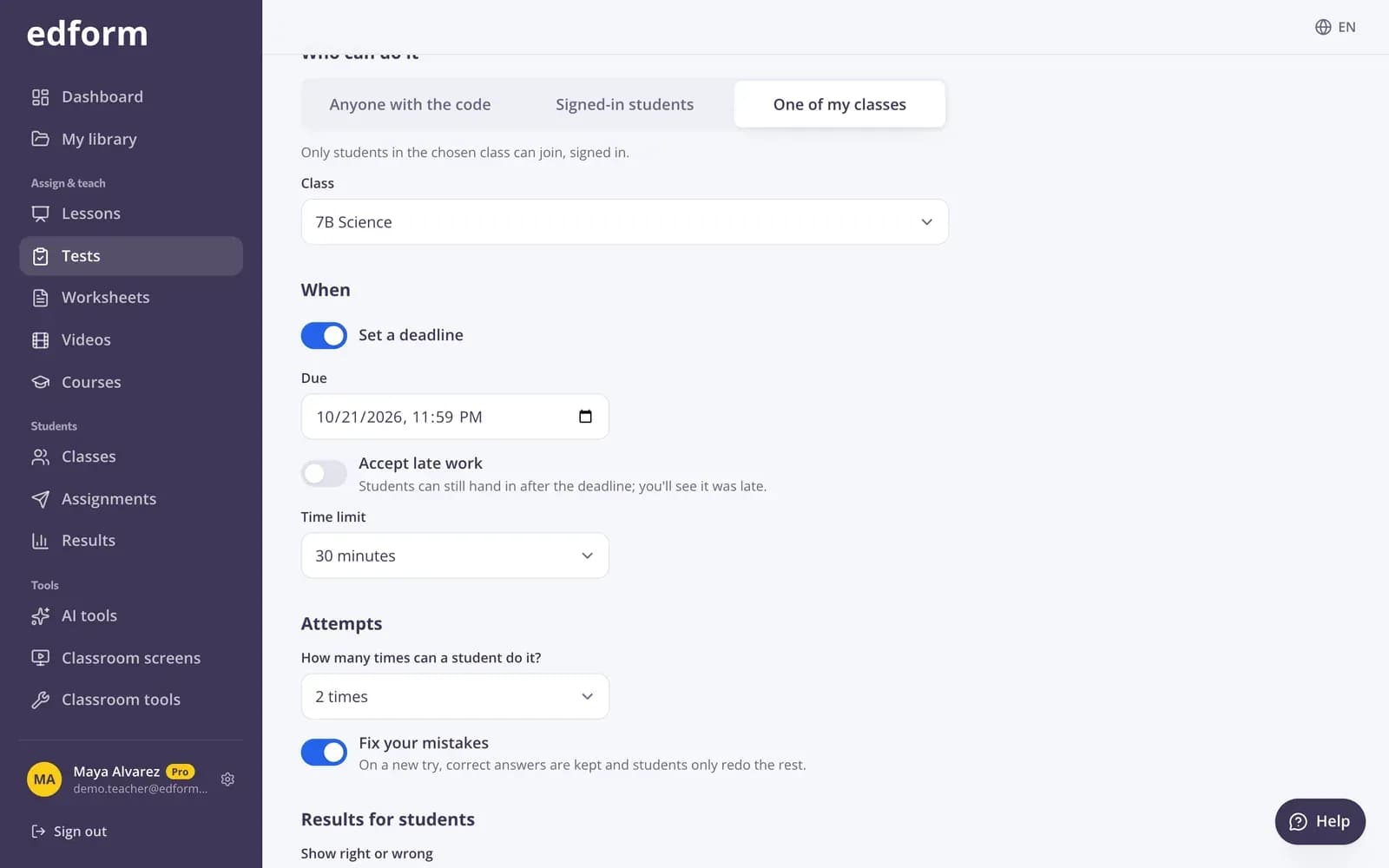
Налаштуйте, кому, коли й як
Виберіть, хто може виконувати завдання, термін, прострочені роботи, кількість спроб і коли учні побачать свої результати. Потім натисніть «Дати домашнє завдання».
- 3
Поділіться й відстежуйте виконання
Поділіться кодом, посиланням або QR-кодом, або дозвольте учням знайти завдання у своєму класі. Перевіряйте звіт у міру здачі робіт.
Спробуйте самі
Без реєстрації — спробуйте як учень
Це справжній плеєр Edform. Дайте відповіді на запитання й подивіться, як їх перевіряють.
Учні знають, що треба здати
Учні, які ввійшли в обліковий запис, бачать усе зі своїх класів на сторінці «Моє домашнє завдання»: що і коли треба здати, що виконано з їхнім найкращим балом після того, як ви відкриєте результати, і що вже закрито.
- Потрібно виконати до терміну
- Виконано, з їхнім найкращим балом
- Коди, до яких вони приєдналися, в одному місці

Налаштування, які можна змінити й пізніше
Переносьте термін, приймайте прострочені роботи, додавайте спроби або змінюйте, коли показувати результати, — навіть після того, як учні вже почали. Запитання для всіх залишаються тими самими.
- Змініть термін
- Закрийте й знову відкрийте
- Закривати автоматично в певну дату
Результати без жодного зібраного аркуша
Дивіться, хто вже здав, їхні бали та середній бал класу — і переходьте до будь-якої відповіді лише в один клік.
- 12 із 25 здали з першого погляду
- Список тих, хто ще не почав, для вашого класу
- Завантаження як CSV

Домашнє завдання так, як його задають вчителі
Терміни й запізнілі роботи
Встановіть термін, за потреби приймайте пізні роботи та бачте, які здачі були запізнілими.
Код, посилання або QR-код
7-значний код для введення, посилання для поширення або QR-код для сканування. Показуйте його великим на екрані.
Виправ свої помилки
Дозвольте більше спроб, зберігайте правильні відповіді та дайте учням переробити лише решту.
Результати тоді, коли вирішите ви
Одразу після кожного запитання, після здачі, після дедлайну або ніколи.
Для ваших класів
Призначте його класу, і учні знайдуть його в Моїх завданнях без коду.
Закрийте й знову відкрийте
Закрийте домашнє завдання, коли закінчите, знову відкрийте для тих, хто запізнився, або закрийте його автоматично.
Учителі використовують його для
- 01
Щотижнева практика
Коротка вікторина щотижня, оцінена ще до того, як ви встигнете випити каву.
- 02
Перевернутих уроків
Відеоурок із запитаннями для перегляду перед уроком.
- 03
Робочі аркуші з ваших файлів
Ваші PDF-робочі аркуші як домашнє завдання, яке перевіряє себе саме.
- 04
Завершення гри наживо
Перетворіть незавершену гру на домашнє завдання з терміном.
Дізнайтеся більше
- Google ClassroomІмпортуйте класи та діліться домашніми завданнями в Classroom
- Конструктор вікторинВікторини, тести й домашні завдання з автоперевіркою
- Інтерактивні робочі аркушіПеретворіть будь-який PDF на онлайн-аркуш
- Онлайн-тестиТестування з таймером, перемішаними запитаннями та однією спробою
- Приєднуйся за кодомУчні вводять код — обліковий запис не потрібен
- Перевернутий класВідео й уроки вдома, практика й ігри в класі
- Дистанційне навчанняДомашні завдання, відео й уроки наживо для учнів, які навчаються вдома
Поширені запитання
Чи потрібен учням обліковий запис для домашнього завдання?
Ні, якщо ви виберете Варіант для всіх, хто має код: учні вводять своє ім’я й починають. Оберіть учнів, які ввійшли в обліковий запис, або один зі своїх класів, якщо результати потрібно зберегти в облікових записах учнів.
Що я можу дати як домашнє завдання?
Вікторини, інтерактивні робочі аркуші, уроки та відеоуроки — з тими самими налаштуваннями й тим самим звітом.
Чи можу я змінити термін після призначення домашнього завдання?
Так. Відредагуйте налаштування, щоб змінити термін, запізнілі роботи, кількість спроб, дату закриття або результати. Для одного учня встановіть персональний термін у його рядку в звіті.
Що, якщо в учня зникне інтернет?
Відповіді зберігаються по одній. Учень знову відкриває домашнє завдання й продовжує з того місця, де зупинився.
Чи можуть учні бачити свої помилки?
Якщо ви це дозволите. Виберіть, коли учні бачать правильну чи неправильну відповідь і коли бачать правильні відповіді.
Чи можу я опублікувати домашнє завдання в Google Classroom?
Так. Поруч із кодом домашнього завдання натисніть Поділитися в Classroom: відкриється вікно поширення Google Classroom із уже заповненими назвою, посиланням і кодом приєднання, тож ви вибираєте клас і публікуєте. Учні відкривають його зі своєї стрічки Classroom.
Google Classroom є торговельною маркою Google LLC. Microsoft і Microsoft Teams є торговельними марками групи компаній Microsoft.
Призначте своє перше онлайн-домашнє завдання
Безкоштовно для вчителів. Поділіться кодом сьогодні ввечері — перегляньте результати завтра вранці.
- Безкоштовно для вчителів
- Без кредитної картки
- Працює на будь-якому пристрої