

Edform для Chrome
Перетворіть будь-яку вебсторінку на вікторину в один клік
Читаєте статтю, PDF або відео YouTube, які хочете використати на уроці? Натисніть Edform і отримайте з них вікторину, картки для запам’ятовування, слайди, робочий аркуш або план уроку.
- Працює з вебсторінками, PDF і YouTube
- 30+ ШІ-інструментів для вчителів
- Читає сторінку лише тоді, коли ви натискаєте
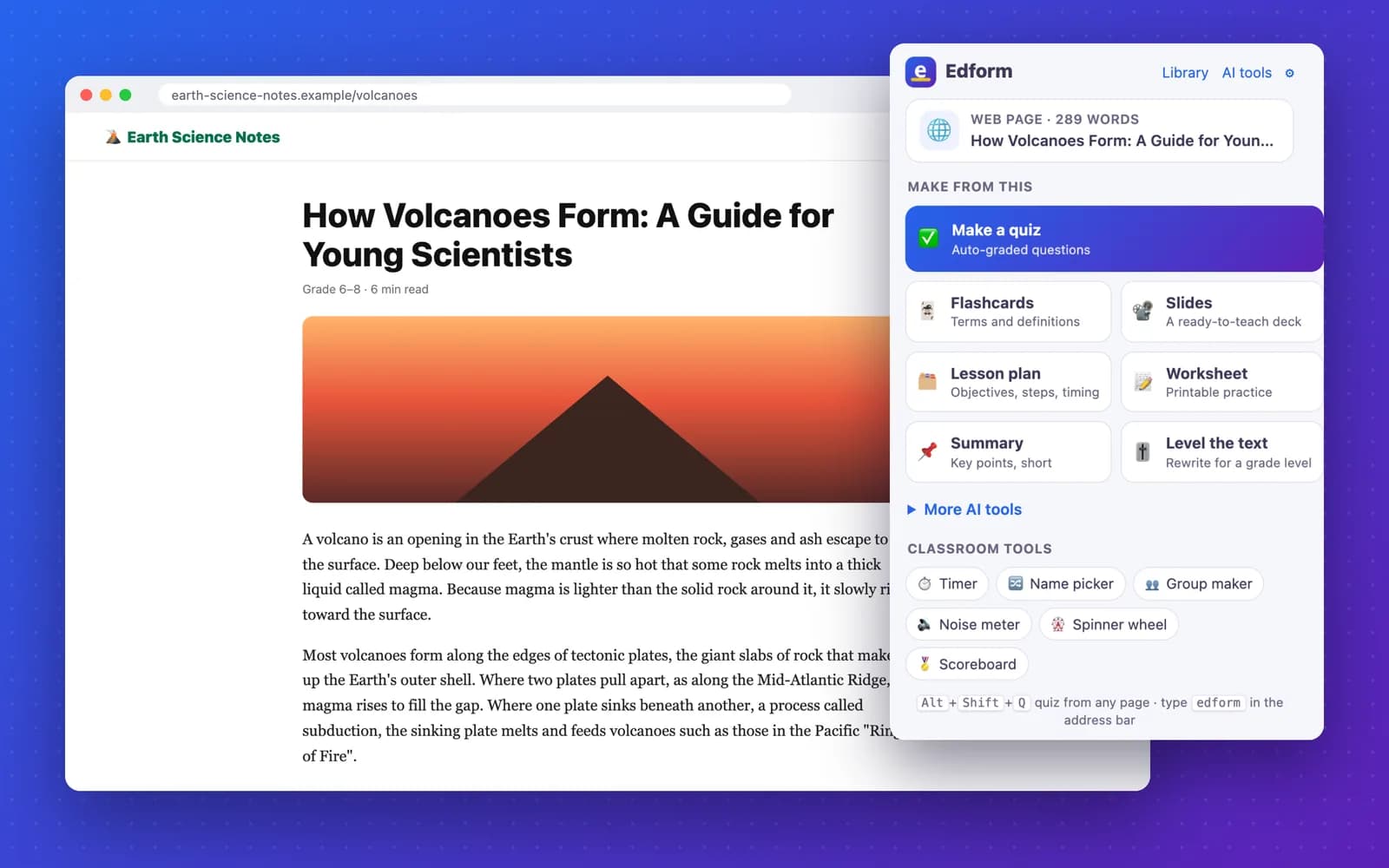
Як створити вікторину з вебсторінки
- 1
Відкрийте те, що хочете викладати
Статтю, сторінку Вікіпедії, PDF, відео YouTube або кілька абзаців, які ви виділили.
- 2
Натисніть значок Edform
Оберіть вікторину, картки для запам’ятовування, слайди, план уроку, робочий аркуш або будь-який інший ШІ-інструмент.
- 3
Перевірте та використайте
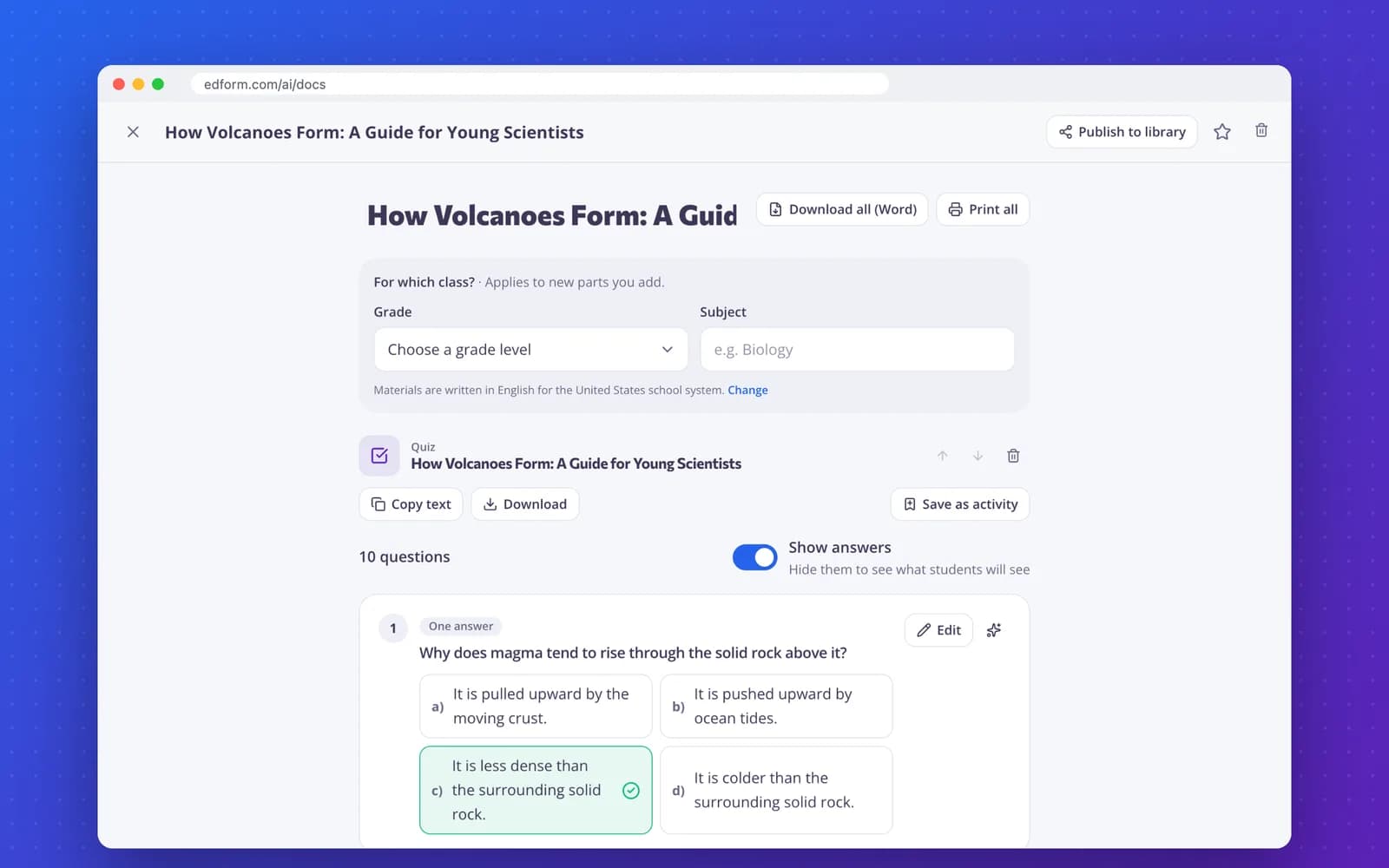
Edform відкриється вже з підставленим вашим матеріалом. Виберіть клас і створіть його: відредагуйте, надрукуйте, завантажте або призначте своєму класу.
Одне розширення — для будь-яких матеріалів
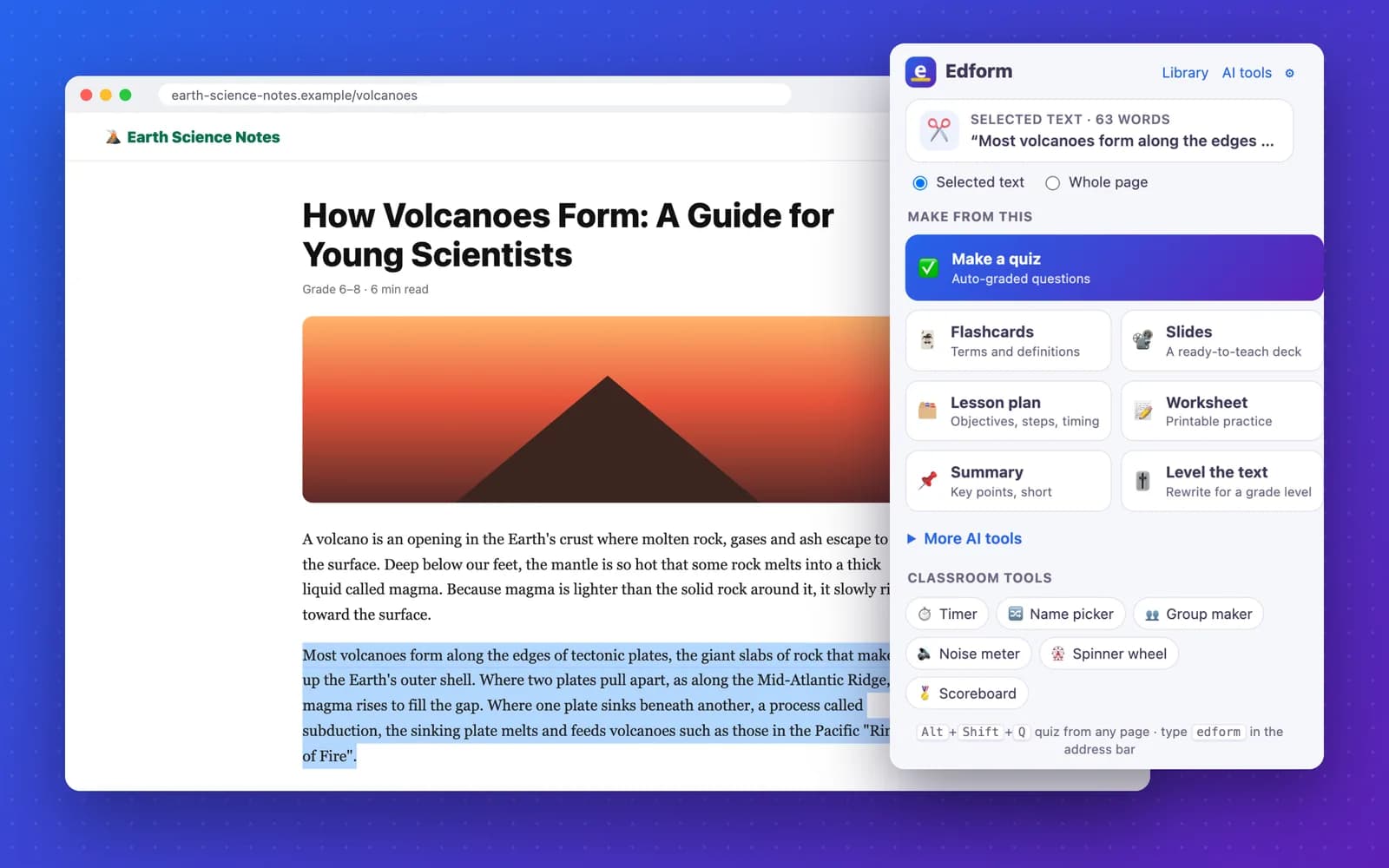
Лише той фрагмент, який ви виділили
Виділіть абзац або розділ — і буде використано лише цей текст. Працює і через контекстне меню: Edform AI → Картки для запам’ятовування з виділення.
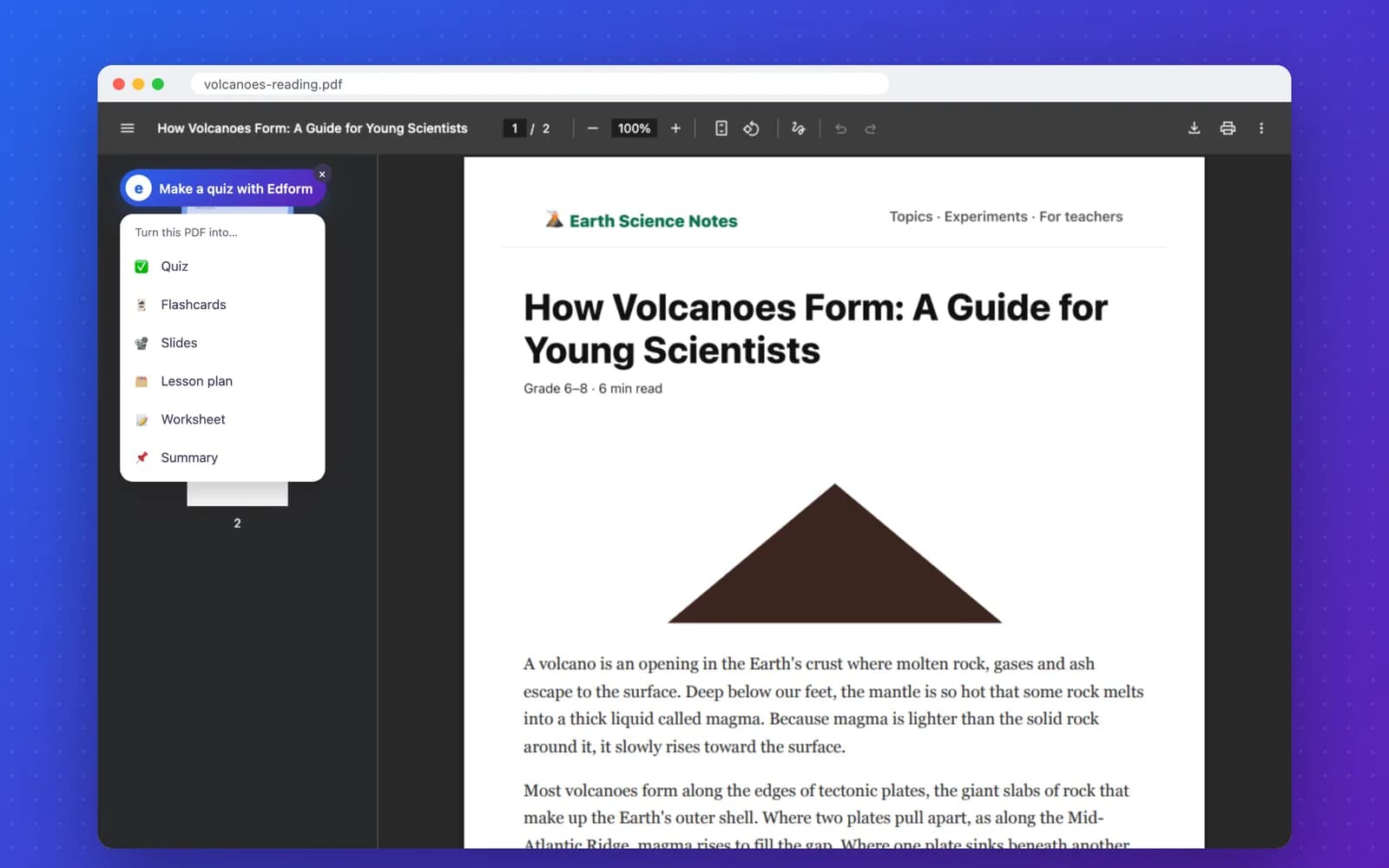
PDF-файли відкриваються в Chrome
На PDF з’являється невелика кнопка Edform. Виберіть вікторину, картки для запам’ятовування, слайди, план уроку, робочий аркуш або короткий зміст — і PDF буде прочитано за вас, навіть якщо ви відкрили його зі сховища вашої школи або з комп’ютера.
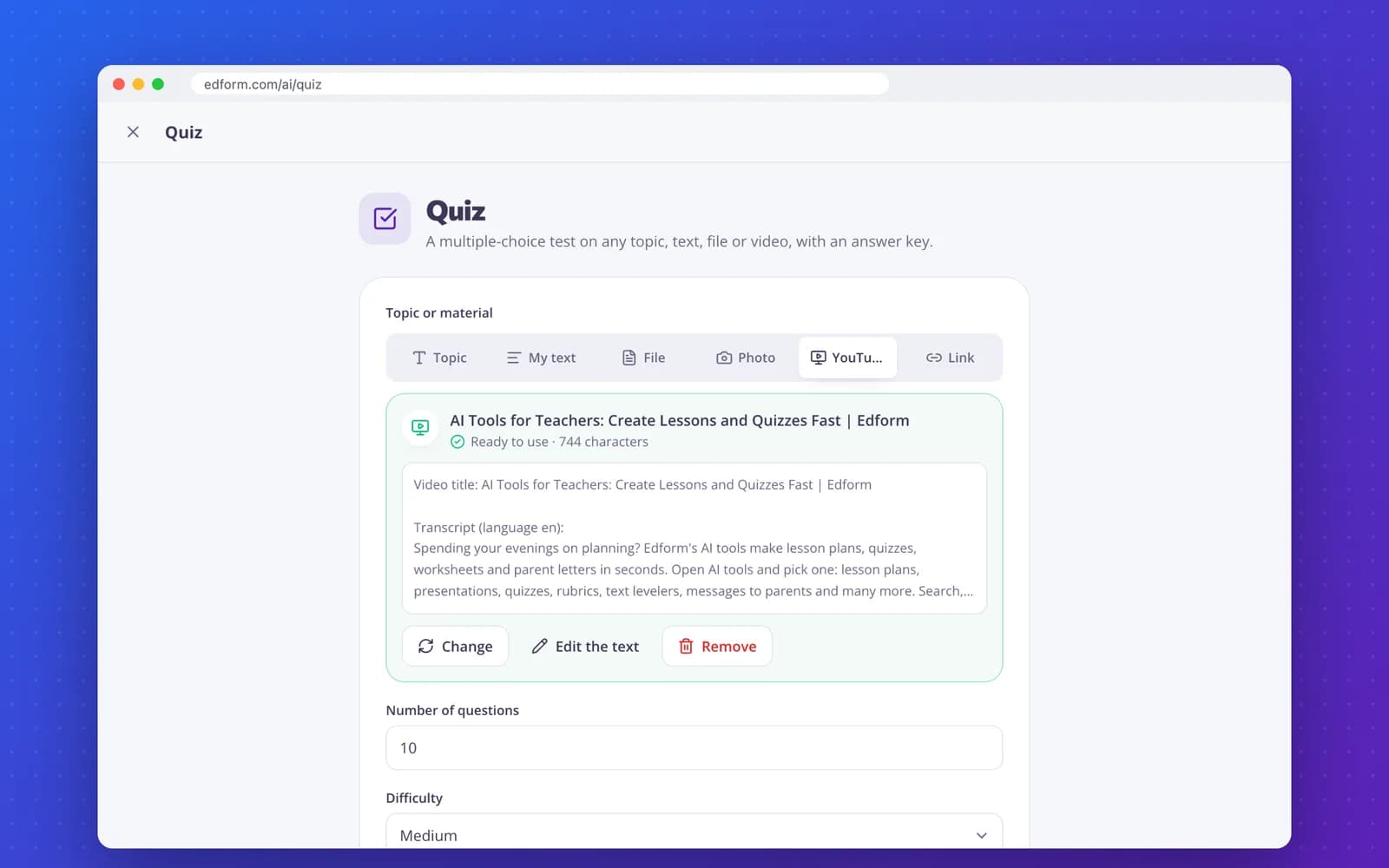
Відео YouTube
На сторінці відео натисніть Edform: субтитри відео стануть матеріалом для вікторини, карток для запам’ятовування, слайдів або короткого змісту.
Готовий результат, який можна редагувати
Запитання мають ключ відповідей. Відредагуйте будь-яку частину, а потім надрукуйте, завантажте у Word або збережіть як автоматично оцінюване завдання для вашого класу.
Усе в розширенні
Спливаюче вікно панелі інструментів
Показує, що саме буде використано — сторінку, виділення, PDF або відео — і які інструменти для цього підходять.
Меню правої кнопки миші
Edform AI на будь-якій сторінці, для виділення або посилання: вікторина, картки для запам’ятовування, слайди, план уроку та інше.
Сполучення клавіш
Alt+Shift+Q створює вікторину зі сторінки або вашого виділення. Alt+Shift+E відкриває Edform.
Адресний рядок
Введіть «edform», пробіл і тему, наприклад «lesson plan volcanoes», щоб почати з теми.
Кнопка PDF
Один клік на будь-якому PDF у Chrome. Ви можете вимкнути цю функцію в налаштуваннях розширення.
Інструменти для класу
Таймер, вибір учня, генератор груп, шумомір, колесо фортуни й таблиця результатів — усього за один клік.
ШІ-інструменти, які можна запустити зі сторінки
У спливаючому вікні показано інструменти, що підходять до вмісту на екрані, починаючи з тих, якими ви користуєтеся найчастіше.
Питання, які ставлять вчителі
Чи є розширення Edform для Chrome безкоштовним?
Так. Розширення безкоштовне, і Edform безкоштовний для вчителів. ШІ-інструменти використовують ШІ-бали: безкоштовний Тариф Basic включає 5 на місяць, а Pro — 300. Докладніше дивіться на сторінці цін.
Що саме читає розширення і коли?
Лише вкладку, яку ви відкрили, і лише коли ви натискаєте значок Edform, користуєтеся контекстним меню, натискаєте комбінацію клавіш або кнопку PDF. Воно надсилає текст цієї сторінки, ваш виділений фрагмент, PDF або посилання на відео на edform.com і більше нікуди. Воно не збирає вашу історію переглядів.
Чи можна створити вікторину з PDF?
Так. Відкрийте PDF у Chrome і натисніть кнопку Edform на ньому або значок Edform на панелі інструментів. Працюють PDF із реальним текстом: до 7 МБ, якщо файл на вашому комп’ютері або за входом у систему, і до 20 МБ із публічного посилання. Відскановані сторінки без текстового шару не підійдуть, тож сфотографуйте їх і скористайтеся вкладкою Фото.
Чи можна створити вікторину з YouTube-відео?
Так, якщо у відео є субтитри. Edform використовує субтитри вашою мовою, якщо вони доступні, а якщо ні — оригінальні. Без субтитрів можна використати докладний опис відео.
Які сторінки не працюють?
Власні сторінки Chrome (наприклад, налаштування та Chrome Web Store) не може читати жодне розширення. На них просто введіть тему у спливаючому вікні.
Чи потрібен мені обліковий запис Edform?
Так, безкоштовний обліковий запис вчителя. Якщо ви не ввійшли в систему, Edform попросить вас увійти, а потім продовжить роботу з вашим матеріалом.
Чи працює це на шкільному Chromebook?
Так, це звичайне розширення Chrome. Якщо вашою школою керують Chromebook-и, IT-адміністратору може знадобитися дозволити його.
Створіть наступну вікторину з того, що ви читаєте
Додайте Edform у Chrome й перетворюйте будь-яку сторінку, PDF або відео на матеріал, яким ваш клас зможе користуватися вже завтра.
- Безкоштовно для вчителів
- Без кредитної картки
- Працює на Chromebook