

Почніть гру-вікторину наживо
Крок 1: Відкрийте способи використання
Перейдіть до «Тестів» чи «Робочих аркушів» і натисніть «Використати з класом», до «Уроків» і натисніть «Провести» або до «Відео» й натисніть «Призначити».
Крок 2: Виберіть «Гра-вікторина наживо»
Ця картка в групі «Наживо в класі». Уроки й відеоуроки показують її, щойно в них з’являються запитання.

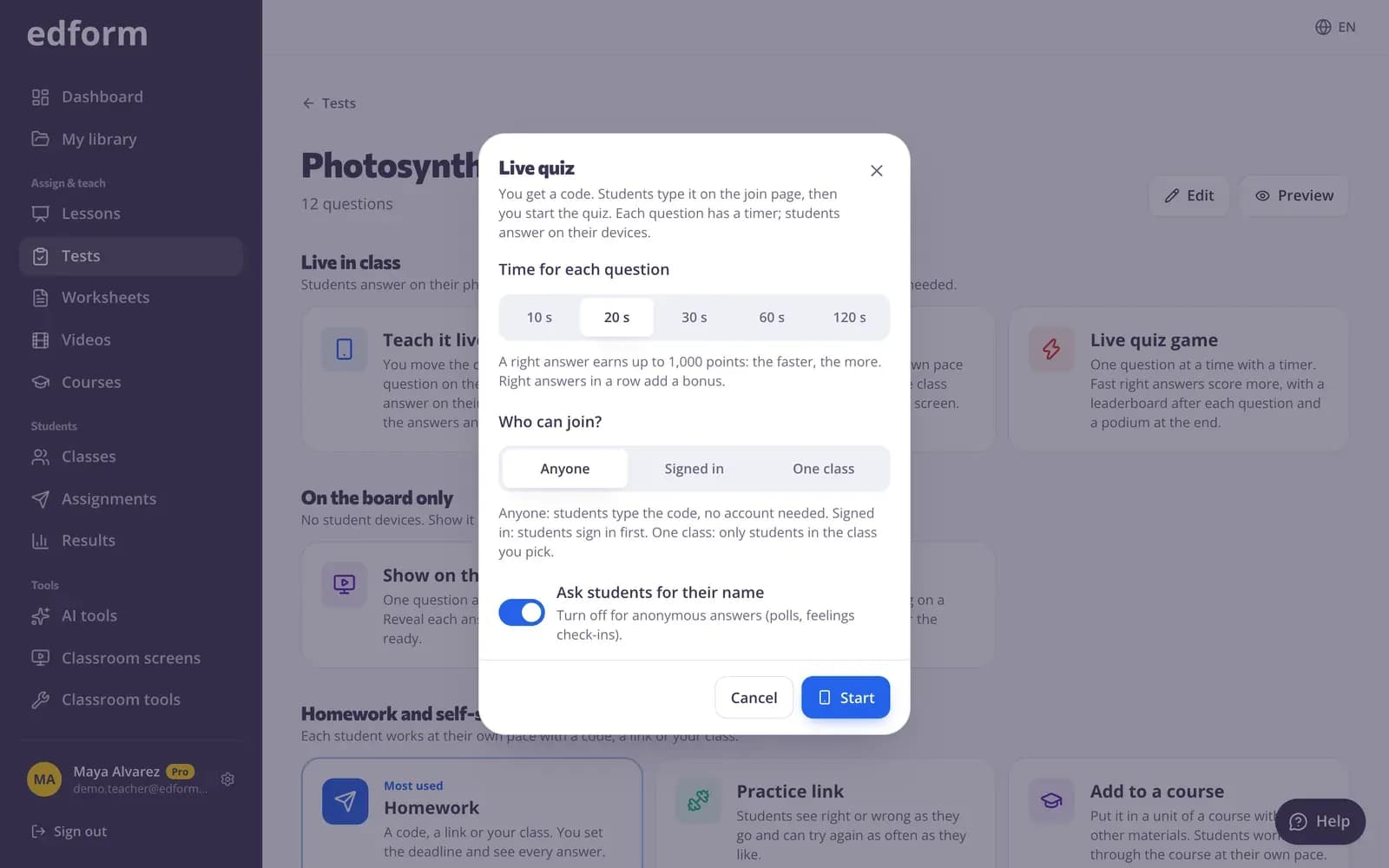
Крок 3: Виберіть час на кожне запитання
У розділі «Час на кожне запитання» виберіть 10 с, 20 с, 30 с, 60 с або 120 с. Кожне запитання отримує однаковий час; за замовчуванням вибрано 20 с.
Крок 4: Виберіть, хто може приєднатися
У розділі «Хто може приєднатися?» виберіть «Будь-хто», «З входом» або «Один клас». З варіантом «Будь-хто» залиште ввімкненим «Запитувати в учнів ім’я», щоб рейтинг показував імена.
Крок 5: Натисніть «Почати»
Відкриється екран вікторини з карткою приєднання. Виведіть його на проєктор.
Дайте учням приєднатися за кодом або QR-кодом
Крок 1: Покажіть картку приєднання
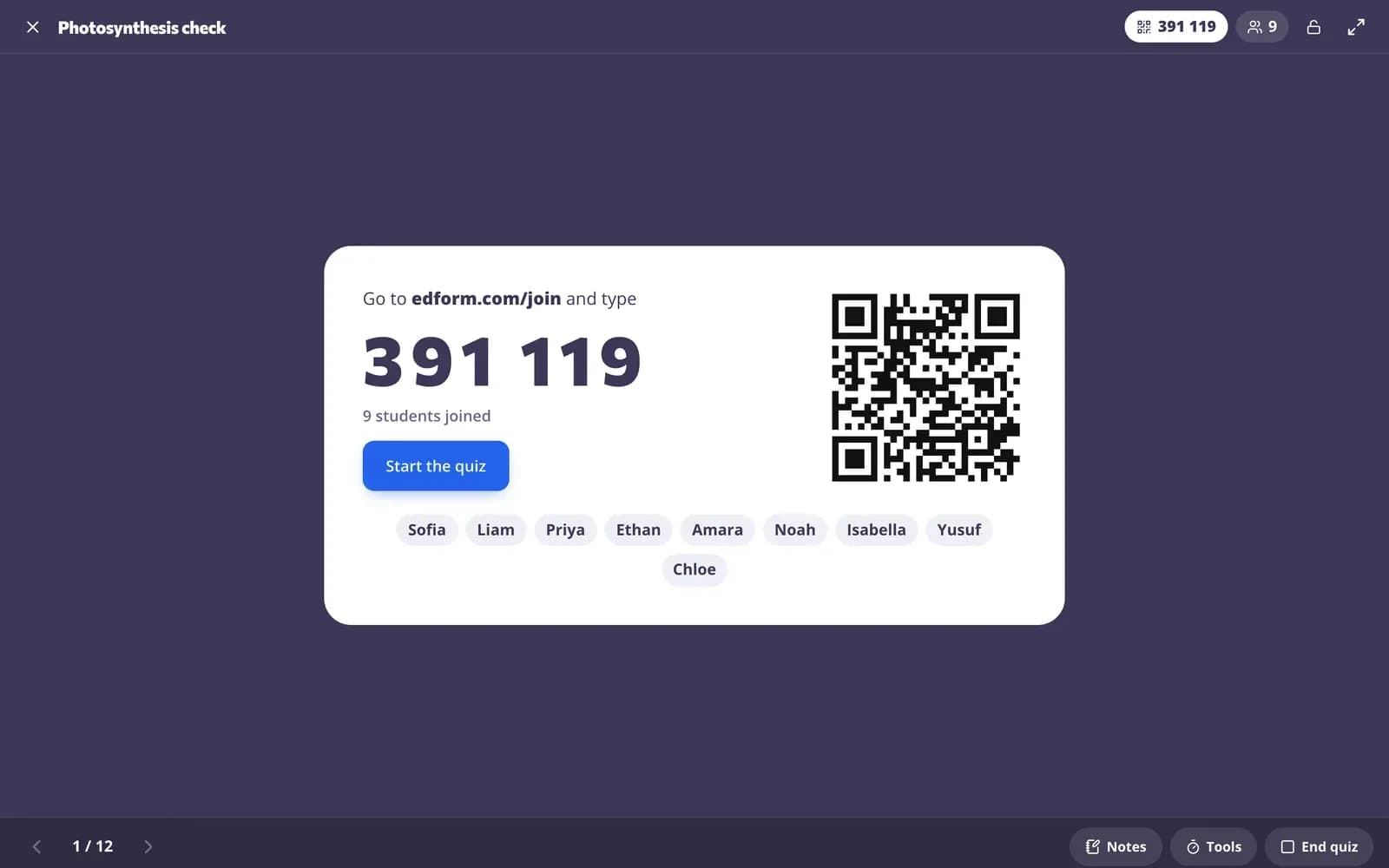
Картка приєднання показує код, QR-код і посилання. Учні відкривають сторінку приєднання, вводять 6-значний код і своє ім’я або сканують QR-код.
Крок 2: Стежте, як з’являються імена
Кожне ім’я з’являється на картці приєднання, щойно учень приєднується, а на пристрої учня з’являється «Ви в грі!».
Крок 3: Натисніть «Почати вікторину»
Перше запитання з’являється на вашому екрані й на кожному пристрої, і запускається його таймер.
Грайте запитання за запитанням
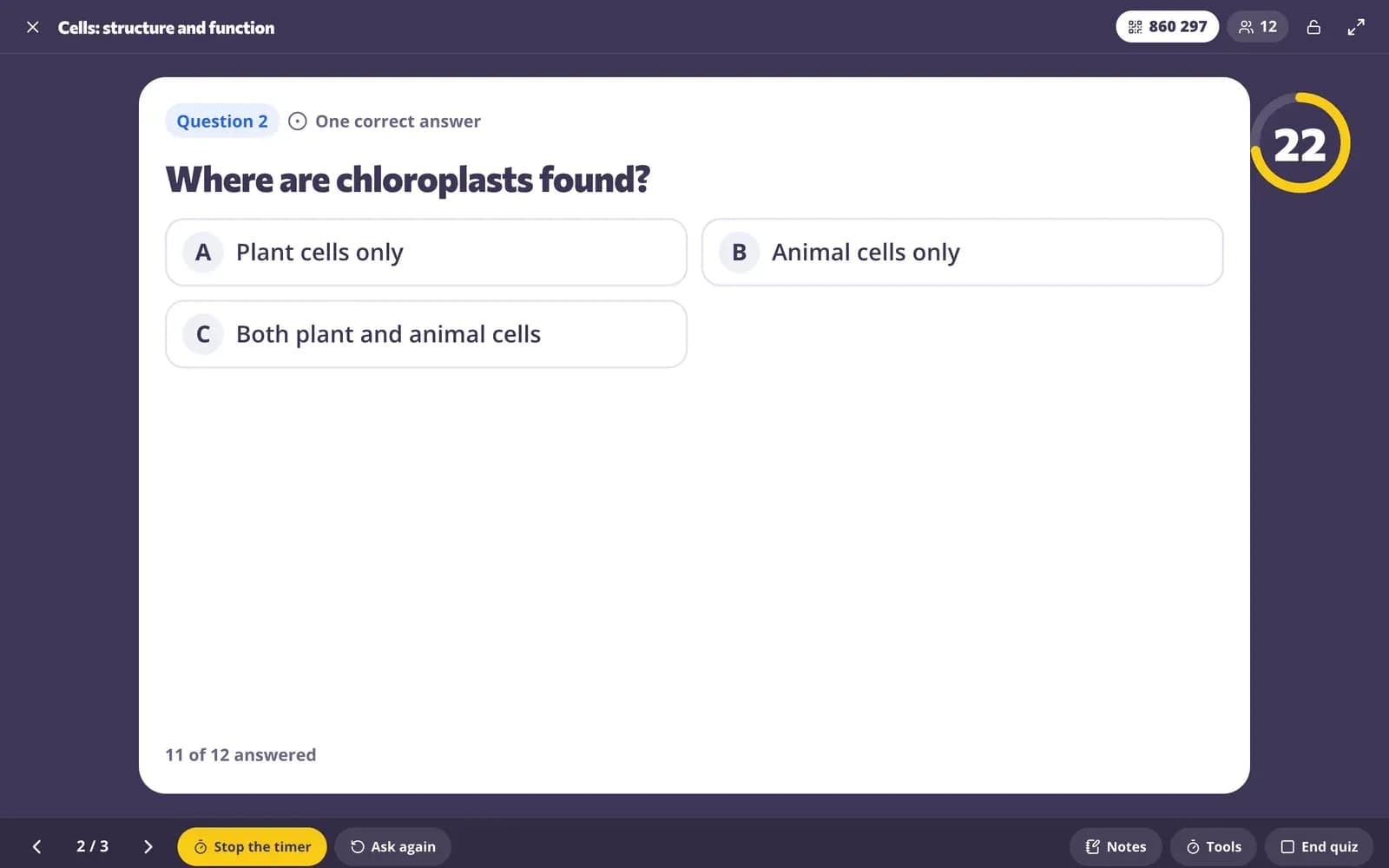
Крок 1: Учні відповідають, поки не закінчився таймер
Зворотний відлік іде на вашому екрані й на кожному пристрої. Один дотик до варіанта відповіді надсилає її; для інших запитань є кнопка «Надіслати відповідь». Перша відповідь остаточна: учень бачить «Відповідь зараховано!».
Крок 2: Відповідь показується, коли час вийшов
Коли відлік доходить до нуля або щойно всі відповіли («Усі відповіли»), з’являються правильна відповідь і відповіді класу. Натисніть «Зупинити таймер», щоб показати її раніше. Відповіді, надіслані запізно, отримують «Час вийшов!».
Крок 3: Покажіть рейтинг
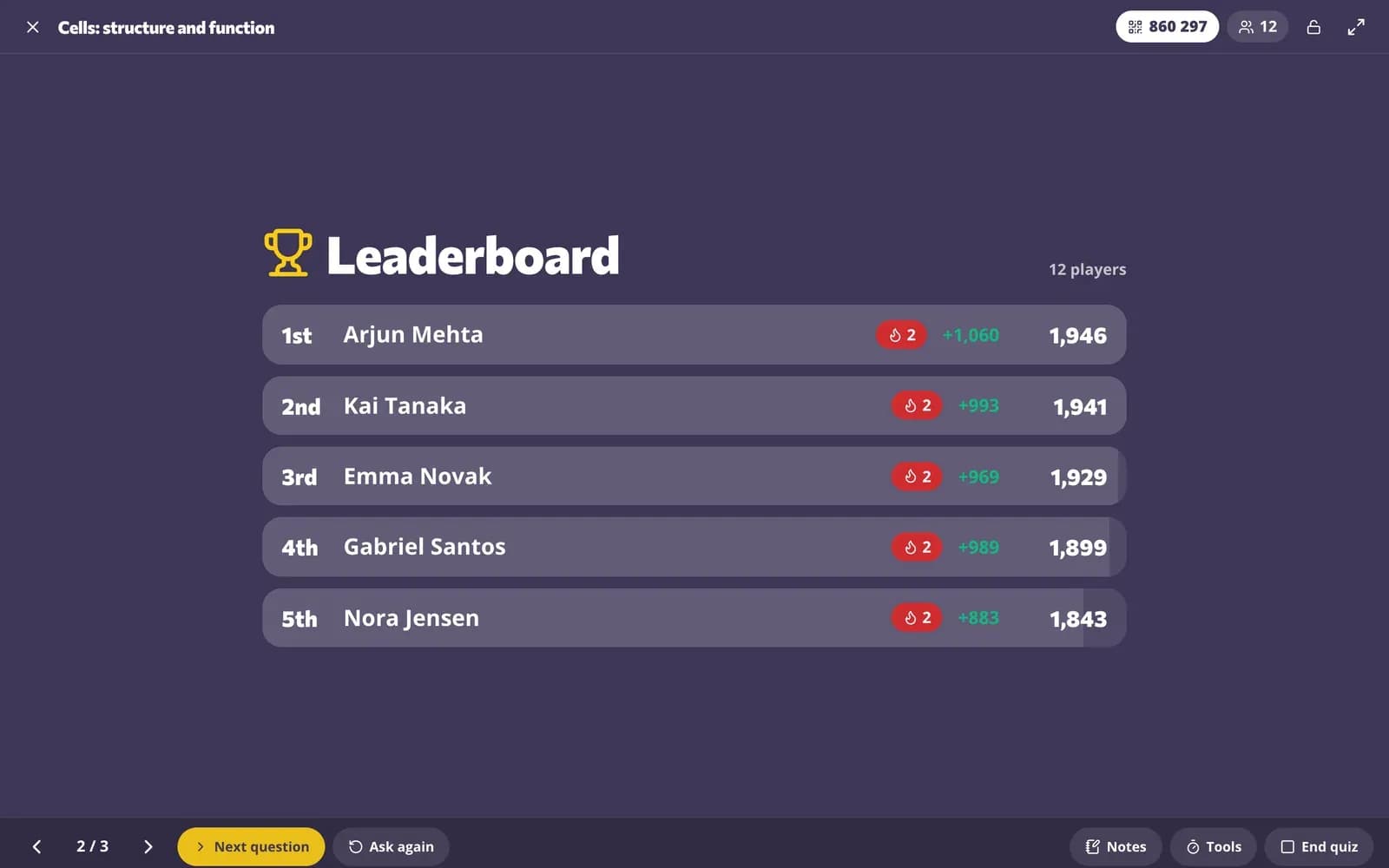
Натисніть «Рейтинг», щоб показати п’ятірку лідерів із їхніми балами й тим, скільки вони здобули за це запитання. Пристрій кожного учня показує здобуті бали, серію правильних відповідей і місце.
Крок 4: Перейдіть до наступного запитання
Натисніть «Наступне запитання». З’явиться наступне запитання, і запуститься його таймер.
Завершіть п’єдесталом і звітом
Крок 1: Натисніть «Підсумкові результати»
Після рейтингу останнього запитання п’єдестал показує трійку лідерів. Пристрій кожного учня показує його підсумкове місце й бали.
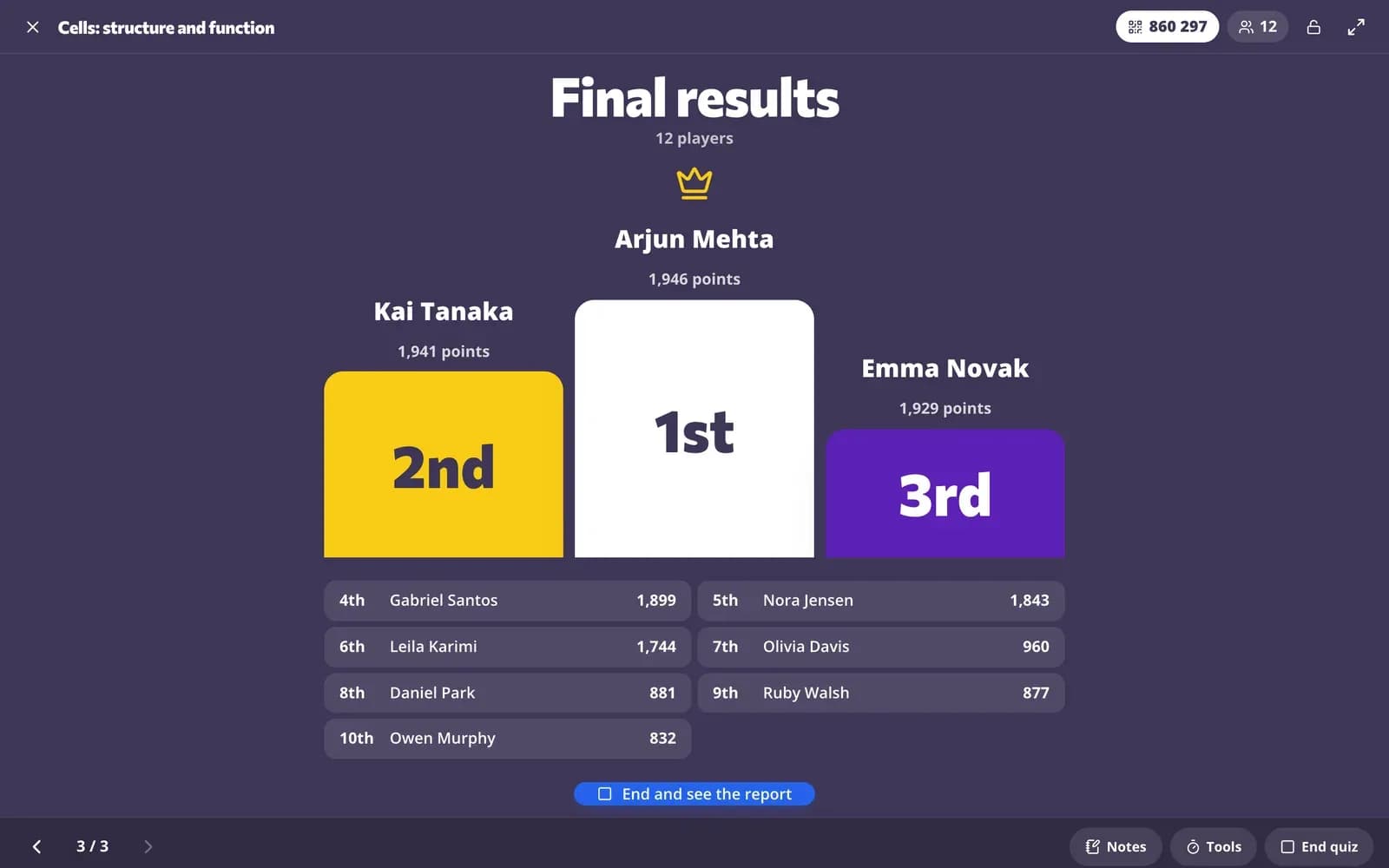
Крок 2: Натисніть «Завершити й переглянути звіт»
Вікторина завершується, і під п’єдесталом з’являється звіт: відповідь кожного учня на кожне запитання, його бал і стовпець «Ігрові бали» з місцем.
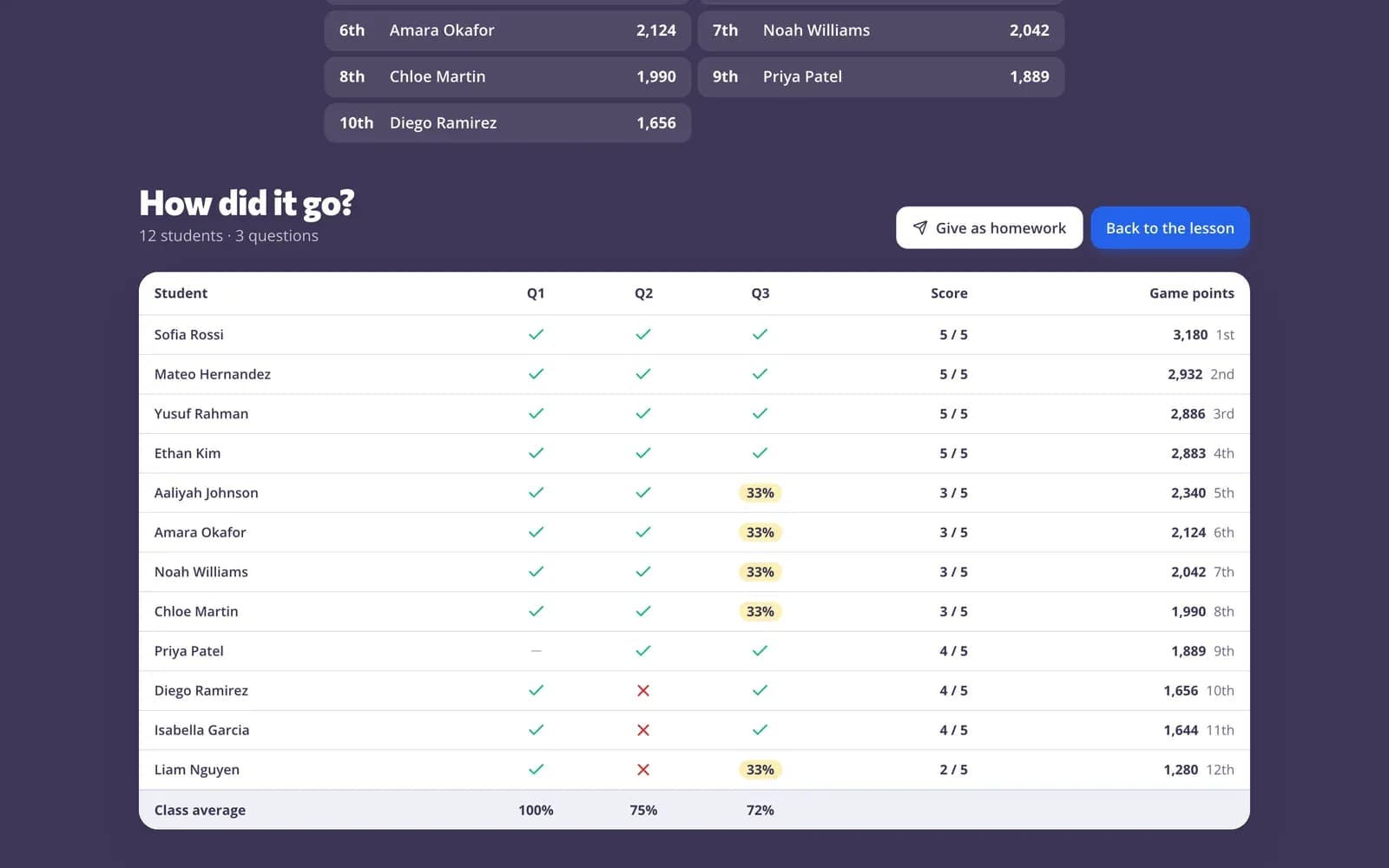
Крок 3: Призначте як домашнє завдання або відкрийте пізніше
Натисніть «Призначити як домашнє завдання», щоб дати ті самі запитання для тренування. Вікторину буде перелічено як «Вікторина наживо» в розділі «Призначено раніше» на сторінці зі способами використання; натисніть «Результати», щоб знову відкрити звіт.
Запитання
Чи можна змінити час на запитання під час вікторини?
Ні. Час вибирається на старті, і кожне запитання отримує однаковий час. Щоб завершити запитання раніше, натисніть «Зупинити таймер».
Чи можуть учні змінити відповідь?
Ні. У грі-вікторині перша відповідь остаточна, а відповіді, надіслані після завершення часу, не приймаються.
Чи потрібен учням обліковий запис?
Ні. З варіантом «Будь-хто» учні приєднуються за кодом і своїм іменем. Виберіть «З входом» або «Один клас», якщо хочете, щоб вони входили.
Чим це відрізняється від перегонів наживо?
У грі-вікторині наживо всі відповідають на те саме запитання одночасно, а темп задаєте ви. У перегонах наживо кожен учень відповідає у своєму темпі, а ваш екран показує, як клас рухається сценою.
Пов’язані статті
- Гра-вікторина наживоТелевікторина на час із балами, рейтингом і п’єдесталом
- Ігри для класуВікторини наживо, перегони, командні й аркадні ігри для повторення
- Навчання через груІгри з ваших запитань, які все одно зараховуються
- Перегони наживоПроведіть перегони наживо: учні приєднуються за кодом і змагаються на вашому екрані у власному темпі.
- Звіти з домашніх завданьБачте бал кожного учня, кожну відповідь і те, як клас упорався з кожним запитанням.