

Start et livequiz-spil
Trin 1: Åbn måderne at bruge det på
Gå til “Test” eller “Arbejdsark”, og klik på “Brug med klasse”, til “Lektioner” og klik på “Undervis”, eller til “Videoer” og klik på “Tildel”.
Trin 2: Vælg “Livequiz-spil”
Det ligger i gruppen “Live i klassen”. Lektioner og videolektioner viser det, når de har spørgsmål.

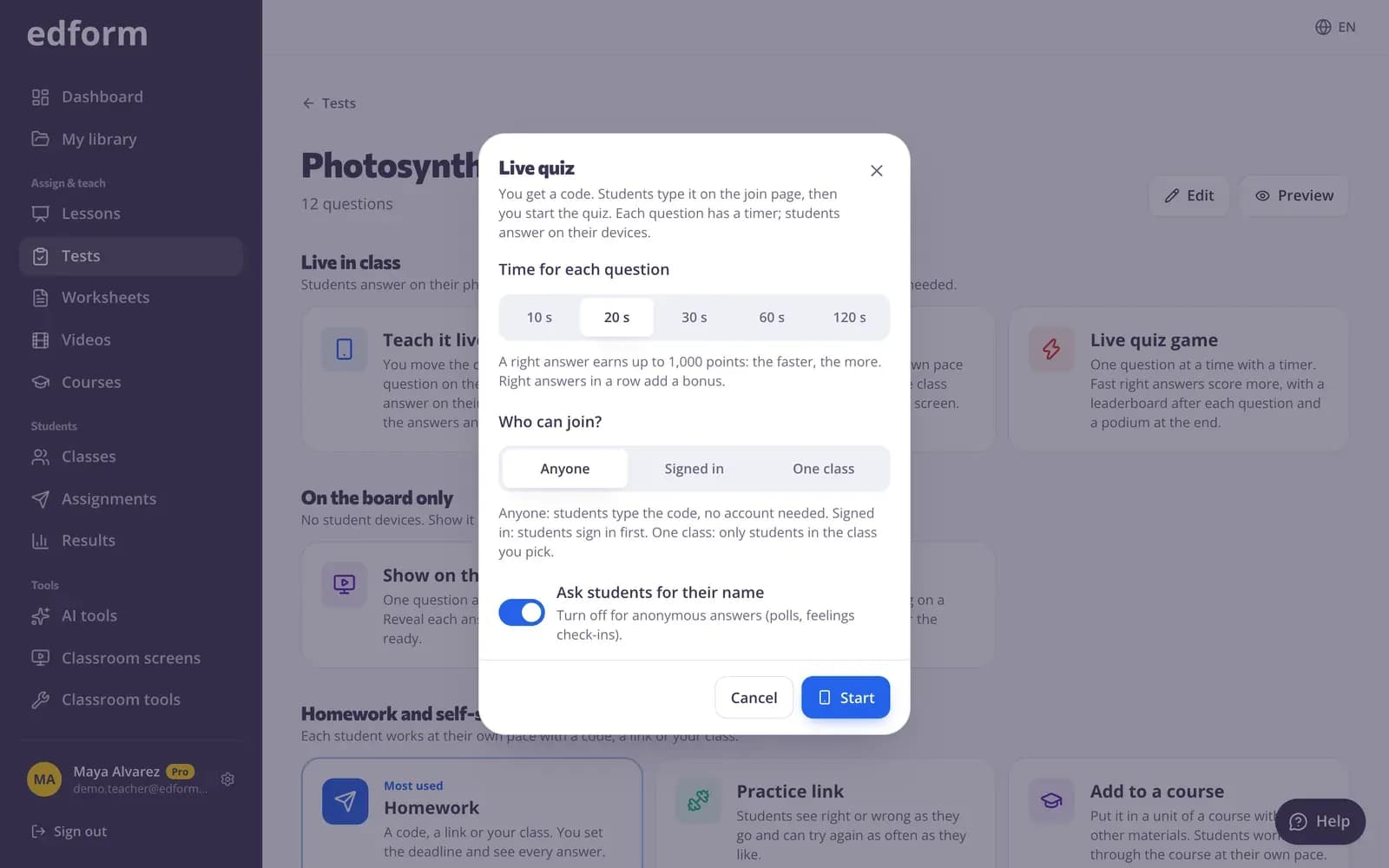
Trin 3: Vælg tiden pr. spørgsmål
Under “Tid pr. spørgsmål” kan du vælge 10 s, 20 s, 30 s, 60 s eller 120 s. Alle spørgsmål får samme tid; 20 s er valgt for dig.
Trin 4: Vælg, hvem der kan deltage
Under “Hvem kan deltage?” vælger du “Alle”, “Logget ind” eller “Én klasse”. Med “Alle” skal du lade “Bed eleverne om deres navn” være slået til, så resultattavlen viser navne.
Trin 5: Klik på “Start”
Din quizskærm åbnes med deltagelseskortet. Sæt den op på projektoren.
Lad eleverne deltage med koden eller QR-koden
Trin 1: Vis deltagelseskortet
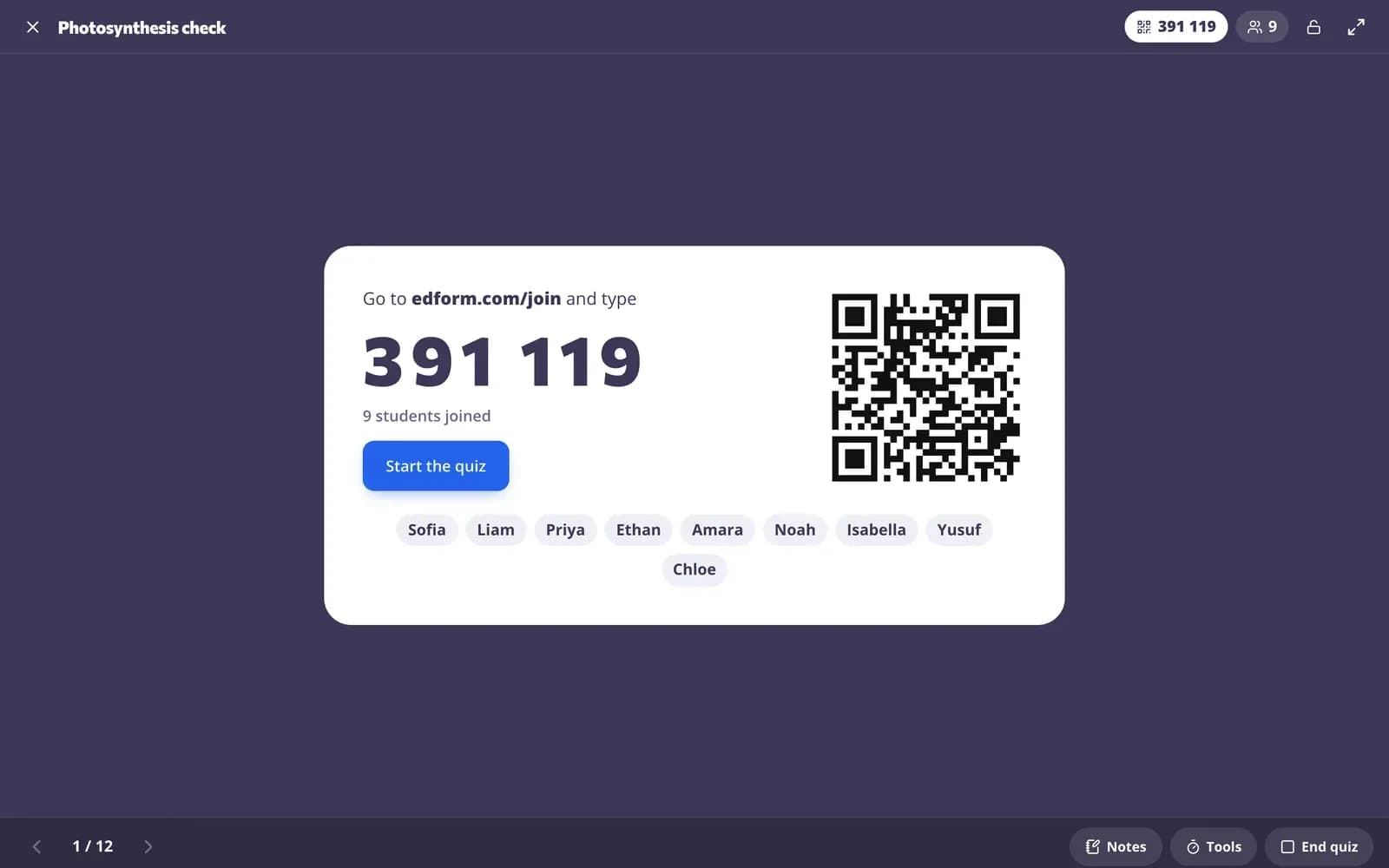
Deltagelseskortet viser koden, en QR-kode og linket. Eleverne åbner deltagelsessiden, indtaster den 6-cifrede kode og deres navn eller scanner QR-koden.
Trin 2: Se navnene komme ind
Hvert navn vises på deltagelseskortet, når eleven deltager, og på elevens enhed står der “Du er med!”.
Trin 3: Klik på “Start quizzen”
Det første spørgsmål vises på din skærm og på hver enhed, og timeren starter.
Spil spørgsmål for spørgsmål
Trin 1: Eleverne svarer, før timeren løber ud
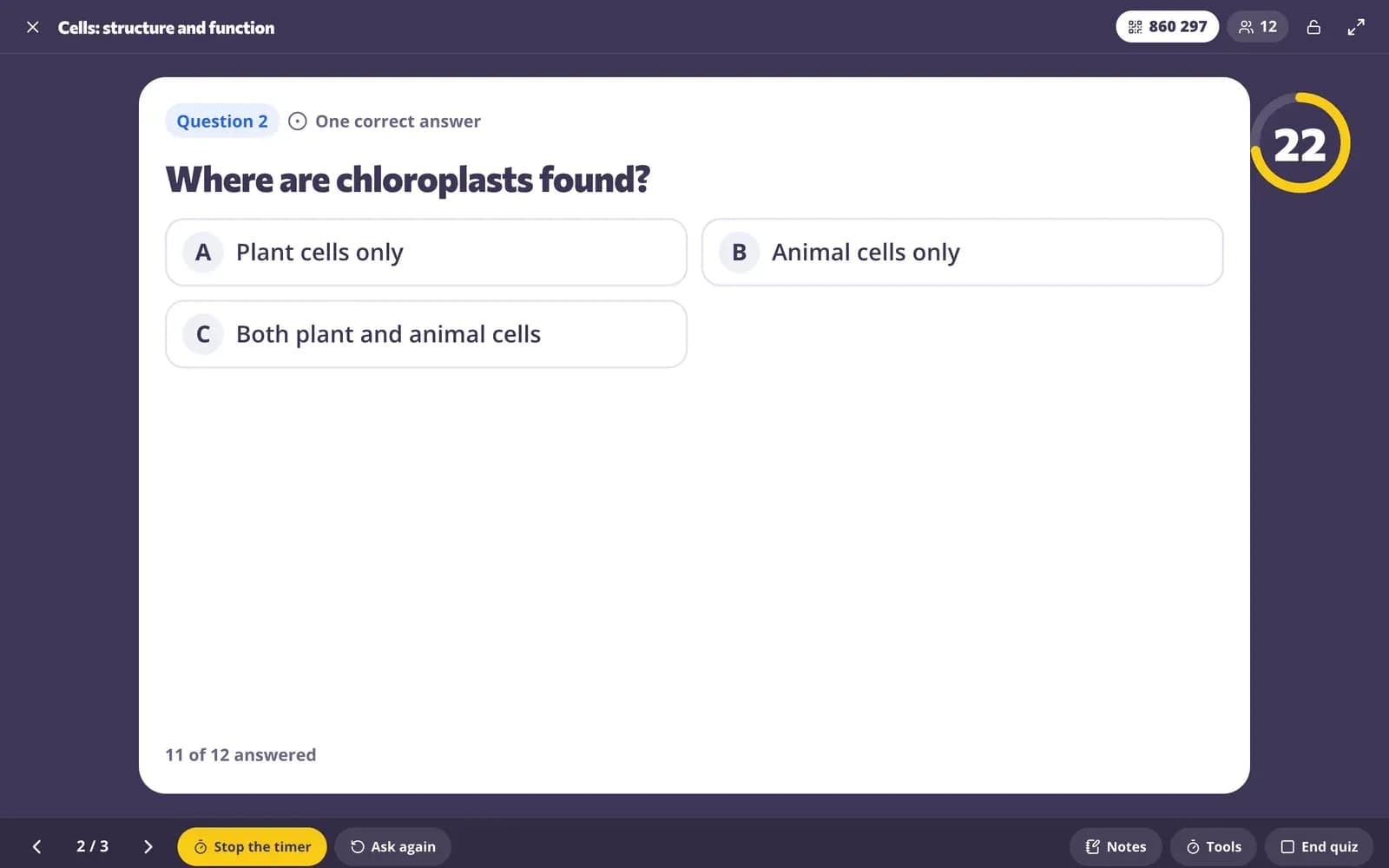
En nedtælling kører på din skærm og på hver enhed. Ét tryk på et flervalgssvar sender det; andre spørgsmål har knappen “Send svar”. Det første svar er endeligt: Eleven ser “Svaret er låst!”.
Trin 2: Svaret vises, når tiden er gået
Når nedtællingen når nul, eller så snart alle har svaret (“Alle har svaret”), vises det rigtige svar og klassens svar. Klik på “Stop timeren” for at afsløre det tidligere. Svar, der sendes for sent, får “Tiden er gået!”.
Trin 3: Vis ranglisten
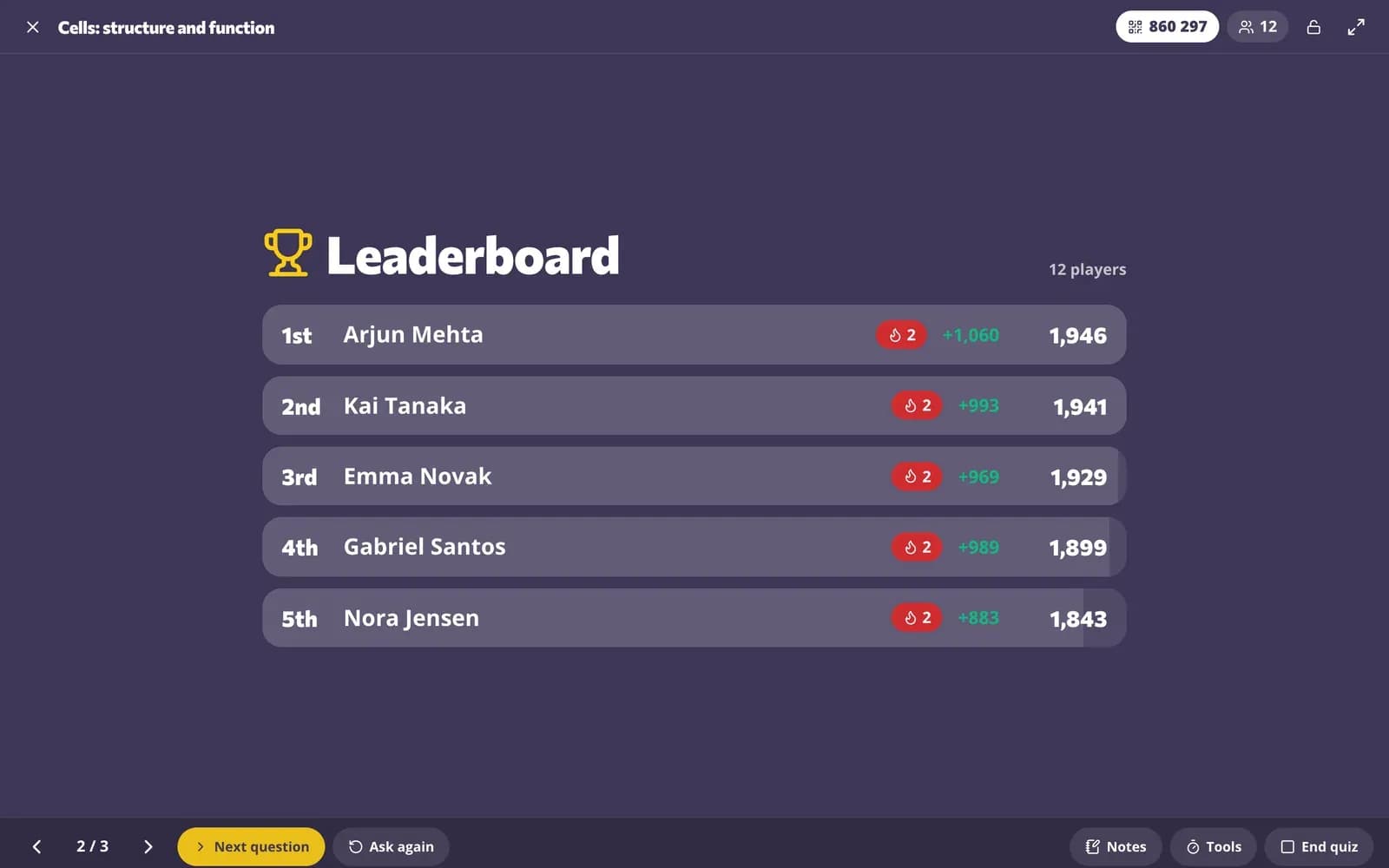
Klik på “Rangliste” for at vise de fem bedste med deres point og det, de vandt på dette spørgsmål. På hver elevs enhed vises de point, de vandt, deres streak og deres placering.
Trin 4: Gå til næste spørgsmål
Klik på “Næste spørgsmål”. Det næste spørgsmål vises, og timeren starter.
Afslut med podiet og rapporten
Trin 1: Klik på “Slutresultater”
Efter ranglisten for det sidste spørgsmål viser podiet de tre bedste. På hver elevs enhed vises deres endelige placering og point.
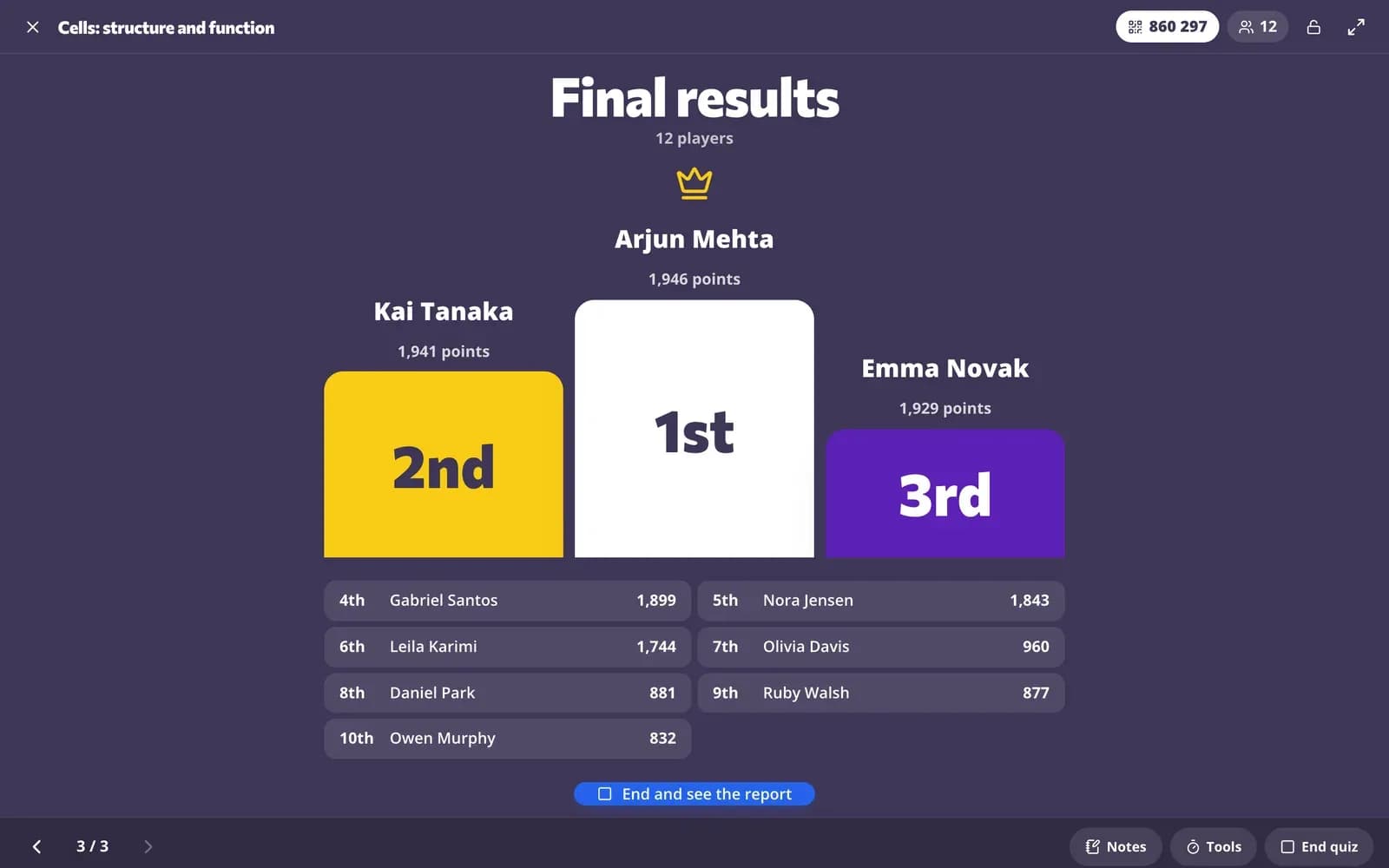
Trin 2: Klik på “Afslut og se rapporten”
Quizzen slutter, og rapporten vises under podiet: hver elevs svar på hvert spørgsmål, deres score og en kolonne med “Spilpoint”, som viser deres placering.
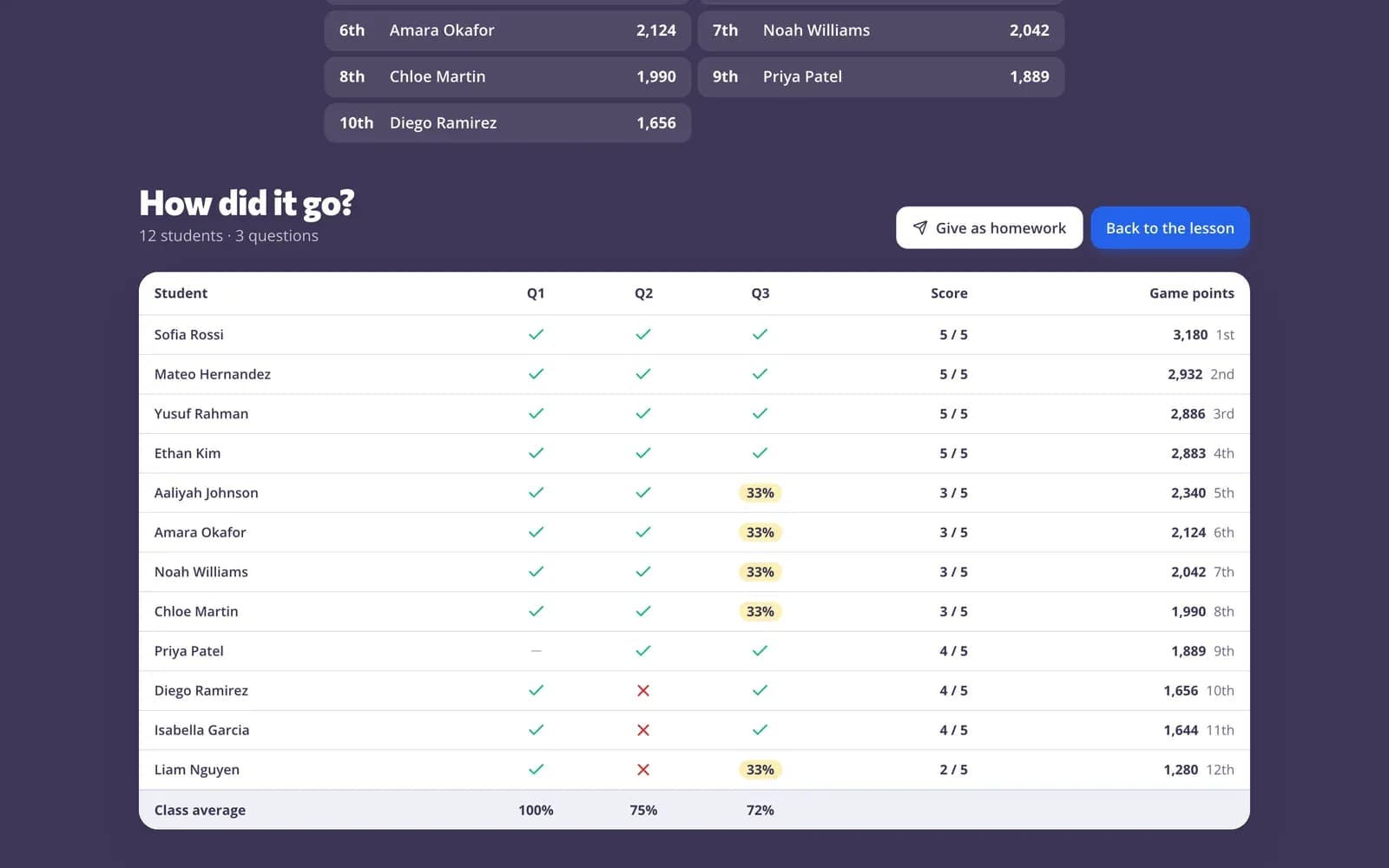
Trin 3: Giv den som lektier, eller åbn den igen senere
Klik på “Giv som lektier” for at give de samme spørgsmål som øvelse. Quizzen vises som “Livequiz” under “Givet før” på siden med brugsmulighederne; klik på “Resultater” for at åbne rapporten igen.
Spørgsmål
Kan jeg ændre tiden pr. spørgsmål under quizzen?
Nej. Du vælger tiden, når du starter, og hvert spørgsmål får den samme tid. For at afslutte et spørgsmål tidligt skal du klikke på “Stop timeren”.
Kan elever ændre deres svar?
Nej. I quizspillet er det første svar endeligt, og svar, der sendes efter tiden er gået, accepteres ikke.
Skal eleverne have en konto?
Nej. Med “Alle” deltager eleverne med koden og deres navn. Vælg “Logget ind” eller “En klasse”, hvis du vil have, at de skal logge ind.
Hvad er forskellen på live race?
I livequiz-spillet svarer alle på det samme spørgsmål på samme tid, og du styrer tempoet. I live race svarer hver elev i sit eget tempo, mens din skærm viser klassen bevæge sig gennem en scene.
Relateret
- Livequiz-spilEt tidsstyret quizshow med point, rangliste og podium
- KlasserumsspilLivequiz, kapløb, hold- og arkadespil til repetition
- Spilbaseret læringSpil bygget ud fra dine spørgsmål, som stadig tæller
- Live-ræsKør et live-ræs: eleverne deltager med en kode og ræser på din skærm i deres eget tempo.
- LektierapporterSe hver elevs score, hvert svar og hvordan klassen klarede sig på hvert spørgsmål.