

Avvia un quiz in diretta
Passaggio 1: Apri le modalità di utilizzo
Vai su “Test” o “Schede” e fai clic su “Usa con la classe”, su “Lezioni” e fai clic su “Insegna”, oppure su “Video” e fai clic su “Assegna”.
Passaggio 2: Scegli “Quiz in diretta”
Lo trovi nel gruppo “In classe in diretta”. Le lezioni e le videolezioni lo mostrano quando hanno delle domande.

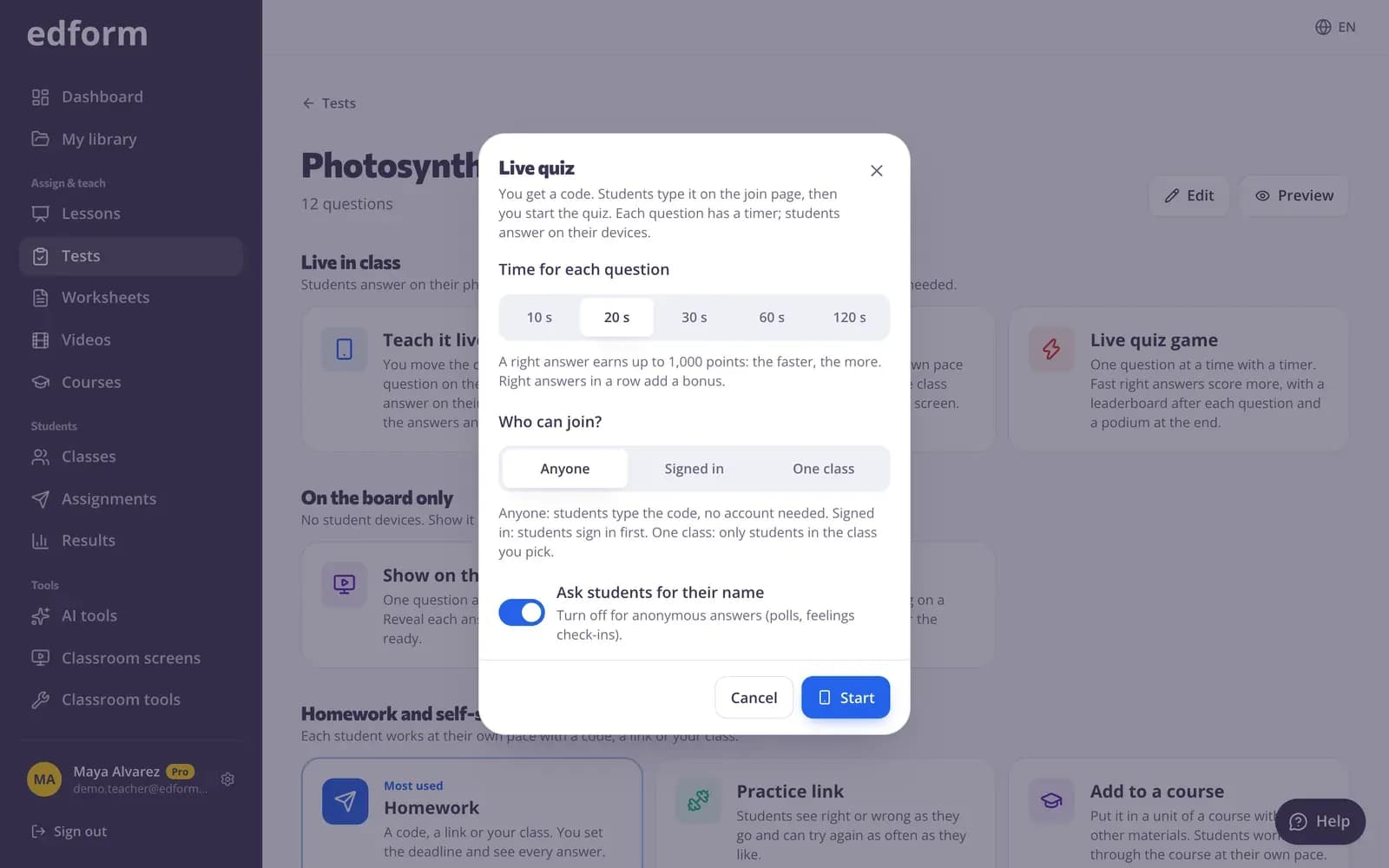
Passaggio 3: Scegli il tempo per ogni domanda
In “Tempo per ogni domanda” scegli 10 s, 20 s, 30 s, 60 s o 120 s. Ogni domanda avrà lo stesso tempo; 20 s è già selezionato per te.
Passaggio 4: Scegli chi può entrare
In “Chi può entrare?” scegli “Chiunque”, “Utenti registrati” oppure “Una classe”. Con “Chiunque”, lascia attivo “Chiedi agli studenti il loro nome” così la classifica mostra i nomi.
Passaggio 5: Fai clic su “Avvia”
Si apre lo schermo del quiz con la scheda di accesso. Mostrala sul proiettore.
Fai entrare gli studenti con il codice o il QR code
Passaggio 1: Mostra la scheda di accesso
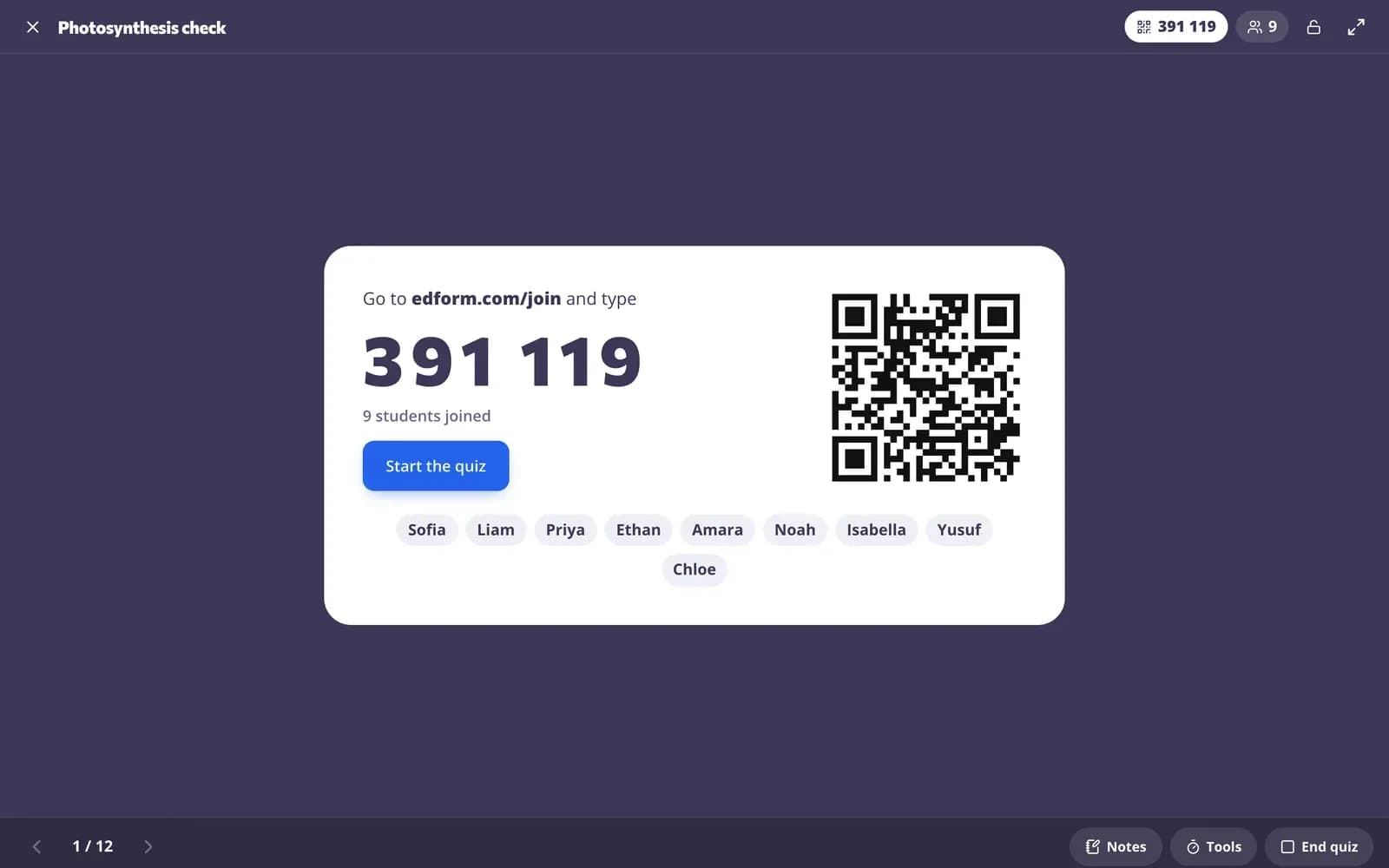
La scheda di accesso mostra il codice, un QR code e il link. Gli studenti aprono la pagina di accesso, inseriscono il codice a 6 cifre e il proprio nome, oppure scansionano il QR code.
Passaggio 2: Vedi arrivare i nomi
Ogni nome compare sulla card di accesso mentre lo studente entra, e sul suo dispositivo appare “Sei dentro!”.
Passaggio 3: Clicca “Avvia il quiz”
La prima domanda appare sul tuo schermo e su ogni dispositivo, e il timer parte.
Gioca domanda per domanda
Passaggio 1: Gli studenti rispondono prima che il timer scada
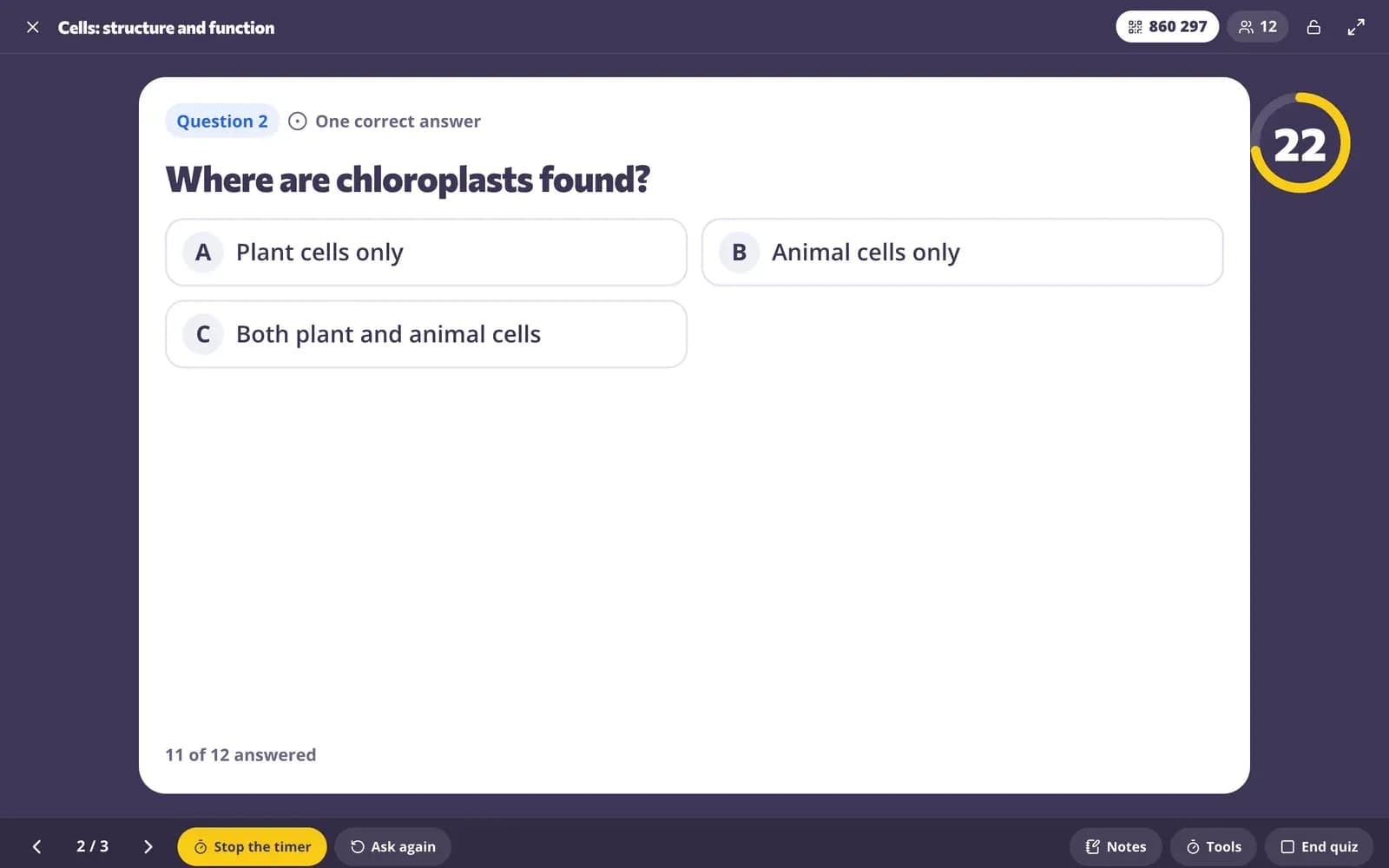
Un conto alla rovescia scorre sul tuo schermo e su ogni dispositivo. Un tocco su una risposta a scelta multipla la invia; gli altri tipi di domanda hanno il pulsante “Invia risposta”. La prima risposta è definitiva: lo studente vede “Risposta bloccata!”.
Passaggio 2: La risposta viene svelata allo scadere del tempo
Quando il conto alla rovescia arriva a zero, oppure appena tutti hanno risposto (“Tutti hanno risposto”), compaiono la risposta corretta e le risposte della classe. Clicca su “Ferma il timer” per mostrarla prima. Le risposte inviate troppo tardi ricevono “Tempo scaduto!”.
Passaggio 3: Mostra la classifica
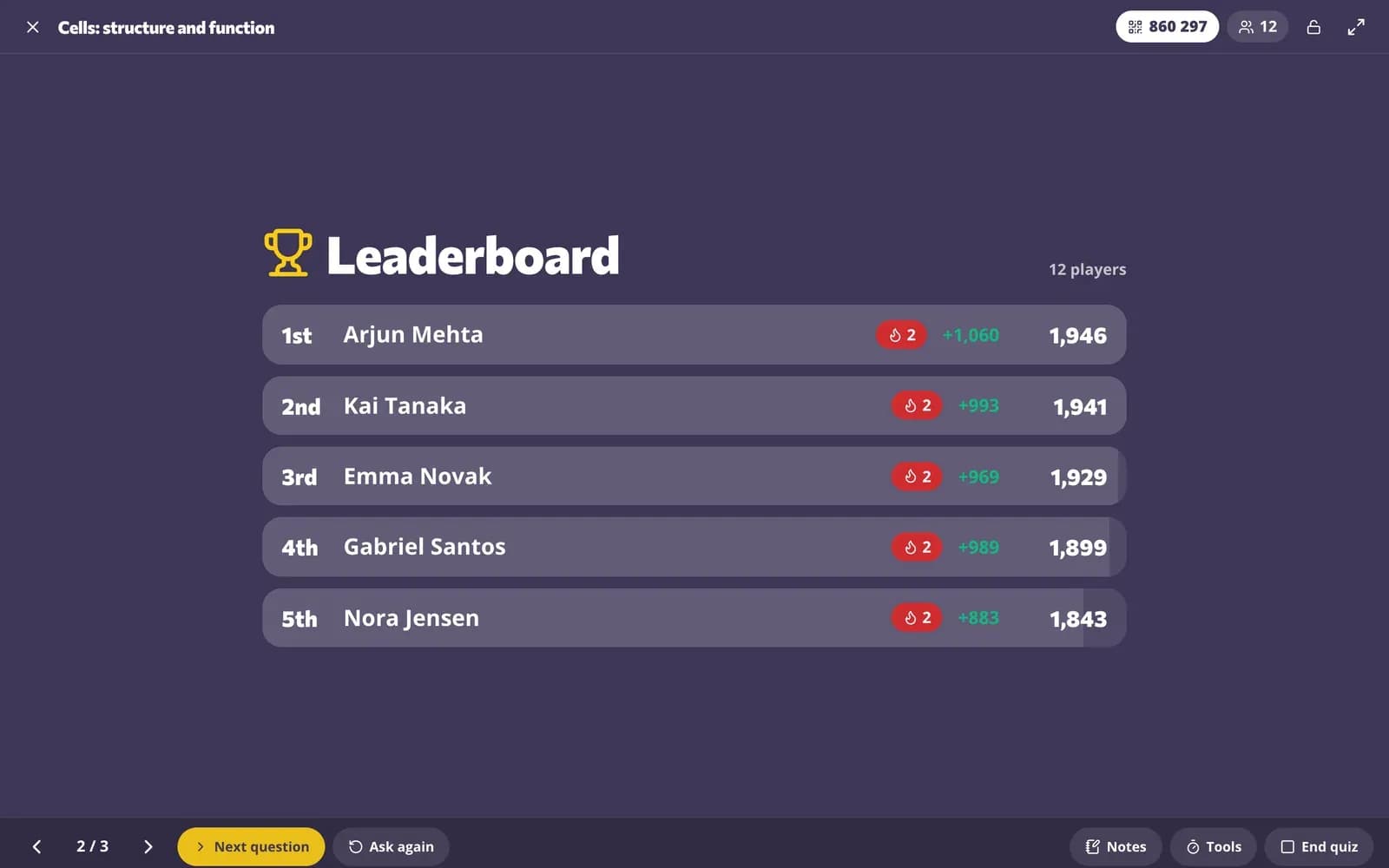
Clicca su “Classifica” per mostrare i primi cinque con i loro punti e quanti punti hanno vinto in questa domanda. Sul dispositivo di ogni studente si vedono i punti vinti, la striscia di risposte corrette e la posizione in classifica.
Passaggio 4: Vai alla domanda successiva
Clicca su “Domanda successiva”. Compare la domanda successiva e il timer parte.
Concludi con il podio e il report
Passaggio 1: Clicca su “Risultati finali”
Dopo la classifica dell’ultima domanda, il podio mostra i primi tre. Sul dispositivo di ogni studente compaiono la posizione finale e i punti.
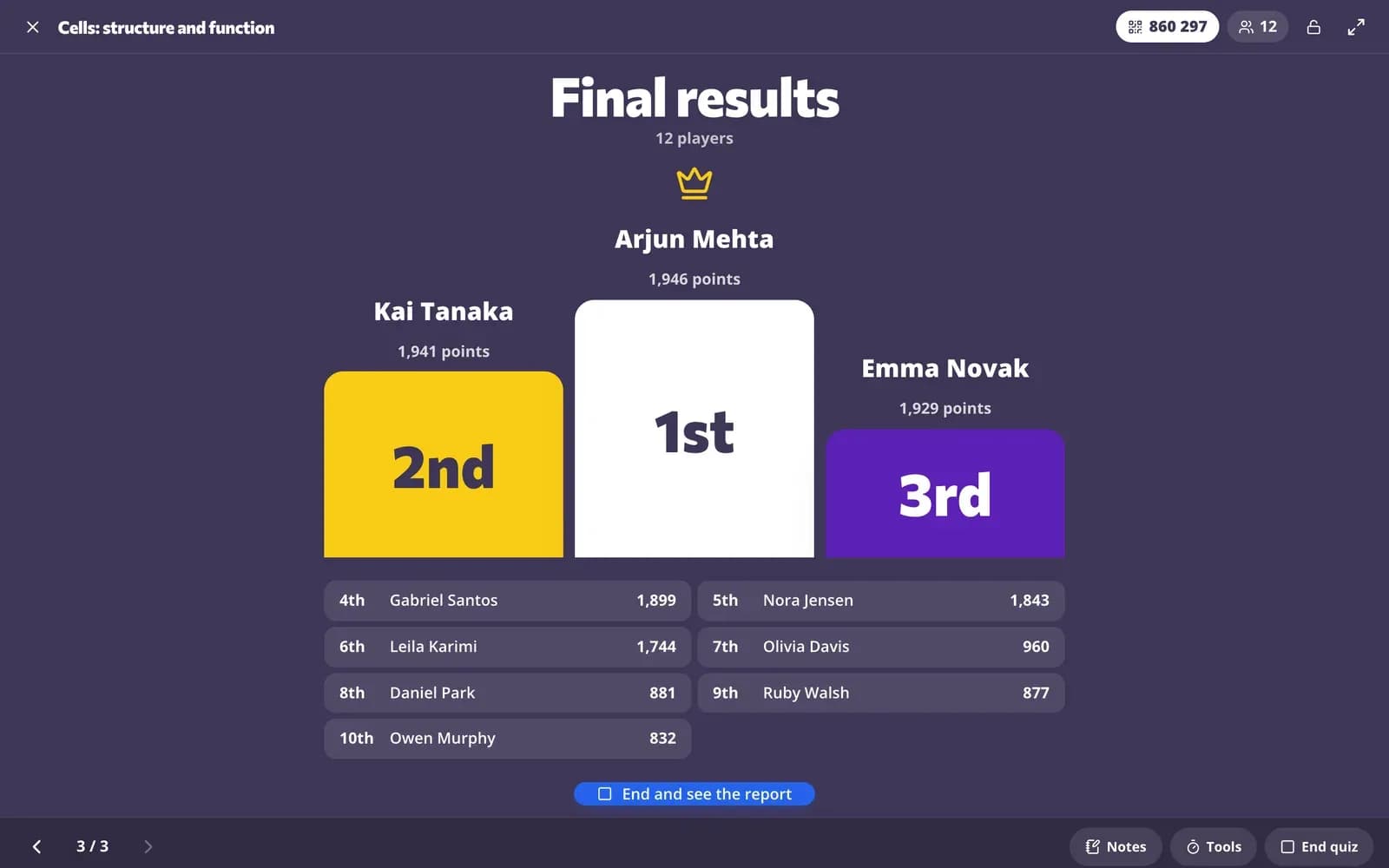
Passaggio 2: Fai clic su “Termina e visualizza il report”
Il quiz termina e il report appare sotto il podio: la risposta di ogni studente a ogni domanda, il suo punteggio e una colonna “Punti gioco” con la sua posizione.
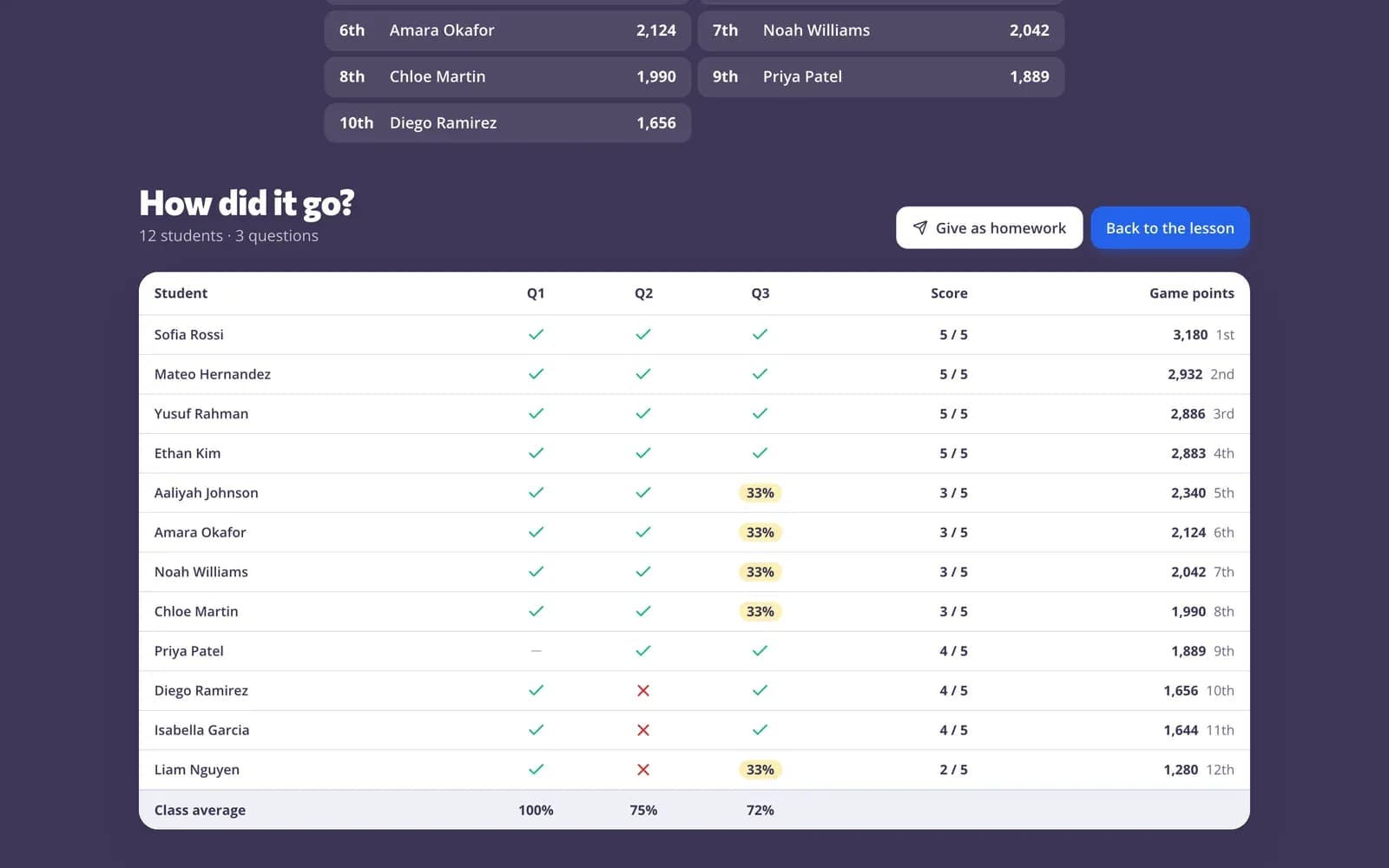
Passaggio 3: Usalo come compito o riaprilo più tardi
Fai clic su “Assegna come compito” per proporre le stesse domande come esercitazione. Il quiz è elencato come “Quiz in diretta” sotto “Assegnati prima” nella pagina con le modalità di utilizzo; fai clic su “Risultati” per riaprire il report.
Domande
Posso cambiare il tempo per domanda durante il quiz?
No. Scegli tu il tempo quando inizi, e ogni domanda ha lo stesso tempo. Per finire una domanda in anticipo, fai clic su “Ferma il timer”.
Gli studenti possono cambiare risposta?
No. Nel Quiz in diretta la prima risposta è definitiva e le risposte inviate dopo lo scadere del tempo non vengono accettate.
Gli studenti hanno bisogno di un account?
No. Con “Chiunque” gli studenti entrano con il codice classe e il loro nome. Scegli “Accesso effettuato” o “Una classe” se vuoi che accedano.
Qual è la differenza rispetto alla live race?
Nel gioco del Quiz in diretta tutti rispondono alla stessa domanda nello stesso momento e sei tu a dettare i tempi. Nella live race ogni studente risponde al proprio ritmo mentre il tuo schermo mostra la classe che avanza in una scena.
Correlati
- Quiz in direttaUn quiz show a tempo con punti, classifica e podio
- Giochi per la classeQuiz in diretta, giochi a gara, a squadre e arcade
- Apprendimento basato sul giocoGiochi costruiti dalle tue domande, che contano davvero
- Corsa in direttaOrganizza una corsa in diretta: gli studenti entrano con un codice e corrono sul tuo schermo al proprio ritmo.
- Report dei compitiVedi il punteggio di ogni studente, ogni risposta e come è andata la classe su ciascuna domanda.