

Inicia un cuestionario en vivo
Paso 1: Abre las formas de usarlo
Ve a “Tests” o “Fichas” y haz clic en “Usar con la clase”, a “Lecciones” y haz clic en “Enseñar”, o a “Videos” y haz clic en “Asignar”.
Paso 2: Elige “Juego de cuestionario en vivo”
Está en el grupo “En vivo en clase”. Las lecciones y videolecciones lo muestran cuando ya tienen preguntas.

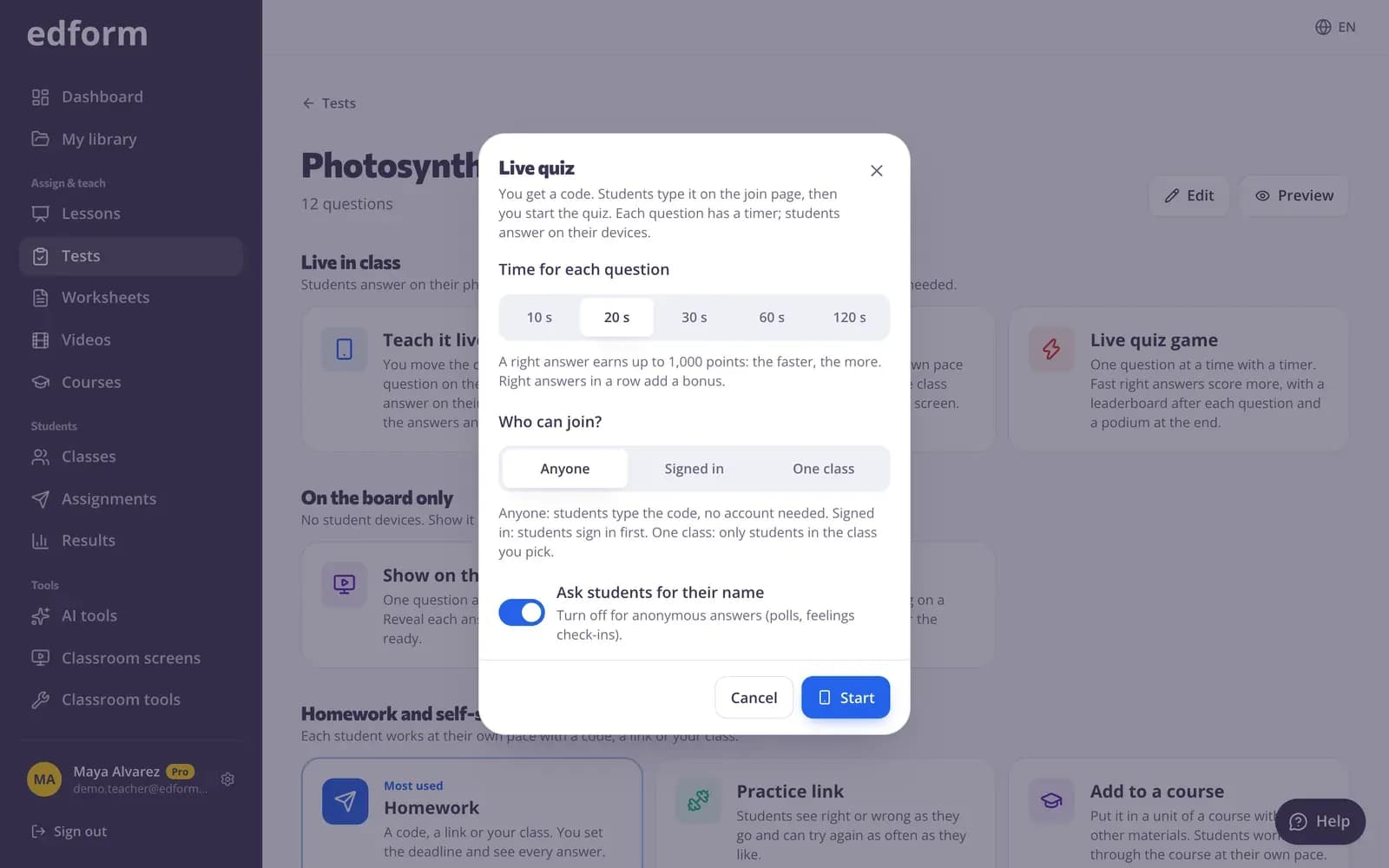
Paso 3: Elige el tiempo para cada pregunta
En “Tiempo para cada pregunta”, elige 10 s, 20 s, 30 s, 60 s o 120 s. Todas las preguntas tienen el mismo tiempo; 20 s viene seleccionado por defecto.
Paso 4: Elige quién puede entrar
En “¿Quién puede entrar?”, elige “Cualquiera”, “Con sesión iniciada” o “Una clase”. Con “Cualquiera”, deja activada la opción “Pedir el nombre al estudiantado” para que la clasificación muestre los nombres.
Paso 5: Haz clic en “Iniciar”
Se abre la pantalla de tu cuestionario con la tarjeta de acceso. Ponla en el proyector.
Deja que el estudiantado entre con el código o el código QR
Paso 1: Muestra la tarjeta de acceso
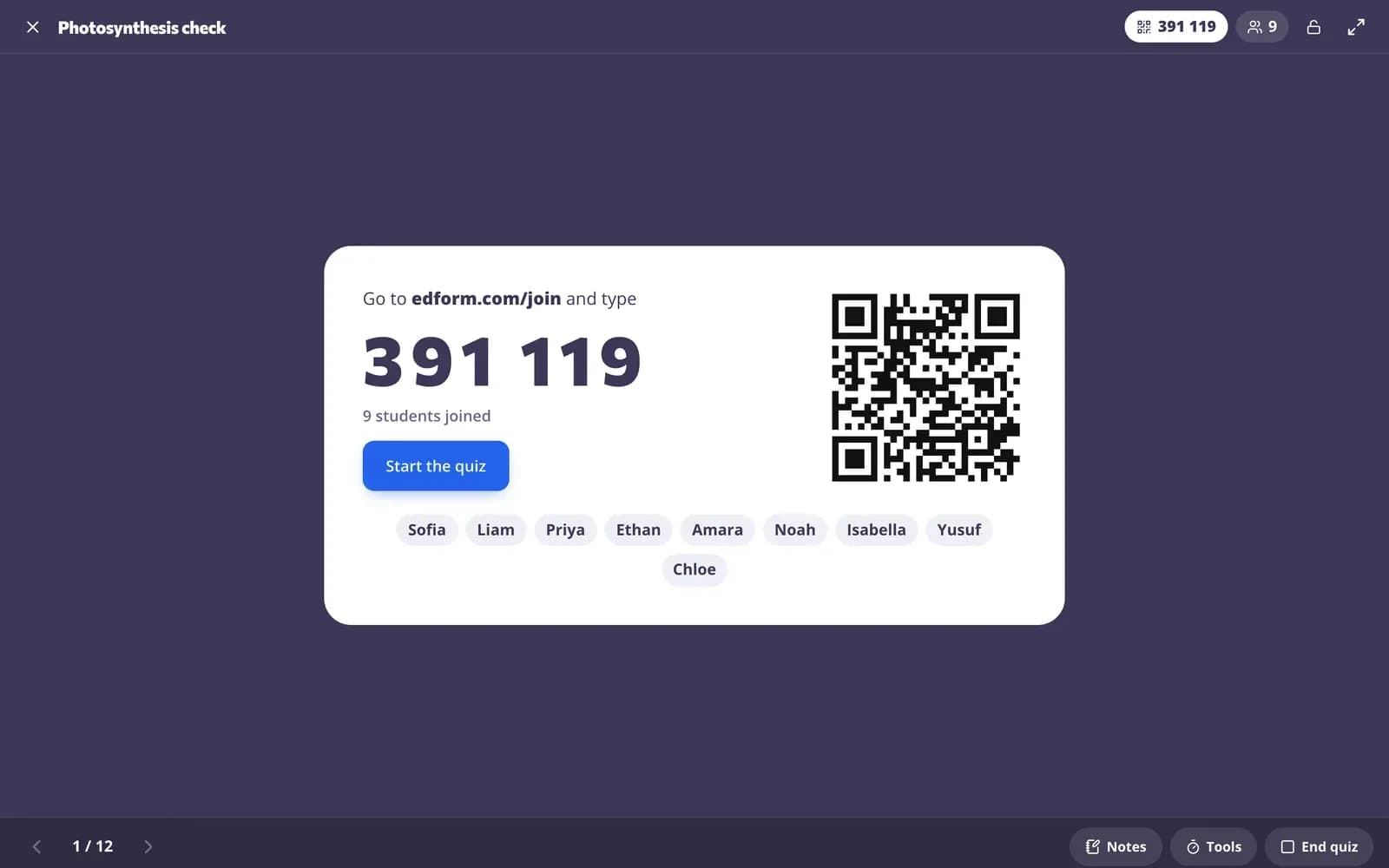
La tarjeta de acceso muestra el código, un código QR y el enlace. El estudiantado abre la página de acceso, escribe el código de 6 dígitos y su nombre, o escanea el código QR.
Paso 2: Mira cómo llegan los nombres
Cada nombre aparece en la tarjeta de acceso a medida que el estudiantado se une, y el dispositivo del estudiante muestra “¡Ya estás dentro!”.
Paso 3: Haz clic en “Iniciar el cuestionario”
La primera pregunta aparece en tu pantalla y en todos los dispositivos, y empieza su temporizador.
Juega pregunta por pregunta
Paso 1: El estudiantado responde antes de que se acabe el tiempo
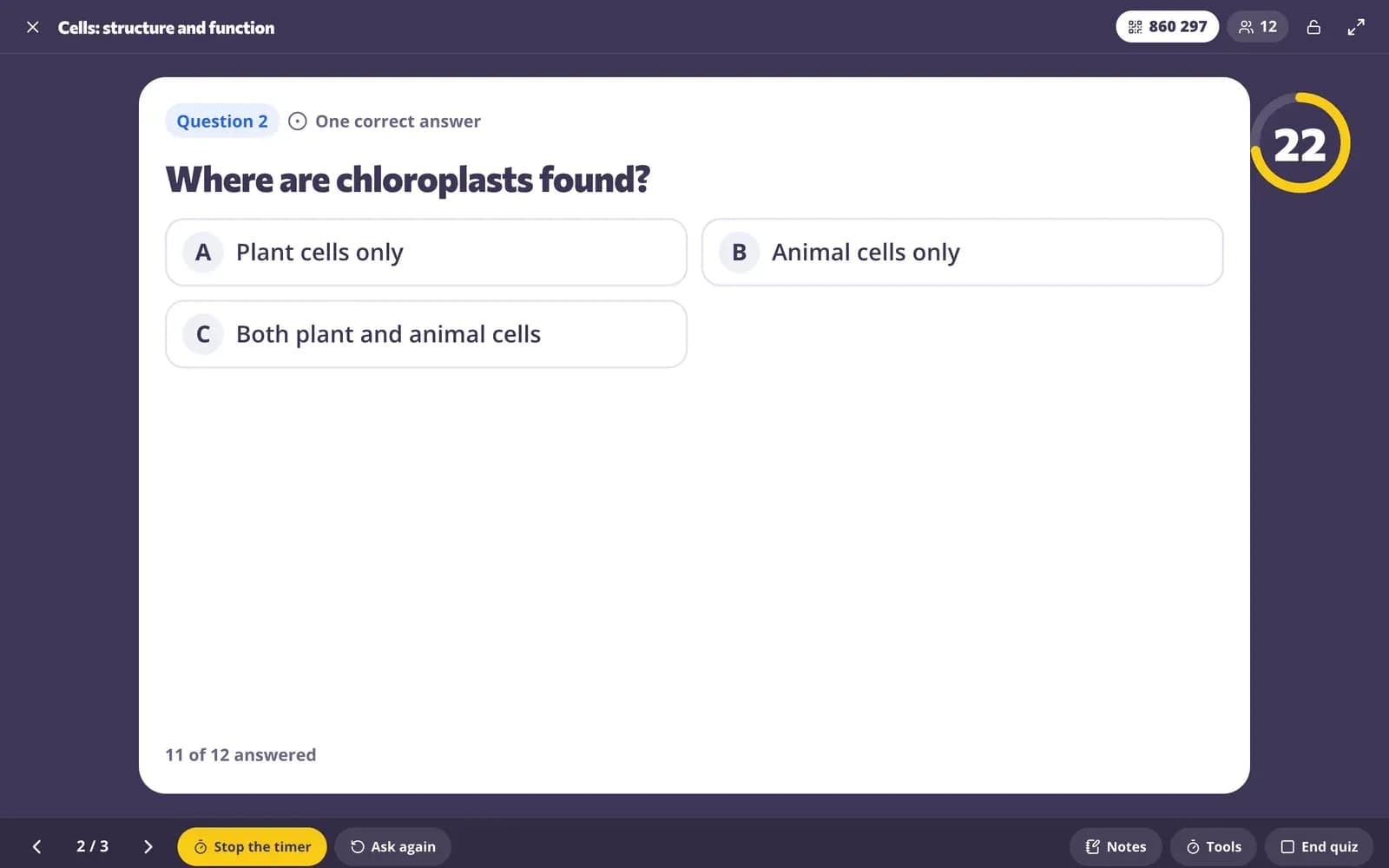
En tu pantalla y en cada dispositivo aparece una cuenta atrás. Un toque en una respuesta de opción múltiple la envía; en las demás preguntas hay un botón “Enviar respuesta”. La primera respuesta es definitiva: el estudiante ve “¡Respuesta bloqueada!”.
Paso 2: La respuesta se muestra cuando se acaba el tiempo
Cuando la cuenta atrás llega a cero, o en cuanto todos hayan respondido (“Todos han respondido”), aparecen la respuesta correcta y las respuestas de la clase. Haz clic en “Detener el temporizador” para mostrarla antes. Las respuestas enviadas demasiado tarde muestran “¡Se acabó el tiempo!”.
Paso 3: Muestra la clasificación
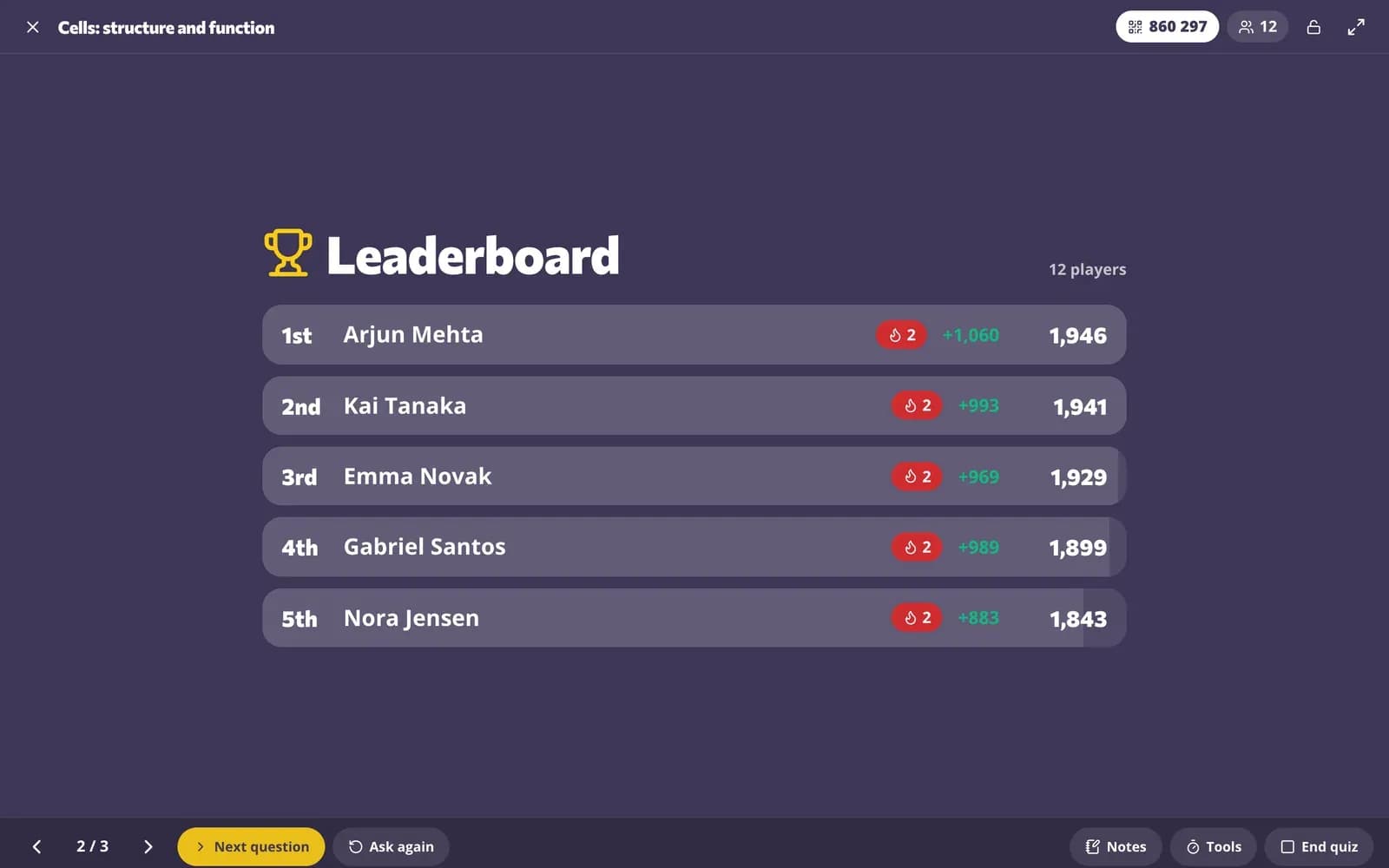
Haz clic en “Clasificación” para mostrar a los cinco primeros con sus puntos y lo que ganaron en esta pregunta. En el dispositivo de cada estudiante se muestran los puntos que ganó, su racha y su puesto.
Paso 4: Pasa a la siguiente pregunta
Haz clic en “Siguiente pregunta”. Aparece la siguiente pregunta y empieza su temporizador.
Termina con el podio y el informe
Paso 1: Haz clic en “Resultados finales”
Después de la tabla de clasificación de la última pregunta, el podio muestra a los tres primeros. El dispositivo de cada estudiante muestra su puesto final y sus puntos.
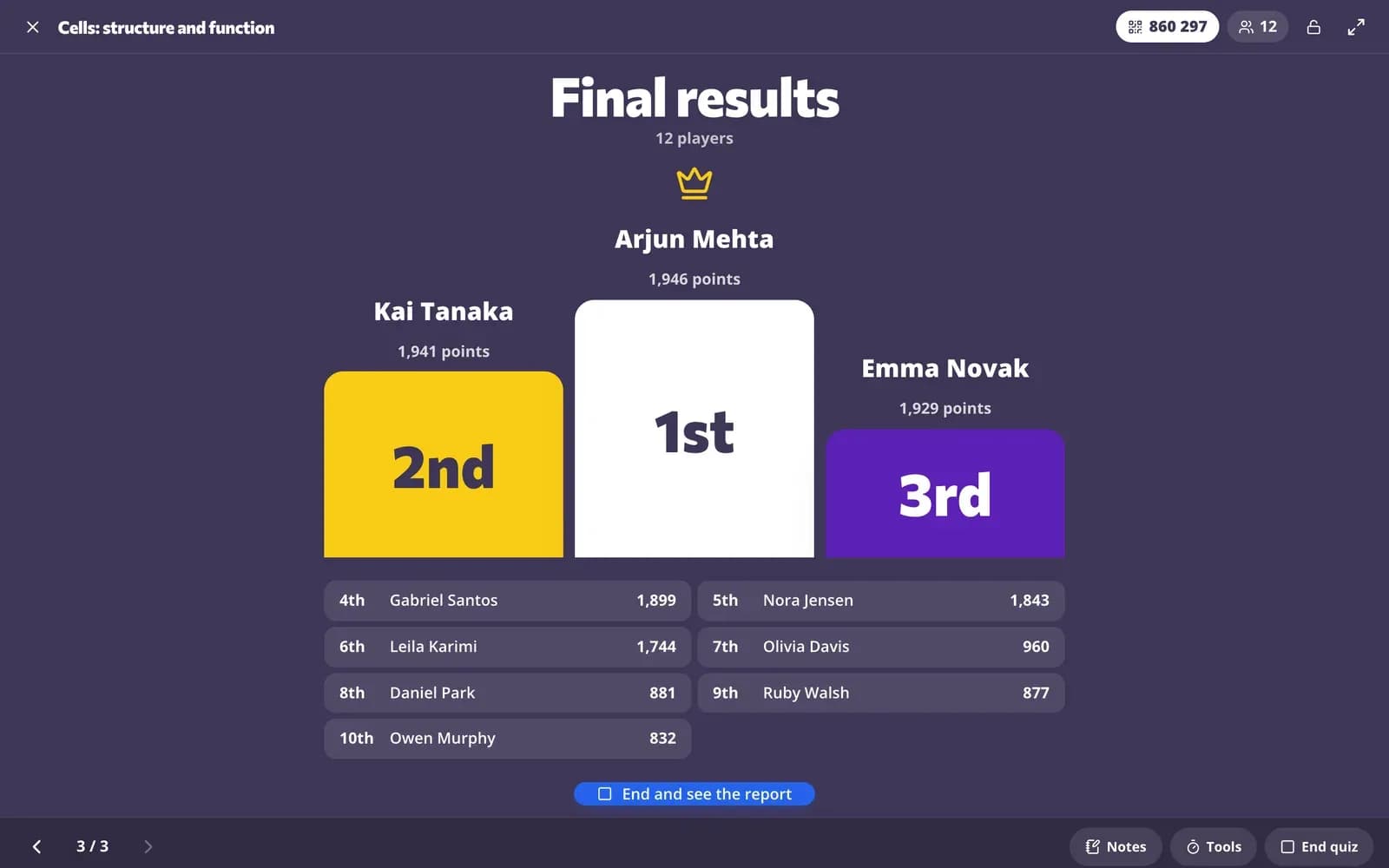
Paso 2: Haz clic en “Terminar y ver el informe”
El cuestionario termina y el informe aparece debajo del podio: la respuesta de cada estudiante a cada pregunta, su puntuación y una columna de “Puntos del juego” con su puesto.
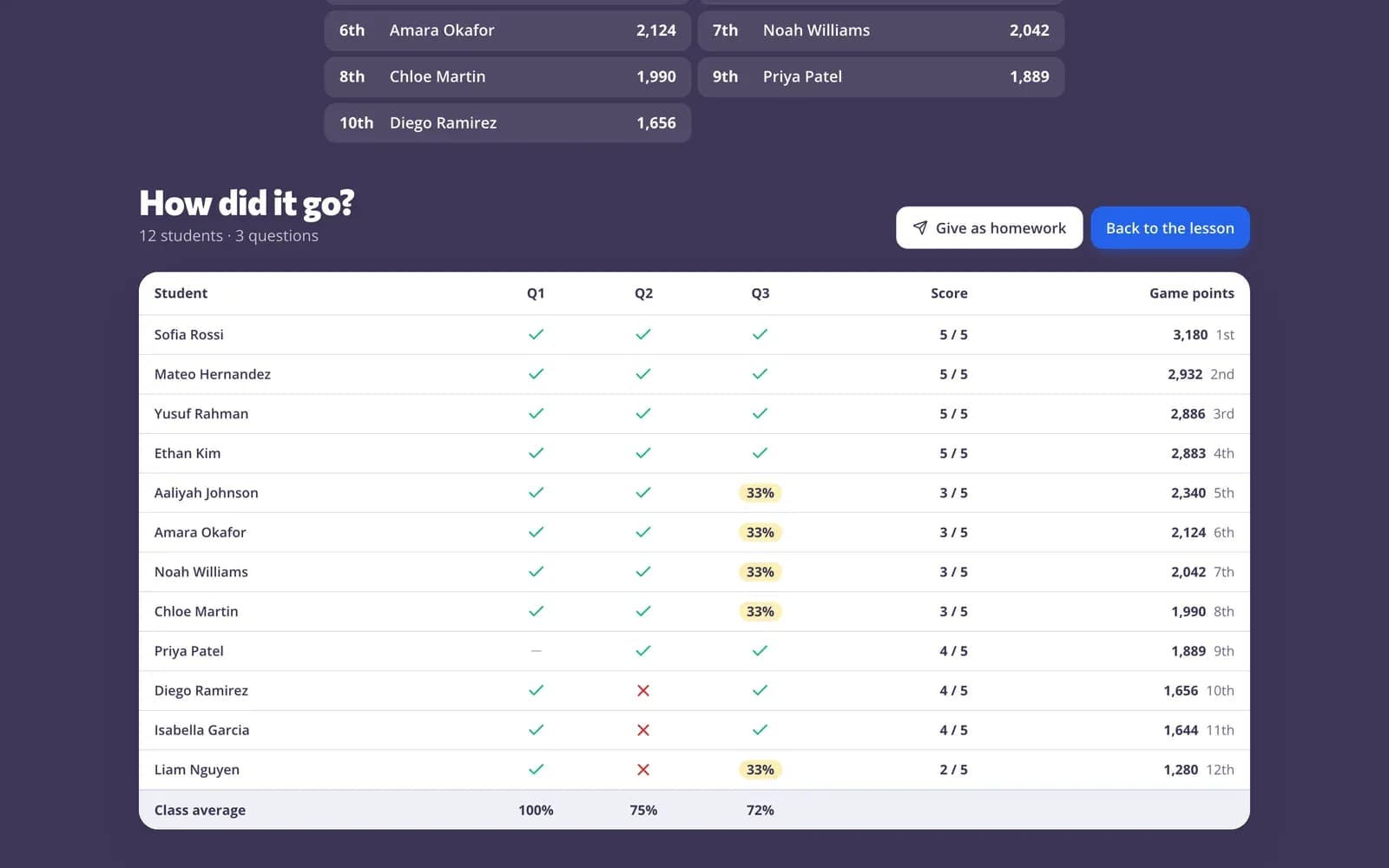
Paso 3: Dáselo como tarea o ábrelo de nuevo más tarde
Haz clic en “Dar como tarea” para asignar las mismas preguntas para practicar. El cuestionario aparece como “Cuestionario en vivo” en “Dado antes” en la página con las formas de usarlo; haz clic en “Resultados” para abrir el informe de nuevo.
Preguntas
¿Puedo cambiar el tiempo por pregunta durante el cuestionario?
No. Eliges el tiempo al empezar, y todas las preguntas tienen el mismo tiempo. Para terminar una pregunta antes, haz clic en “Detener el temporizador”.
¿Los estudiantes pueden cambiar su respuesta?
No. En el juego del cuestionario, la primera respuesta es la definitiva, y las respuestas enviadas después de que se acabe el tiempo no se aceptan.
¿Los estudiantes necesitan una cuenta?
No. Con “Cualquiera”, los estudiantes se unen con el código y su nombre. Elige “Con sesión iniciada” o “Una clase” si quieres que inicien sesión.
¿Cuál es la diferencia con la carrera en vivo?
En el juego del cuestionario en vivo, todo el mundo responde la misma pregunta al mismo tiempo y tú marcas el ritmo. En la carrera en vivo, cada estudiante responde a su propio ritmo mientras tu pantalla muestra a la clase avanzando por una escena.
Relacionado
- Juego de cuestionario en vivoUn cuestionario en vivo con puntos, una tabla de posiciones y un podio
- Juegos de claseCuestionario en vivo, carreras, juegos por equipos y de repaso estilo arcade
- Aprendizaje basado en juegosJuegos creados a partir de tus preguntas que sí cuentan
- Carrera en vivoHaz una carrera en vivo: los estudiantes se unen con un código y compiten en tu pantalla a su propio ritmo.
- Informes de tareasMira la puntuación de cada estudiante, cada respuesta y cómo le fue a la clase en cada pregunta.