

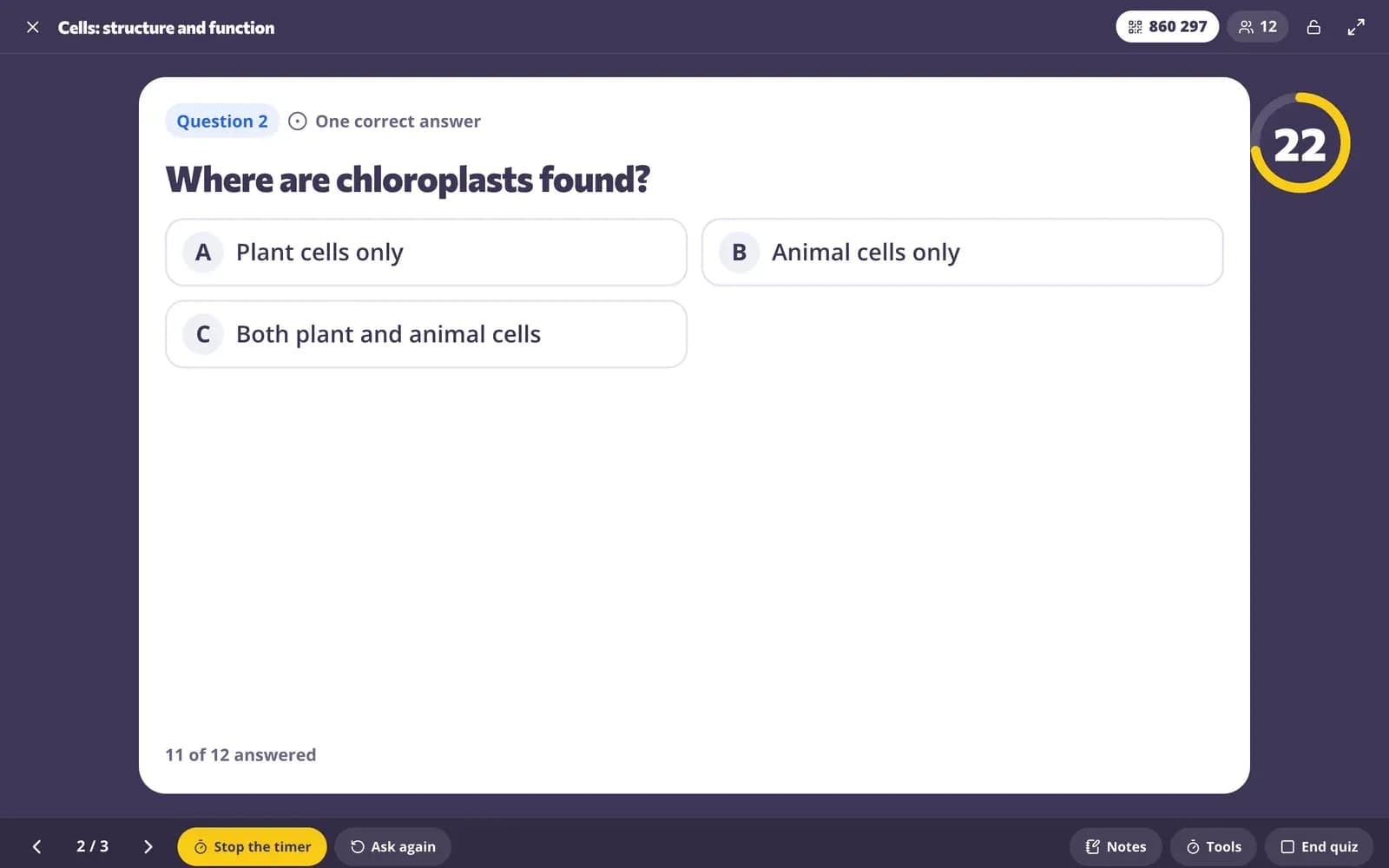
Iniciar um quiz ao vivo
Passo 1: Abra as formas de o usar
Vá a “Testes” ou “Folhas de atividades” e clique em “Usar com a turma”, a “Aulas” e clique em “Ensinar”, ou a “Vídeos” e clique em “Atribuir”.
Passo 2: Escolha “Quiz ao vivo”
Está no grupo “Ao vivo na aula”. As aulas e as aulas em vídeo mostram-no assim que tiverem perguntas.

Passo 3: Escolha o tempo de cada pergunta
Em “Tempo para cada pergunta”, escolha 10 s, 20 s, 30 s, 60 s ou 120 s. Todas as perguntas têm o mesmo tempo; 20 s vem escolhido por predefinição.
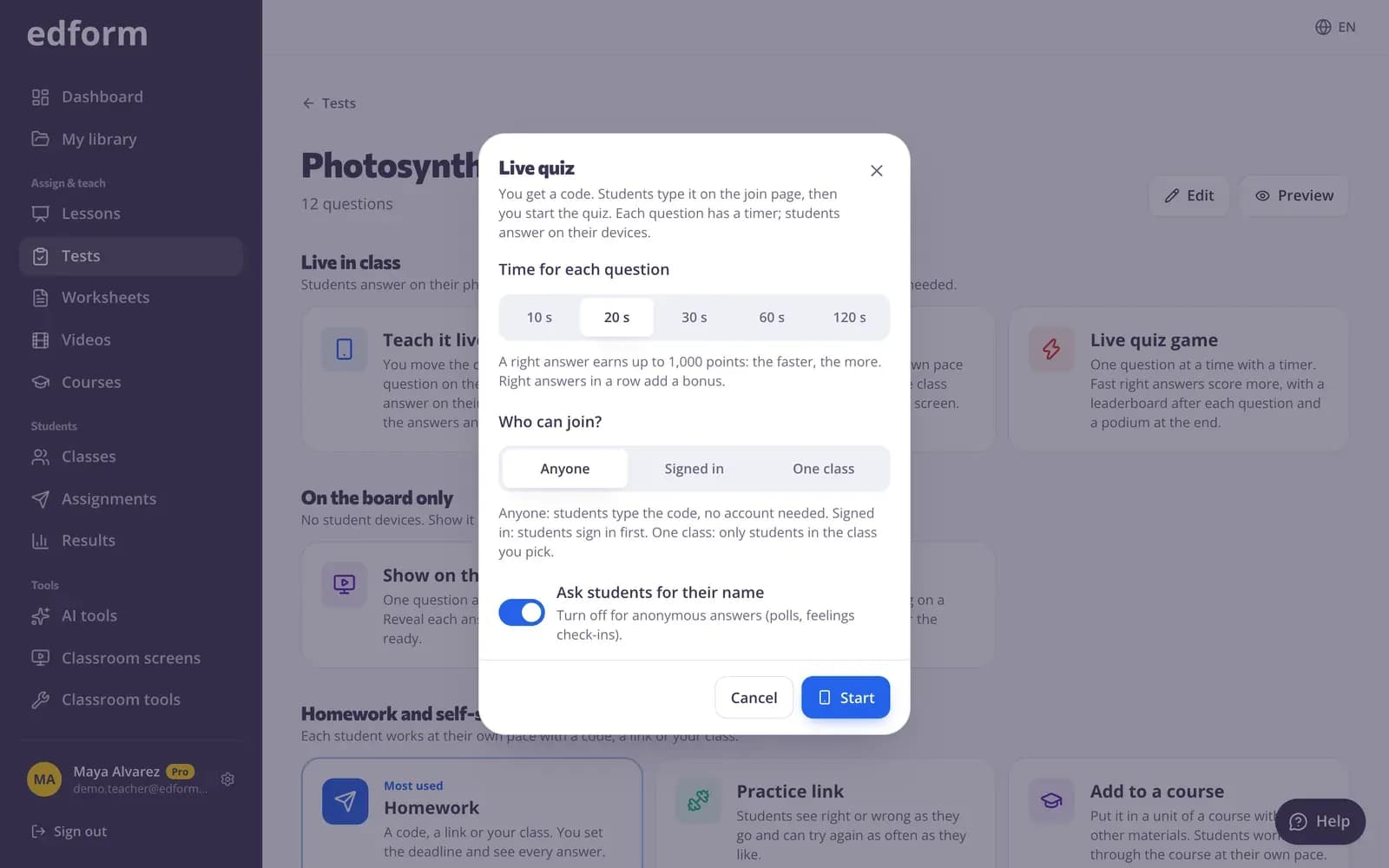
Passo 4: Escolha quem pode entrar
Em “Quem pode entrar?”, escolha “Qualquer pessoa”, “Com login” ou “Uma turma”. Com “Qualquer pessoa”, mantenha “Pedir o nome aos alunos” ativado para que a classificação mostre os nomes.
Passo 5: Clique em “Começar”
A tela do quiz se abre com o cartão de entrada. Coloque-a no projetor.
Deixe os alunos entrarem com o código ou o código QR
Passo 1: Mostre o cartão de entrada
O cartão de entrada mostra o código, um código QR e o link. Os alunos abrem a página de entrada e escrevem o código de 6 dígitos e o nome, ou leem o código QR.
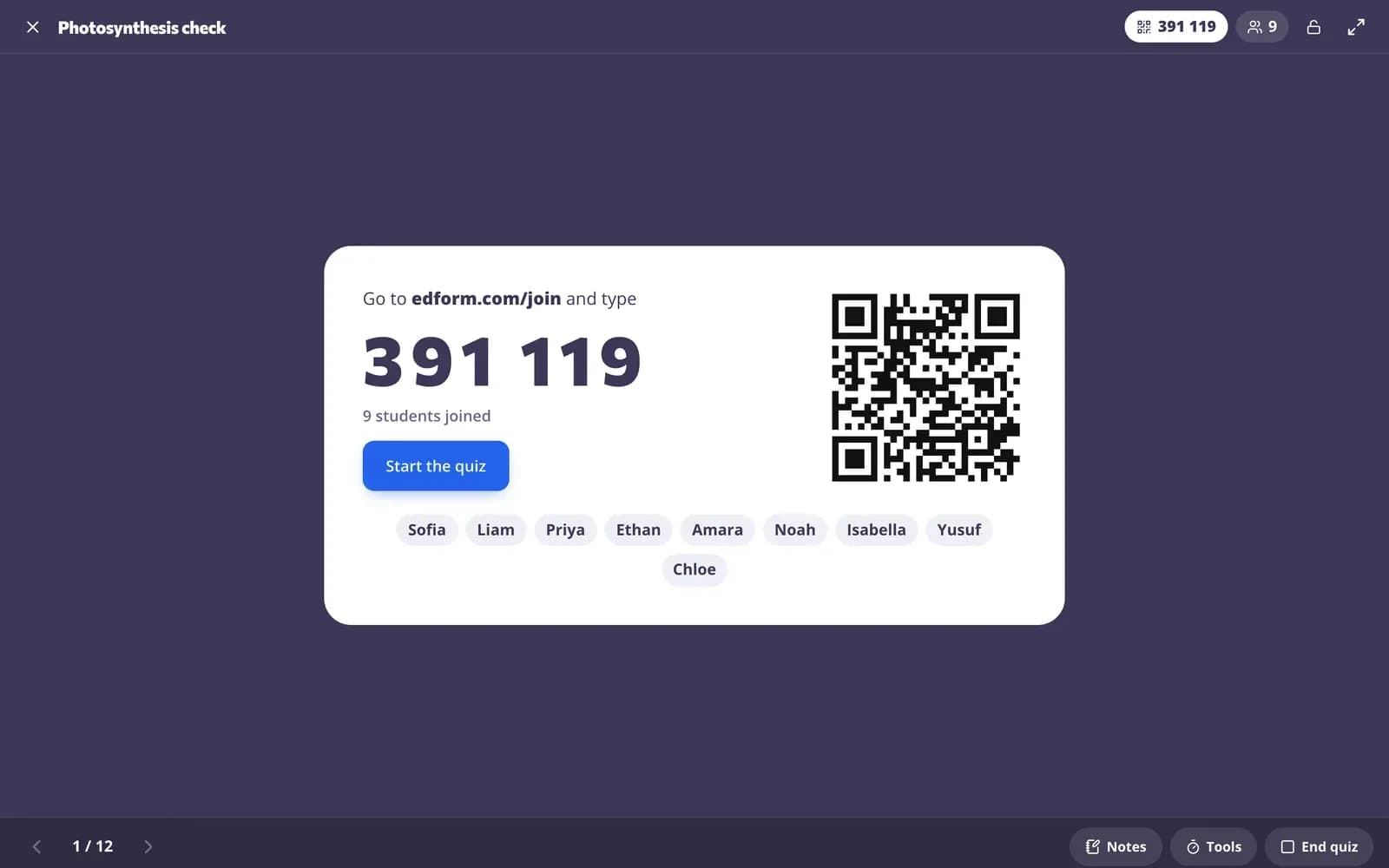
Passo 2: Veja os nomes a chegar
Cada nome aparece no cartão de entrada quando o aluno entra, e o dispositivo do aluno mostra “Já está dentro!”.
Passo 3: Clique em “Iniciar o quiz”
A primeira pergunta aparece na sua tela e em todos os dispositivos, e o temporizador começa.
Jogar pergunta a pergunta
Passo 1: Os alunos respondem antes de o temporizador acabar
Uma contagem regressiva corre na sua tela e em todos os dispositivos. Um toque em uma resposta de múltipla escolha a envia; as outras perguntas têm um botão “Enviar resposta”. A primeira resposta é definitiva: o aluno vê “Resposta registrada!”.
Passo 2: A resposta é revelada quando o tempo acaba
Quando a contagem chega a zero, ou assim que todos responderem (“Todos responderam”), aparecem a resposta certa e as respostas da turma. Clique em “Parar o temporizador” para revelá-la mais cedo. As respostas enviadas tarde demais recebem “Acabou o tempo!”.
Passo 3: Mostre a classificação
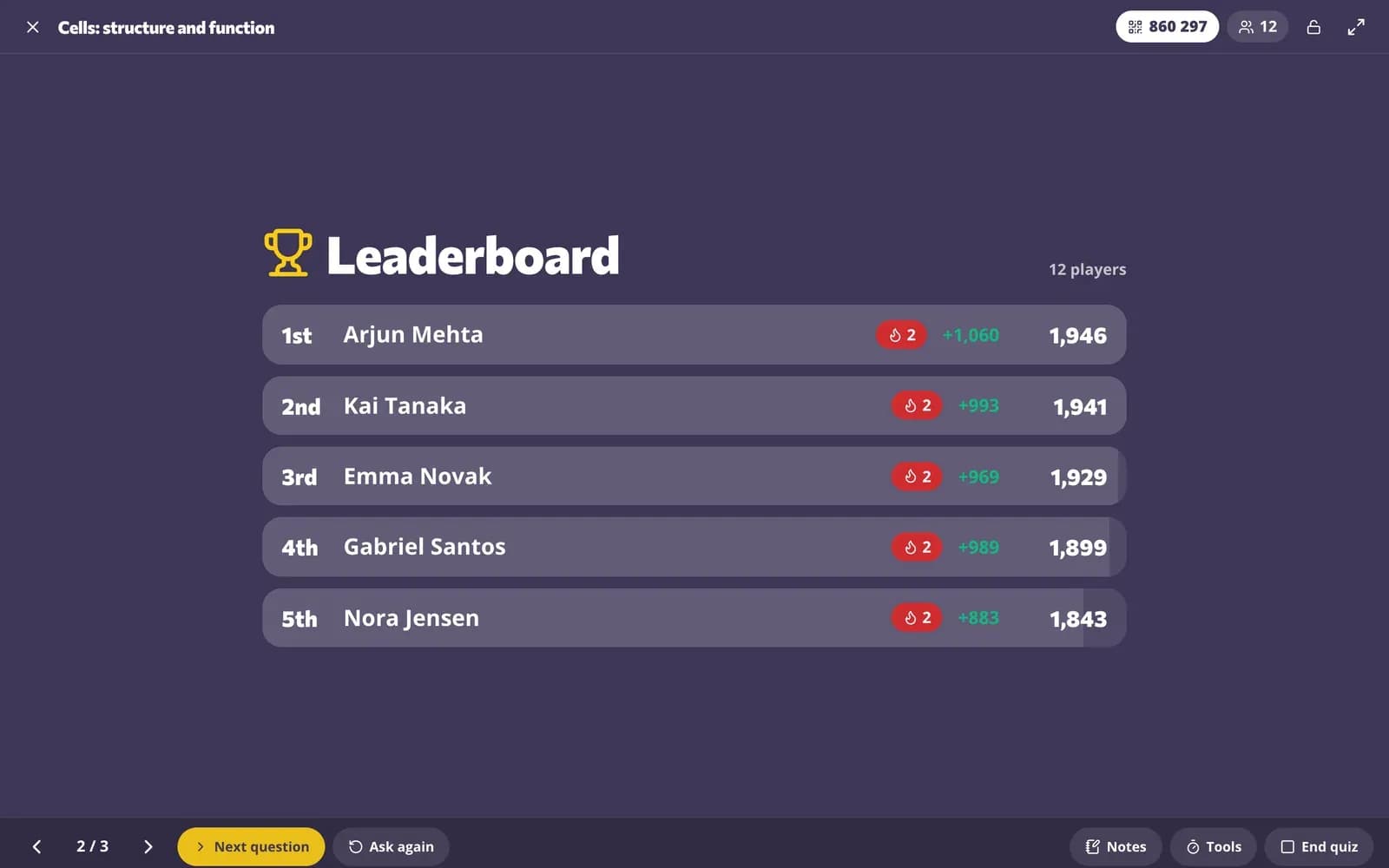
Clique em “Classificação” para mostrar os cinco primeiros, com os pontos e o que ganharam nesta pergunta. O dispositivo de cada aluno mostra os pontos que ganhou, a sua sequência e o seu lugar.
Passo 4: Passe para a próxima pergunta
Clique em “Próxima pergunta”. A próxima pergunta aparece e o temporizador começa.
Terminar com o pódio e o relatório
Passo 1: Clique em “Resultados finais”
Depois da classificação da última pergunta, o pódio mostra os três primeiros. O dispositivo de cada aluno mostra o seu lugar e os seus pontos finais.
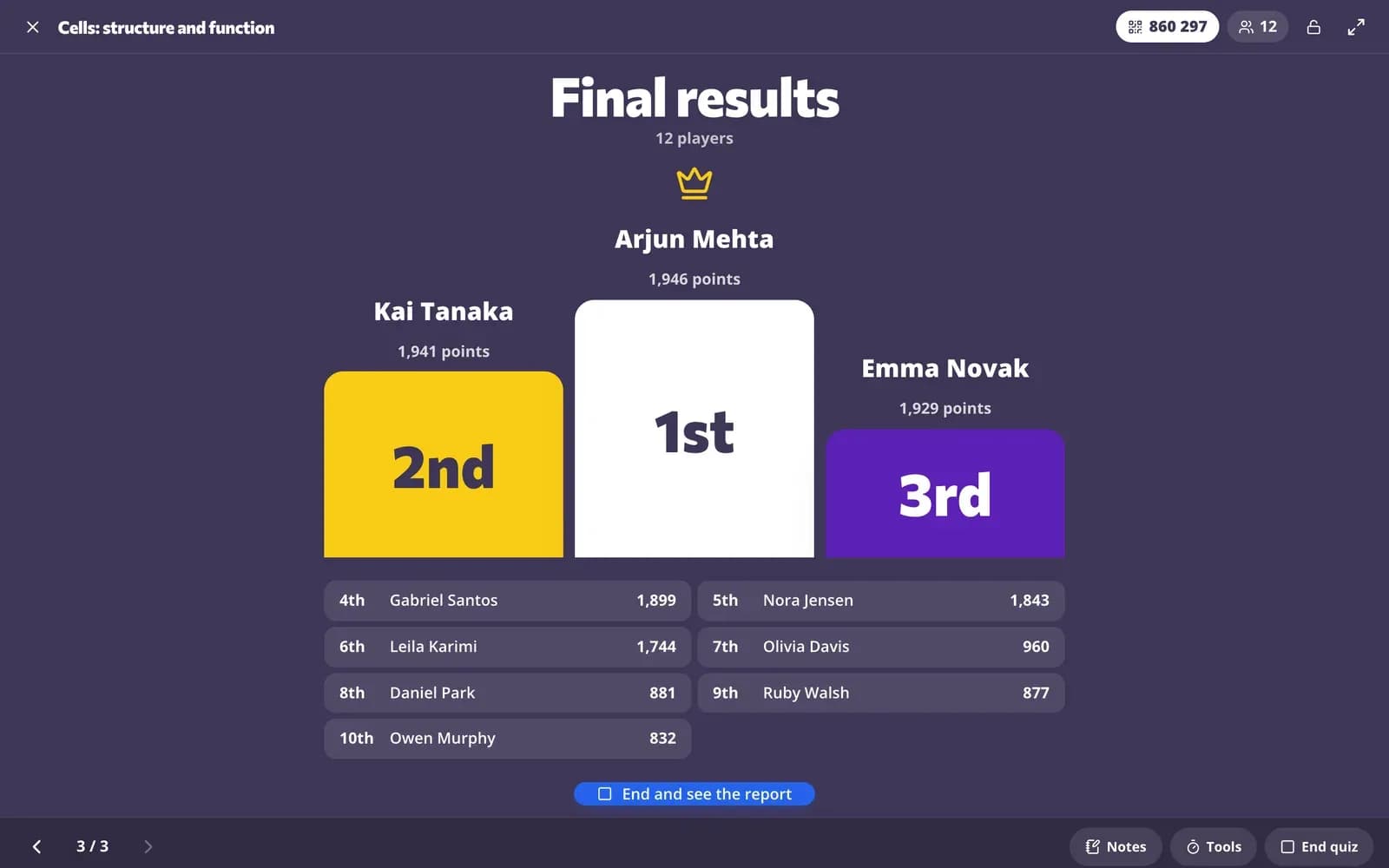
Passo 2: Clique em “Terminar e ver o relatório”
O quiz termina e o relatório aparece por baixo do pódio: a resposta de cada aluno a cada pergunta, a sua pontuação e uma coluna “Pontos do jogo” com o seu lugar.
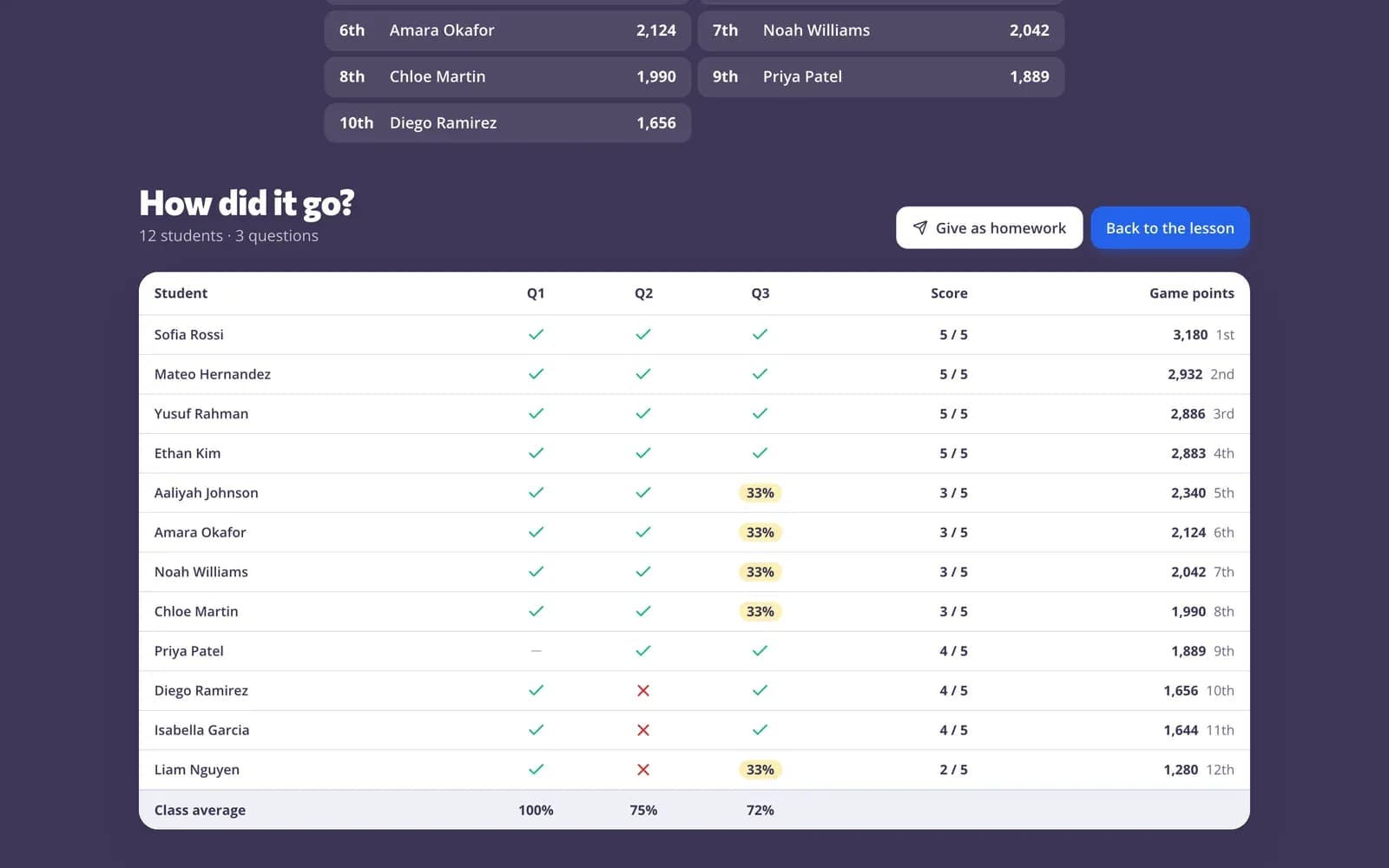
Passo 3: Atribua-o como tarefa de casa ou abra-o de novo mais tarde
Clique em “Atribuir como tarefa de casa” para dar as mesmas perguntas para praticar. O quiz aparece como “Quiz ao vivo” em “Atribuído anteriormente”, na página com as formas de o usar; clique em “Resultados” para abrir de novo o relatório.
Perguntas
Posso alterar o tempo por pergunta durante o quiz?
Não. Você escolhe o tempo quando começa, e todas as perguntas têm o mesmo tempo. Para terminar uma pergunta mais cedo, clique em “Parar o temporizador”.
Os alunos podem alterar a resposta?
Não. No quiz ao vivo, a primeira resposta é definitiva, e as respostas enviadas depois de o tempo acabar não são aceites.
Os alunos precisam de conta?
Não. Com “Qualquer pessoa”, os alunos entram com o código e o nome. Escolha “Com login” ou “Uma turma” se quiser que eles façam login.
Qual é a diferença em relação à corrida ao vivo?
No quiz ao vivo, todos respondem à mesma pergunta ao mesmo tempo e é o professor que define o ritmo. Na corrida ao vivo, cada aluno responde no seu ritmo enquanto a sua tela mostra a turma avançando por um cenário.
Relacionados
- Jogo de quiz ao vivoUm concurso cronometrado com pontos, classificação e pódio
- Jogos para a sala de aulaJogos de revisão: quiz ao vivo, corrida, equipes e arcade
- Aprendizagem baseada em jogosJogos criados com as suas perguntas e que contam
- Corrida ao vivoFaça uma corrida ao vivo: os alunos entram com um código e correm na sua tela, cada um no seu ritmo.
- Relatórios das tarefas de casaVeja a pontuação de cada aluno, cada resposta e como a turma se saiu em cada pergunta.