

Покрените квиз игру уживо
Корак 1: Отворите начине коришћења
Идите на „Тестови” или „Радни листови” и кликните на „Користи са одељењем”, на „Лекције” и кликните на „Предај” или на „Видео-снимци” и кликните на „Задај”.
Корак 2: Изаберите „Квиз игра уживо”
Налази се у групи „Уживо на часу”. Лекције и видео-лекције је приказују када имају питања.

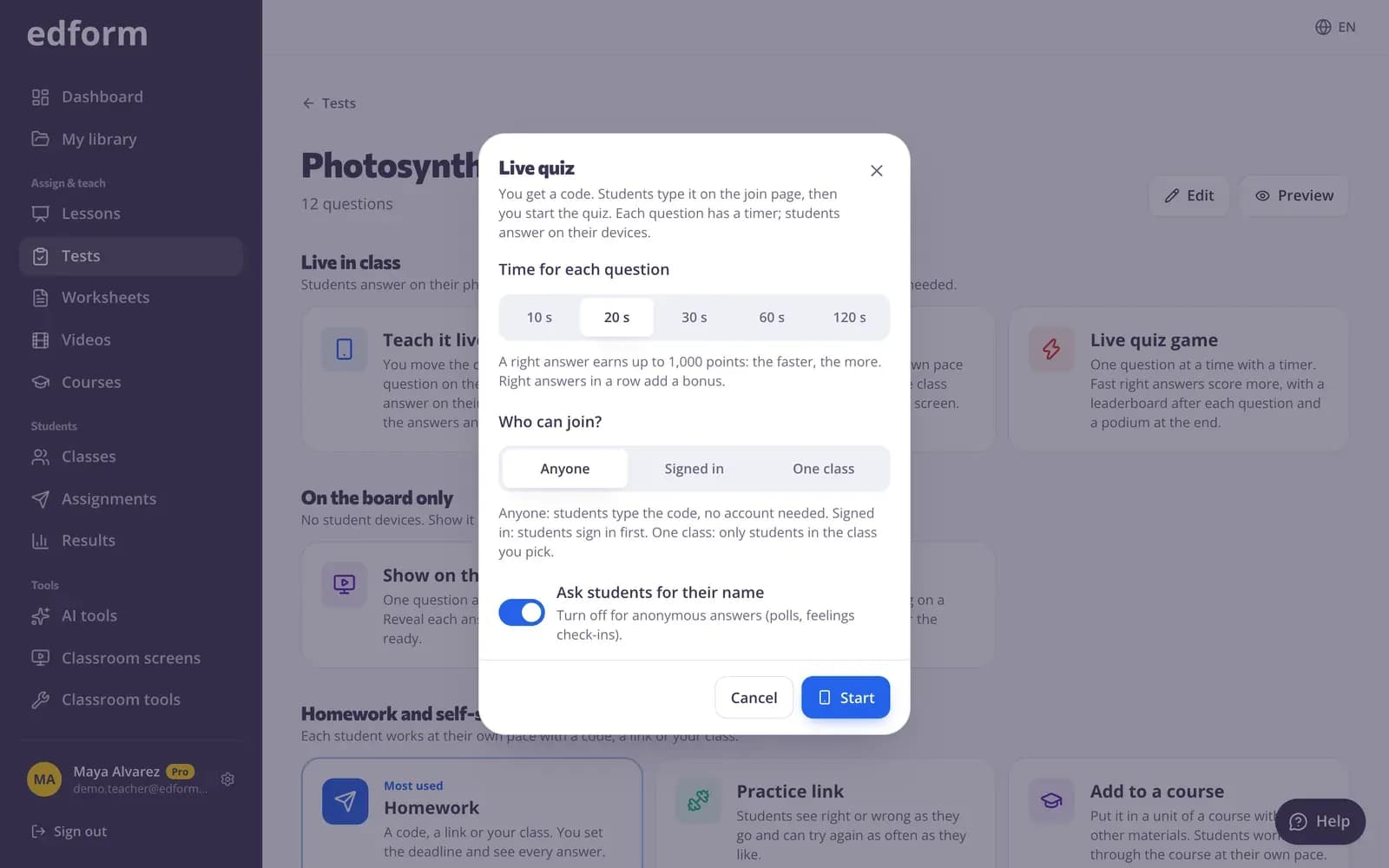
Корак 3: Изаберите време за свако питање
Под „Време за свако питање” изаберите 10 с, 20 с, 30 с, 60 с или 120 с. Свако питање добија исто време; подразумевано је изабрано 20 с.
Корак 4: Изаберите ко може да се придружи
Под „Ко може да се придружи?” изаберите „Свако”, „Пријављени” или „Једно одељење”. Уз „Свако” оставите укључено „Тражи од ученика да унесу име”, да би ранг-листа приказивала имена.
Корак 5: Кликните на „Почни”
Екран квиза се отвара са картицом за придруживање. Прикажите га на пројектору.
Пустите ученике да се придруже помоћу кода или QR кода
Корак 1: Прикажите картицу за придруживање
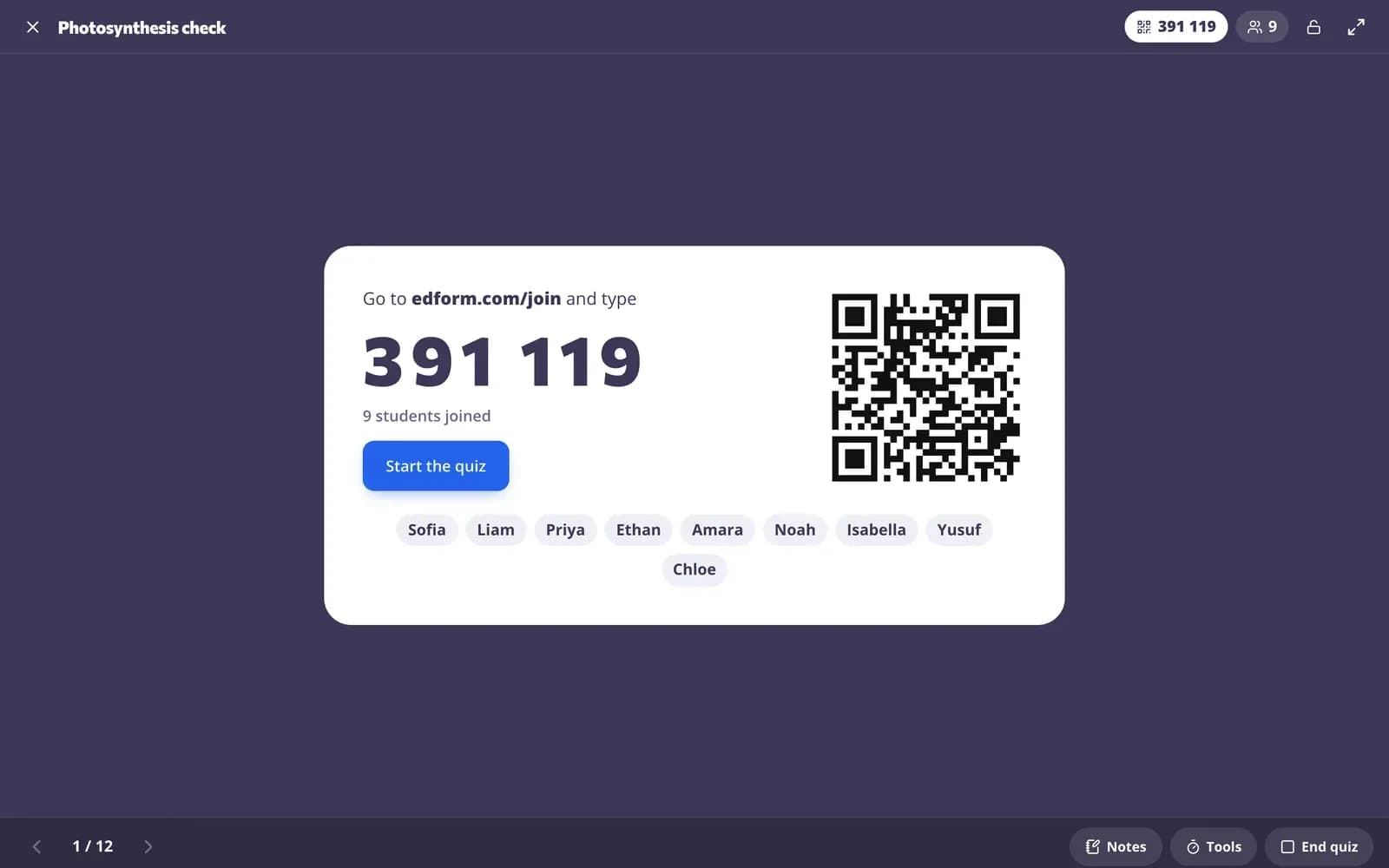
Картица за придруживање приказује код, QR код и линк. Ученици отварају страницу за придруживање, уносе шестоцифрени код и своје име или скенирају QR код.
Корак 2: Пратите како имена стижу
Свако име се појављује на картици за придруживање када се ученик придружи, а уређај ученика приказује „Ушли сте!”.
Корак 3: Кликните на „Покрени квиз”
Прво питање се појављује на Вашем екрану и на сваком уређају и његов тајмер креће.
Играјте питање по питање
Корак 1: Ученици одговарају пре него што тајмер истекне
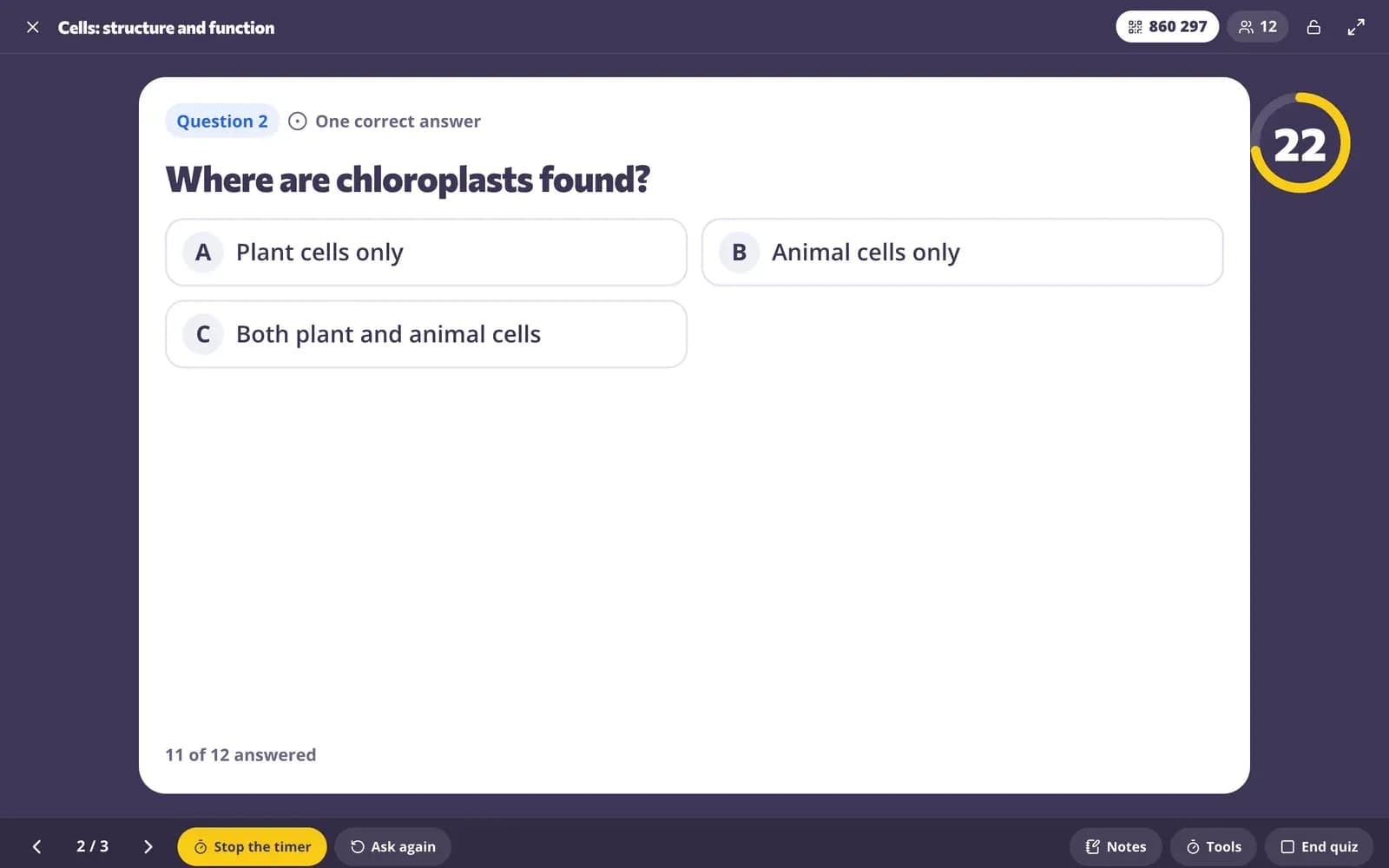
Одбројавање тече на Вашем екрану и на сваком уређају. Један додир на одговор вишеструког избора га шаље; друга питања имају дугме „Пошаљи одговор”. Први одговор је коначан: ученик види „Одговор је закључан!”.
Корак 2: Одговор се открива када време истекне
Када одбројавање стигне до нуле или чим сви одговоре („Сви су одговорили”), појављују се тачан одговор и одговори одељења. Кликните на „Заустави тајмер” да га откријете раније. Одговори послати прекасно добијају „Време је истекло!”.
Корак 3: Прикажите ранг-листу
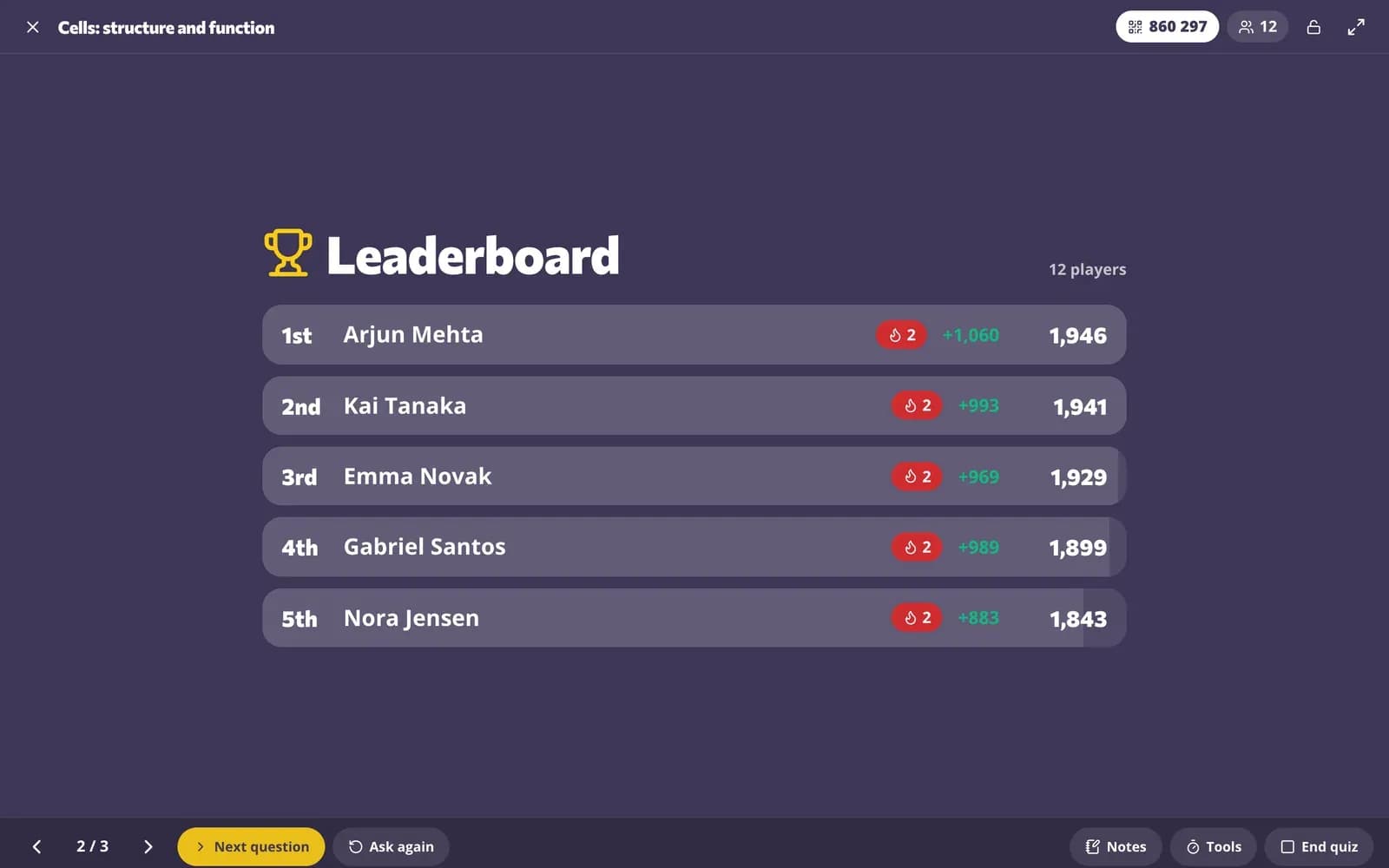
Кликните на „Ранг-листа” да прикажете првих пет са поенима и оним што су освојили на овом питању. Уређај сваког ученика приказује освојене поене, низ тачних одговора и место.
Корак 4: Пређите на следеће питање
Кликните на „Следеће питање”. Појављује се следеће питање и његов тајмер креће.
Завршите постољем и извештајем
Корак 1: Кликните на „Коначни резултати”
После ранг-листе последњег питања, постоље приказује прва три места. Уређај сваког ученика приказује његово коначно место и поене.
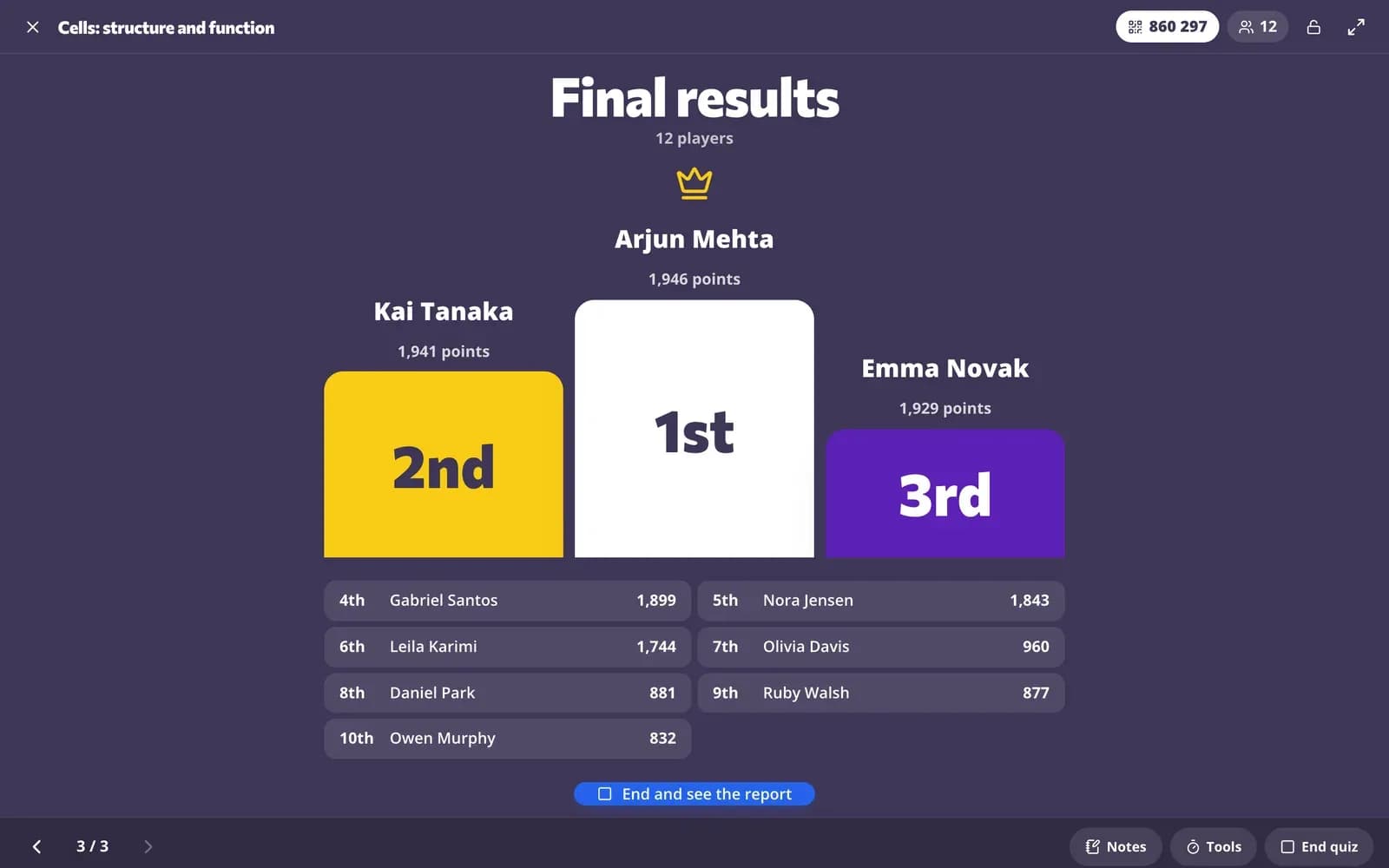
Корак 2: Кликните на „Заврши и погледај извештај”
Квиз се завршава и извештај се појављује испод постоља: одговор сваког ученика на свако питање, његов резултат и колона „Поени у игри” са местом.
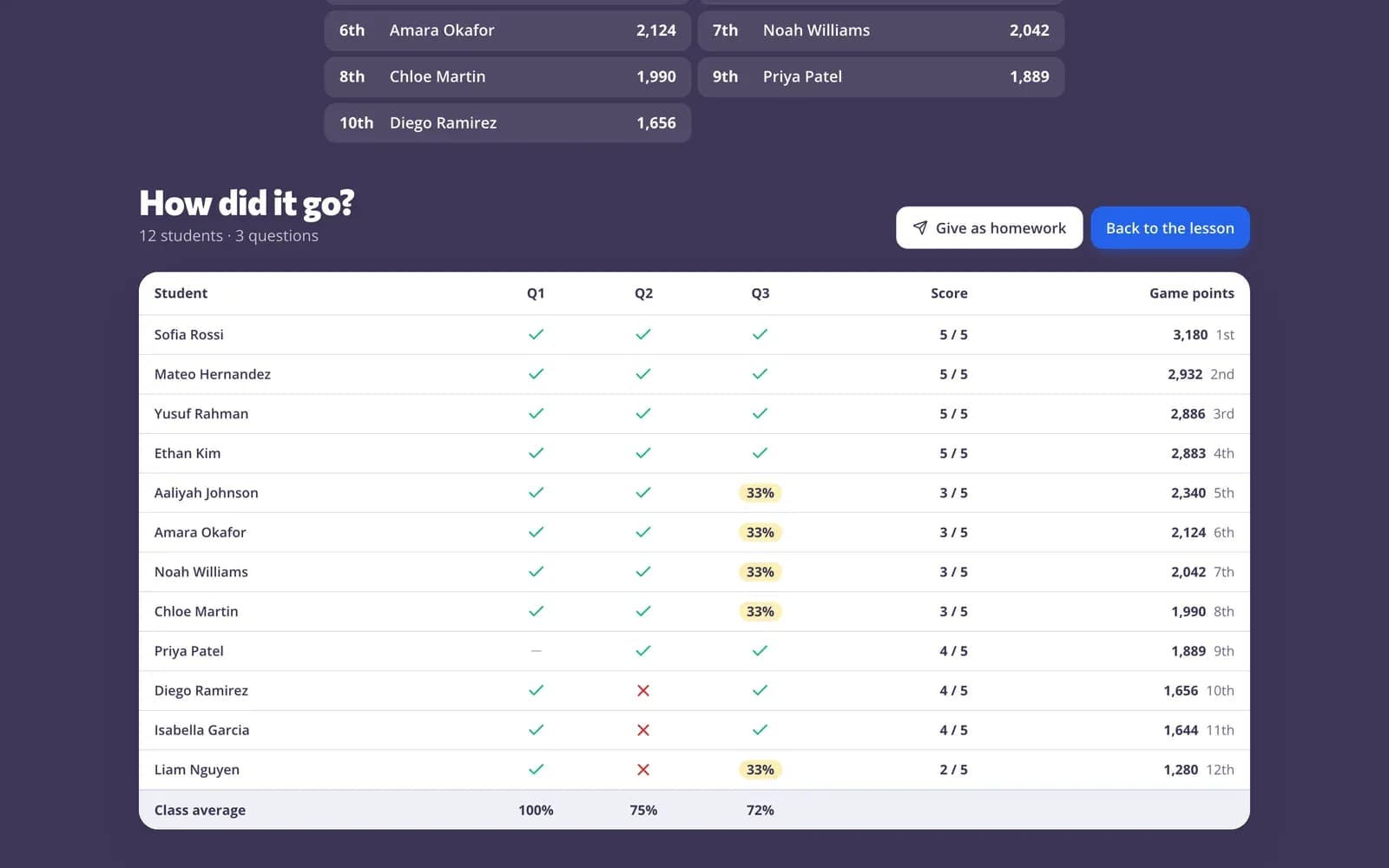
Корак 3: Задајте га као домаћи задатак или га касније поново отворите
Кликните на „Задај као домаћи задатак” да задате иста питања за вежбање. Квиз је наведен као „Квиз уживо” под „Задато раније” на страници са начинима коришћења; кликните на „Резултати” да поново отворите извештај.
Питања
Могу ли да променим време по питању током квиза?
Не. Време бирате при покретању и свако питање добија исто време. Да бисте раније завршили питање, кликните на „Заустави тајмер”.
Могу ли ученици да промене одговор?
Не. У квиз игри први одговор је коначан, а одговори послати по истеку времена се не прихватају.
Да ли ученицима треба налог?
Не. Уз „Свако” ученици се придружују помоћу кода и свог имена. Изаберите „Пријављени” или „Једно одељење” ако желите да се пријаве.
Која је разлика у односу на трку уживо?
У квиз игри уживо сви одговарају на исто питање у исто време, а Ви одређујете темпо. У трци уживо сваки ученик одговара својим темпом, док Ваш екран приказује како се одељење креће кроз сцену.
Повезано
- Квиз игра уживоКвиз-шоу на време са поенима, ранг-листом и постољем
- Игре за учионицуКвиз уживо, трка, тимске и аркадне игре за понављање
- Учење кроз игруИгре направљене од Ваших питања које се ипак рачунају
- Трка уживоПокрените трку уживо: ученици се придружују помоћу кода и тркају се на Вашем екрану својим темпом.
- Извештаји о домаћим задацимаПогледајте резултат сваког ученика, сваки одговор и како је одељење урадило свако питање.