

Live-Quiz-Spiel starten
Schritt 1: Die Möglichkeiten zur Nutzung öffnen
Gehe zu „Tests“ oder „Arbeitsblätter“ und klicke auf „Mit Klasse verwenden“, zu „Lektionen“ und klicke auf „Unterrichten“, oder zu „Videos“ und klicke auf „Zuweisen“.
Schritt 2: „Live-Quiz-Spiel“ auswählen
Es befindet sich in der Gruppe „Im Unterricht“. Lektionen und Videolektionen zeigen es an, sobald sie Fragen enthalten.

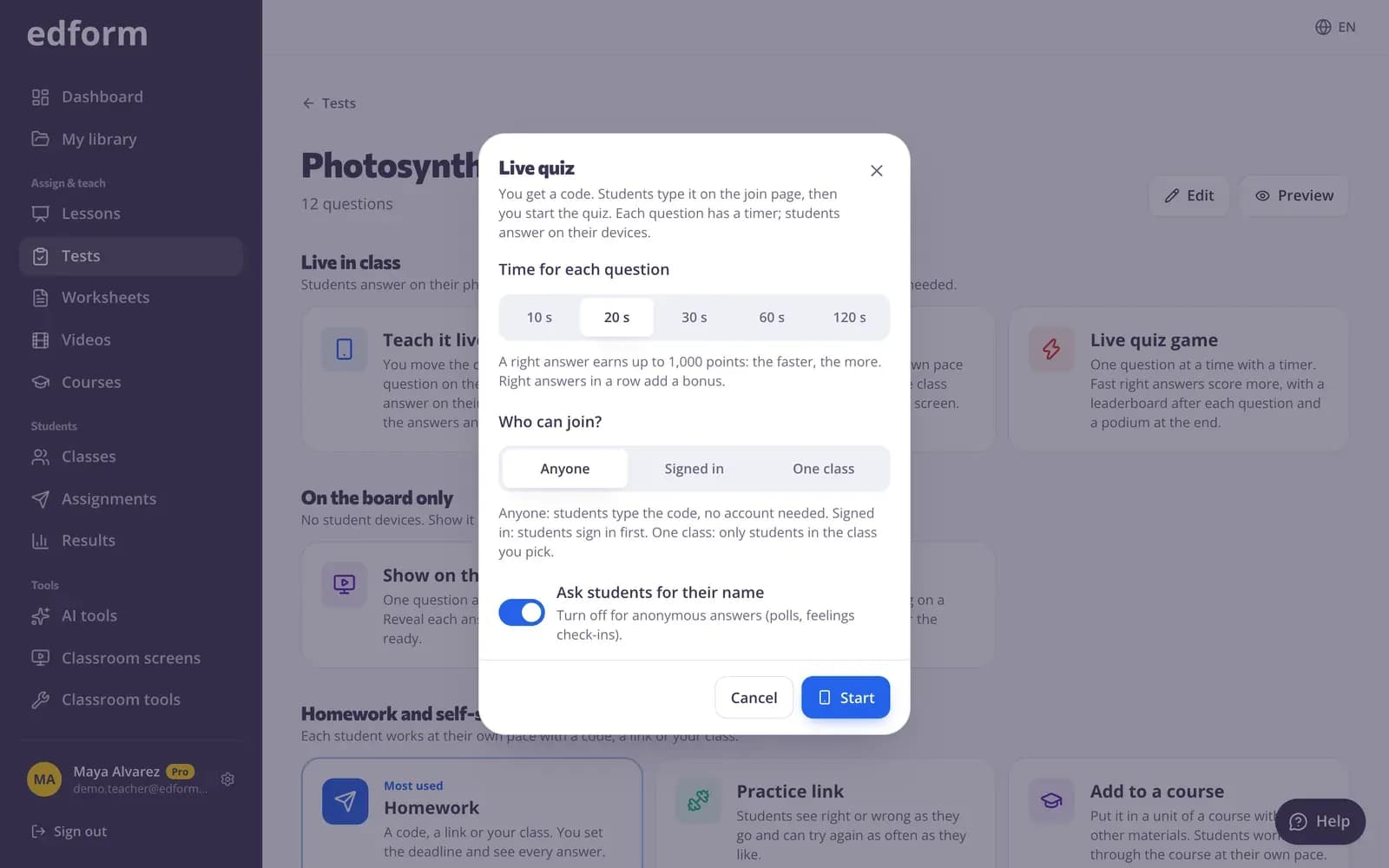
Schritt 3: Zeit pro Frage festlegen
Unter „Zeit pro Frage“ kannst du 10 s, 20 s, 30 s, 60 s oder 120 s wählen. Jede Frage bekommt dieselbe Zeit; 20 s sind bereits vorausgewählt.
Schritt 4: Wer beitreten darf auswählen
Unter „Wer kann beitreten?“ wählst du „Alle“, „Angemeldet“ oder „Eine Klasse“. Bei „Alle“ solltest du „Schüler nach ihrem Namen fragen“ aktiviert lassen, damit die Bestenliste Namen anzeigt.
Schritt 5: Auf „Starten“ klicken
Dein Quiz-Bildschirm öffnet sich mit der Beitrittskarte. Zeig ihn auf dem Beamer oder der Tafel an.
Schüler mit Code oder QR-Code beitreten lassen
Schritt 1: Die Beitrittskarte anzeigen
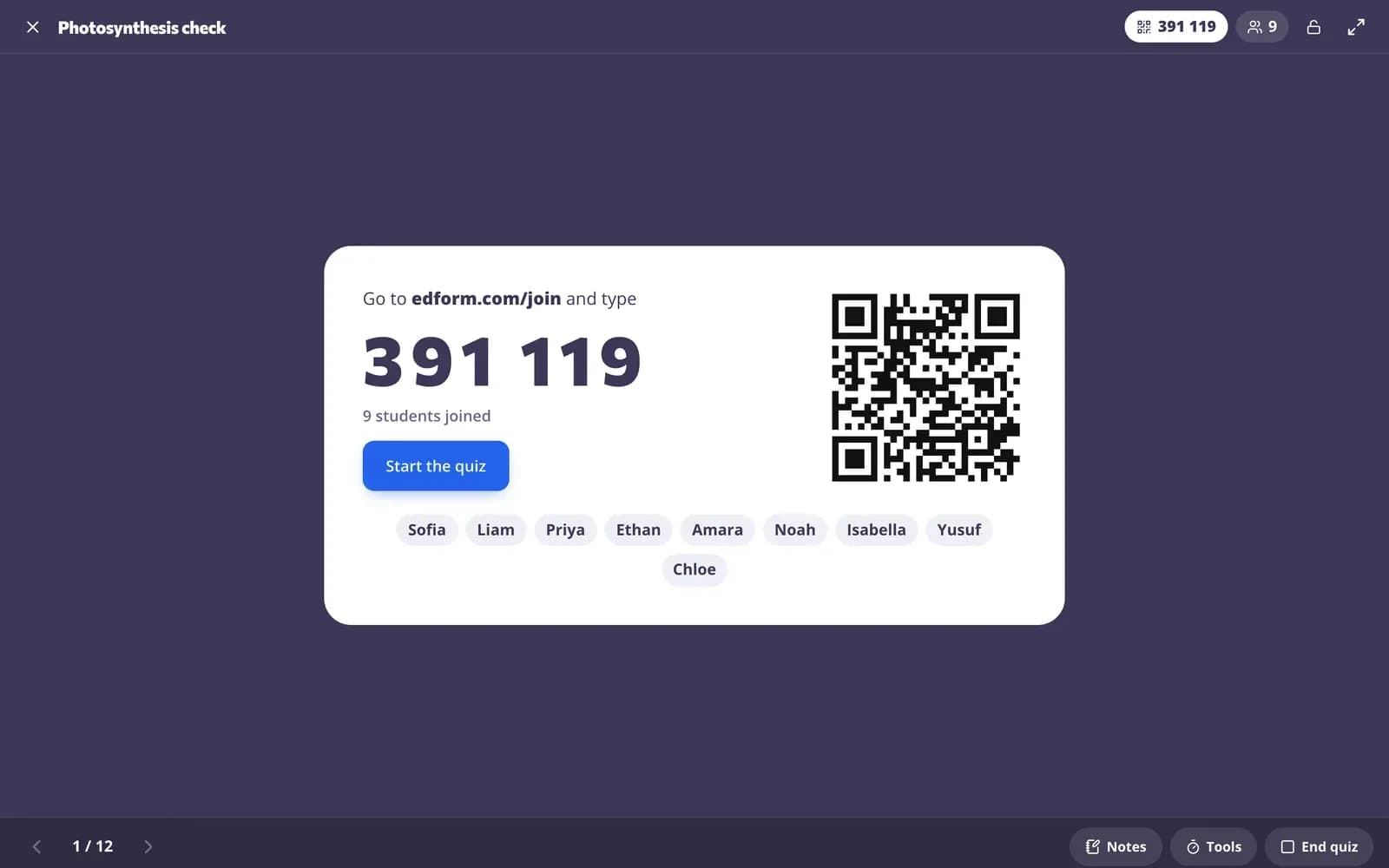
Die Beitrittskarte zeigt den Code, einen QR-Code und den Link. Schüler öffnen die Beitrittsseite, geben den 6-stelligen Code und ihren Namen ein oder scannen den QR-Code.
Schritt 2: Die Namen einlaufen sehen
Jeder Name erscheint auf der Beitrittskarte, sobald der Schüler beitritt, und auf dem Gerät des Schülers steht „Du bist dabei!“.
Schritt 3: „Quiz starten“ klicken
Die erste Frage erscheint auf deinem Bildschirm und auf jedem Gerät, und der Timer startet.
Frage für Frage spielen
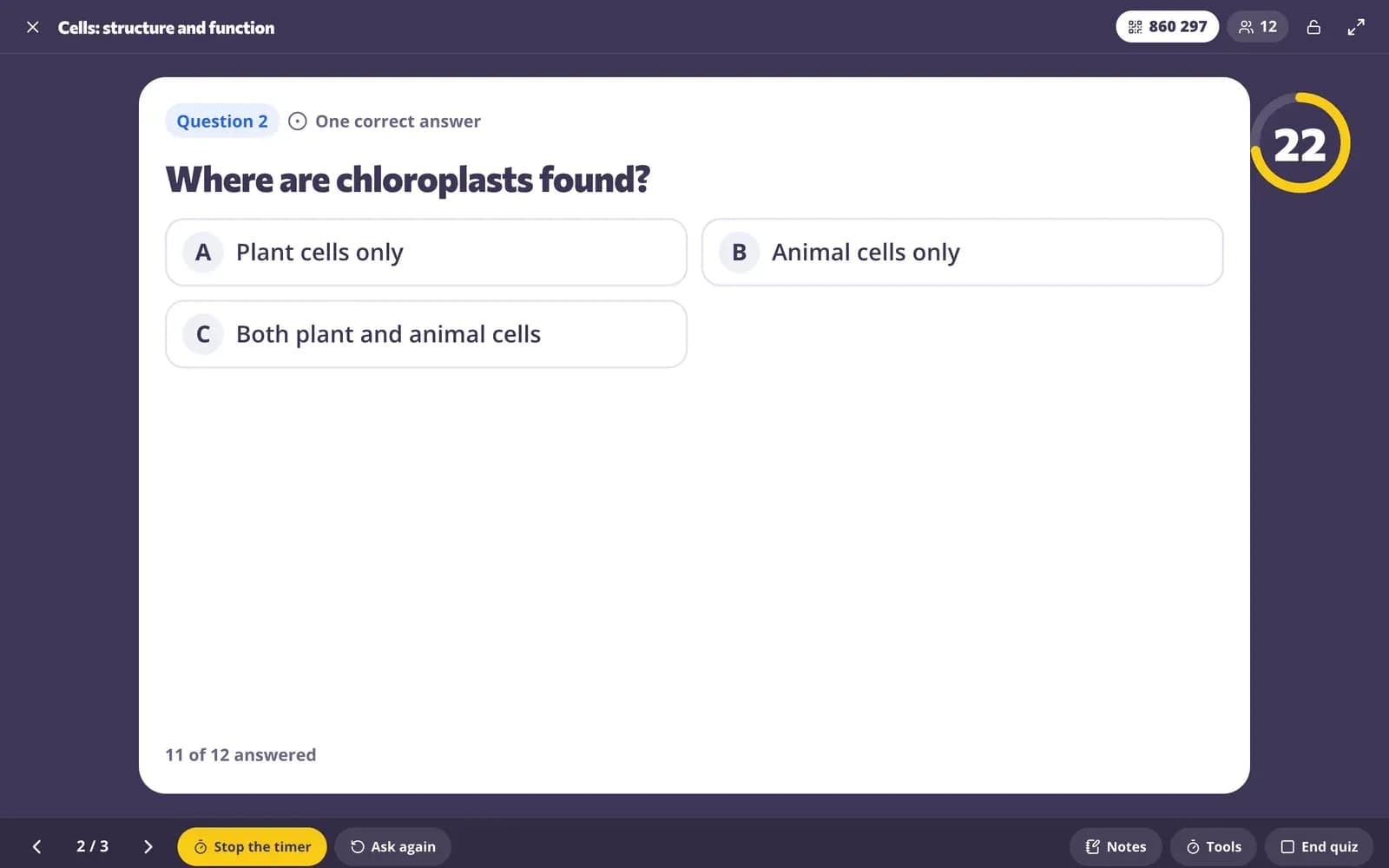
Schritt 1: Schüler antworten, bevor der Timer abläuft
Auf deinem Bildschirm und auf jedem Gerät läuft ein Countdown. Ein Tippen auf eine Multiple-Choice-Antwort sendet sie ab; bei anderen Fragen gibt es eine Schaltfläche „Antwort senden“. Die erste Antwort ist endgültig: Der Schüler sieht „Antwort festgelegt!“.
Schritt 2: Die Antwort wird angezeigt, wenn die Zeit abgelaufen ist
Wenn der Countdown bei null ankommt oder sobald alle geantwortet haben („Alle haben geantwortet“), werden die richtige Antwort und die Antworten der Klasse angezeigt. Klick auf „Timer stoppen“, um sie früher einzublenden. Zu spät gesendete Antworten erhalten „Zeit abgelaufen!“.
Schritt 3: Bestenliste anzeigen
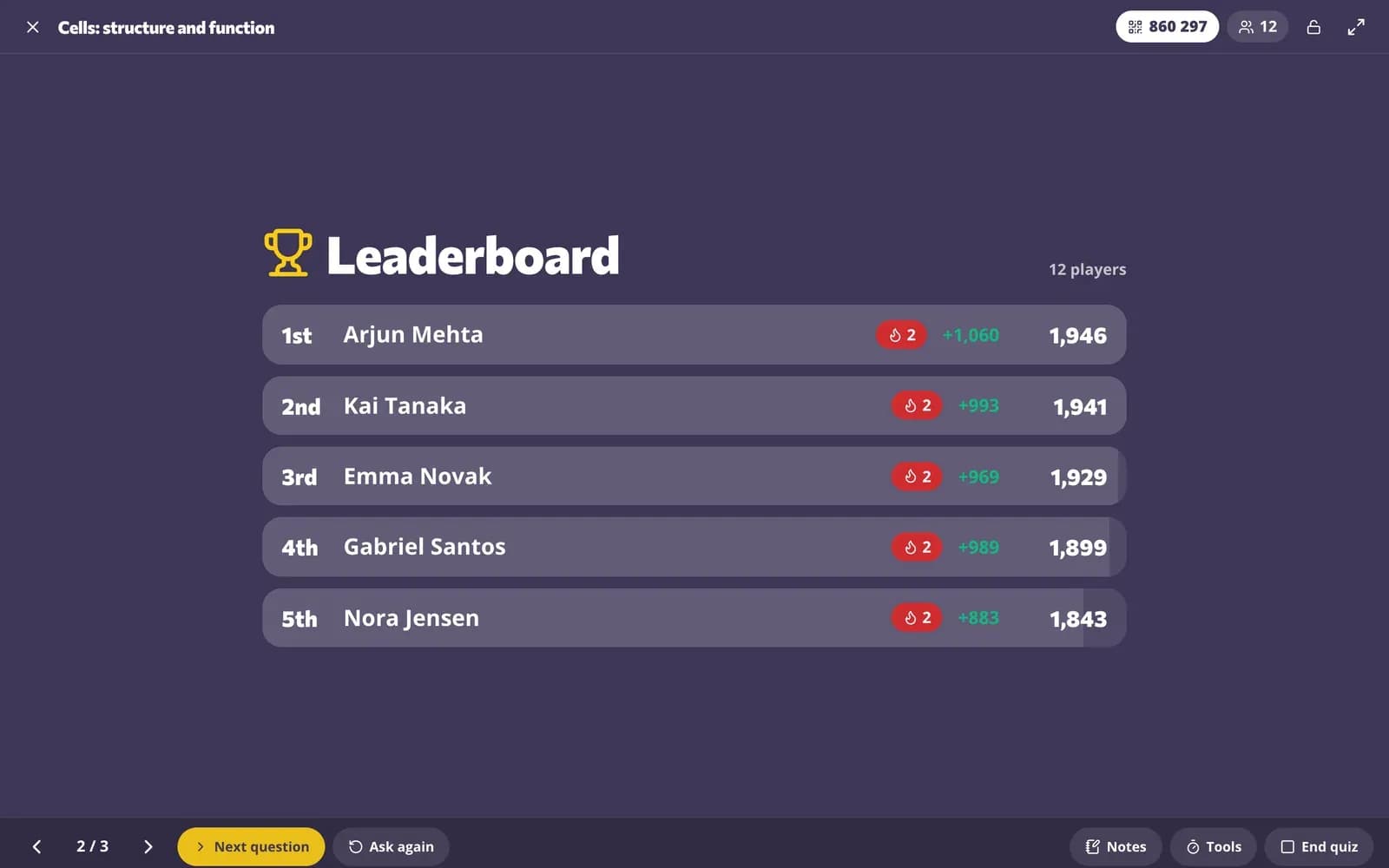
Klick auf „Bestenliste“, um die Top fünf mit ihrer Punktzahl und dem anzuzeigen, was sie bei dieser Frage gewonnen haben. Auf dem Gerät jedes Schülers werden die gewonnenen Punkte, die Serie und die Platzierung angezeigt.
Schritt 4: Zur nächsten Frage gehen
Klick auf „Nächste Frage“. Die nächste Frage erscheint und ihr Timer startet.
Mit dem Podium und dem Bericht abschließen
Schritt 1: Klick auf „Endergebnisse“
Nach der Bestenliste der letzten Frage zeigt das Podium die Top drei. Auf dem Gerät jedes Schülers werden die endgültige Platzierung und die Punkte angezeigt.
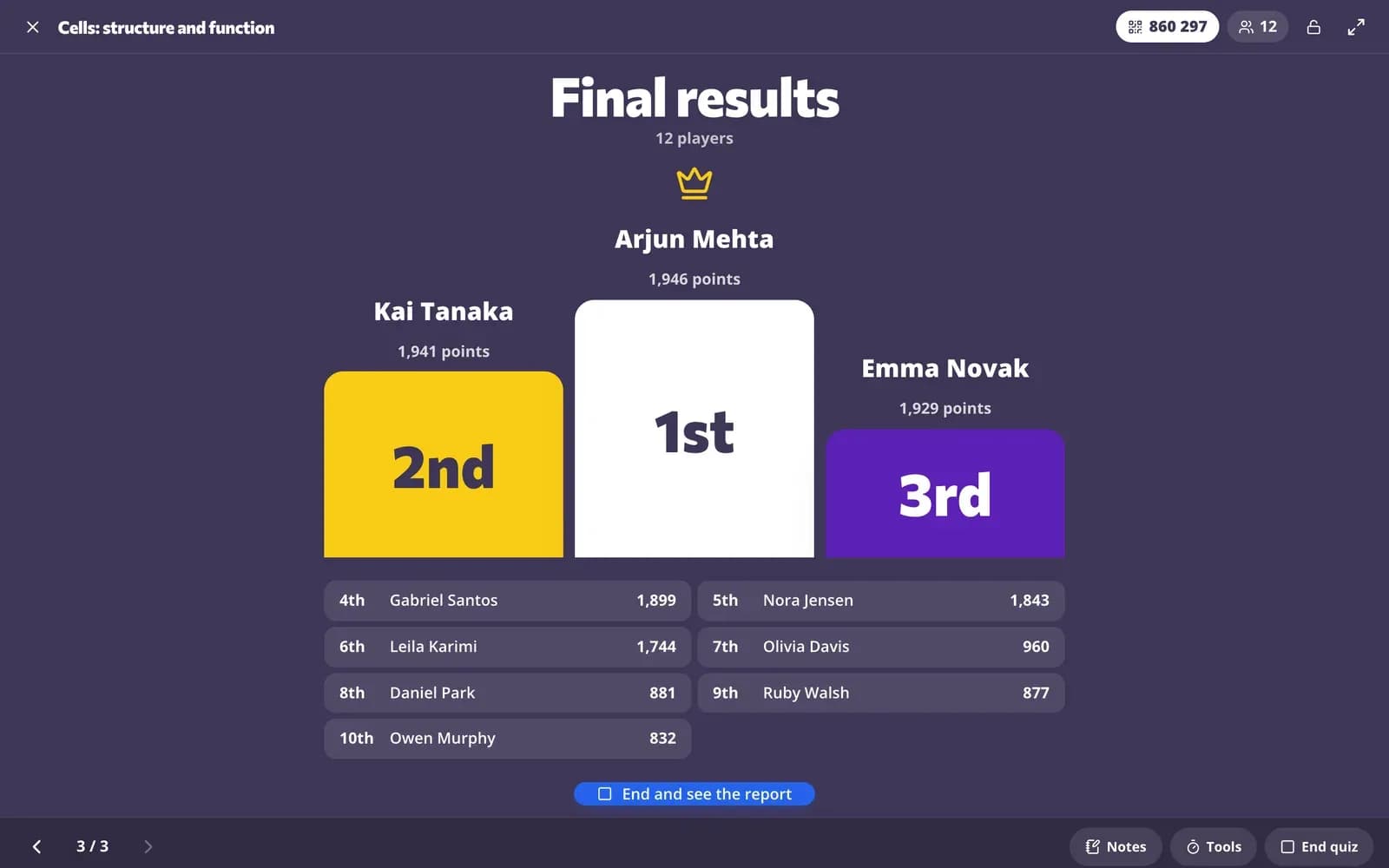
Schritt 2: Klick auf „Beenden und Bericht ansehen“
Das Quiz endet und unter dem Podium erscheint der Bericht: die Antwort jedes Schülers auf jede Frage, seine Punktzahl und eine Spalte „Spielpunkte“ mit seiner Platzierung.
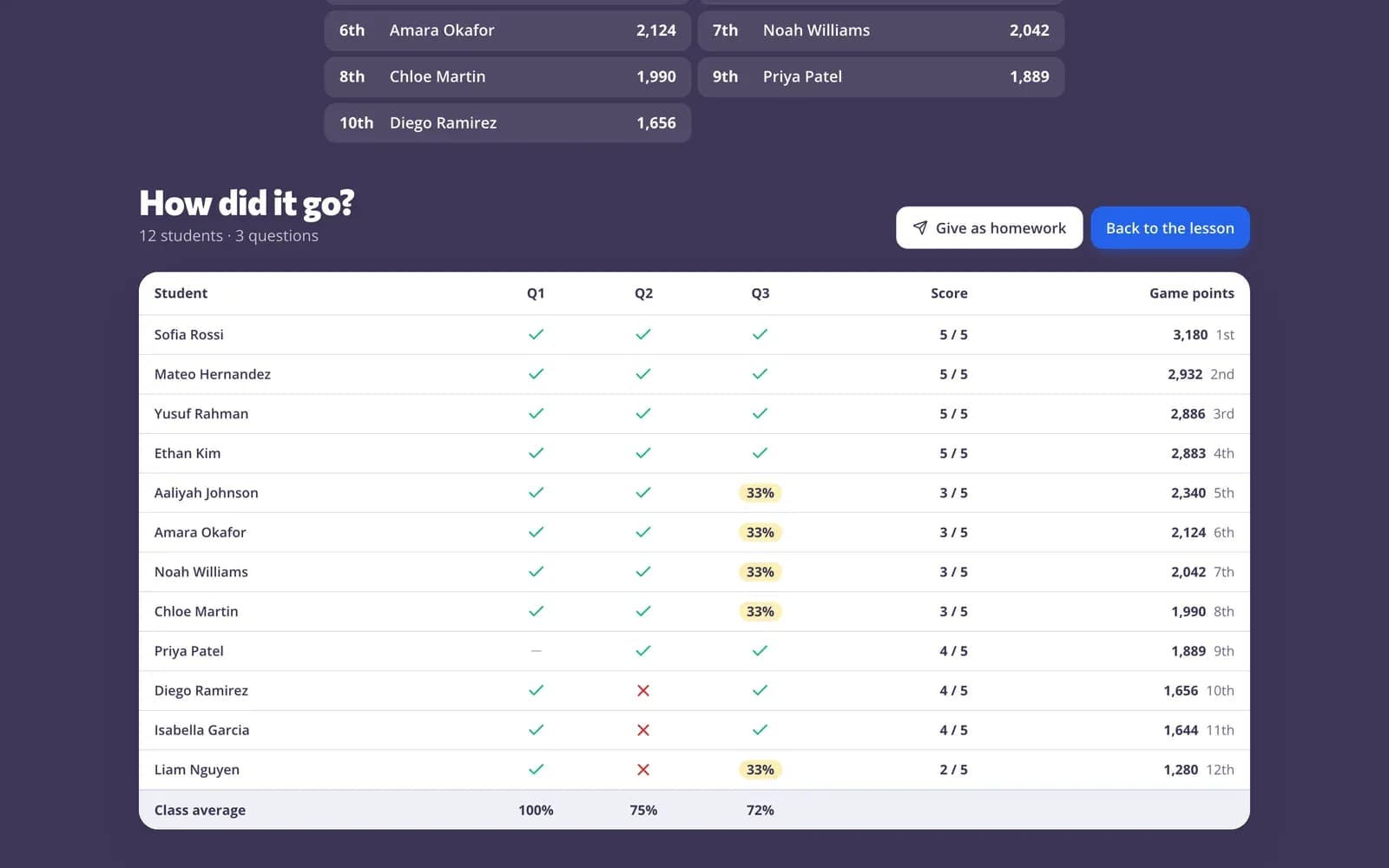
Schritt 3: Als Hausaufgabe geben oder später erneut öffnen
Klick auf „Als Hausaufgabe geben“, um dieselben Fragen zum Üben zu verwenden. Das Quiz wird auf der Seite mit den Einsatzmöglichkeiten unter „Bereits verwendet“ als „Live-Quiz“ angezeigt; klick auf „Ergebnisse“, um den Bericht erneut zu öffnen.
Fragen
Kann ich die Zeit pro Frage während des Quiz ändern?
Nein. Du legst die Zeit beim Start fest, und jede Frage bekommt dieselbe Zeit. Um eine Frage früher zu beenden, klick auf „Timer stoppen“.
Können Schüler ihre Antwort ändern?
Nein. Im Quiz-Spiel ist die erste Antwort endgültig, und Antworten, die nach Ablauf der Zeit gesendet werden, werden nicht angenommen.
Brauchen Schüler ein Konto?
Nein. Mit „Alle“ treten Schüler mit dem Code und ihrem Namen bei. Wähle „Angemeldet“ oder „Eine Klasse“, wenn sie sich anmelden sollen.
Worin liegt der Unterschied zum Live-Rennen?
Im Live-Quiz beantworten alle gleichzeitig dieselbe Frage, und du gibst das Tempo vor. Im Live-Rennen antwortet jeder Schüler in seinem eigenen Tempo, während dein Bildschirm zeigt, wie sich die Klasse durch eine Szene bewegt.
Ähnlich
- Live-Quiz-SpielEine zeitgesteuerte Quizshow mit Punkten, Rangliste und Siegerpodest
- Klassen-SpieleLive-Quiz, Rennen, Team- und Arcade-Wiederholungsspiele
- Lernen mit SpielenSpiele aus deinen Fragen, die trotzdem zählen
- Live-RennenStarte ein Live-Rennen: Schüler treten mit einem Code bei und fahren in ihrem eigenen Tempo auf deinem Bildschirm gegeneinander.
- HausaufgabenberichteSieh dir die Punktzahl, jede Antwort und an, wie die Klasse bei jeder Frage abgeschnitten hat.