

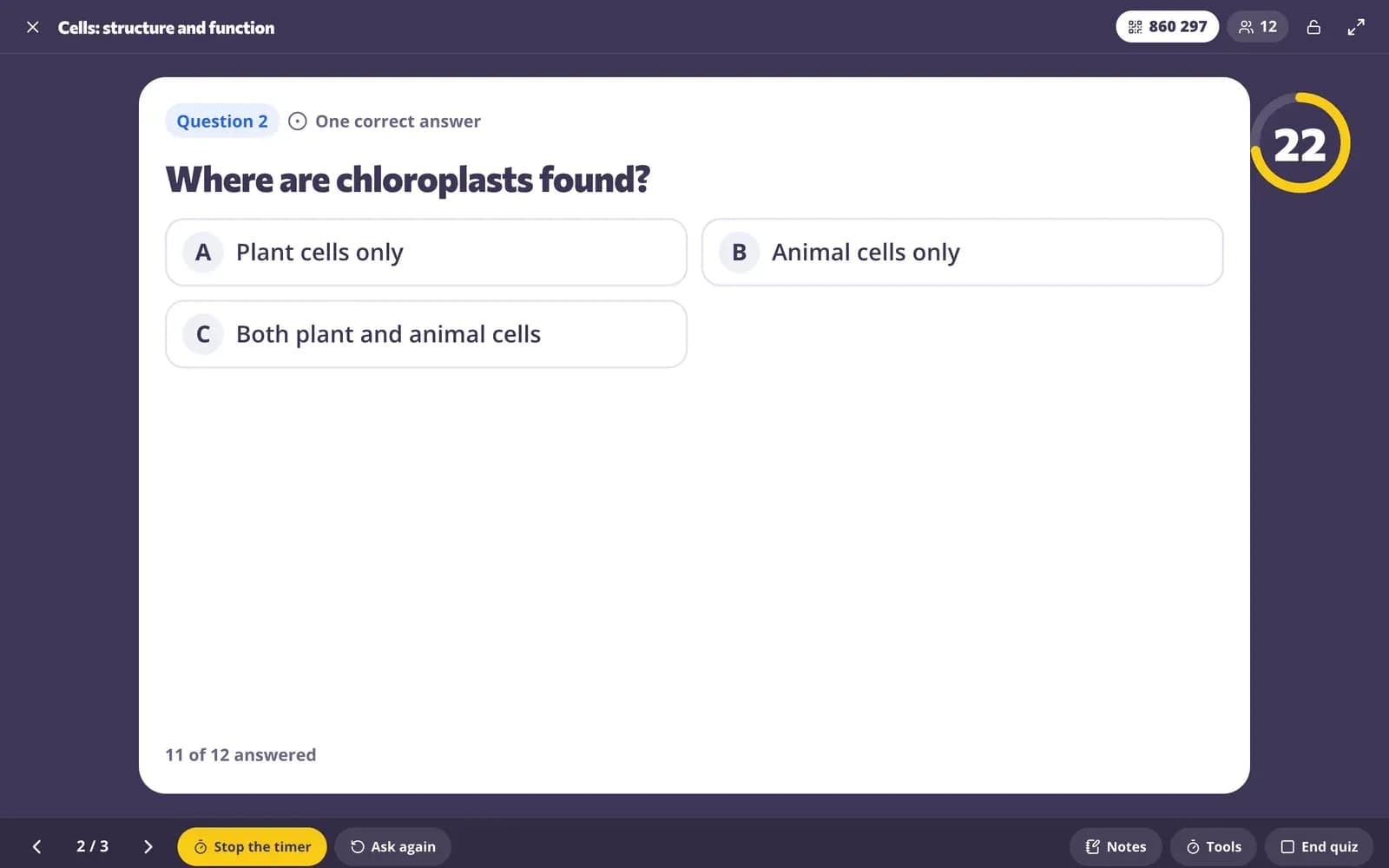
Pokrenite igru kviza uživo
Korak 1: Otvorite načine korištenja
Idite na “Testovi” ili “Radni listovi” i kliknite “Upotrijebi s razredom”, na “Lekcije” i kliknite “Poduči”, ili na “Videozapisi” i kliknite “Zadaj”.
Korak 2: Odaberite “Igra kviza uživo”
Nalazi se u grupi “U učionici uživo”. Lekcije i videolekcije prikazuju je nakon što imaju pitanja.

Korak 3: Odaberite vrijeme za svako pitanje
Pod “Vrijeme za svako pitanje” odaberite 10 s, 20 s, 30 s, 60 s ili 120 s. Svako pitanje ima isto vrijeme; za Vas je odabrano 20 s.
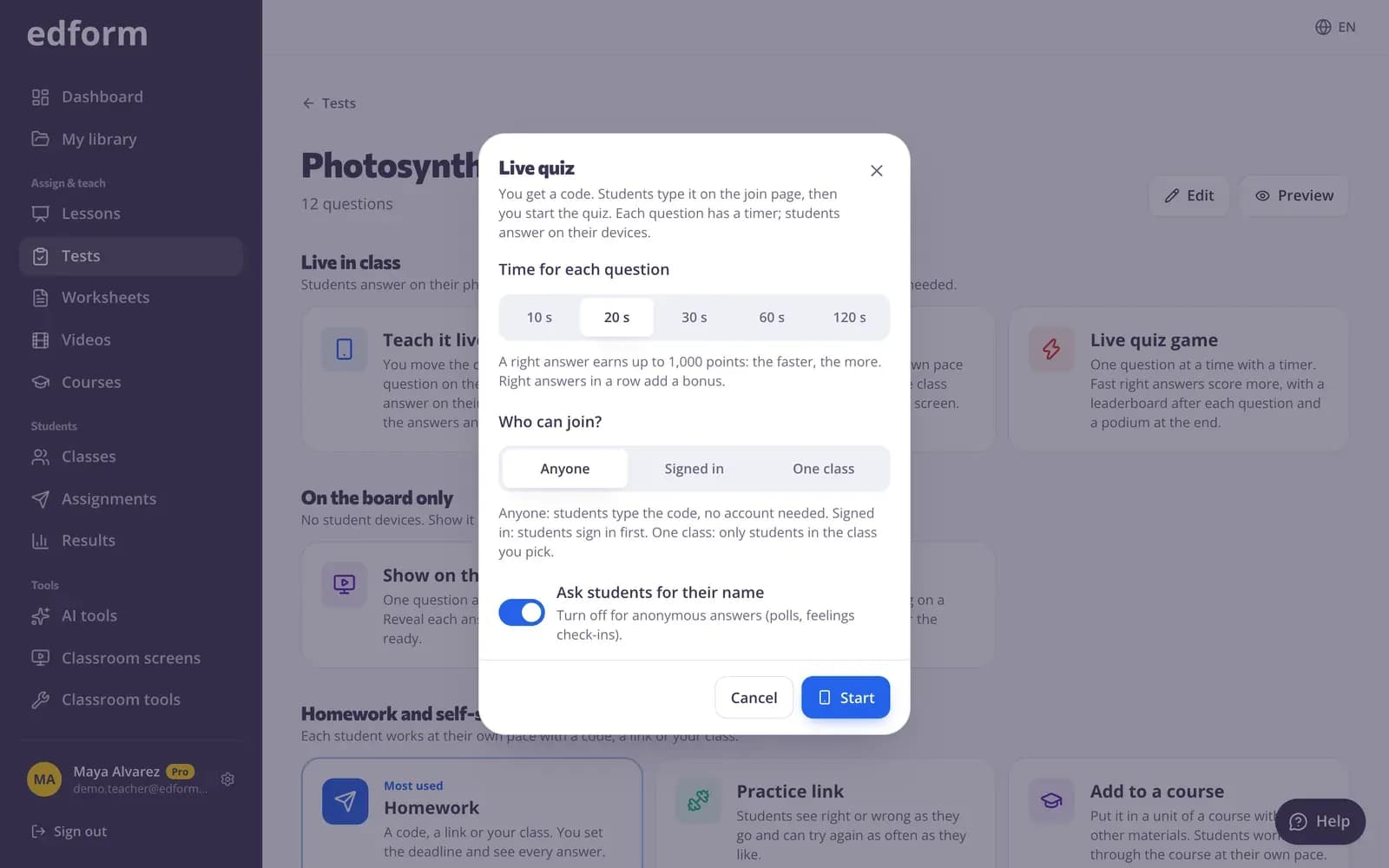
Korak 4: Odaberite tko se može pridružiti
Pod “Tko se može pridružiti?” odaberite “Svi”, “Prijavljeni” ili “Jedan razred”. Uz opciju “Svi” uključite “Zatraži od učenika da unesu svoje ime” kako bi ljestvica poretka prikazivala imena.
Korak 5: Kliknite “Pokreni”
Otvara se zaslon Vašeg kviza s karticom za pridruživanje. Prikažite je na projektoru.
Omogućite učenicima pridruživanje pomoću koda ili QR koda
Korak 1: Prikažite karticu za pridruživanje
Kartica za pridruživanje prikazuje kod, QR kod i poveznicu. Učenici otvaraju stranicu za pridruživanje, upisuju 6-znamenkasti kod i svoje ime ili skeniraju QR kod.
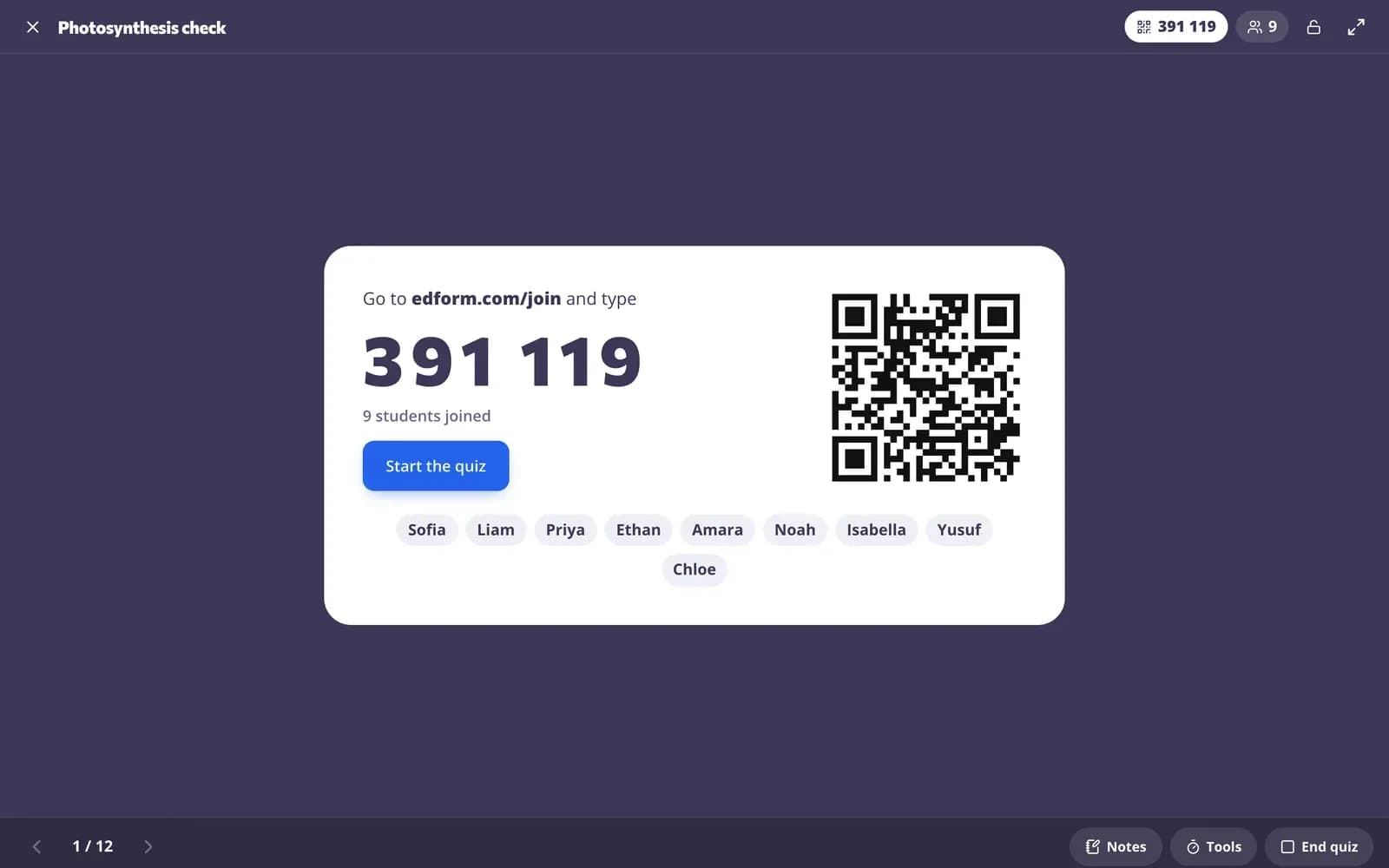
Korak 2: Pratite kako imena pristižu
Svako se ime pojavljuje na kartici za pridruživanje čim se učenik pridruži, a na uređaju učenika prikazuje se “Ušli ste!”.
Korak 3: Kliknite “Pokreni kviz”
Prvo se pitanje prikazuje na Vašem zaslonu i na svakom uređaju, a mjerač vremena počinje raditi.
Igrajte pitanje po pitanje
Korak 1: Učenici odgovaraju prije isteka vremena
Odbrojavanje se prikazuje na Vašem zaslonu i na svakom uređaju. Jedan dodir odgovora s višestrukim izborom šalje odgovor; za ostala pitanja postoji gumb “Pošalji odgovor”. Prvi odgovor je konačan: učenik vidi “Odgovor je zaključan!”.
Korak 2: Odgovor se otkriva kad vrijeme istekne
Kad odbrojavanje dođe do nule ili čim svi odgovore (“Svi su odgovorili”), prikazuju se točan odgovor i odgovori razreda. Kliknite “Zaustavi mjerač vremena” da ga otkrijete ranije. Odgovori poslani prekasno dobiju poruku “Vrijeme je isteklo!”.
Korak 3: Prikažite ljestvicu poretka
Kliknite na “Ljestvica” kako biste prikazali prvih pet s njihovim bodovima i što su osvojili na ovom pitanju. Na uređaju svakog učenika prikazuju se osvojeni bodovi, niz točnih odgovora i njihovo mjesto.
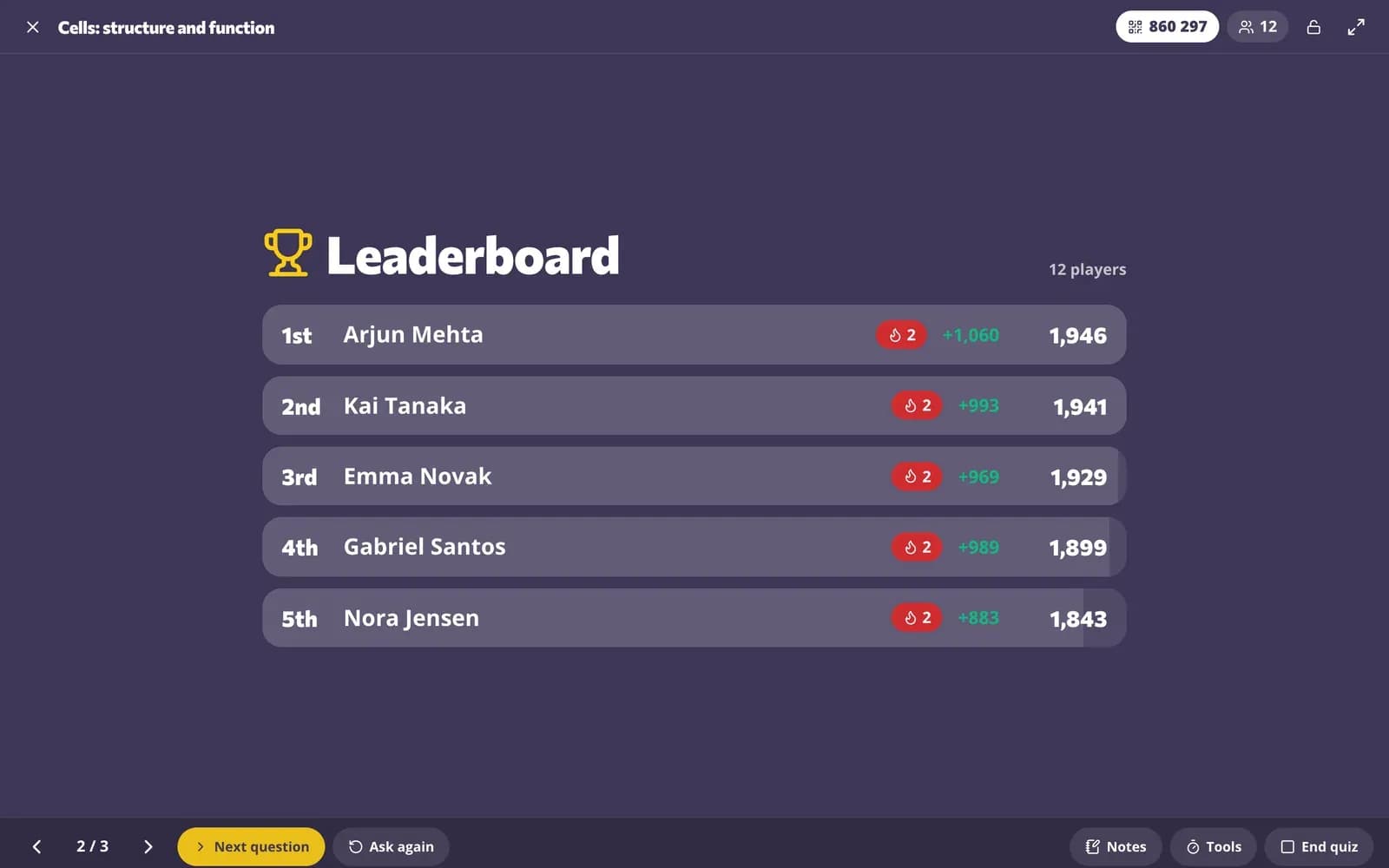
Korak 4: Prijeđite na sljedeće pitanje
Kliknite “Sljedeće pitanje”. Prikazuje se sljedeće pitanje i pokreće se mjerač vremena.
Završite s postoljem i izvješćem
Korak 1: Kliknite “Konačni rezultati”
Nakon ljestvice rezultata za posljednje pitanje, postolje prikazuje prva tri mjesta. Na uređaju svakog učenika prikazuju se konačno mjesto i bodovi.
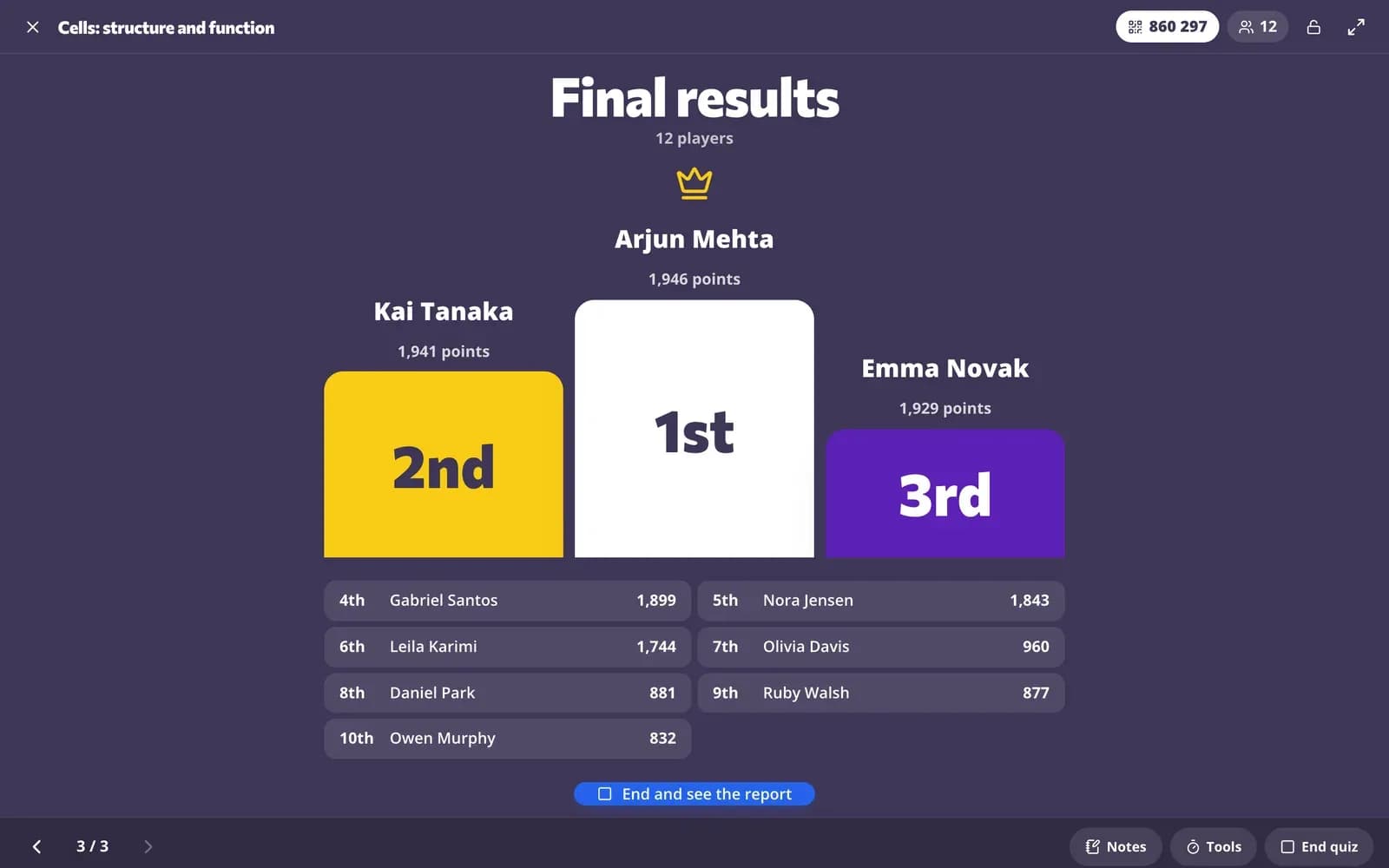
Korak 2: Kliknite “Završi i pogledaj izvješće”
Kviz završava i ispod postolja prikazuje se izvješće: odgovor svakog učenika na svako pitanje, njihov rezultat i stupac “Bodovi u igri” s njihovim mjestom.
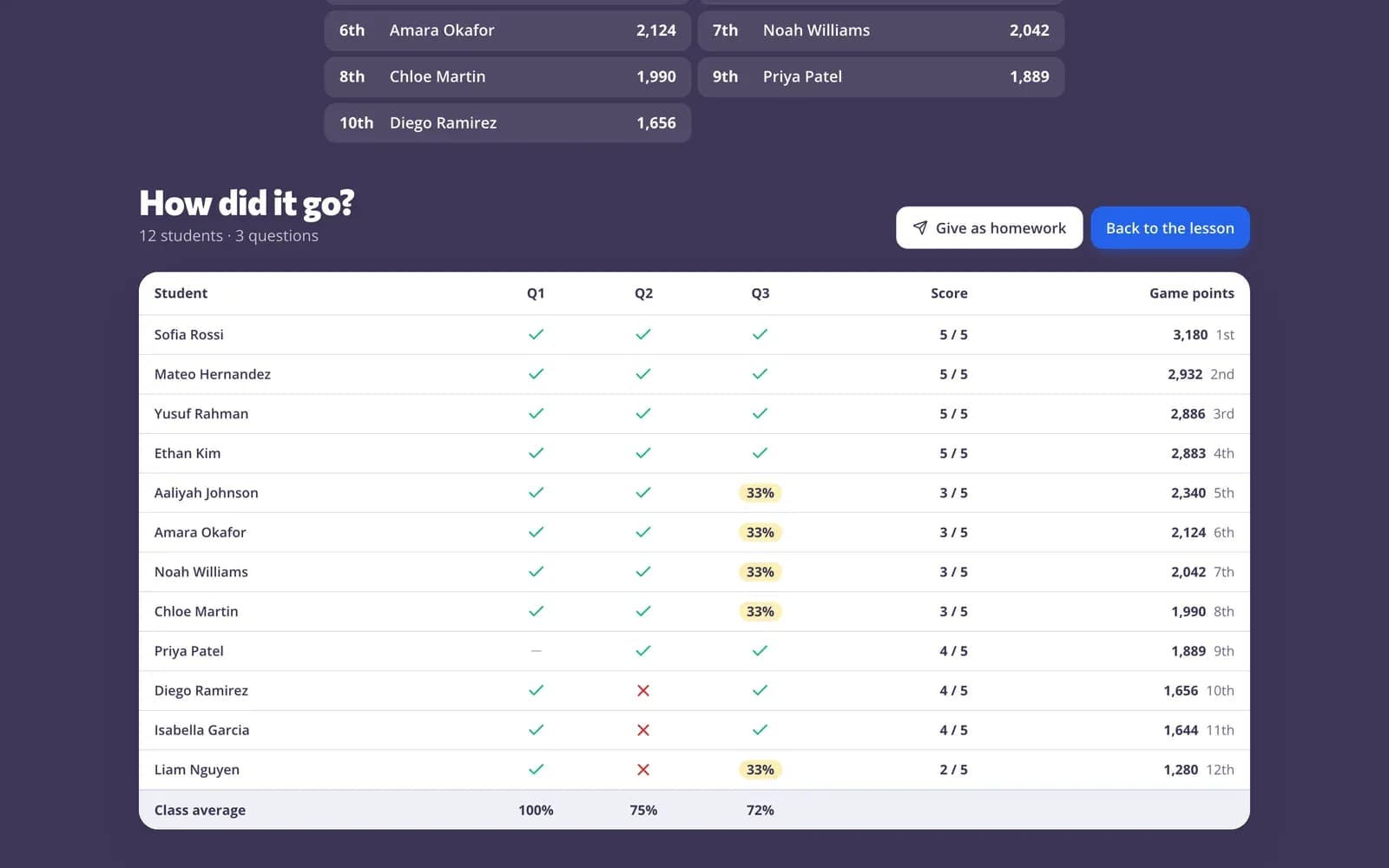
Korak 3: Zadajte ga kao domaću zadaću ili ga otvorite kasnije
Kliknite “Zadaj kao domaću zadaću” kako biste iste zadatke dali za vježbu. Kviz je naveden kao “Kviz uživo” pod “Dodano prije” na stranici s načinima korištenja; kliknite “Rezultati” kako biste ponovno otvorili izvješće.
Pitanja
Mogu li tijekom kviza promijeniti vrijeme za pojedino pitanje?
Ne. Vrijeme odabirete na početku i svako pitanje ima isto vrijeme. Ako želite ranije završiti pitanje, kliknite “Zaustavi mjerač vremena”.
Mogu li učenici promijeniti svoj odgovor?
Ne. U igri kviza prvi je odgovor konačan, a odgovori poslani nakon isteka vremena ne prihvaćaju se.
Trebaju li učenici račun?
Ne. Uz opciju “Svatko” učenici se pridružuju pomoću koda i svog imena. Odaberite “Prijavljeni” ili “Jedan razred” ako želite da se prijave.
Koja je razlika u odnosu na live utrku?
U igri kviza uživo svi odgovaraju na isto pitanje u isto vrijeme, a Vi određujete tempo. U live utrci svaki učenik odgovara vlastitim tempom, dok Vaš zaslon prikazuje razred kako prolazi kroz scenu.
Povezano
- Kviz uživoVremenski ograničen kviz s bodovima, ljestvicom poretka i postoljem
- Igre za razredKviz uživo, utrka, timske i arkadne igre za ponavljanje
- Učenje kroz igruIgre izrađene od Vaših pitanja koje se i dalje boduju
- Utrka uživoPokrenite utrku uživo: učenici se pridružuju pomoću koda i natječu se na vašem zaslonu vlastitim tempom.
- Izvješća o domaćoj zadaćiPogledajte rezultat svakog učenika, svaki odgovor i kako je razred riješio svako pitanje.