

Canlı quiz oyunu başlatın
1. adım: Kullanım yollarını açın
“Testler” veya “Çalışma kâğıtları”na gidip “Sınıfla kullan”a, “Dersler”e gidip “Anlat”a ya da “Videolar”a gidip “Ata”ya tıklayın.
2. adım: “Canlı quiz oyunu”nu seçin
“Sınıfta canlı” grubundadır. Dersler ve video dersler, soruları olduğunda bu seçeneği gösterir.

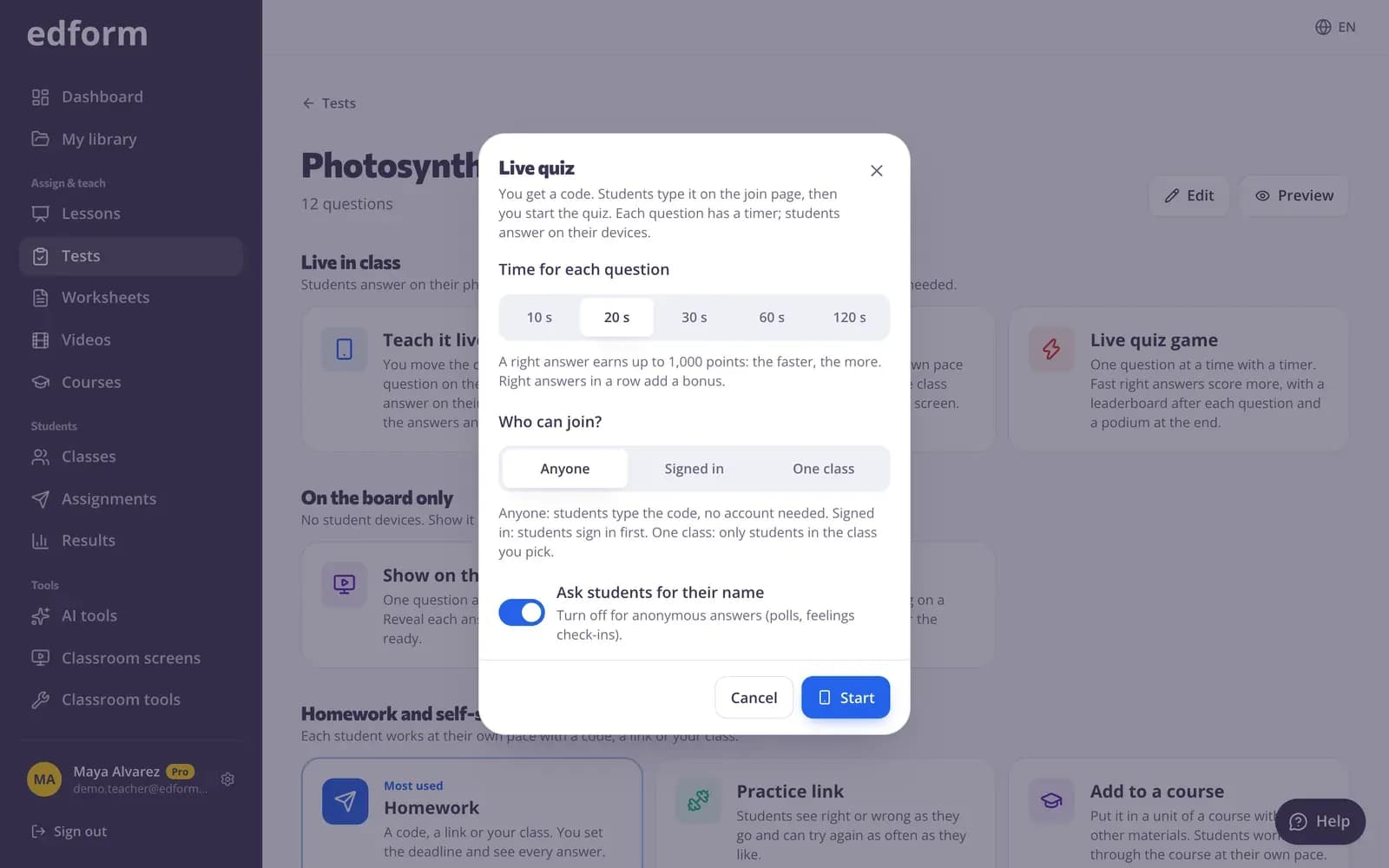
3. adım: Soru başına süreyi seçin
“Soru başına süre” altında 10 sn, 20 sn, 30 sn, 60 sn veya 120 sn seçin. Her soruya aynı süre verilir; varsayılan olarak 20 sn seçilidir.
4. adım: Kimlerin katılabileceğini seçin
“Kimler katılabilir?” altında “Herkes”, “Giriş yapanlar” veya “Tek sınıf”ı seçin. “Herkes” seçiliyken lider tablosunda adlar görünsün diye “Öğrencilerden adlarını iste”yi açık tutun.
5. adım: “Başlat”a tıklayın
Quiz ekranınız katılım kartıyla birlikte açılır. Projeksiyona yansıtın.
Öğrencilerin kod veya QR kodla katılmasını sağlayın
1. adım: Katılım kartını gösterin
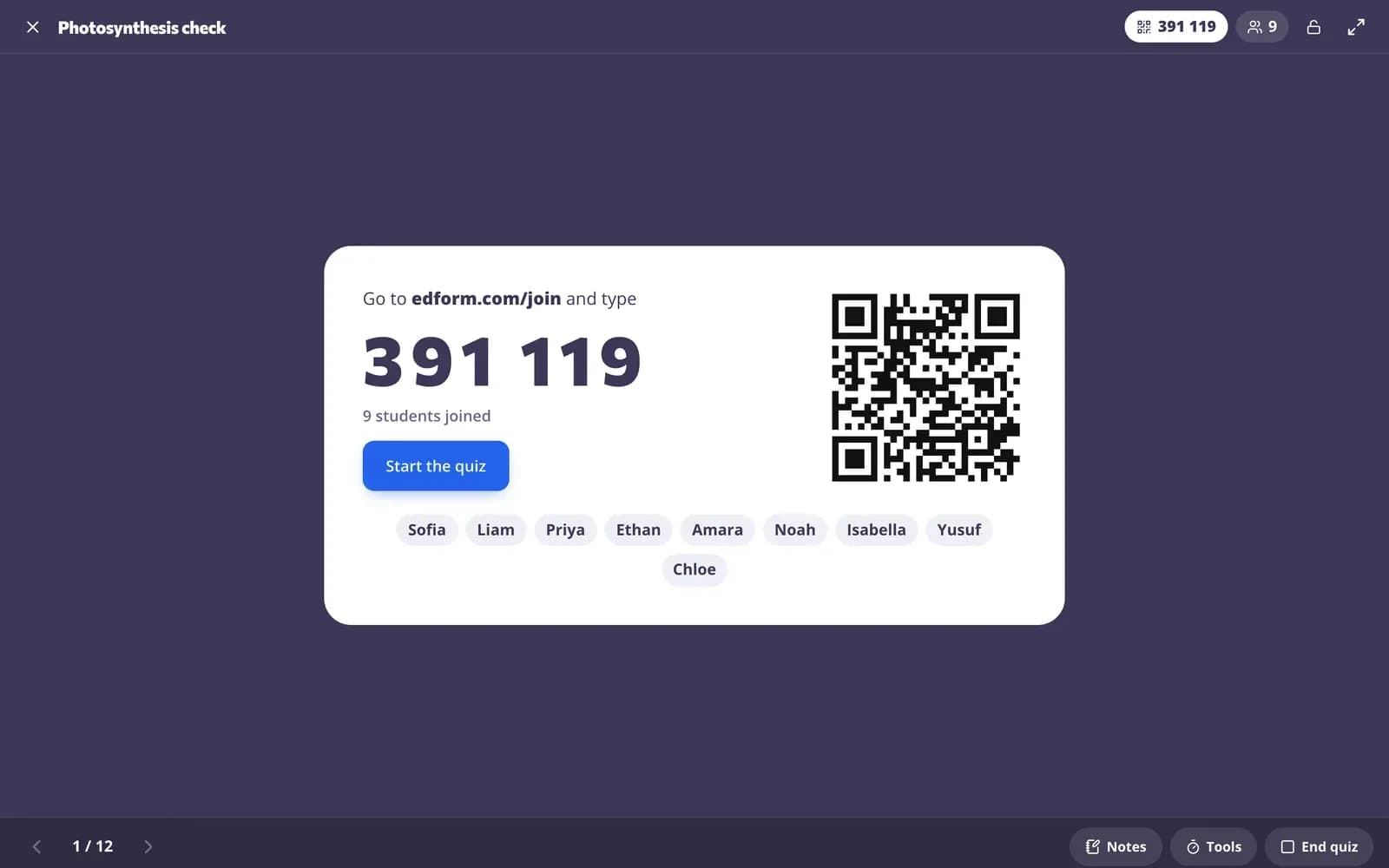
Katılım kartında kod, bir QR kod ve bağlantı bulunur. Öğrenciler katılım sayfasını açıp 6 haneli kodu ve adlarını yazar ya da QR kodu tarar.
2. adım: Adların gelişini izleyin
Her ad, öğrenci katıldıkça katılım kartında görünür ve öğrencinin cihazında “Oyundasın!” yazar.
3. adım: “Quizi başlat”a tıklayın
İlk soru ekranınızda ve her cihazda görünür ve zamanlayıcısı başlar.
Soru soru oynatın
1. adım: Öğrenciler zamanlayıcı bitmeden cevaplar
Ekranınızda ve her cihazda bir geri sayım çalışır. Çoktan seçmeli bir cevaba tek dokunuş onu gönderir; diğer sorularda bir “Cevabı gönder” düğmesi vardır. İlk cevap kesindir: öğrenci “Cevabın kilitlendi!” mesajını görür.
2. adım: Süre dolunca cevap açıklanır
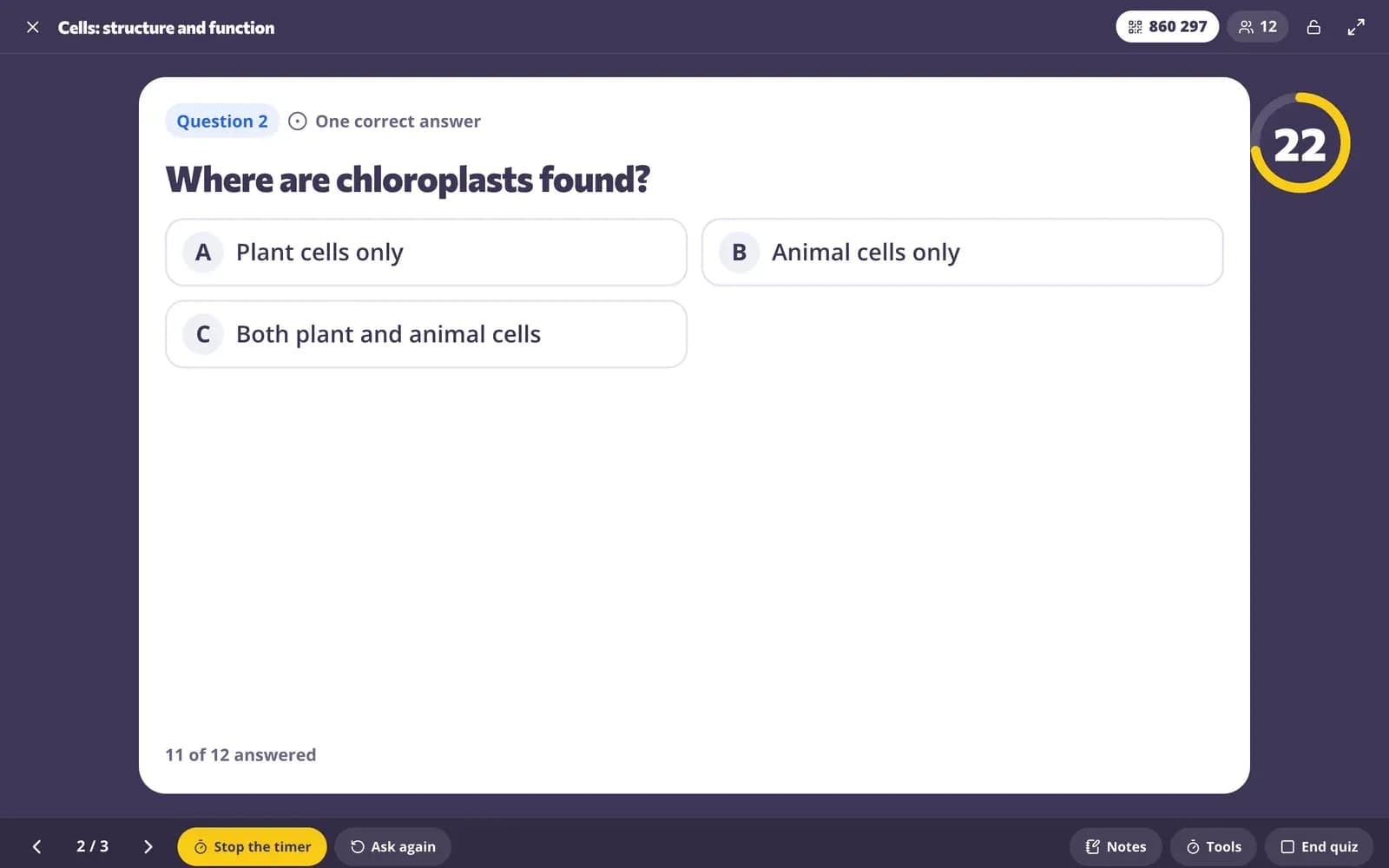
Geri sayım sıfıra ulaştığında ya da herkes cevapladığı anda (“Herkes cevapladı”) doğru cevap ve sınıfın cevapları görünür. Daha erken açıklamak için “Zamanlayıcıyı durdur”a tıklayın. Geç gönderilen cevaplar “Süre doldu!” uyarısı alır.
3. adım: Lider tablosunu gösterin
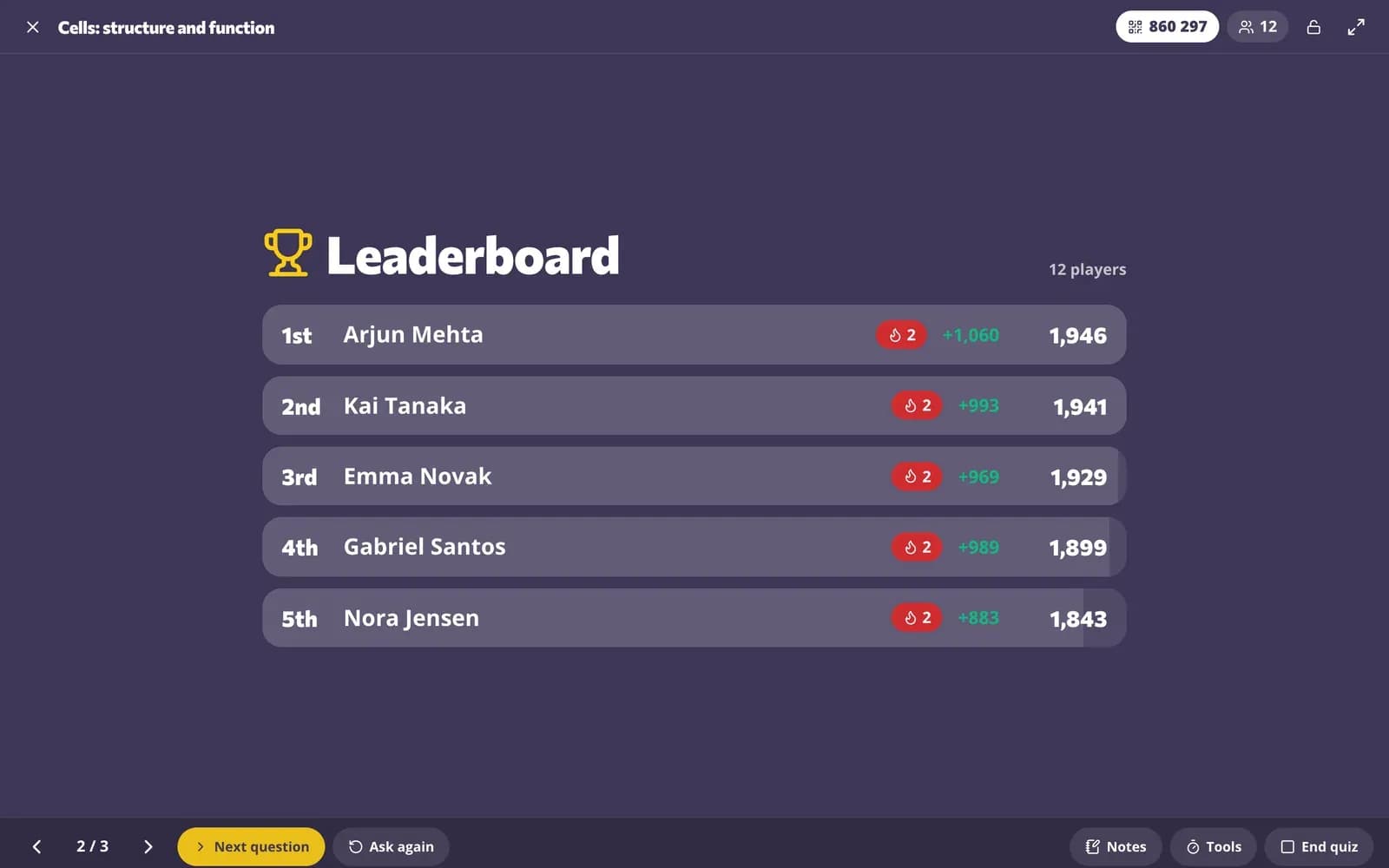
İlk beşi puanları ve bu sorudan kazandıklarıyla göstermek için “Lider tablosu”na tıklayın. Her öğrencinin cihazında kazandığı puan, art arda doğru serisi ve sırası görünür.
4. adım: Sonraki soruya geçin
“Sonraki soru”ya tıklayın. Sonraki soru görünür ve zamanlayıcısı başlar.
Kürsü ve raporla bitirin
1. adım: “Final sonuçları”na tıklayın
Son sorunun lider tablosundan sonra kürsü ilk üçü gösterir. Her öğrencinin cihazında final sırası ve puanı görünür.
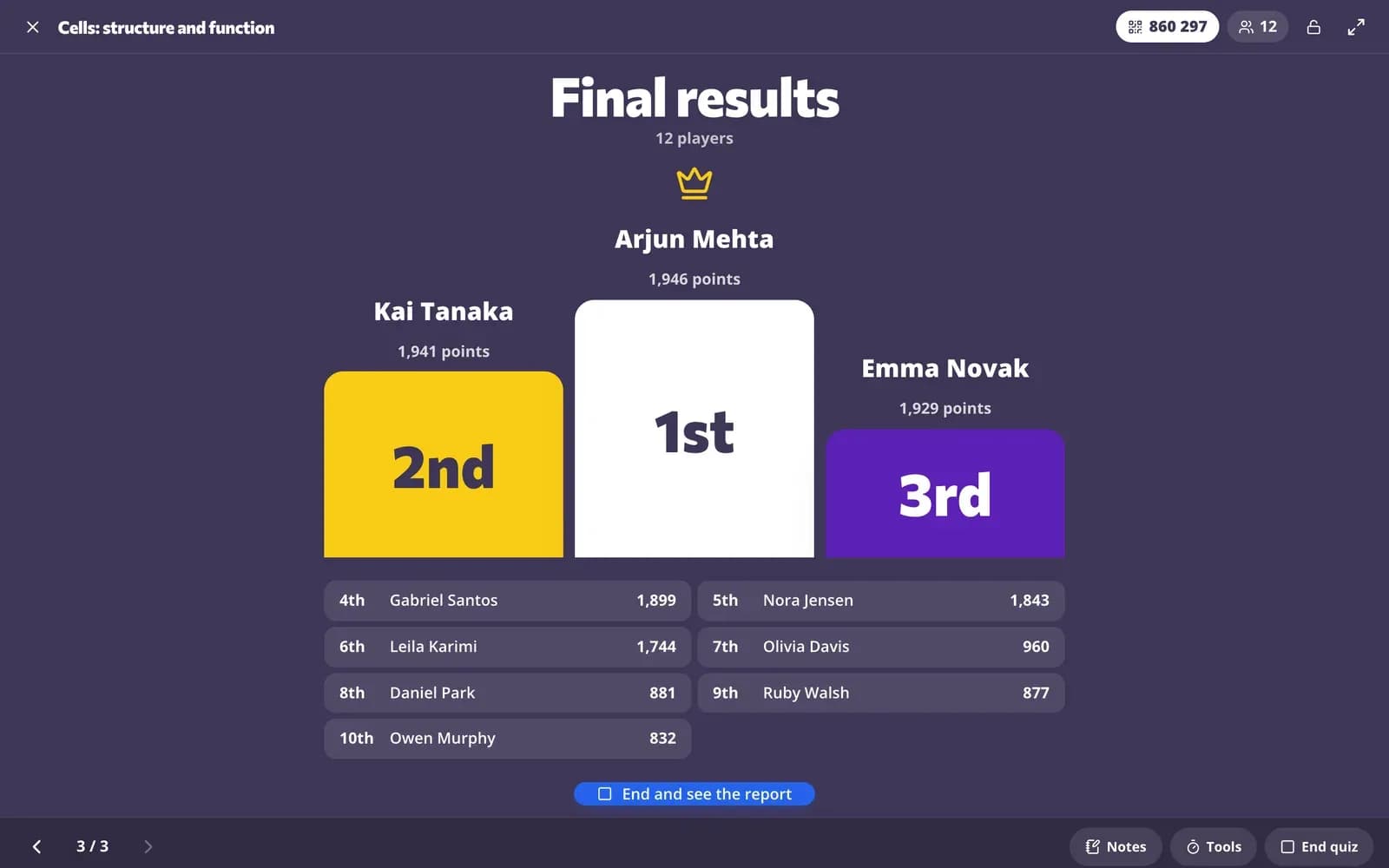
2. adım: “Bitir ve raporu gör”e tıklayın
Quiz biter ve rapor kürsünün altında görünür: her öğrencinin her soruya verdiği cevap, puanı ve sırasıyla birlikte bir “Oyun puanları” sütunu.
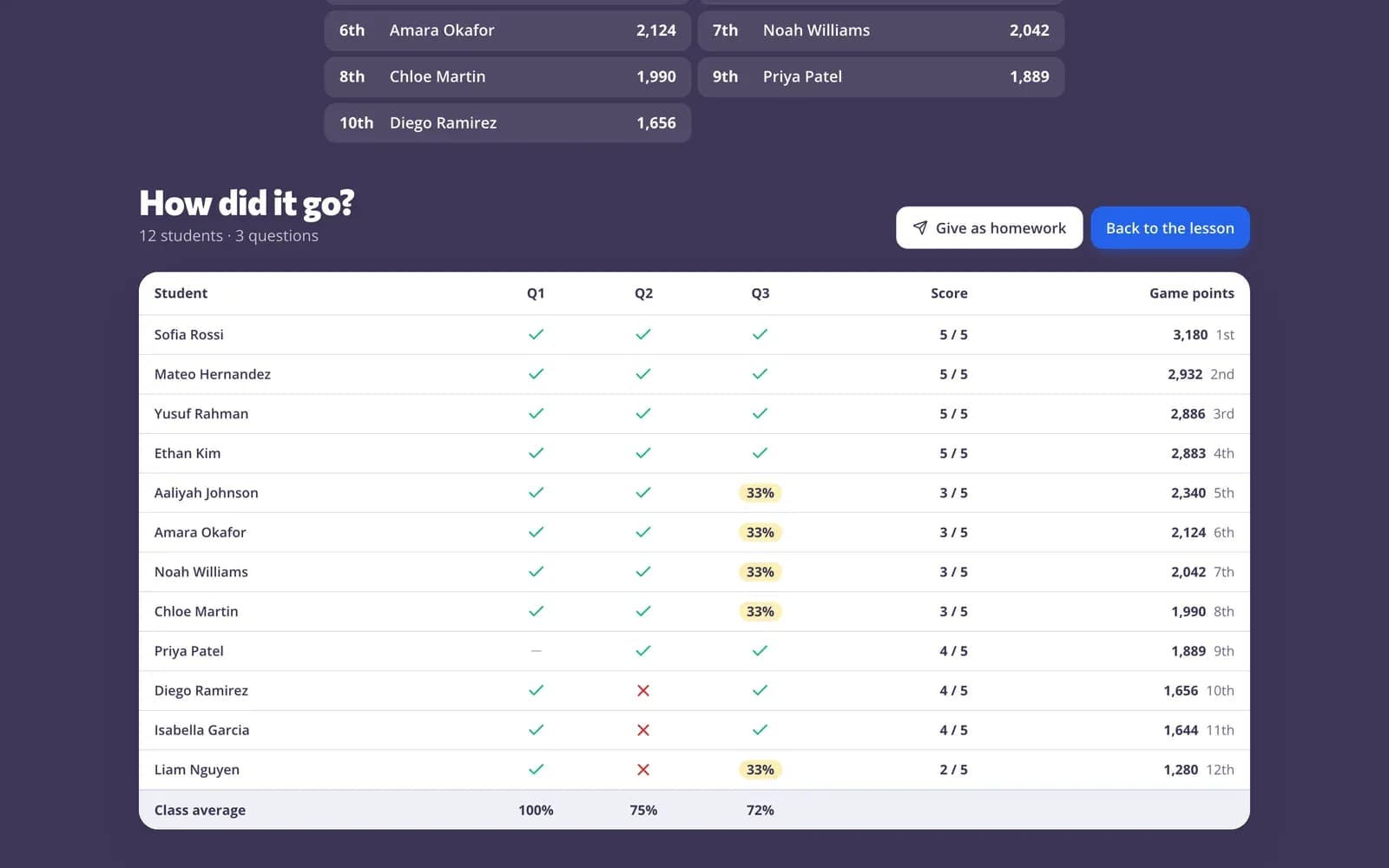
3. adım: Ev ödevi olarak verin veya daha sonra yeniden açın
Aynı soruları alıştırma için vermek üzere “Ev ödevi olarak verin”e tıklayın. Quiz, kullanım yollarının bulunduğu sayfada “Daha önce verilenler” altında “Canlı quiz” olarak listelenir; raporu yeniden açmak için “Sonuçlar”a tıklayın.
Sorular
Quiz sırasında soru başına süreyi değiştirebilir miyim?
Hayır. Süreyi başlatırken seçersiniz ve her soruya aynı süre verilir. Bir soruyu erken bitirmek için “Zamanlayıcıyı durdur”a tıklayın.
Öğrenciler cevaplarını değiştirebilir mi?
Hayır. Quiz oyununda ilk cevap kesindir; süre dolduktan sonra gönderilen cevaplar kabul edilmez.
Öğrencilerin hesaba ihtiyacı var mı?
Hayır. “Herkes” seçiliyken öğrenciler kod ve adlarıyla katılır. Giriş yapmalarını istiyorsanız “Giriş yapanlar” veya “Tek sınıf”ı seçin.
Canlı yarıştan farkı nedir?
Canlı quiz oyununda herkes aynı soruyu aynı anda cevaplar ve tempoyu siz belirlersiniz. Canlı yarışta ise her öğrenci kendi hızında cevaplar, ekranınız da sınıfın bir sahnede ilerleyişini gösterir.
İlgili
- Canlı quiz oyunuPuanlar, sıralama tablosu ve podyum içeren süreli bir quiz şovu
- Sınıf oyunlarıCanlı quiz, yarış, takım ve arcade tekrar oyunları
- Oyun tabanlı öğrenmeSorularınızdan oluşturulan ve yine de sayılan oyunlar
- Canlı yarışCanlı yarış başlatın: öğrenciler bir kodla katılır ve ekranınızda kendi hızlarında yarışır.
- Ev ödevi raporlarıHer öğrencinin puanını, her cevabı ve sınıfın her sorudaki durumunu görün.