

Spustite kvízovú hru naživo
Krok 1: Otvorte spôsoby použitia
Prejdite na „Testy“ alebo „Pracovné listy“ a kliknite na „Použiť s triedou“, na „Hodiny“ a kliknite na „Učiť“, alebo na „Videá“ a kliknite na „Zadať“.
Krok 2: Zvoľte „Kvízová hra naživo“
Nájdete ju v skupine „Naživo v triede“. Hodiny a videohodiny ju zobrazujú, keď majú otázky.

Krok 3: Vyberte čas na každú otázku
V časti „Čas na každú otázku“ vyberte 10 s, 20 s, 30 s, 60 s alebo 120 s. Každá otázka dostane rovnaký čas; predvolených je 20 s.
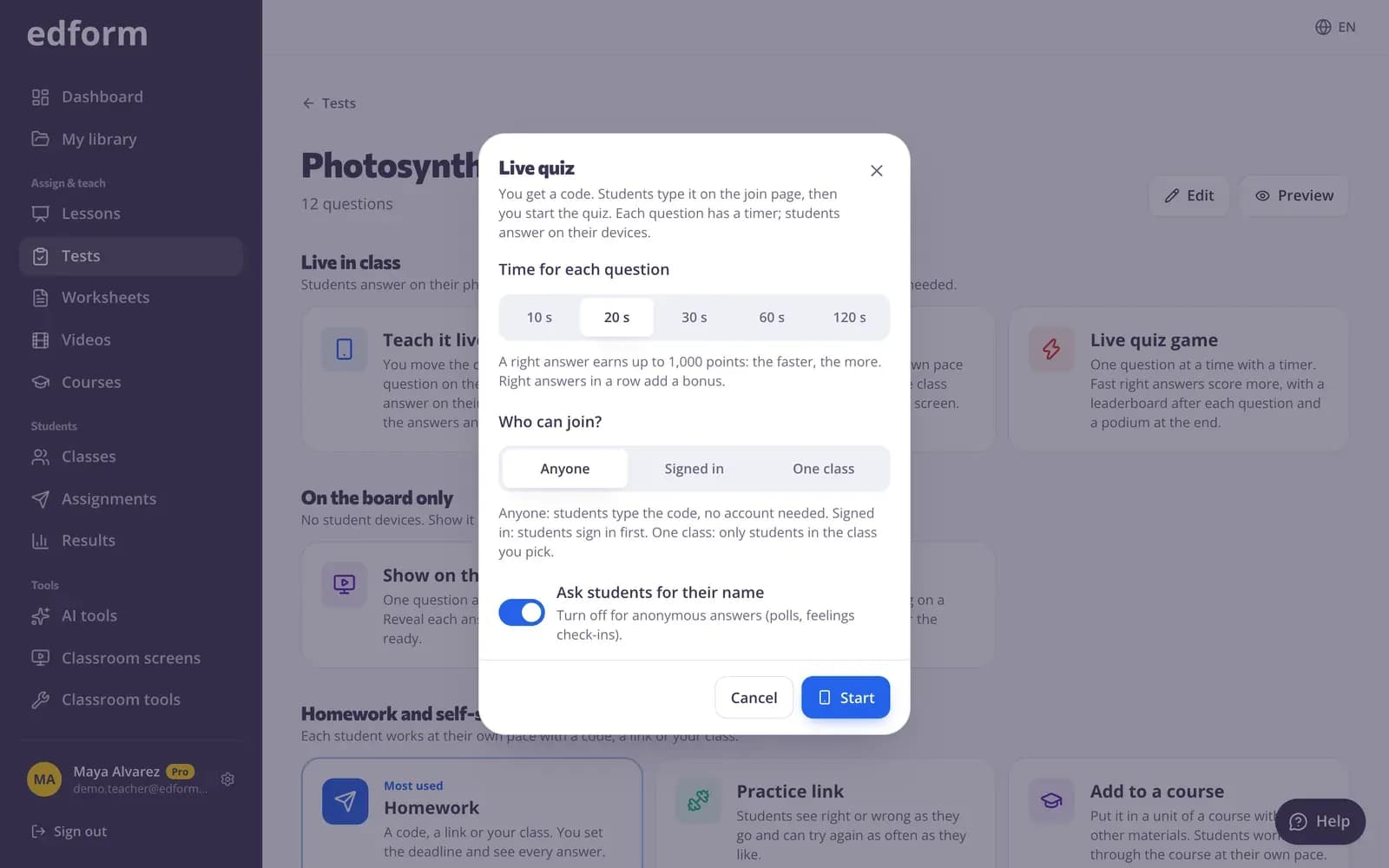
Krok 4: Vyberte, kto sa môže pripojiť
V časti „Kto sa môže pripojiť?“ vyberte „Ktokoľvek“, „Prihlásení“ alebo „Jedna trieda“. Pri možnosti „Ktokoľvek“ nechajte zapnuté „Pýtať sa žiakov na meno“, aby rebríček zobrazoval mená.
Krok 5: Kliknite na „Štart“
Otvorí sa obrazovka kvízu s kartou na pripojenie. Premietnite ju na projektore.
Nechajte žiakov pripojiť sa kódom alebo QR kódom
Krok 1: Ukážte kartu na pripojenie
Karta na pripojenie zobrazuje kód, QR kód a odkaz. Žiaci otvoria stránku na pripojenie a zadajú 6-miestny kód a svoje meno, alebo naskenujú QR kód.
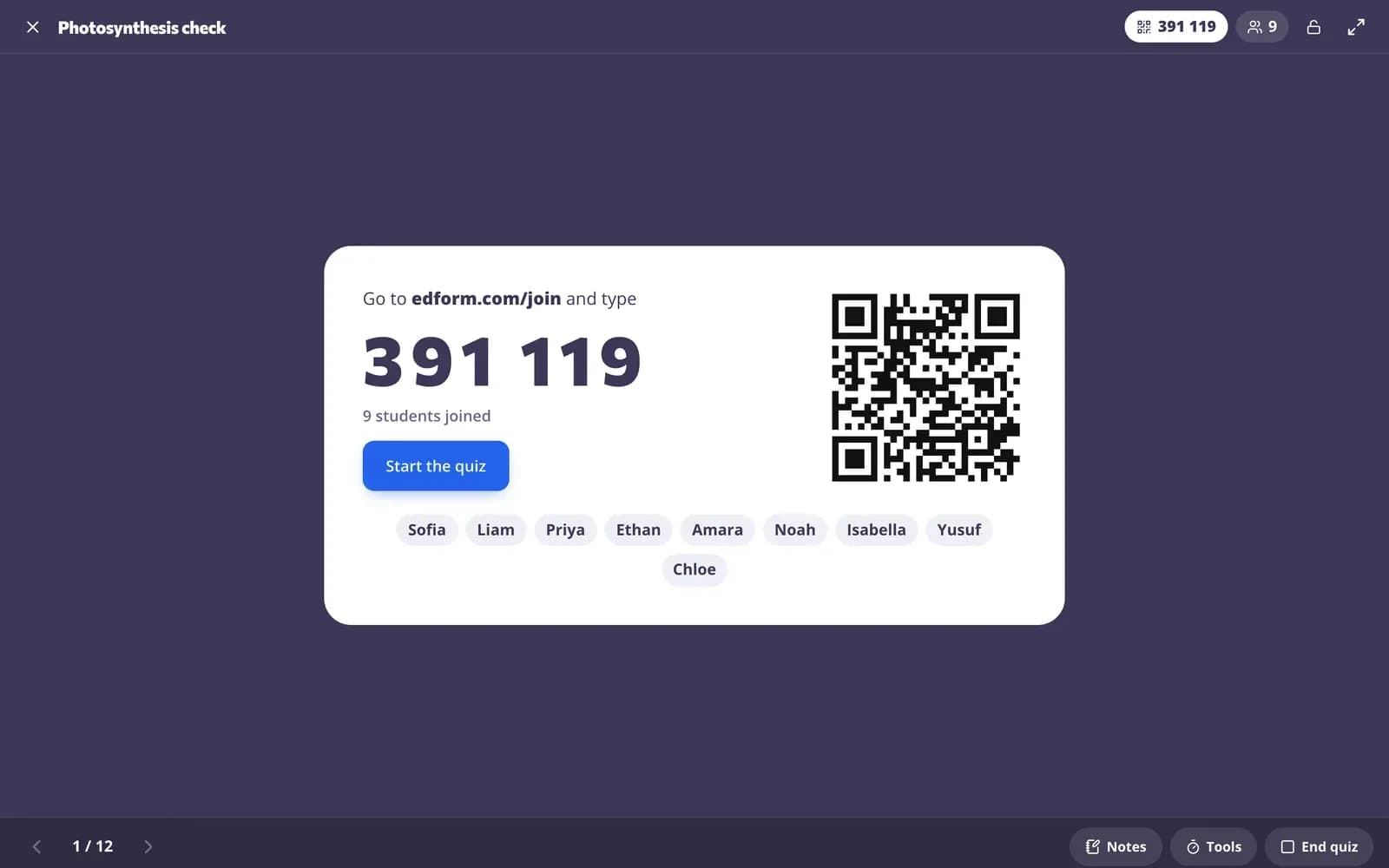
Krok 2: Sledujte, ako pribúdajú mená
Každé meno sa na karte na pripojenie objaví, keď sa žiak pripojí, a na zariadení žiaka sa zobrazí „Ste v hre!“.
Krok 3: Kliknite na „Spustiť kvíz“
Na vašej obrazovke a na každom zariadení sa zobrazí prvá otázka a spustí sa jej časovač.
Hrajte otázku po otázke
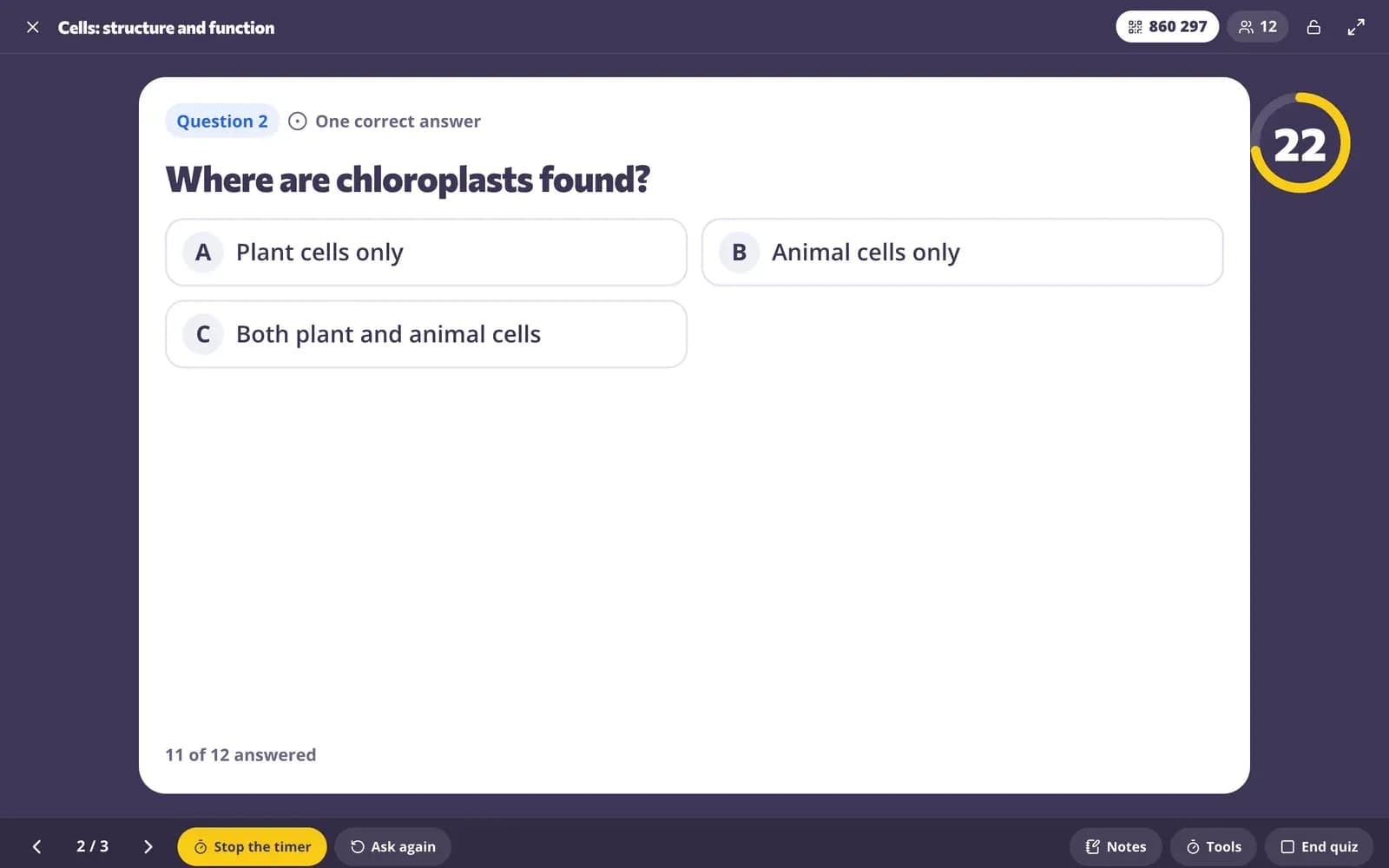
Krok 1: Žiaci odpovedajú, kým nevyprší časovač
Na vašej obrazovke aj na každom zariadení beží odpočítavanie. Jedno ťuknutie na odpoveď s výberom z možností ju odošle; ostatné otázky majú tlačidlo „Odoslať odpoveď“. Prvá odpoveď je konečná: žiak uvidí „Odpoveď je zaznamenaná!“.
Krok 2: Po vypršaní času sa odhalí odpoveď
Keď odpočítavanie dosiahne nulu alebo hneď, ako všetci odpovedia („Všetci odpovedali“), zobrazí sa správna odpoveď a odpovede triedy. Kliknutím na „Zastaviť časovač“ ju odhalíte skôr. Odpovede odoslané neskoro dostanú „Čas vypršal!“.
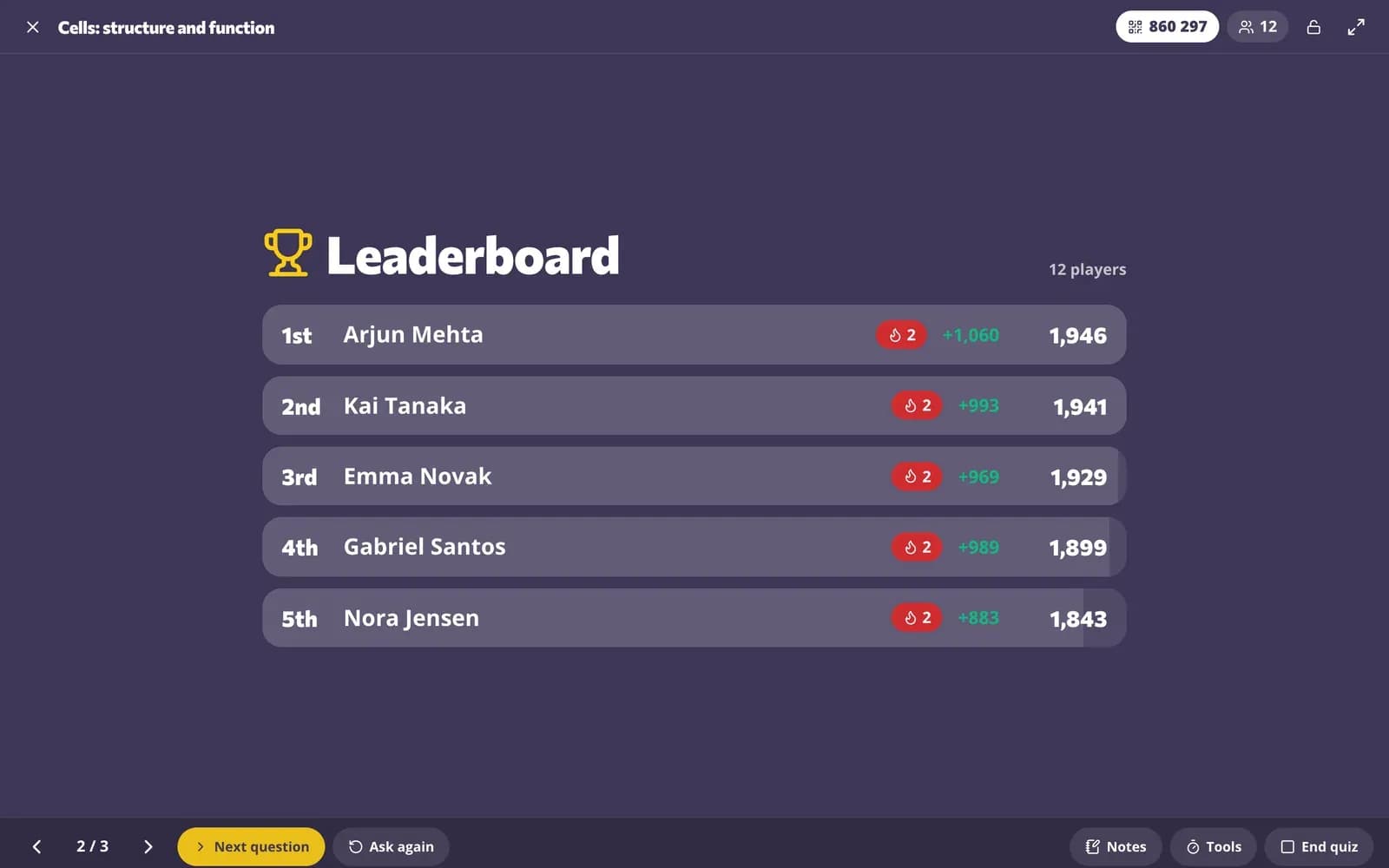
Krok 3: Ukážte rebríček
Kliknite na „Rebríček“ a ukážte päť najlepších s ich bodmi a tým, čo získali pri tejto otázke. Zariadenie každého žiaka ukazuje získané body, sériu a umiestnenie.
Krok 4: Prejdite na ďalšiu otázku
Kliknite na „Ďalšia otázka“. Zobrazí sa ďalšia otázka a spustí sa jej časovač.
Ukončite stupňami víťazov a správou
Krok 1: Kliknite na „Konečné výsledky“
Po rebríčku poslednej otázky ukážu stupne víťazov najlepšiu trojicu. Zariadenie každého žiaka ukazuje jeho konečné umiestnenie a body.
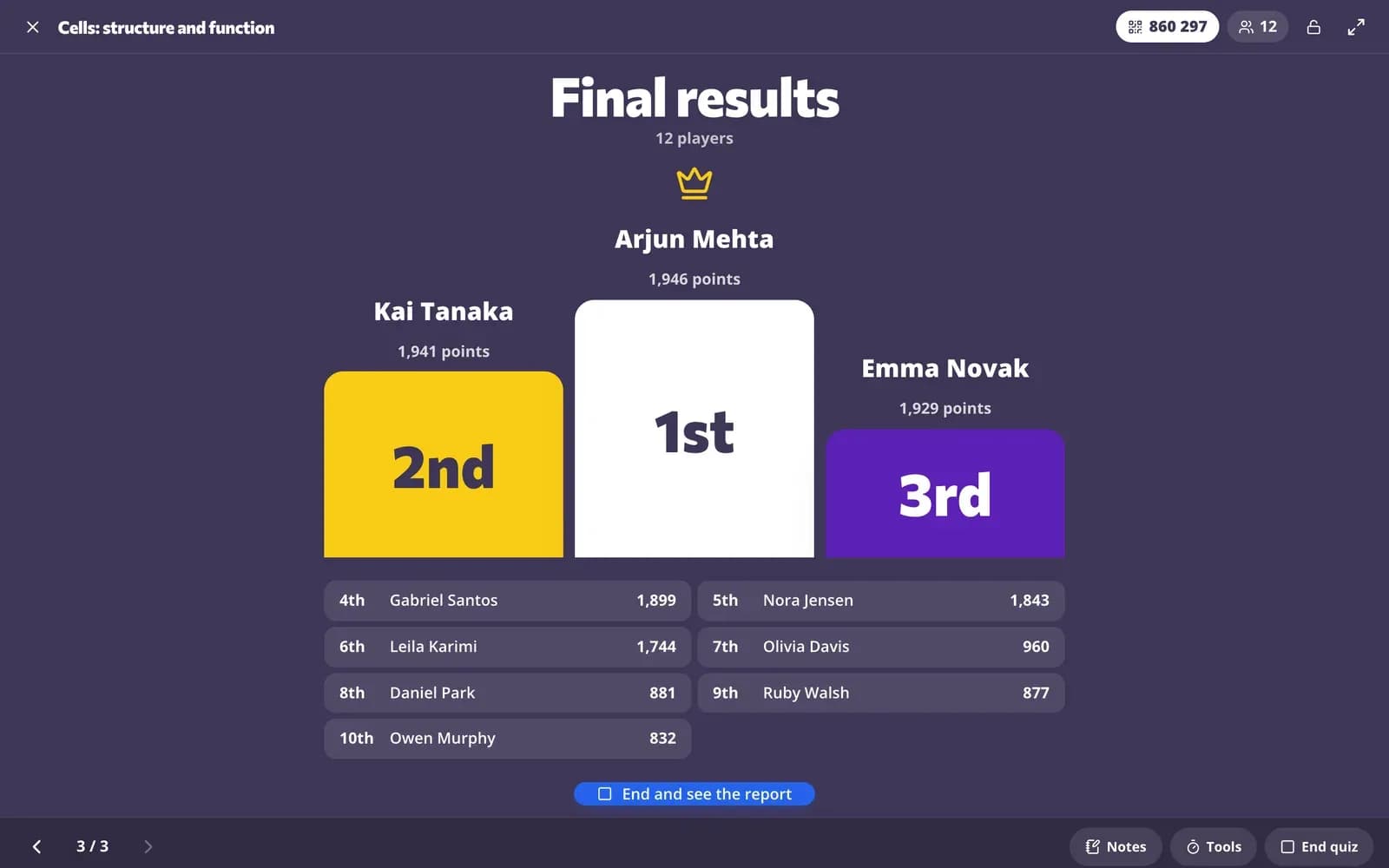
Krok 2: Kliknite na „Ukončiť a zobraziť správu“
Kvíz sa skončí a pod stupňami víťazov sa zobrazí správa: odpoveď každého žiaka na každú otázku, jeho skóre a stĺpec „Body v hre“ s umiestnením.
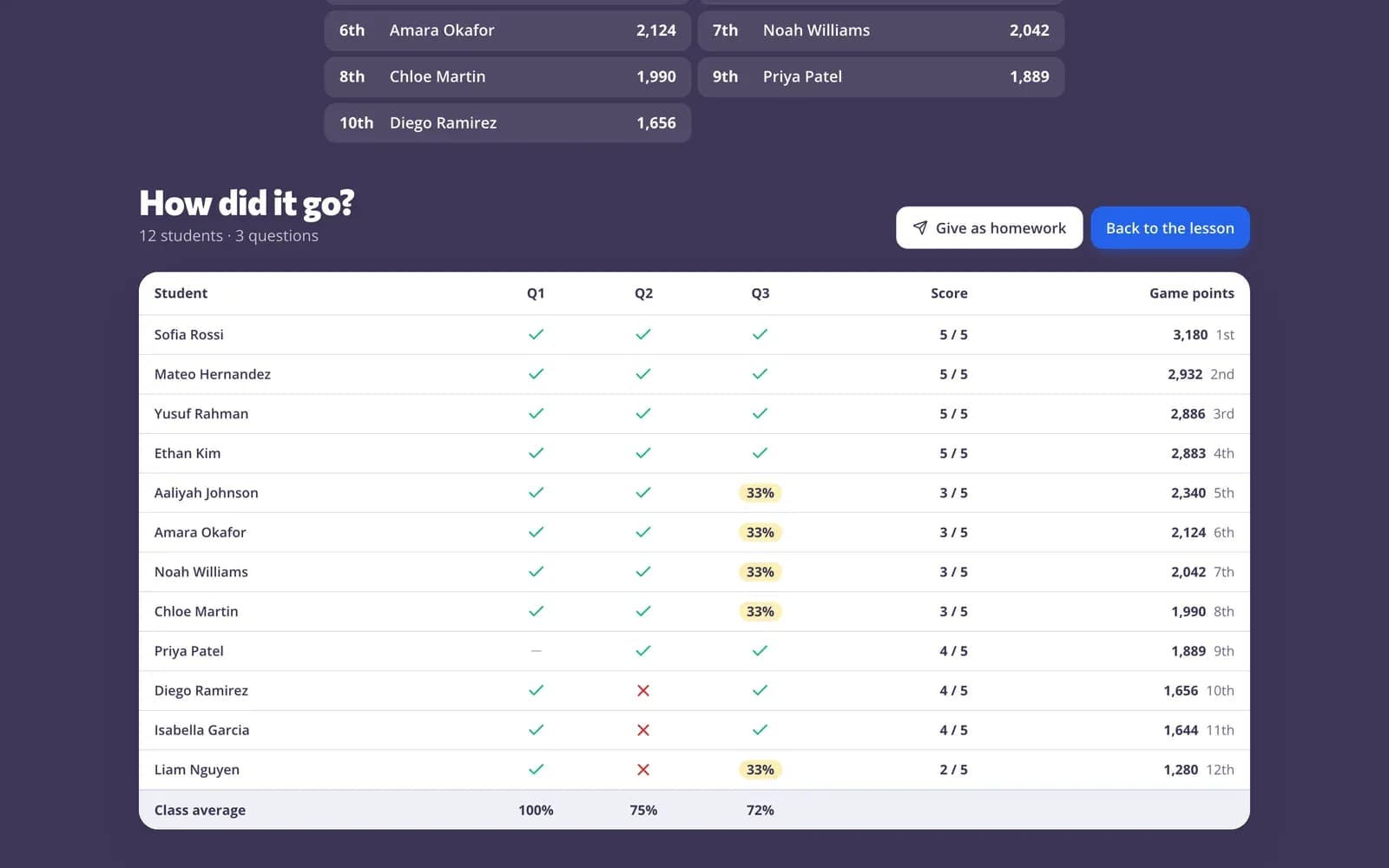
Krok 3: Zadajte ho ako domácu úlohu alebo ho neskôr znova otvorte
Kliknutím na „Zadať ako domácu úlohu“ zadáte tie isté otázky na precvičenie. Kvíz nájdete ako „Kvíz naživo“ v časti „Zadané predtým“ na stránke so spôsobmi použitia; kliknutím na „Výsledky“ znova otvoríte správu.
Otázky
Môžem počas kvízu zmeniť čas na otázku?
Nie. Čas vyberáte pri spustení a každá otázka dostane rovnaký čas. Ak chcete otázku ukončiť skôr, kliknite na „Zastaviť časovač“.
Môžu žiaci zmeniť svoju odpoveď?
Nie. V kvízovej hre je prvá odpoveď konečná a odpovede odoslané po vypršaní času sa neprijímajú.
Potrebujú žiaci účet?
Nie. Pri možnosti „Ktokoľvek“ sa žiaci pripoja kódom a svojím menom. Ak chcete, aby sa prihlásili, zvoľte „Prihlásení“ alebo „Jedna trieda“.
Aký je rozdiel oproti pretekom naživo?
V kvízovej hre naživo všetci odpovedajú na tú istú otázku v rovnakom čase a tempo určujete vy. V pretekoch naživo každý žiak odpovedá vlastným tempom, kým vaša obrazovka ukazuje, ako trieda postupuje po scéne.
Súvisiace
- Kvízová hra naživoKvízová šou na čas s bodmi, rebríčkom a stupňami víťazov
- Hry do triedyKvíz naživo, preteky, tímové a arkádové opakovacie hry
- Učenie hrouHry vytvorené z vašich otázok, ktoré sa aj tak počítajú
- Preteky naživoSpustite preteky naživo: žiaci sa pripoja kódom a pretekajú na vašej obrazovke vlastným tempom.
- Správy o domácich úloháchPozrite si skóre každého žiaka, jednotlivé odpovede a ako si trieda poradila s každou otázkou.