

Стартувајте квиз во живо
Чекор 1: Отворете ги начините за користење
Одете во „Тестови“ или „Работни листови“ и кликнете „Користи со клас“, во „Лекции“ и кликнете „Настава“, или во „Видеа“ и кликнете „Задај“.
Чекор 2: Изберете „Квиз во живо“
Се наоѓа во групата „Во живо во училница“. Лекциите и видео лекциите го прикажуваат откако ќе имаат прашања.

Чекор 3: Изберете време за секое прашање
Под „Време за секое прашање“ изберете 10 s, 20 s, 30 s, 60 s или 120 s. На секое прашање му се дава исто време; за Вас е избрано 20 s.
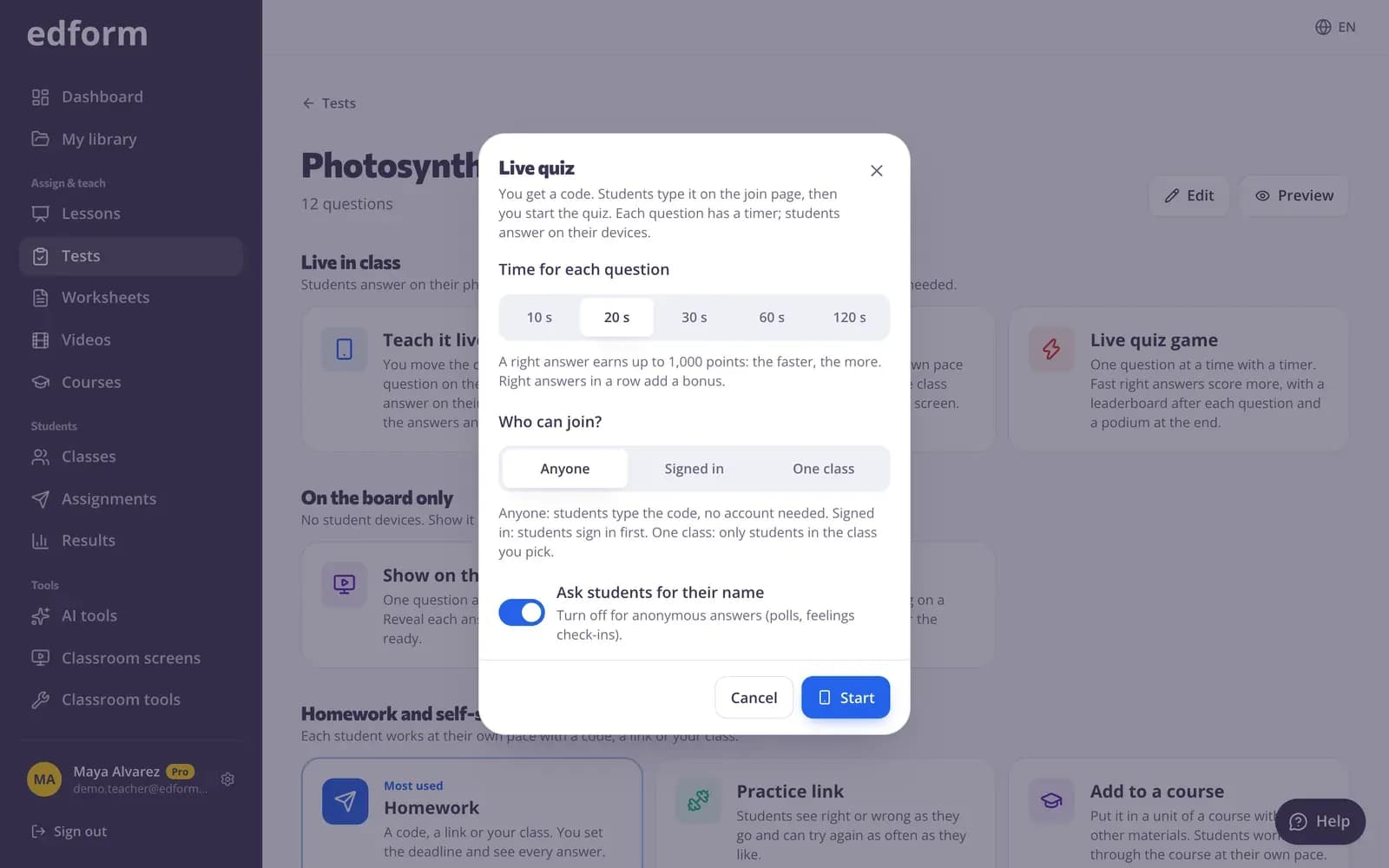
Чекор 4: Изберете кој може да се приклучи
Под „Кој може да се приклучи?“ изберете „Секој“, „Најавени“ или „Еден клас“. Кај „Секој“, вклучете „Побарајте од учениците да го внесат своето име“ за лидерската табела да ги прикажува имињата.
Чекор 5: Кликнете на „Старт“
Вашиот екран за квиз се отвора со картичката за приклучување. Прикажете ја на проекторот.
Дозволете им на учениците да се приклучат со код или QR код
Чекор 1: Прикажете ја картичката за приклучување
Картичката за приклучување ги прикажува кодот, QR кодот и линкот. Учениците ја отвораат страницата за приклучување, го внесуваат 6-цифрениот код и своето име, или го скенираат QR кодот.
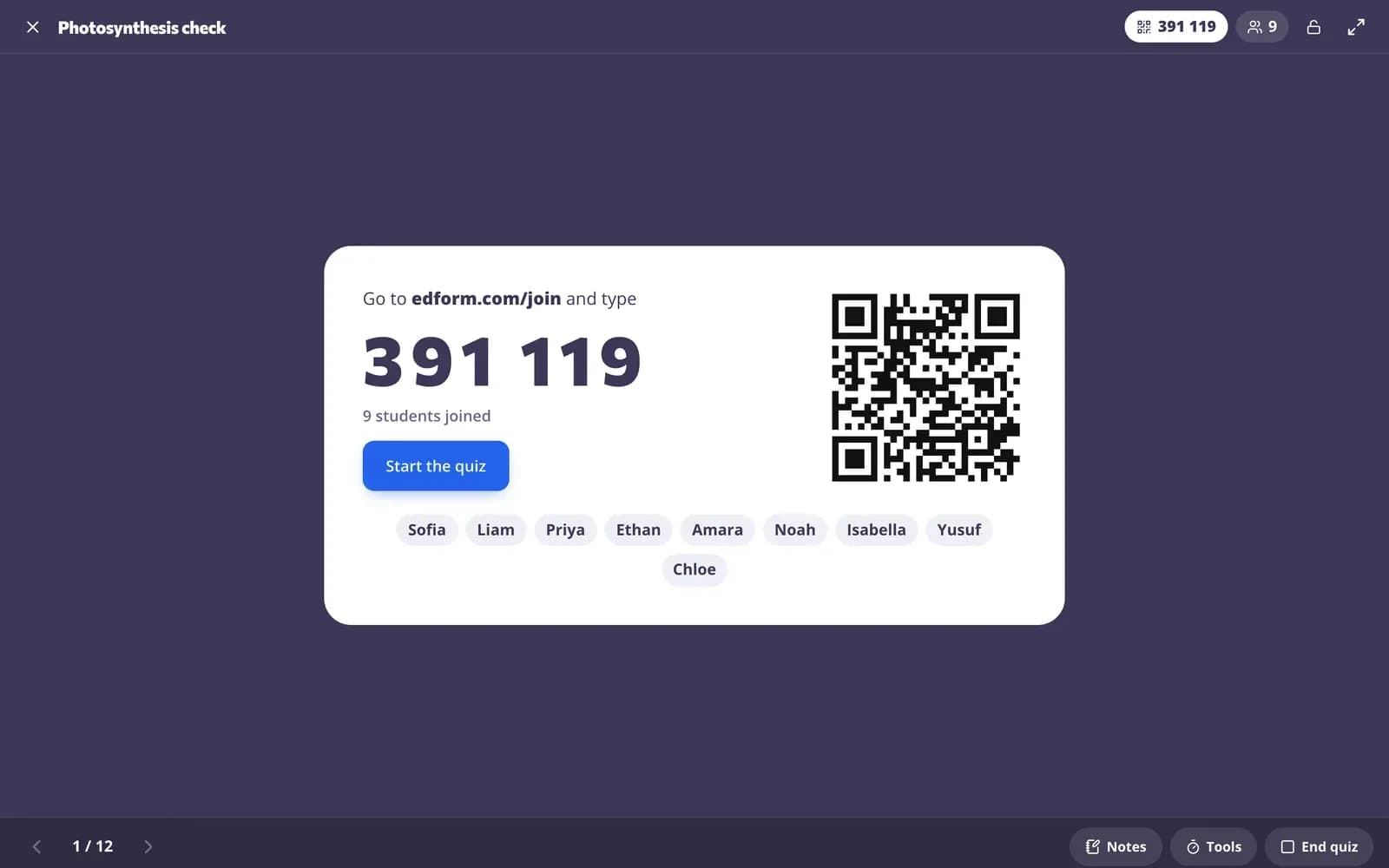
Чекор 2: Гледајте како пристигнуваат имињата
Секое име се појавува на картичката за приклучување штом ученикот ќе се приклучи, а на уредот на ученикот пишува „Приклучени сте!“.
Чекор 3: Кликнете на „Стартувај го квизот“
Првото прашање се појавува на Вашиот екран и на секој уред, а тајмерот почнува.
Играте прашање по прашање
Чекор 1: Учениците одговараат пред да истече тајмерот
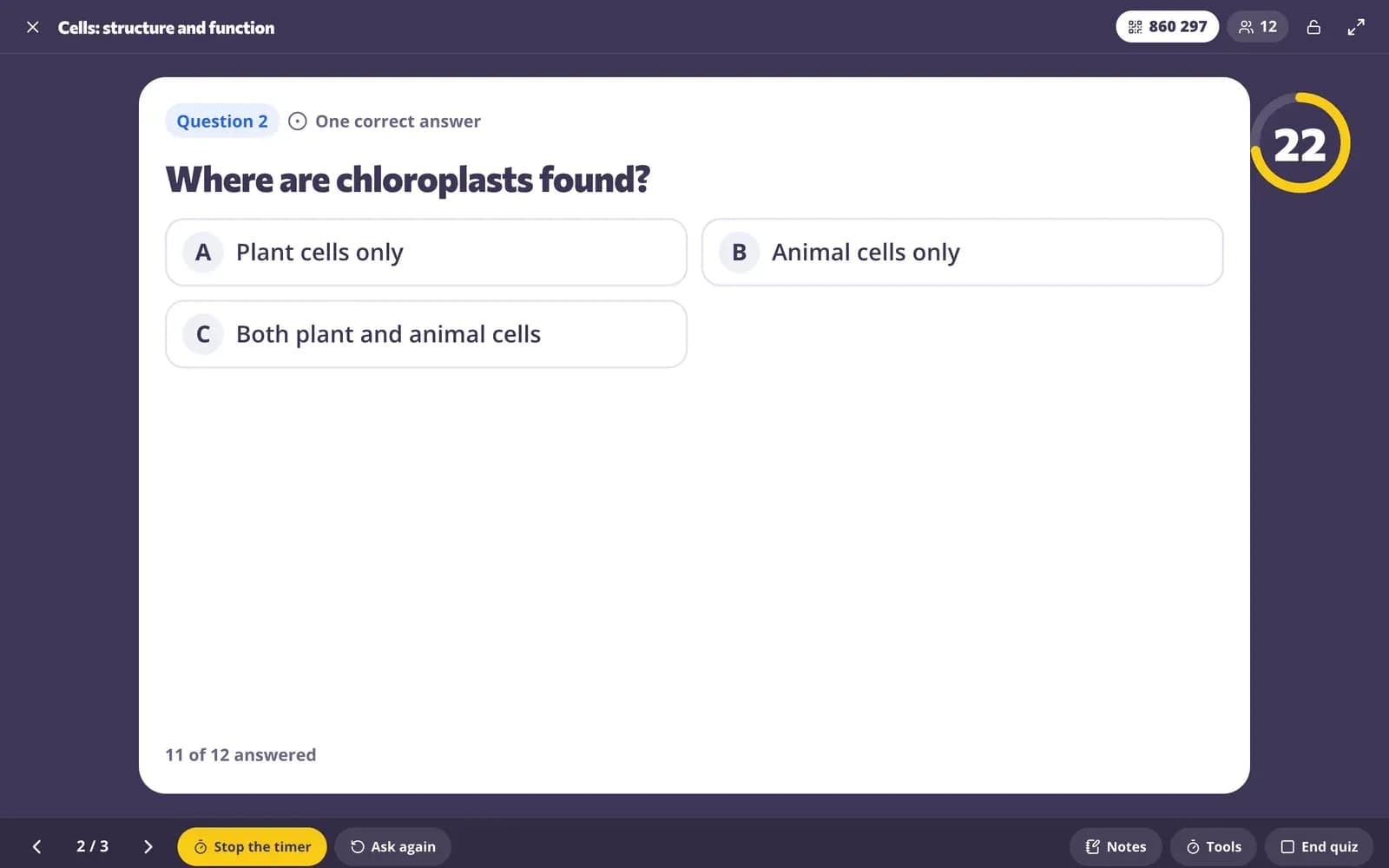
Одбројување се прикажува на Вашиот екран и на секој уред. Еден допир на одговор со повеќекратен избор го испраќа; другите прашања имаат копче „Испрати одговор“. Првиот одговор е конечен: ученикот гледа „Одговорот е заклучен!“.
Чекор 2: Одговорот се открива кога ќе истече времето
Кога одбројувањето ќе стигне до нула, или веднаш штом сите одговорат („Сите одговорија“), се појавуваат точниот одговор и одговорите на класот. Кликнете на „Стопирај го тајмерот“ за да го откриете порано. Одговорите испратени предоцна добиваат „Времето истече!“.
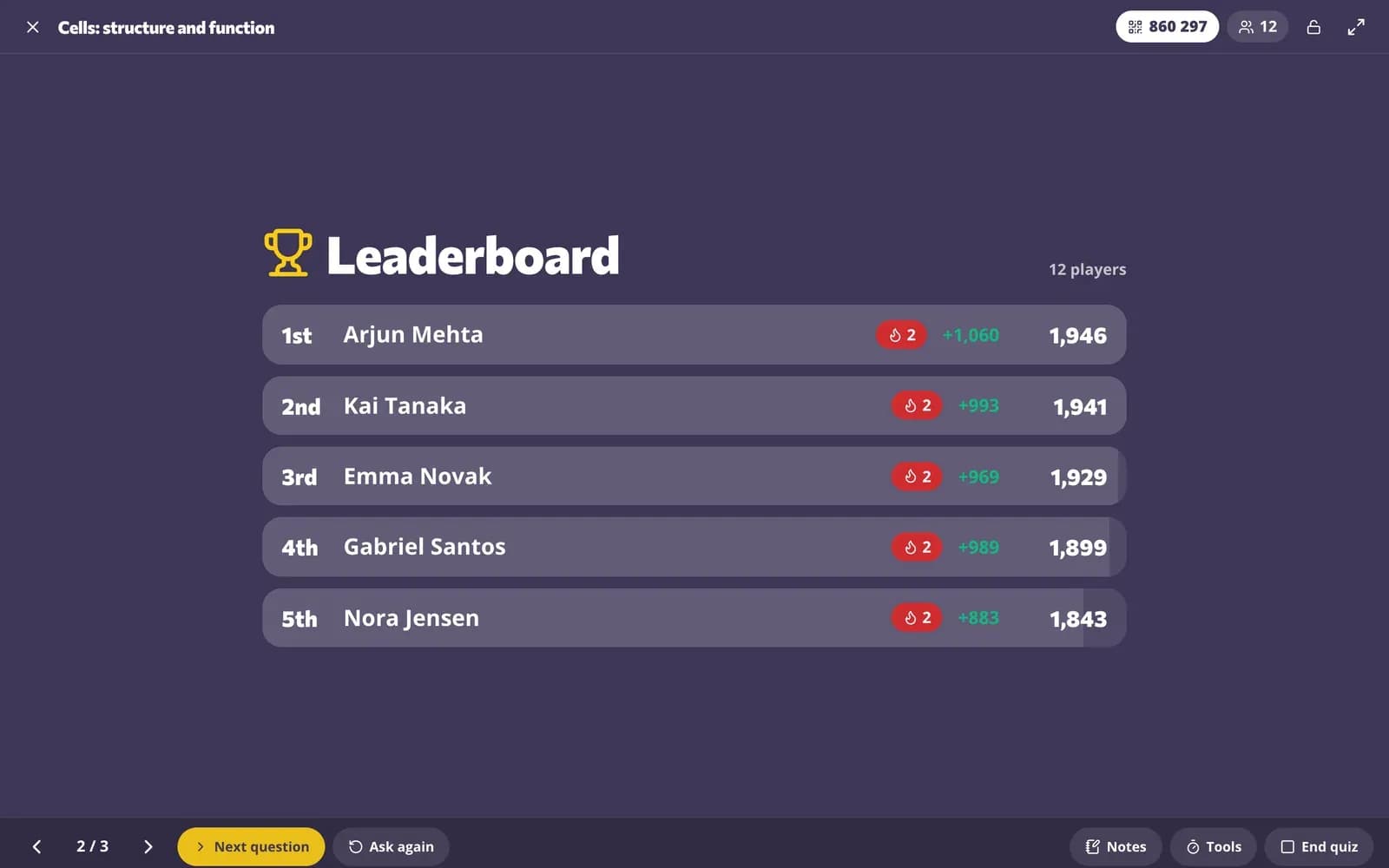
Чекор 3: Прикажете ја лидерската табела
Кликнете на „Табела на резултати“ за да ги прикажете првите пет со нивните поени и што освоиле на ова прашање. На уредот на секој ученик се прикажуваат поените што ги освоил, неговиот низ од точни одговори и неговото место.
Чекор 4: Одете на следното прашање
Кликнете на „Следно прашање“. Се појавува следното прашање и почнува да тече неговиот тајмер.
Завршете со подиумот и извештајот
Чекор 1: Кликнете на „Крајни резултати“
По leaderboard-от на последното прашање, подиумот ги прикажува првите тројца. На уредот на секој ученик се прикажуваат неговото конечно место и поени.
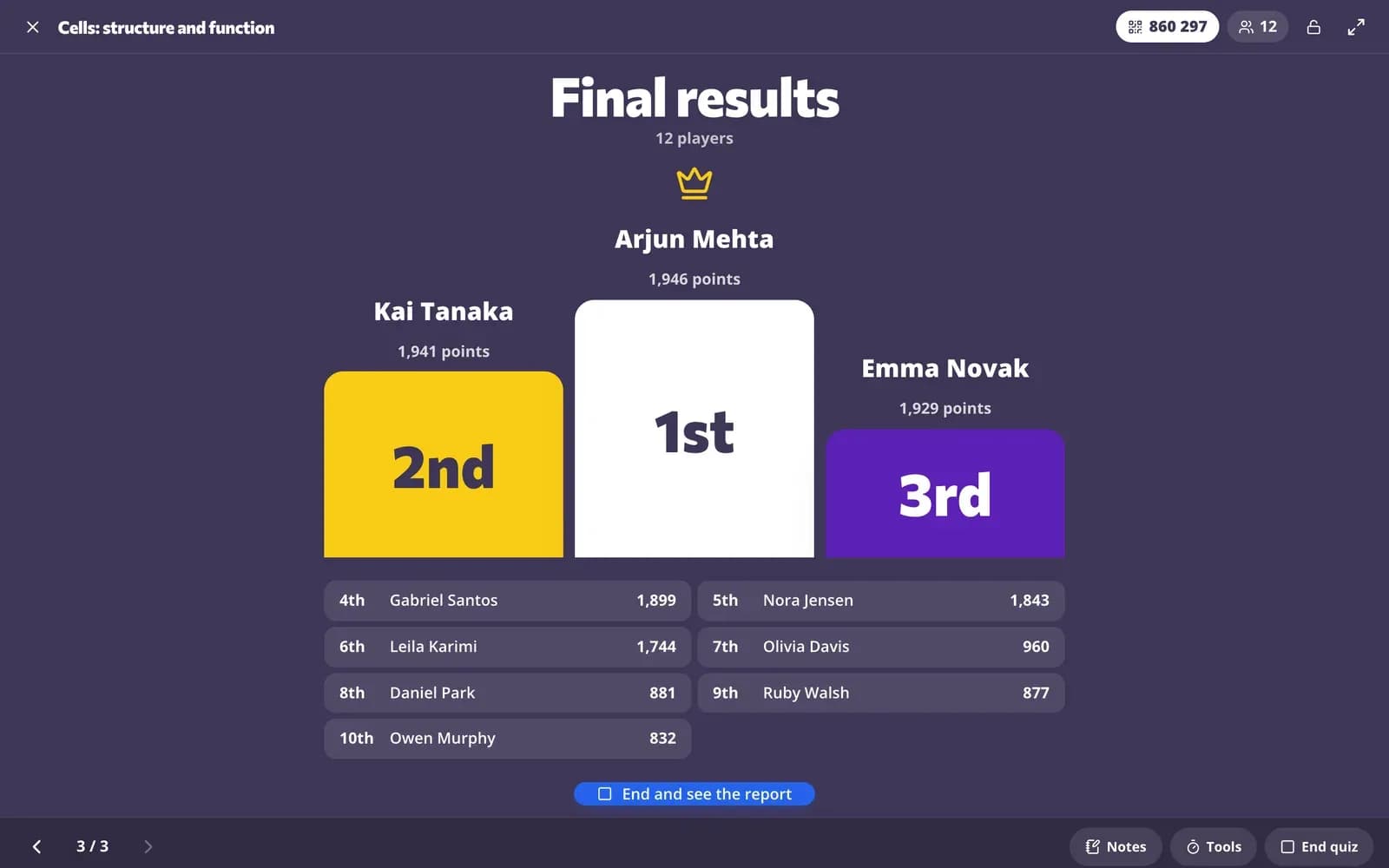
Чекор 2: Кликнете на „Завршете и видете го извештајот“
Квизот завршува и под подиумот се појавува извештајот: одговорот на секој ученик на секое прашање, неговата оценка и колона „Поени од играта“ со неговото место.
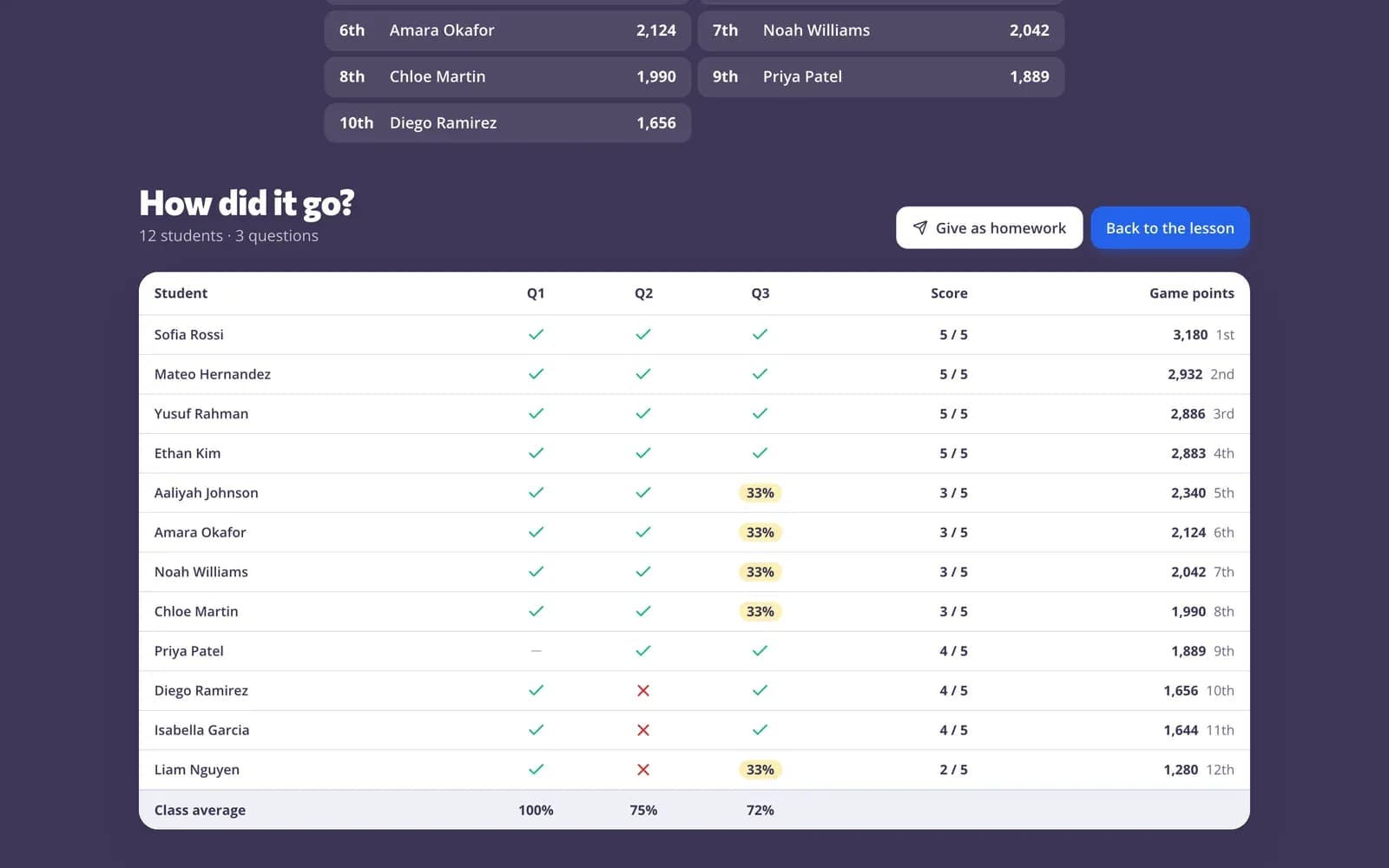
Чекор 3: Дајте го како домашна задача или отворете го повторно подоцна
Кликнете на „Дајте како домашна задача“ за истите прашања да ги дадете за вежбање. Квизот ќе биде наведен како „Квиз во живо“ под „Дадено претходно“ на страницата со начините на користење; кликнете на „Резултати“ за повторно да го отворите извештајот.
Прашања
Можам ли да го сменам времето по прашање за време на квизот?
Не. Времето го избирате кога ќе започнете, а за секое прашање важи истото време. За да завршите прашање порано, кликнете „Сопри го тајмерот“.
Може ли учениците да го сменат одговорот?
Не. Во играта со квиз првиот одговор е конечен, а одговорите испратени по истекот на времето не се прифаќаат.
Дали на учениците им е потребна сметка?
Не. Со „Секој“ учениците се приклучуваат со кодот и своето име. Изберете „Најавени“ или „Еден клас“ ако сакате да се најават.
Која е разликата од live race?
Во играта со квиз во живо сите одговараат на истото прашање во исто време и Вие го одредувате темпото. Во live race секој ученик одговара со свое темпо, а на Вашиот екран класот се движи низ сцена.
Поврзано
- Квиз во живоВременски ограничено квиз-шоу со поени, табела со резултати и подиум
- Игри за часКвиз во живо, трка, тимски и аркадни игри за повторување
- Игровно учењеИгри создадени од Вашите прашања што сепак се оценуваат
- Трка во живоПуштете трка во живо: учениците се приклучуваат со код и се тркаат на вашиот екран со свое темпо.
- Извештаи за домашна задачаПогледнете го резултатот на секој ученик, секој одговор и како помина класот на секое прашање.