

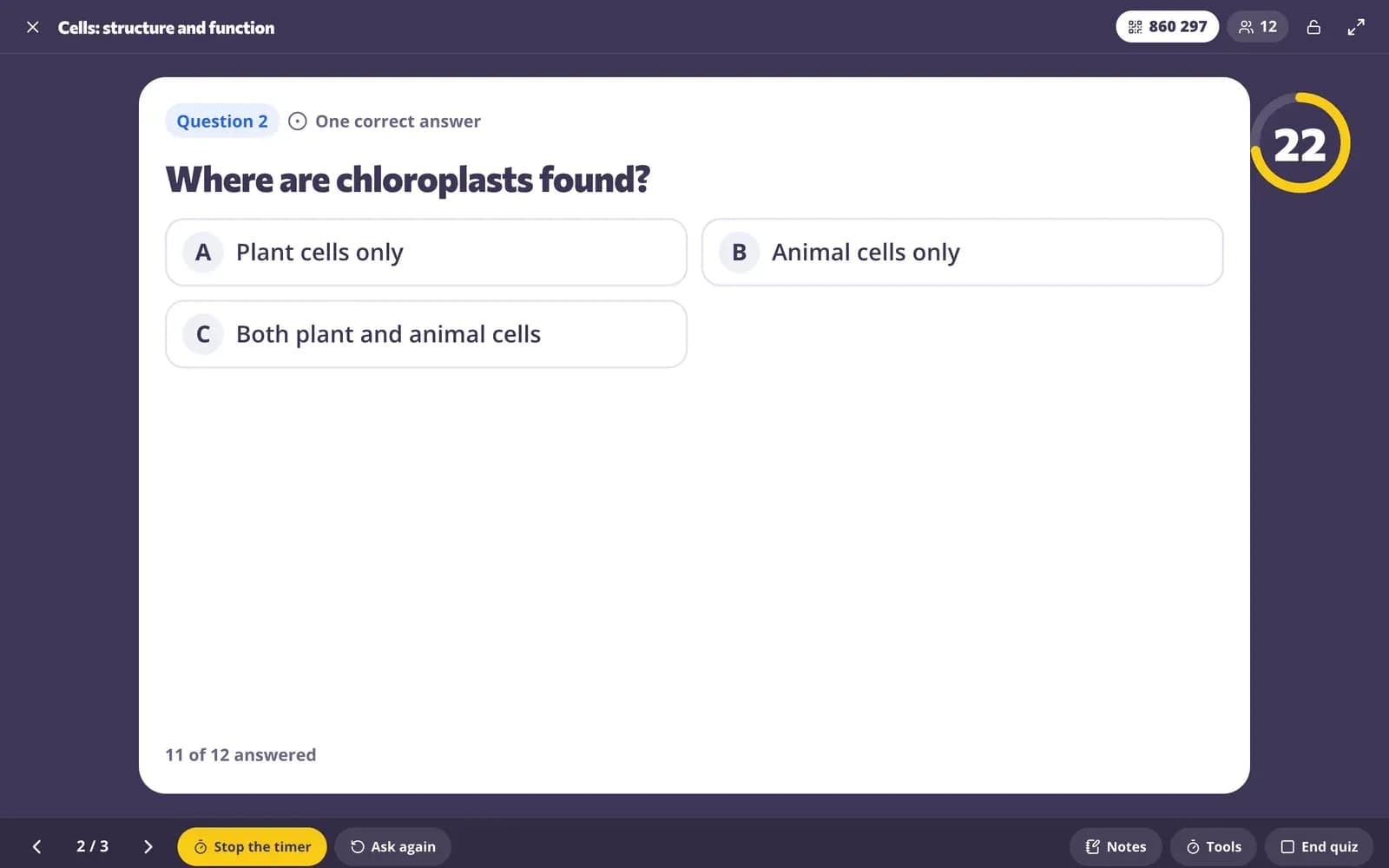
Rozpocznij grę quizową na żywo
Krok 1: Otwórz sposoby wykorzystania
Przejdź do „Testy” lub „Karty pracy” i kliknij „Użyj z klasą”, do „Lekcje” i kliknij „Ucz” albo do „Filmy” i kliknij „Przypisz”.
Krok 2: Wybierz „Gra quizowa na żywo”
Znajdziesz ją w grupie „Na żywo w klasie”. Lekcje i lekcje wideo pokazują ją, gdy mają pytania.

Krok 3: Wybierz czas na każde pytanie
W sekcji „Czas na każde pytanie” wybierz 10 s, 20 s, 30 s, 60 s lub 120 s. Każde pytanie dostaje tyle samo czasu; domyślnie wybrane jest 20 s.
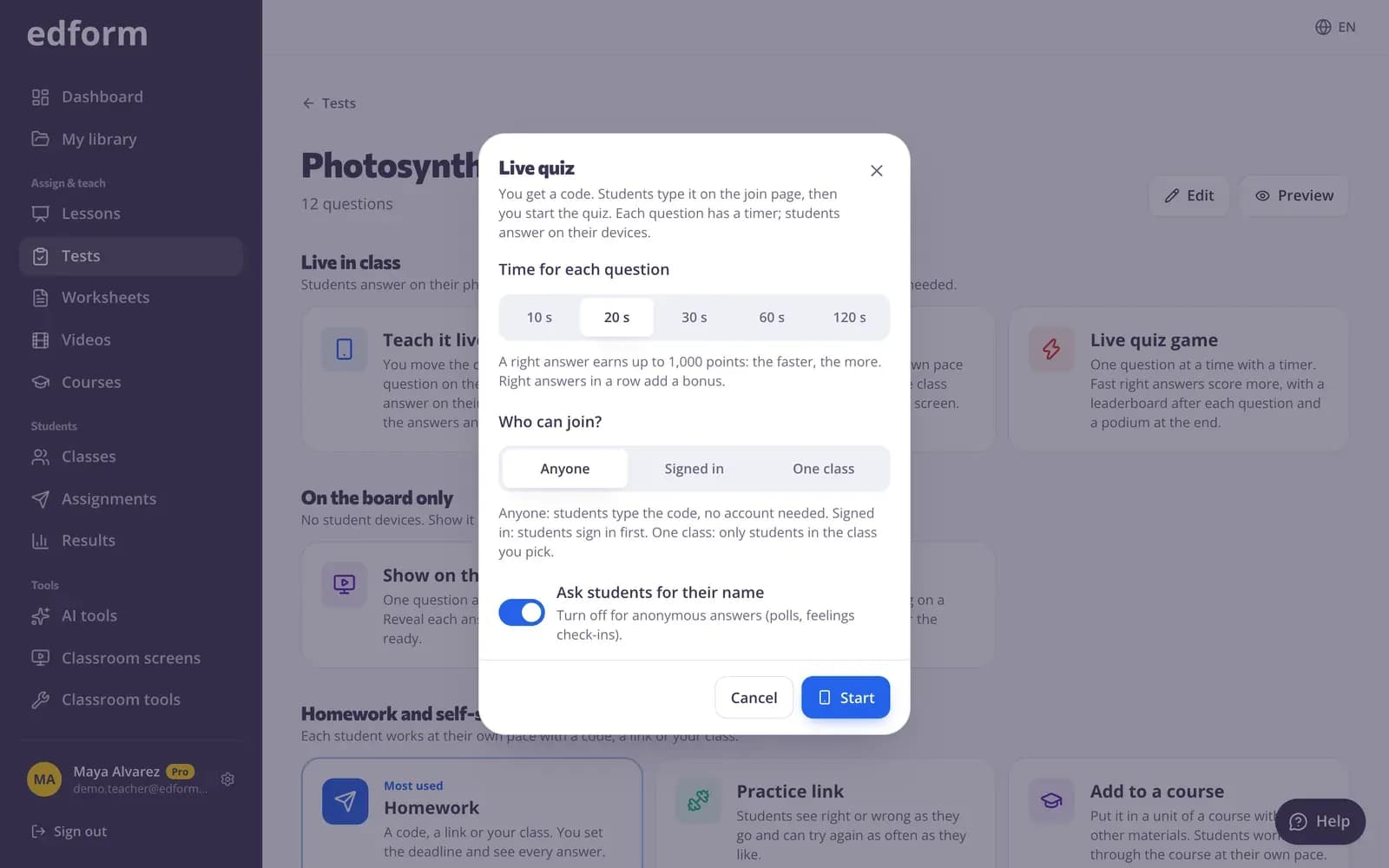
Krok 4: Wybierz, kto może dołączyć
W sekcji „Kto może dołączyć?” wybierz „Każdy”, „Zalogowani” lub „Jedna klasa”. Przy opcji „Każdy” pozostaw włączone „Pytaj uczniów o imię”, aby ranking pokazywał imiona.
Krok 5: Kliknij „Zacznij”
Ekran quizu otworzy się z kartą dołączania. Wyświetl go na projektorze.
Pozwól uczniom dołączyć kodem lub kodem QR
Krok 1: Pokaż kartę dołączania
Karta dołączania pokazuje kod, kod QR i link. Uczniowie otwierają stronę dołączania, wpisują 6-cyfrowy kod i swoje imię albo skanują kod QR.
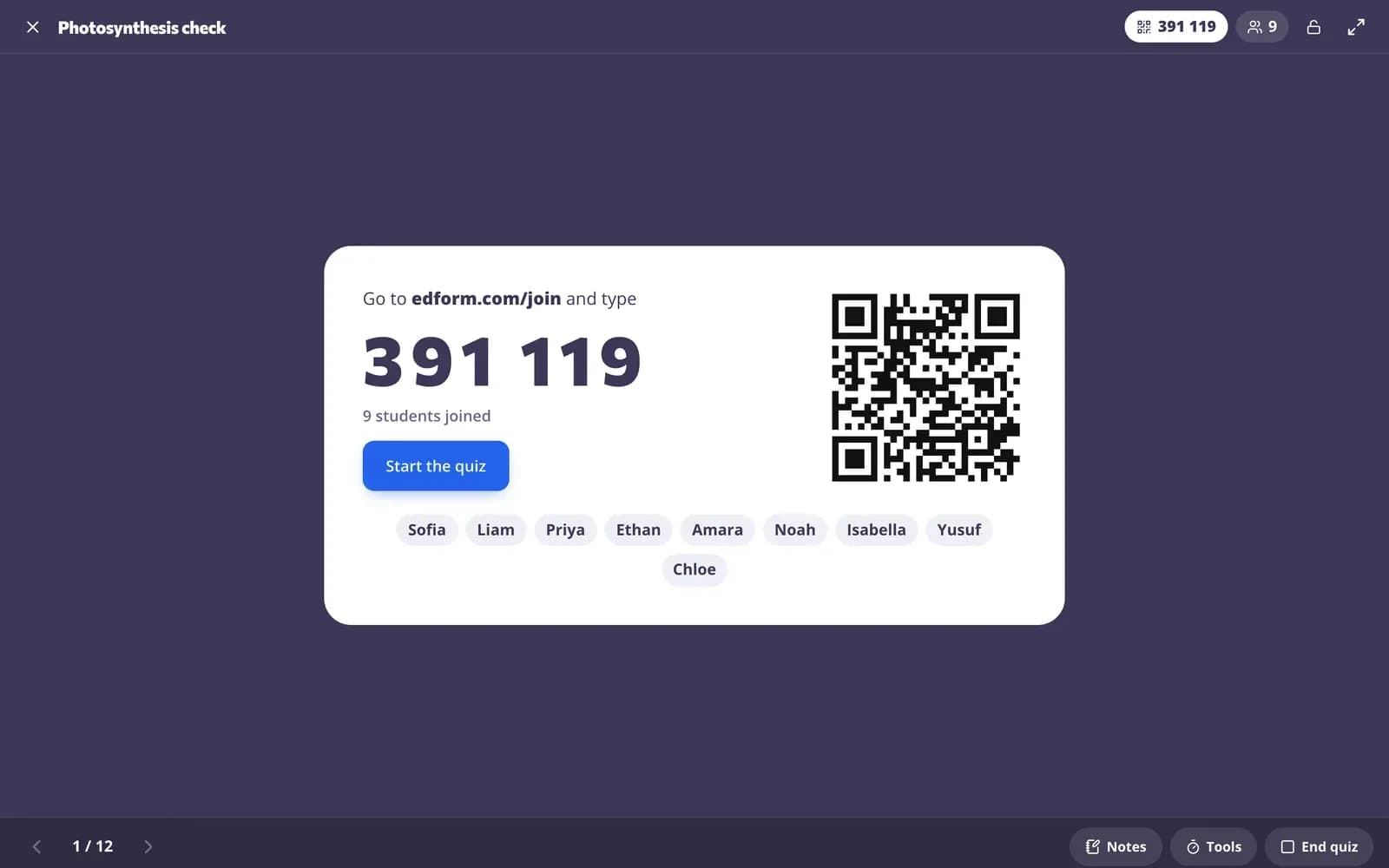
Krok 2: Obserwuj napływające imiona
Imię każdego ucznia pojawia się na karcie dołączania, gdy dołącza, a na jego urządzeniu wyświetla się „Jesteś w grze!”.
Krok 3: Kliknij „Rozpocznij quiz”
Pierwsze pytanie pojawi się na Twoim ekranie i na każdym urządzeniu, a jego minutnik ruszy.
Grajcie pytanie po pytaniu
Krok 1: Uczniowie odpowiadają, zanim skończy się czas
Odliczanie widać na Twoim ekranie i na każdym urządzeniu. Jedno kliknięcie odpowiedzi w pytaniu wyboru wysyła ją; inne pytania mają przycisk „Wyślij odpowiedź”. Pierwsza odpowiedź jest ostateczna: uczeń widzi „Odpowiedź zapisana!”.
Krok 2: Odpowiedź jest odsłaniana, gdy skończy się czas
Gdy odliczanie dojdzie do zera lub gdy tylko wszyscy odpowiedzą („Wszyscy odpowiedzieli”), pojawiają się poprawna odpowiedź i odpowiedzi klasy. Kliknij „Zatrzymaj minutnik”, aby odsłonić ją wcześniej. Odpowiedzi wysłane za późno dostają komunikat „Koniec czasu!”.
Krok 3: Pokaż ranking
Kliknij „Ranking”, aby pokazać pierwszą piątkę z punktami i tym, co zdobyli w tym pytaniu. Urządzenie każdego ucznia pokazuje zdobyte punkty, serię i miejsce.
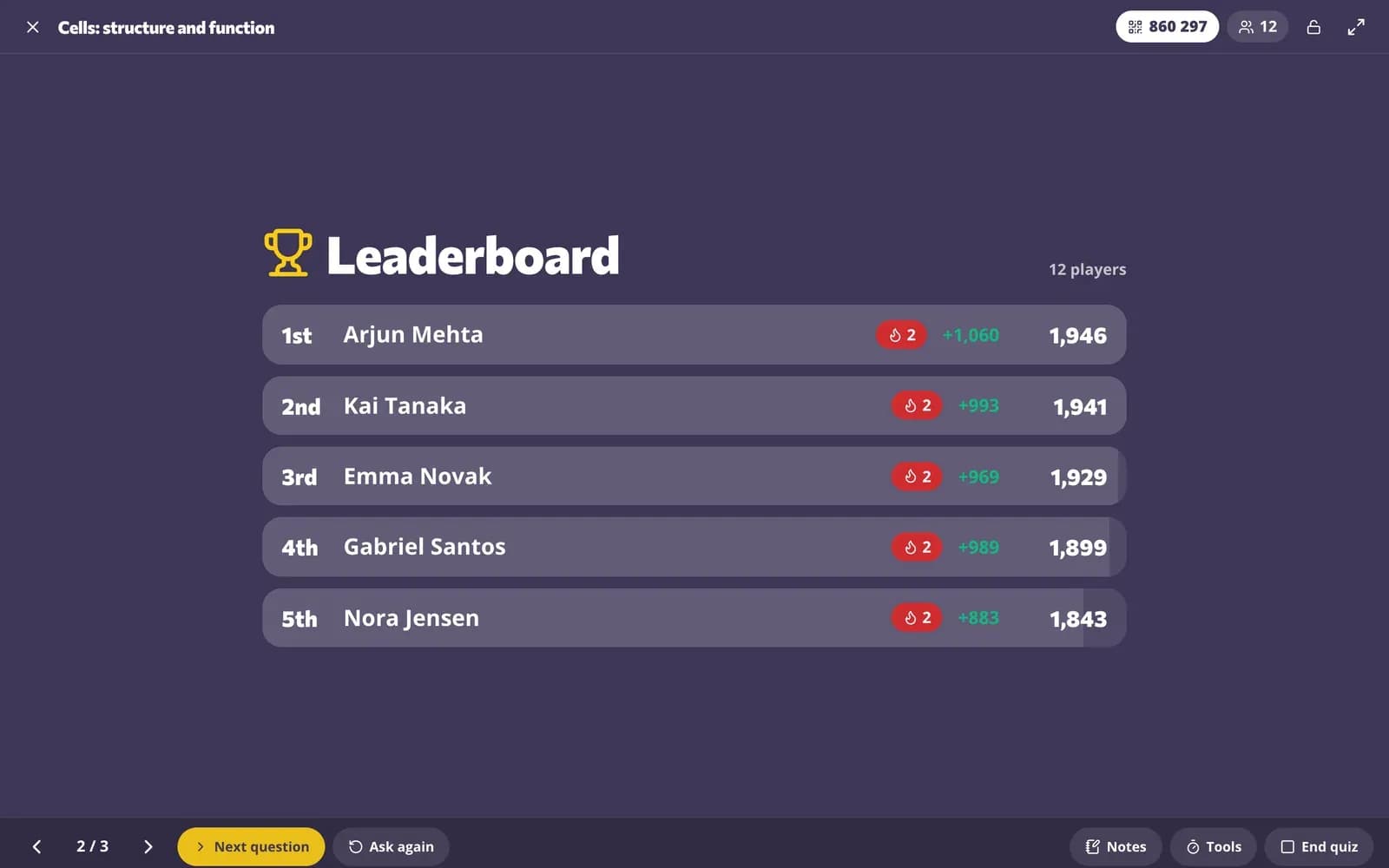
Krok 4: Przejdź do następnego pytania
Kliknij „Następne pytanie”. Pojawi się kolejne pytanie, a jego minutnik ruszy.
Zakończ podium i raportem
Krok 1: Kliknij „Wyniki końcowe”
Po rankingu ostatniego pytania podium pokazuje pierwszą trójkę. Urządzenie każdego ucznia pokazuje jego końcowe miejsce i punkty.
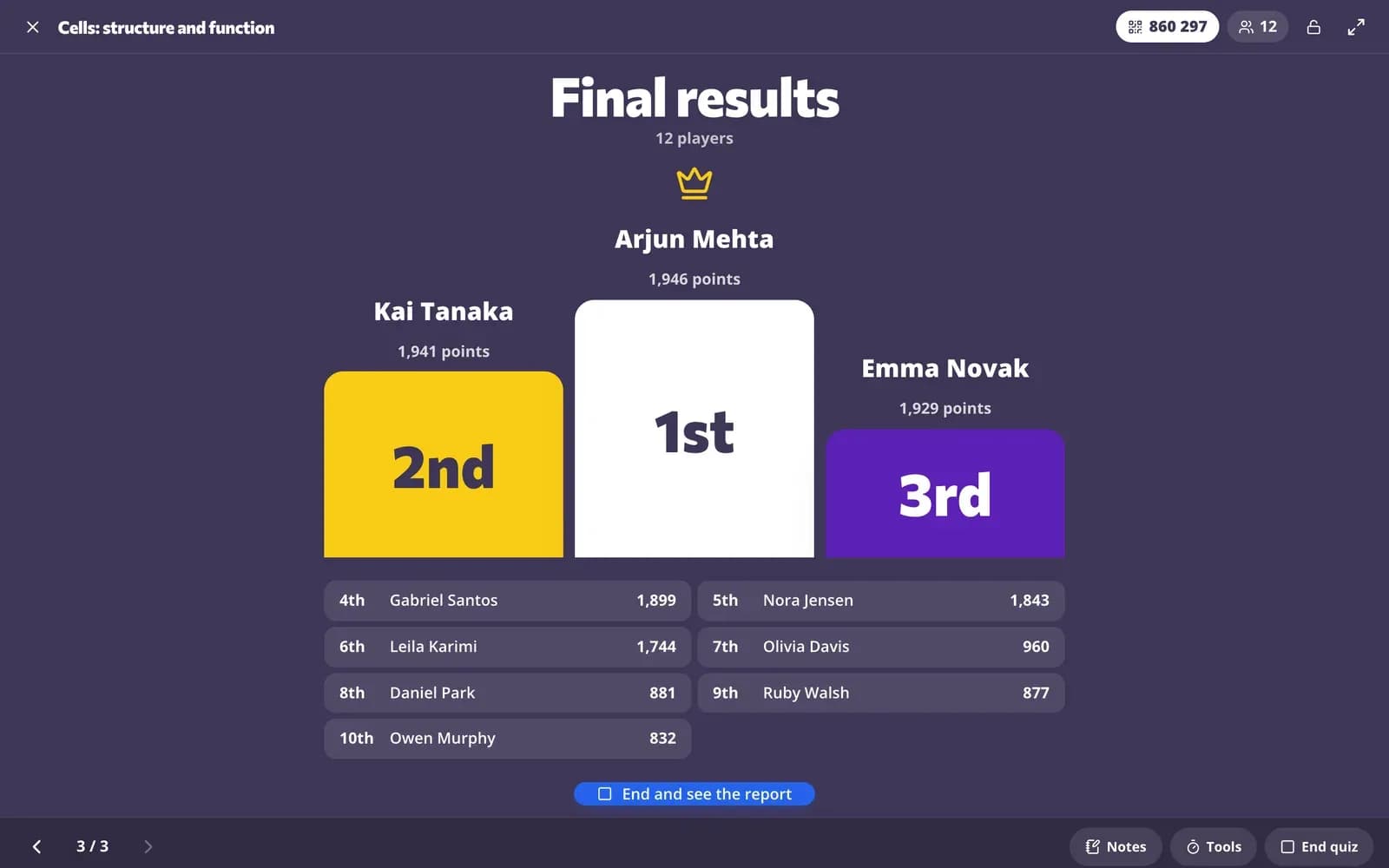
Krok 2: Kliknij „Zakończ i zobacz raport”
Quiz się kończy, a pod podium pojawia się raport: odpowiedź każdego ucznia na każde pytanie, jego wynik i kolumna „Punkty w grze” z miejscem.
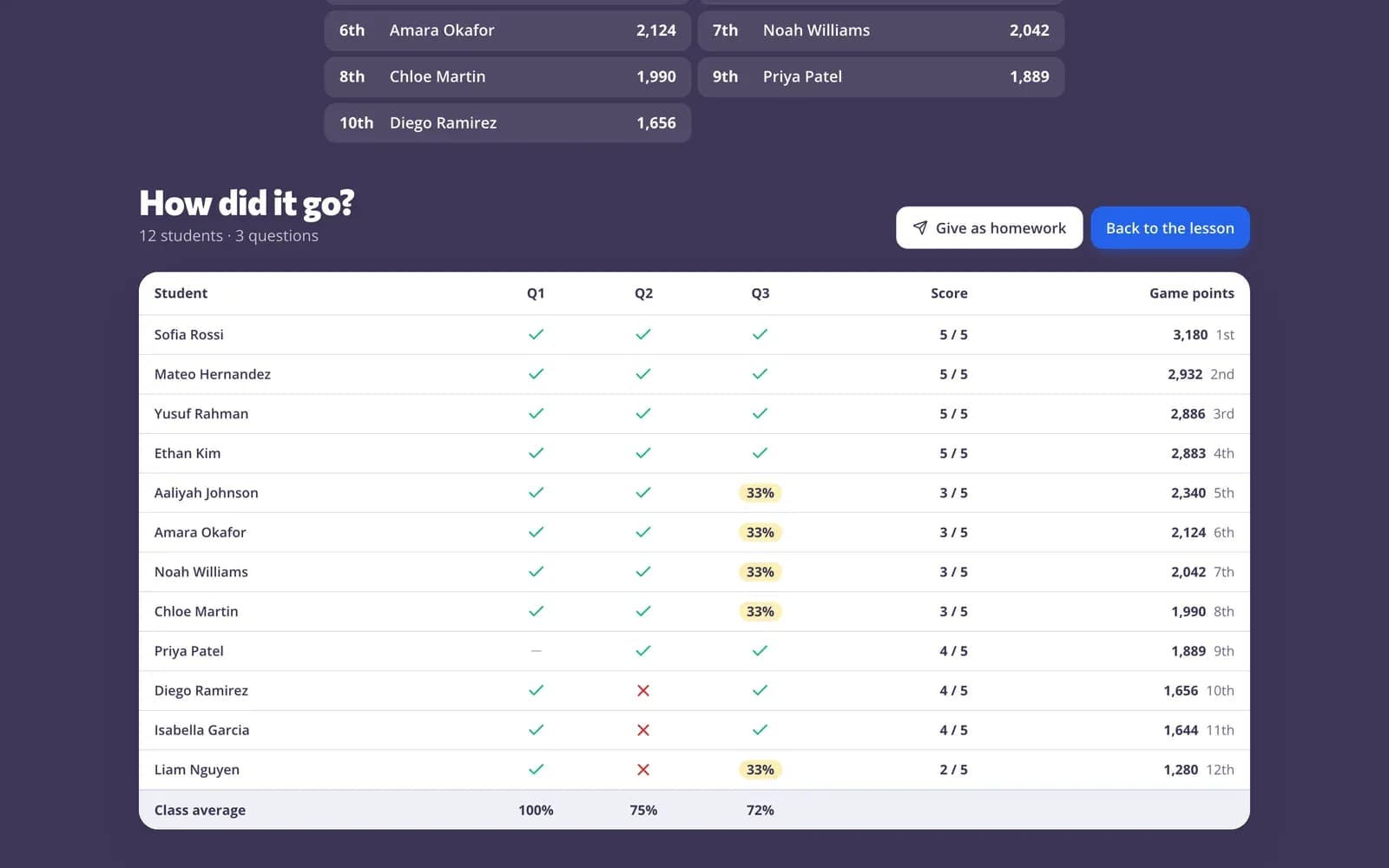
Krok 3: Zadaj jako pracę domową lub otwórz później
Kliknij „Zadaj jako pracę domową”, aby dać te same pytania do ćwiczeń. Quiz jest widoczny jako „Quiz na żywo” na liście „Wcześniej zadane” na stronie ze sposobami wykorzystania; kliknij „Wyniki”, aby ponownie otworzyć raport.
Pytania
Czy mogę zmienić czas na pytanie w trakcie quizu?
Nie. Czas wybierasz na początku i każde pytanie dostaje tyle samo czasu. Aby zakończyć pytanie wcześniej, kliknij „Zatrzymaj minutnik”.
Czy uczniowie mogą zmienić odpowiedź?
Nie. W grze quizowej pierwsza odpowiedź jest ostateczna, a odpowiedzi wysłane po upływie czasu nie są przyjmowane.
Czy uczniowie potrzebują konta?
Nie. Przy opcji „Każdy” uczniowie dołączają kodem i imieniem. Wybierz „Zalogowani” lub „Jedna klasa”, jeśli chcesz, aby się logowali.
Czym różni się od wyścigu na żywo?
W grze quizowej na żywo wszyscy odpowiadają na to samo pytanie w tym samym czasie, a Ty nadajesz tempo. W wyścigu na żywo każdy uczeń odpowiada we własnym tempie, a Twój ekran pokazuje, jak klasa przesuwa się po planszy.
Powiązane
- Gra quizowa na żywoQuiz na czas z punktami, rankingiem i podium
- Gry klasoweGry powtórkowe: quiz na żywo, wyścig, gra drużynowa i zręcznościowa
- Nauka przez gryGry z Twoich pytań, które naprawdę się liczą
- Wyścig na żywoPoprowadź wyścig na żywo: uczniowie dołączają kodem i ścigają się na Twoim ekranie we własnym tempie.
- Raporty z prac domowychZobacz wynik każdego ucznia, każdą odpowiedź i jak klasa poradziła sobie z każdym pytaniem.