

Start et direkte quizspill
Steg 1: Åpne måtene å bruke det på
Gå til «Prøver» eller «Arbeidsark» og klikk på «Bruk med klassen», til «Undervisningsopplegg» og klikk på «Undervis», eller til «Videoer» og klikk på «Tildel».
Steg 2: Velg «Direkte quizspill»
Det ligger i gruppen «Direkte i klassen». Undervisningsopplegg og videoundervisning viser det når de har spørsmål.

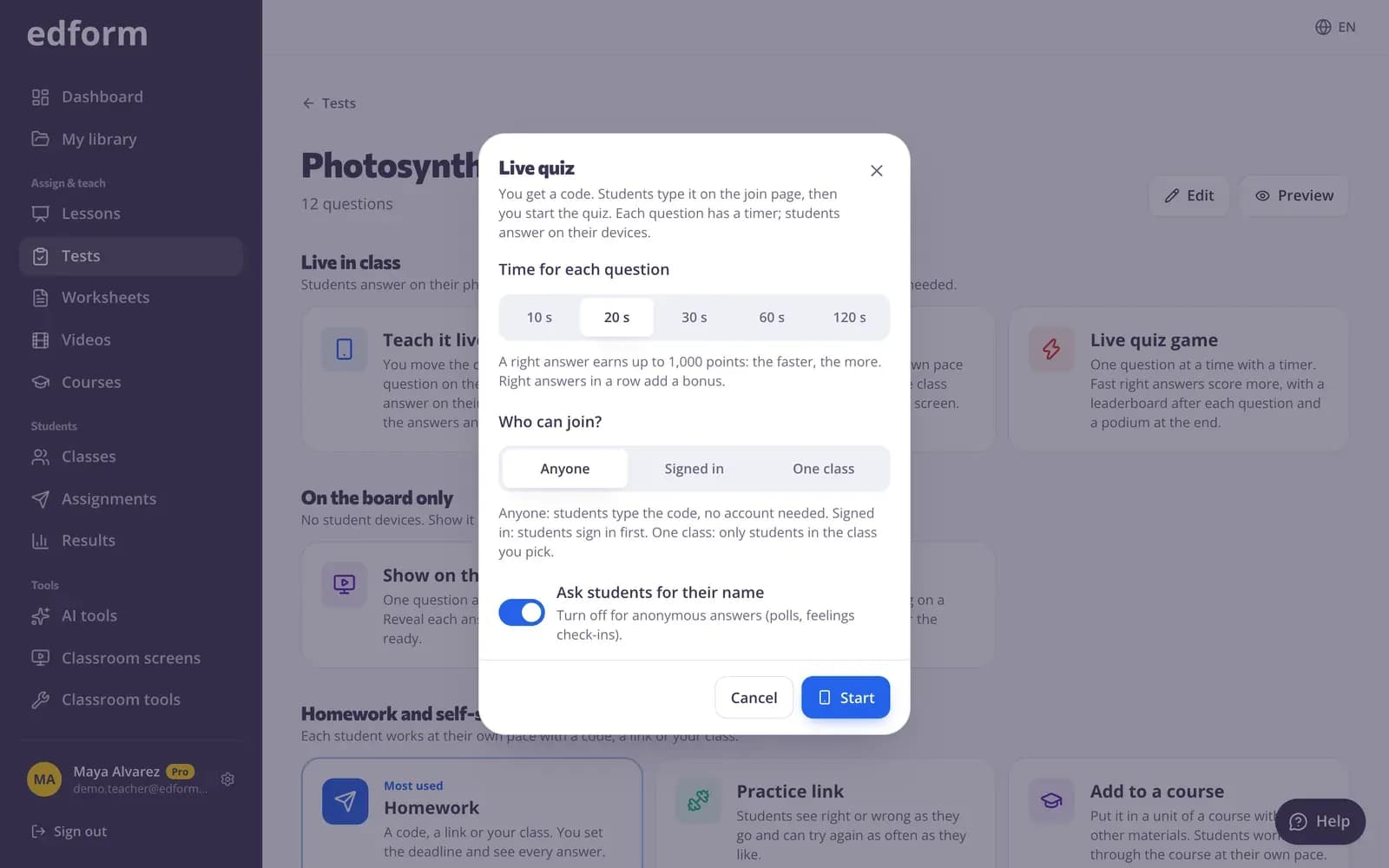
Steg 3: Velg tid for hvert spørsmål
Under «Tid per spørsmål» velger du 10 s, 20 s, 30 s, 60 s eller 120 s. Alle spørsmålene får samme tid; 20 s er valgt for deg.
Steg 4: Velg hvem som kan bli med
Under «Hvem kan bli med?» velger du «Alle», «Innlogget» eller «Én klasse». Med «Alle» lar du «Be elevene om navnet deres» stå på, så poengtavla viser navn.
Steg 5: Klikk på «Start»
Quizskjermen åpnes med bli med-kortet. Vis den på prosjektoren.
La elevene bli med med koden eller QR-koden
Steg 1: Vis bli med-kortet
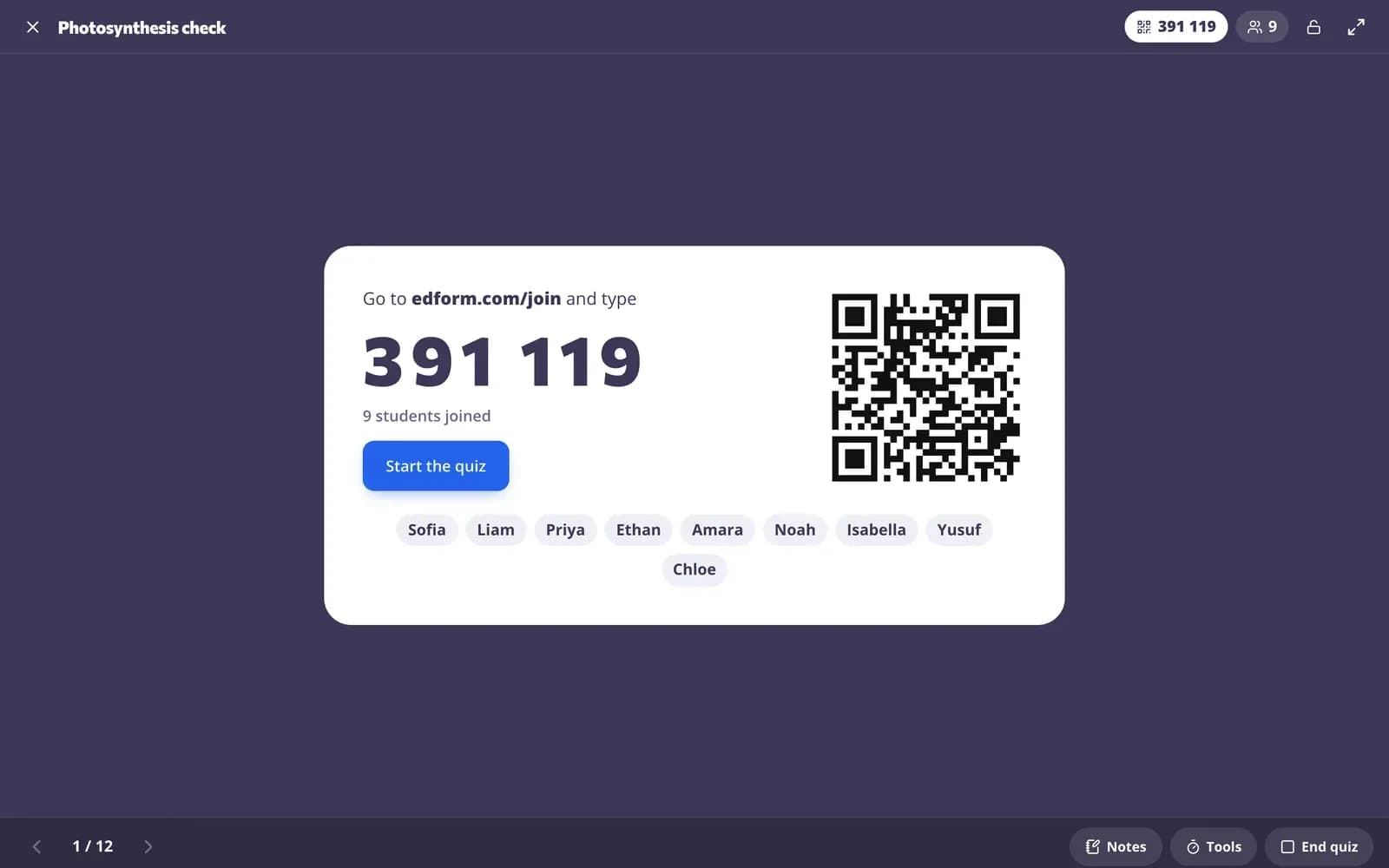
Bli med-kortet viser koden, en QR-kode og lenken. Elevene åpner bli med-siden og skriver inn den sekssifrede koden og navnet sitt, eller skanner QR-koden.
Steg 2: Se navnene komme inn
Hvert navn dukker opp på bli med-kortet når eleven blir med, og på elevens enhet står det «Du er med!».
Steg 3: Klikk på «Start quizen»
Det første spørsmålet vises på skjermen din og på alle enhetene, og tidsuret starter.
Spill spørsmål for spørsmål
Steg 1: Elevene svarer før tidsuret går ut
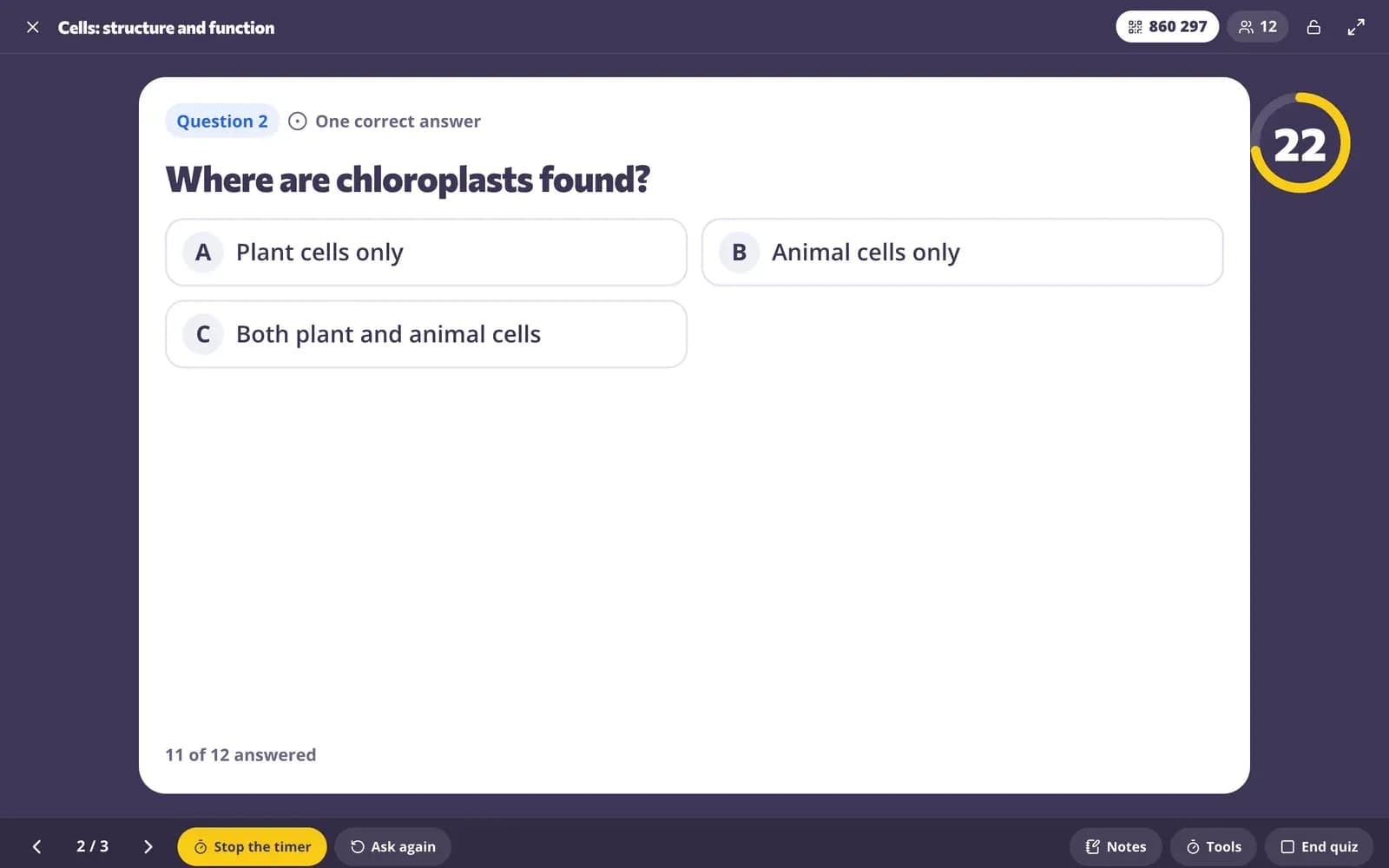
En nedtelling går på skjermen din og på alle enhetene. Ett trykk på et flervalgssvar sender det; andre spørsmål har en «Send svar»-knapp. Det første svaret er endelig: Eleven ser «Svaret er låst!».
Steg 2: Svaret avsløres når tiden er ute
Når nedtellingen når null, eller så snart alle har svart («Alle har svart»), vises det riktige svaret og klassens svar. Klikk på «Stopp tidsuret» for å avsløre det tidligere. Svar som sendes for sent, får «Tiden er ute!».
Steg 3: Vis poengtavla
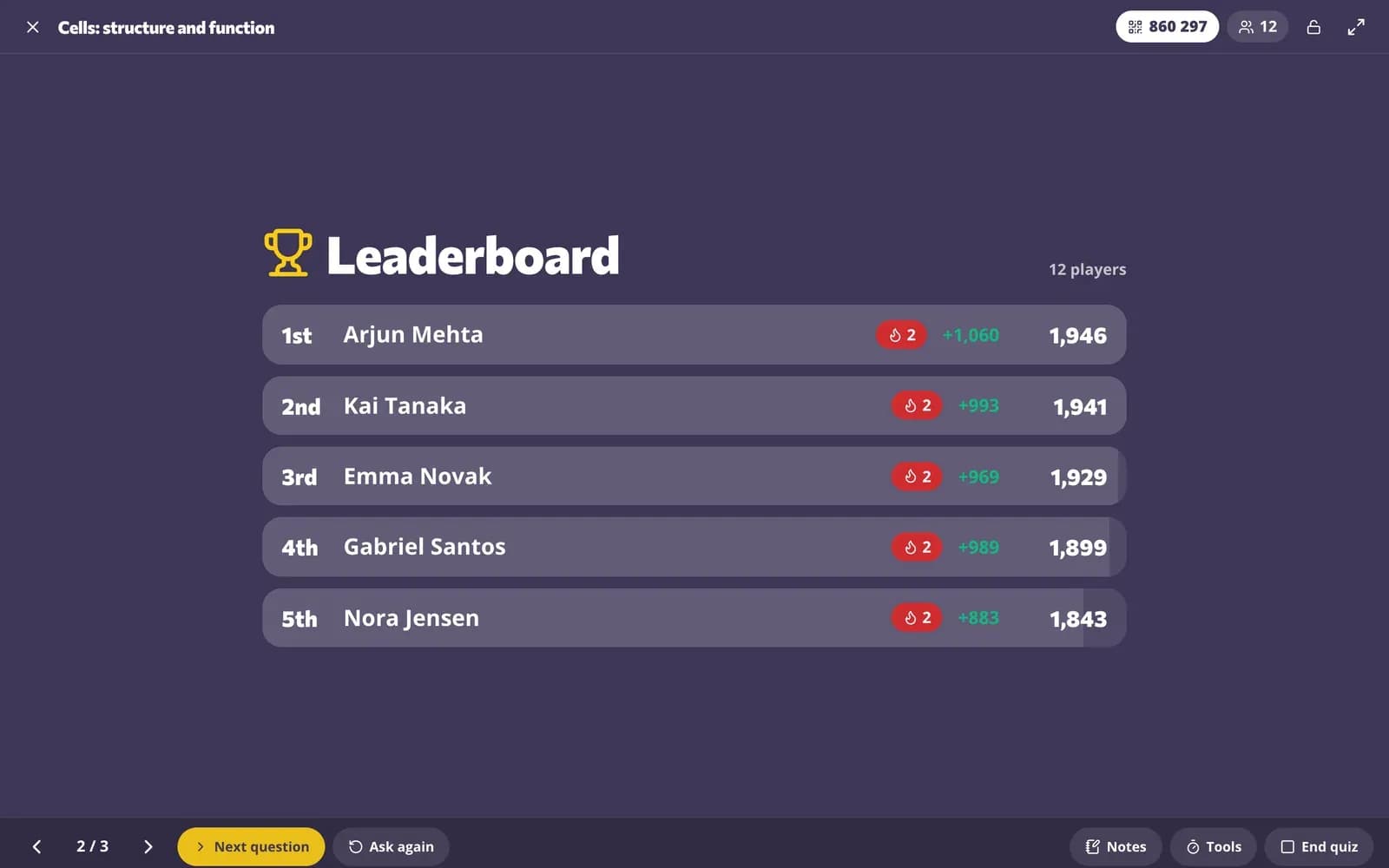
Klikk på «Poengtavle» for å vise topp fem med poengene og hva de vant på dette spørsmålet. Hver elevs enhet viser poengene eleven vant, rekken av riktige svar og plasseringen.
Steg 4: Gå til neste spørsmål
Klikk på «Neste spørsmål». Det neste spørsmålet vises, og tidsuret starter.
Avslutt med pallplasser og rapport
Steg 1: Klikk på «Sluttresultater»
Etter poengtavla for det siste spørsmålet viser pallplassene topp tre. Hver elevs enhet viser den endelige plasseringen og poengene.
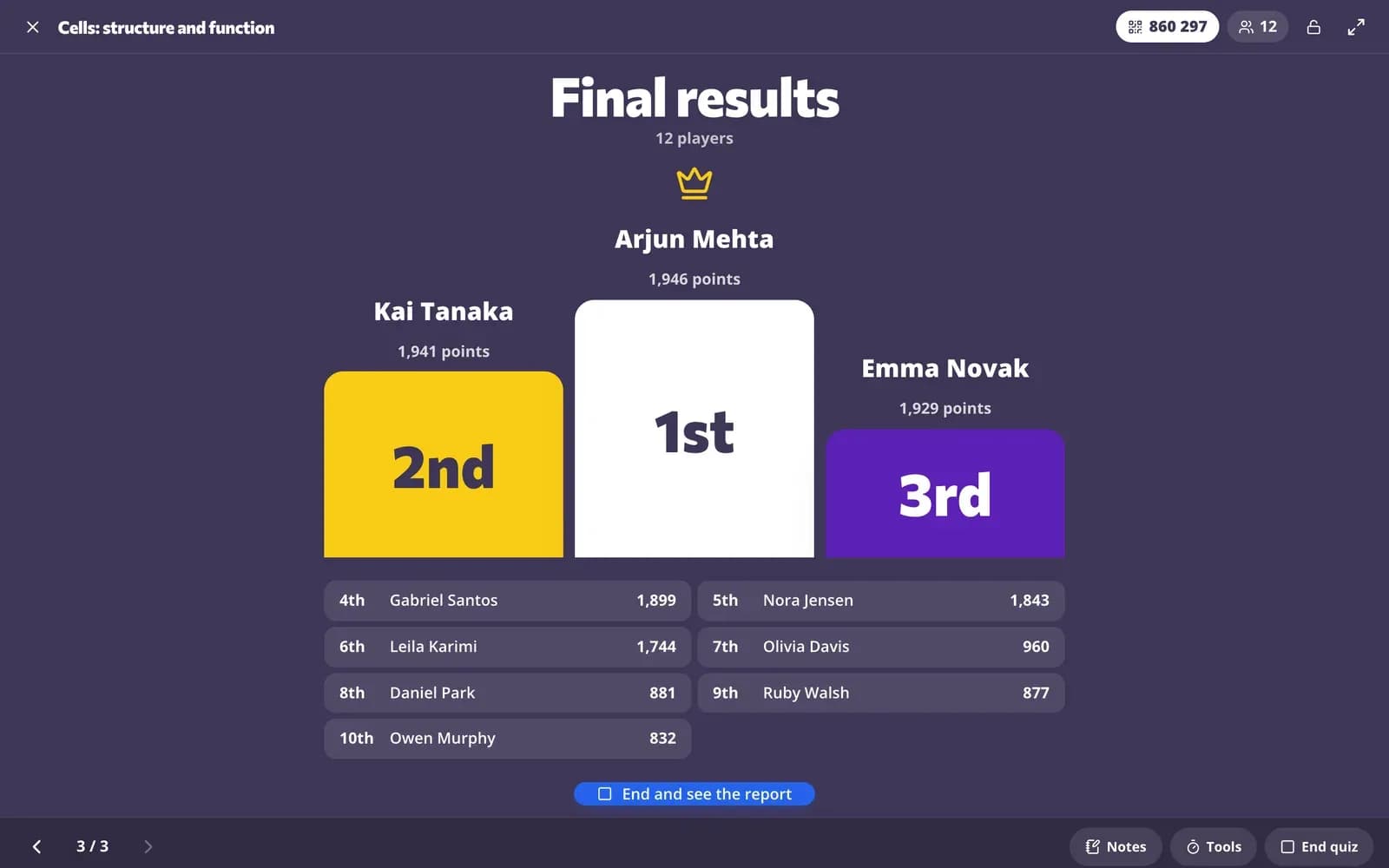
Steg 2: Klikk på «Avslutt og se rapporten»
Quizen avsluttes, og rapporten vises under pallplassene: hver elevs svar på hvert spørsmål, poengsummen og en kolonne for «Spillpoeng» med plasseringen.
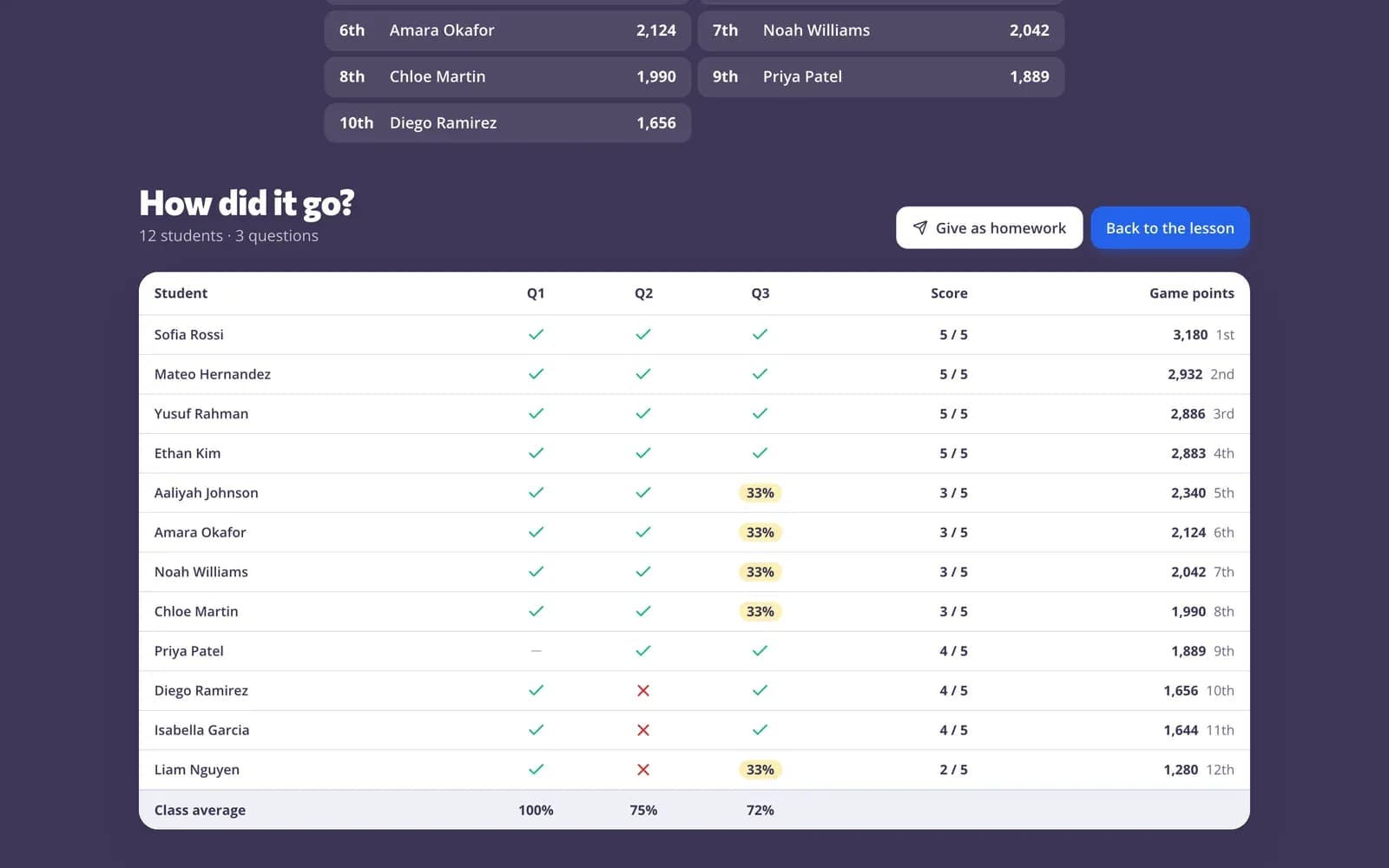
Steg 3: Gi det som lekse eller åpne det igjen senere
Klikk på «Gi som lekse» for å gi de samme spørsmålene til øving. Quizen står som «Direktequiz» under «Gitt tidligere» på siden med måtene å bruke den på; klikk på «Resultater» for å åpne rapporten igjen.
Spørsmål
Kan jeg endre tiden per spørsmål under quizen?
Nei. Du velger tiden når du starter, og alle spørsmålene får samme tid. For å avslutte et spørsmål tidlig klikker du på «Stopp tidsuret».
Kan elevene endre svaret sitt?
Nei. I quizspillet er det første svaret endelig, og svar som sendes etter at tiden er ute, godtas ikke.
Trenger elevene en konto?
Nei. Med «Alle» blir elevene med med koden og navnet sitt. Velg «Innlogget» eller «Én klasse» hvis du vil at de skal logge inn.
Hva er forskjellen fra direkteløpet?
I det direkte quizspillet svarer alle på det samme spørsmålet samtidig, og du bestemmer tempoet. I direkteløpet svarer hver elev i sitt eget tempo mens skjermen din viser klassen som beveger seg gjennom en scene.
Relatert
- Direkte quizspillEt quizshow på tid med poeng, poengtavle og pallplasser
- KlasseromsspillDirekte quiz, kappløp, lagspill og arkadespill for repetisjon
- Spillbasert læringSpill bygget på spørsmålene dine som likevel teller
- DirekteløpKjør et direkteløp: Elevene blir med med en kode og kappløper på skjermen din i sitt eget tempo.
- LekserapporterSe hver elevs poengsum, hvert svar og hvordan klassen gjorde det på hvert spørsmål.