

Magsimula ng live quiz game
Hakbang 1: Buksan ang mga paraan ng paggamit
Pumunta sa “Mga test” o “Mga worksheet” at i-click ang “Gamitin sa klase”, sa “Mga lesson” at i-click ang “Magturo”, o sa “Mga video” at i-click ang “I-assign”.
Hakbang 2: Piliin ang “Laro ng live quiz”
Nasa group itong “Live sa klase”. Lalabas ito sa Lessons at video lessons kapag may mga tanong na ang mga ito.

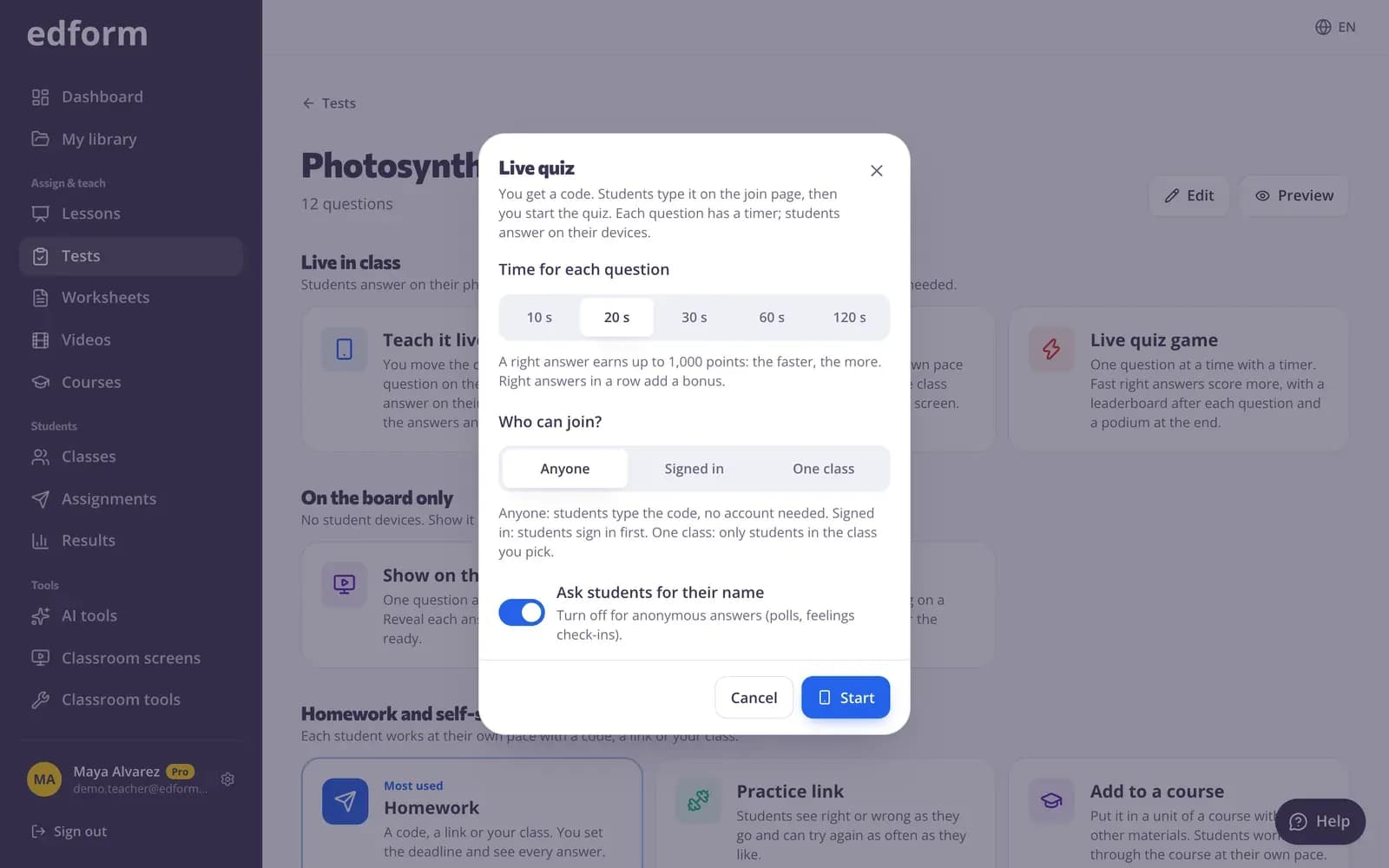
Hakbang 3: Piliin ang oras para sa bawat tanong
Sa ilalim ng “Oras para sa bawat tanong”, pumili ng 10 s, 20 s, 30 s, 60 s o 120 s. Parehong oras ang ibibigay sa bawat tanong; 20 s ang naka-select para sa iyo.
Hakbang 4: Piliin kung sino ang puwedeng sumali
Sa ilalim ng “Sino ang puwedeng sumali?”, piliin ang “Kahit sino”, “Naka-sign in” o “Isang klase”. Kapag “Kahit sino”, panatilihing naka-on ang “Hingin ang pangalan ng mga estudyante” para may mga pangalan sa leaderboard.
Hakbang 5: I-click ang “Simulan”
Magbubukas ang quiz screen mo kasama ang join card. Ipakita ito sa projector.
Pagsamahin ang mga estudyante gamit ang code o QR code
Hakbang 1: Ipakita ang join card
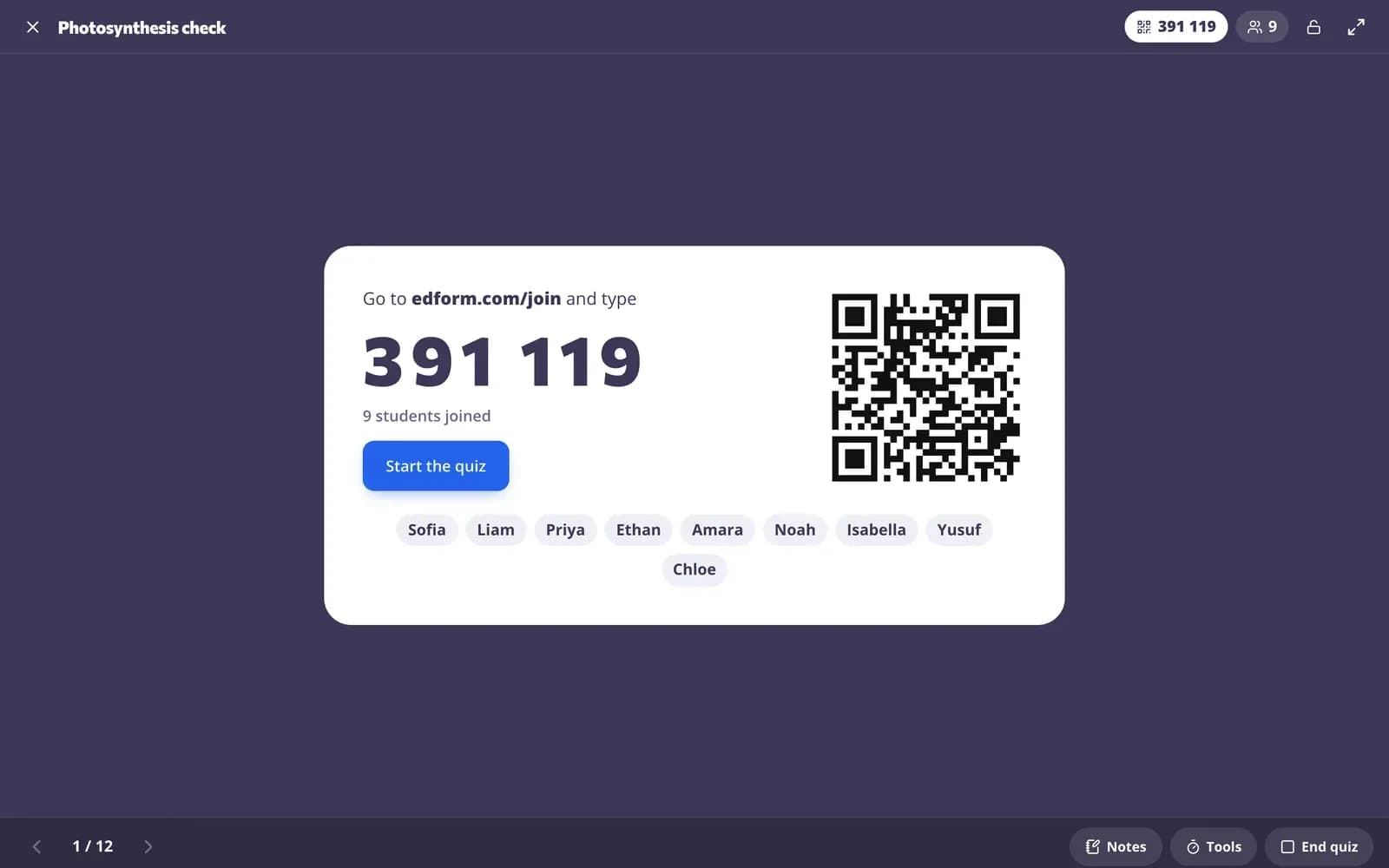
Ipinapakita ng join card ang code, QR code at link. Binubuksan ng mga estudyante ang join page, tina-type ang 6-digit na code at pangalan nila, o sini-scan ang QR code.
Hakbang 2: Tingnan kung paano dumarating ang mga pangalan
Lalabas ang bawat pangalan sa join card habang sumasali ang estudyante, at sa device ng estudyante ay makikita ang “Pasok ka na!”.
Hakbang 3: I-click ang “Simulan ang quiz”
Lalabas ang unang tanong sa screen mo at sa bawat device, at magsisimula ang timer nito.
Maglaro nang tanong-tanong
Hakbang 1: Sumasagot ang mga estudyante bago maubos ang timer
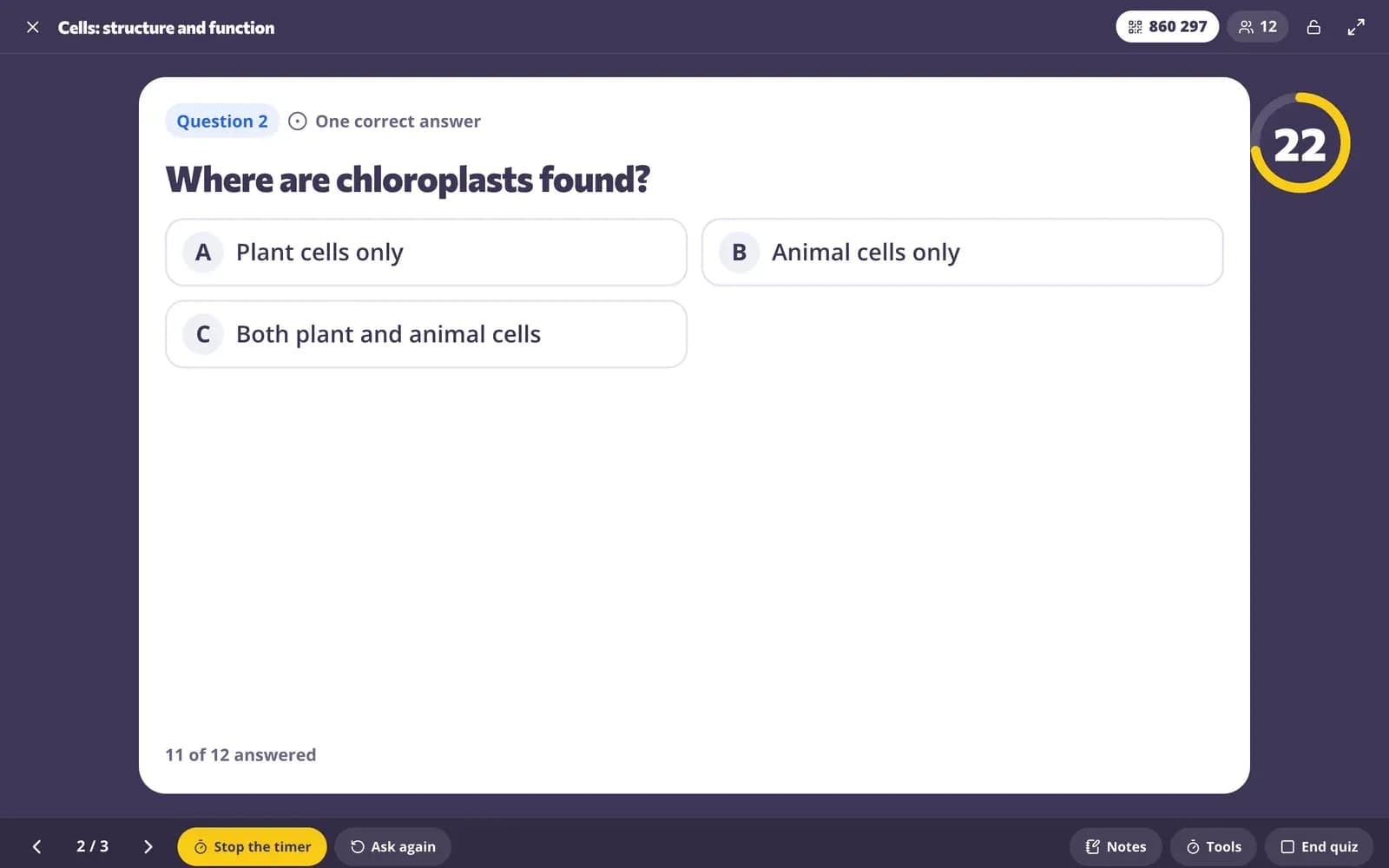
May countdown sa screen mo at sa bawat device. Isang tap sa multiple choice na sagot ay isesend na ito; sa ibang tanong, may button na “Ipadala ang sagot”. Ang unang sagot ang final: makikita ng estudyante ang “Naka-lock na ang sagot mo!”.
Hakbang 2: Ipinapakita ang sagot kapag oras na
Kapag umabot sa zero ang countdown, o kapag nakasagot na ang lahat (“Nasagot na ng lahat”), lalabas ang tamang sagot at ang mga sagot ng klase. I-click ang “Ihinto ang timer” para ipakita ito nang mas maaga. Ang mga sagot na masyadong late na naipasa ay magkakaroon ng “Tapos na ang oras!”.
Hakbang 3: Ipakita ang leaderboard
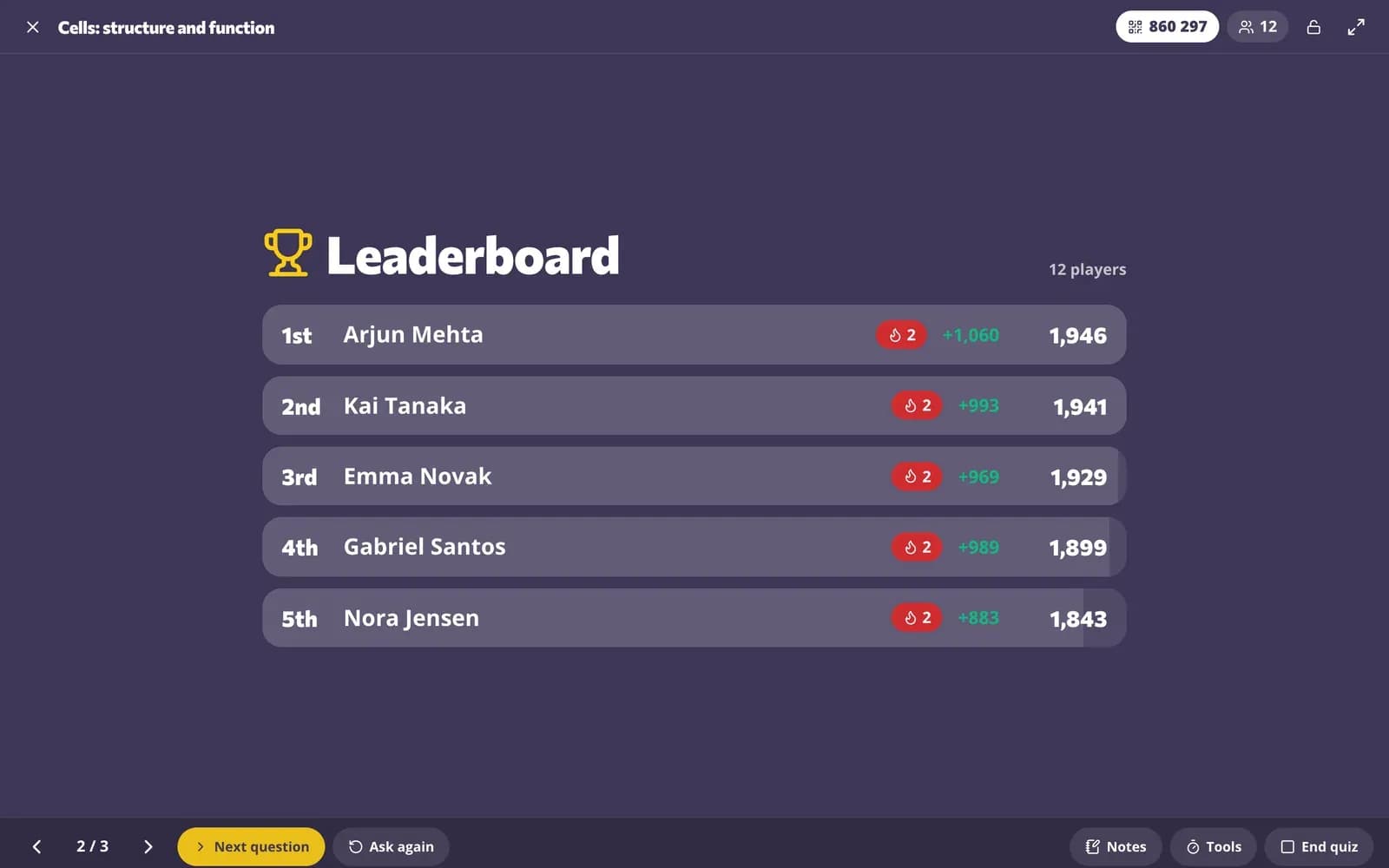
I-click ang “Leaderboard” para ipakita ang top five kasama ang kanilang puntos at kung magkano ang nakuha nila sa tanong na ito. Sa device ng bawat estudyante, makikita ang mga puntos na nakuha nila, ang streak nila at ang puwesto nila.
Hakbang 4: Pumunta sa susunod na tanong
I-click ang “Susunod na tanong”. Lalabas ang susunod na tanong at magsisimula ang timer nito.
Tapusin gamit ang podium at ang ulat
Hakbang 1: I-click ang “Mga huling resulta”
Pagkatapos ng leaderboard ng huling tanong, ipapakita ng podium ang top three. Sa device ng bawat estudyante, makikita ang final na puwesto at mga puntos nila.
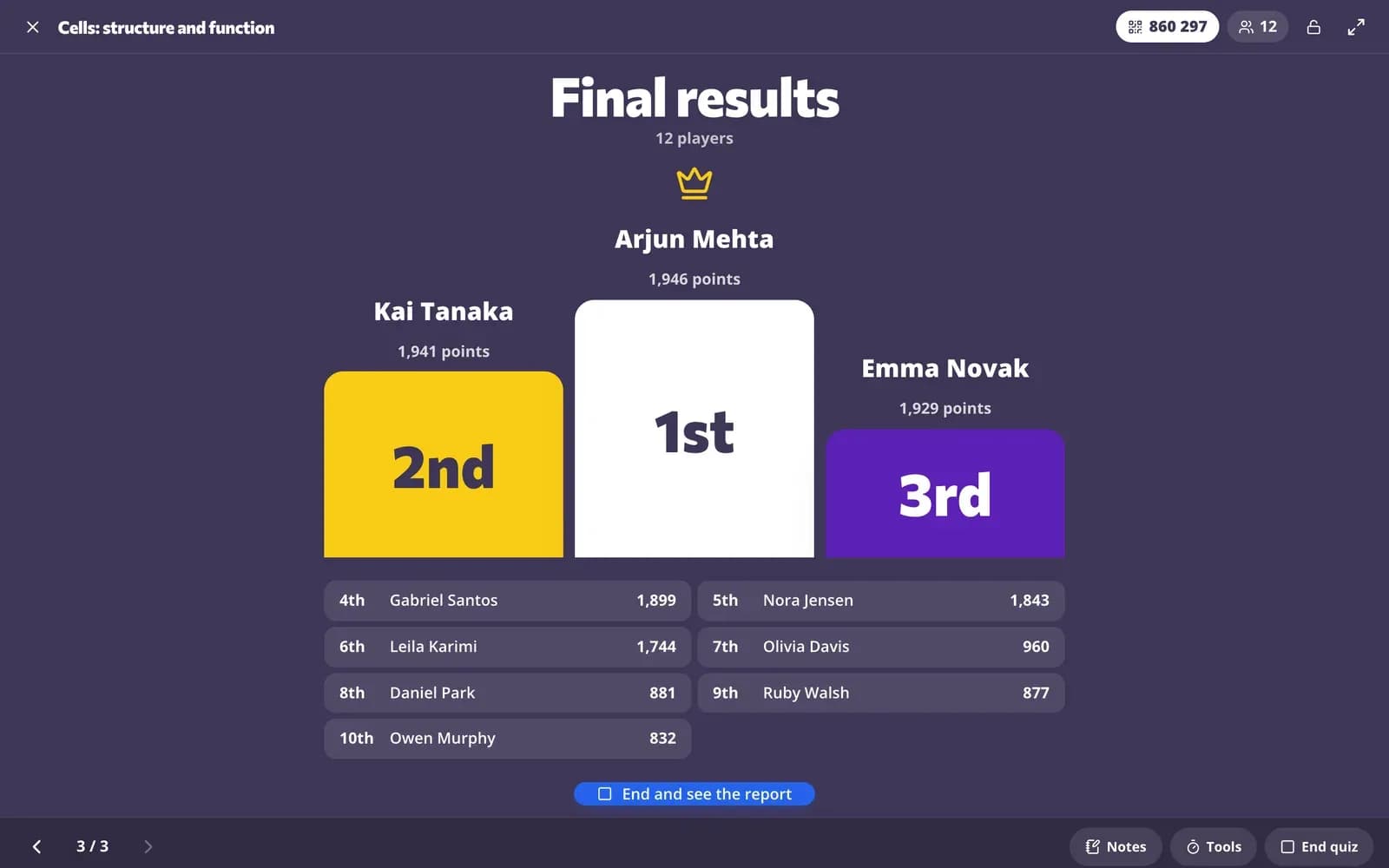
Hakbang 2: I-click ang “Tapusin at tingnan ang ulat”
Magtatapos ang quiz at lalabas ang report sa ilalim ng podium: sagot ng bawat estudyante sa bawat tanong, score nila, at column na “Mga puntos sa laro” na may puwesto nila.
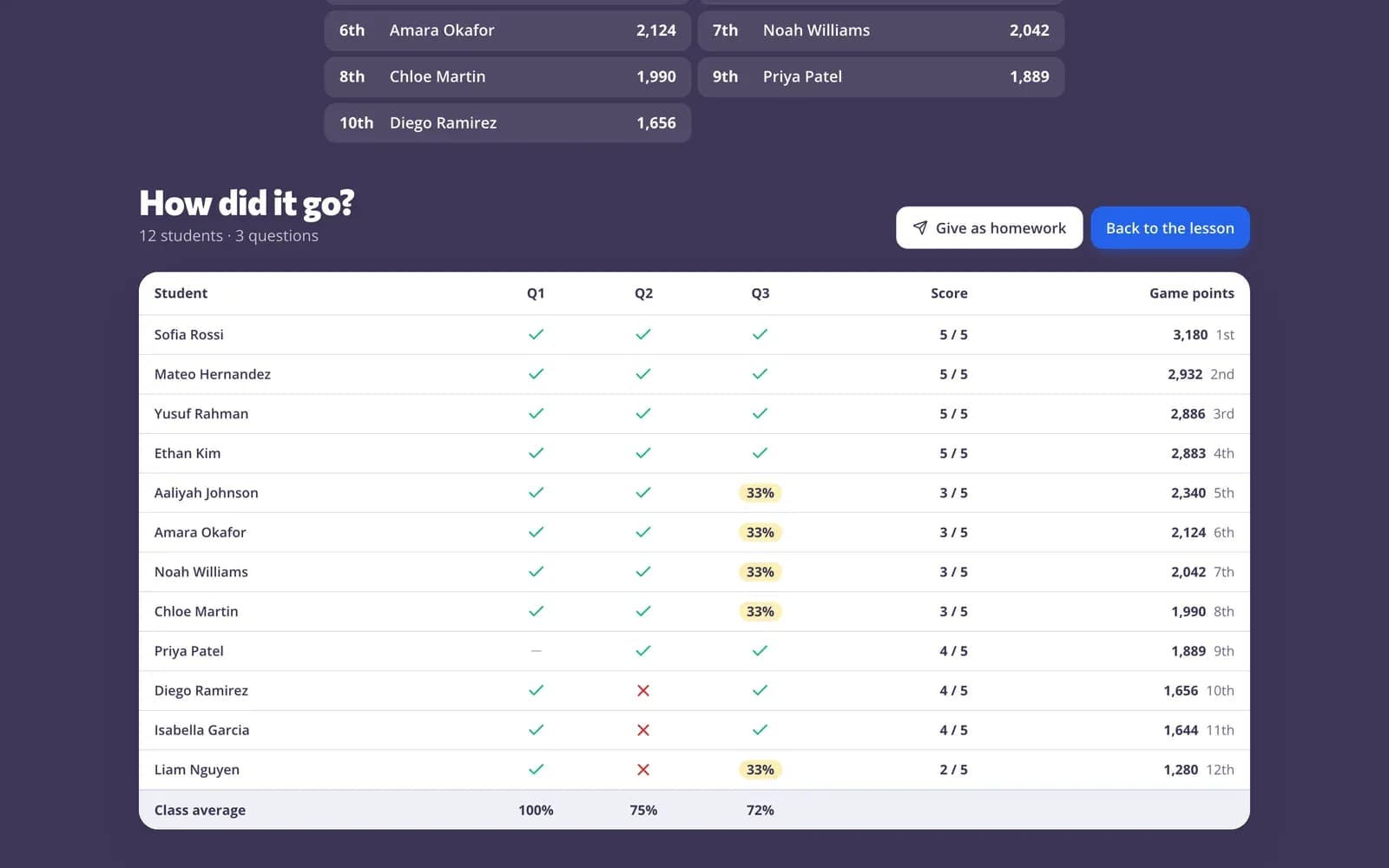
Hakbang 3: Ibigay bilang takdang-aralin o buksan ulit ito mamaya
I-click ang “Ibigay bilang takdang-aralin” para ibigay ang parehong mga tanong bilang practice. Nakalista ang quiz bilang “Live quiz” sa ilalim ng “Naibigay na dati” sa page ng mga paraan ng paggamit nito; i-click ang “Mga resulta” para buksan ulit ang report.
Mga tanong
Pwede ko bang baguhin ang oras bawat tanong habang nasa quiz?
Hindi. Pipiliin mo ang oras sa pagsisimula, at pare-pareho ang oras ng bawat tanong. Para tapusin ang isang tanong nang mas maaga, i-click ang “Ihinto ang timer”.
Pwede bang baguhin ng mga estudyante ang sagot nila?
Hindi. Sa quiz game, final na ang unang sagot, at hindi tinatanggap ang mga sagot na naisumite matapos ang oras.
Kailangan ba ng account ng mga estudyante?
Hindi. Sa “Kahit sino”, sasali ang mga estudyante gamit ang code at pangalan nila. Piliin ang “Naka-sign in” o “Isang klase” kung gusto mong mag-sign in sila.
Ano ang kaibahan nito sa live race?
Sa live quiz game, sabay-sabay sumasagot ang lahat sa iisang tanong at ikaw ang nagtatakda ng bilis. Sa live race, bawat estudyante ay sumasagot sa sarili nilang bilis habang ipinapakita ng screen mo ang klase na dumaraan sa isang scene.
Kaugnay
- Live quiz gameIsang timed quiz show na may points, leaderboard at podium
- Mga laro sa klaseLive quiz, race, team, at arcade na review games
- Game-based learningMga laro na gawa mula sa mga question mo at may credit pa rin
- Live raceMagpatakbo ng live race: sumasali ang mga estudyante gamit ang code at nagra-race sa screen mo sa sarili nilang bilis.
- Mga ulat sa takdang-aralinTingnan ang score ng bawat estudyante, bawat sagot, at kung paano ginawa ng klase sa bawat tanong.