

Mulakan permainan kuiz langsung
Langkah 1: Buka cara untuk menggunakannya
Pergi ke “Ujian” atau “Lembaran kerja” dan klik “Gunakan dengan kelas”, ke “Pelajaran” dan klik “Mengajar”, atau ke “Video” dan klik “Tugaskan”.
Langkah 2: Pilih “Permainan kuiz langsung”
Ia berada dalam kumpulan “Langsung di kelas”. Pelajaran dan pelajaran video akan memaparkannya apabila ia mempunyai soalan.

Langkah 3: Pilih masa untuk setiap soalan
Di bawah “Masa untuk setiap soalan”, pilih 10 s, 20 s, 30 s, 60 s atau 120 s. Setiap soalan mendapat masa yang sama; 20 s dipilih untuk anda.
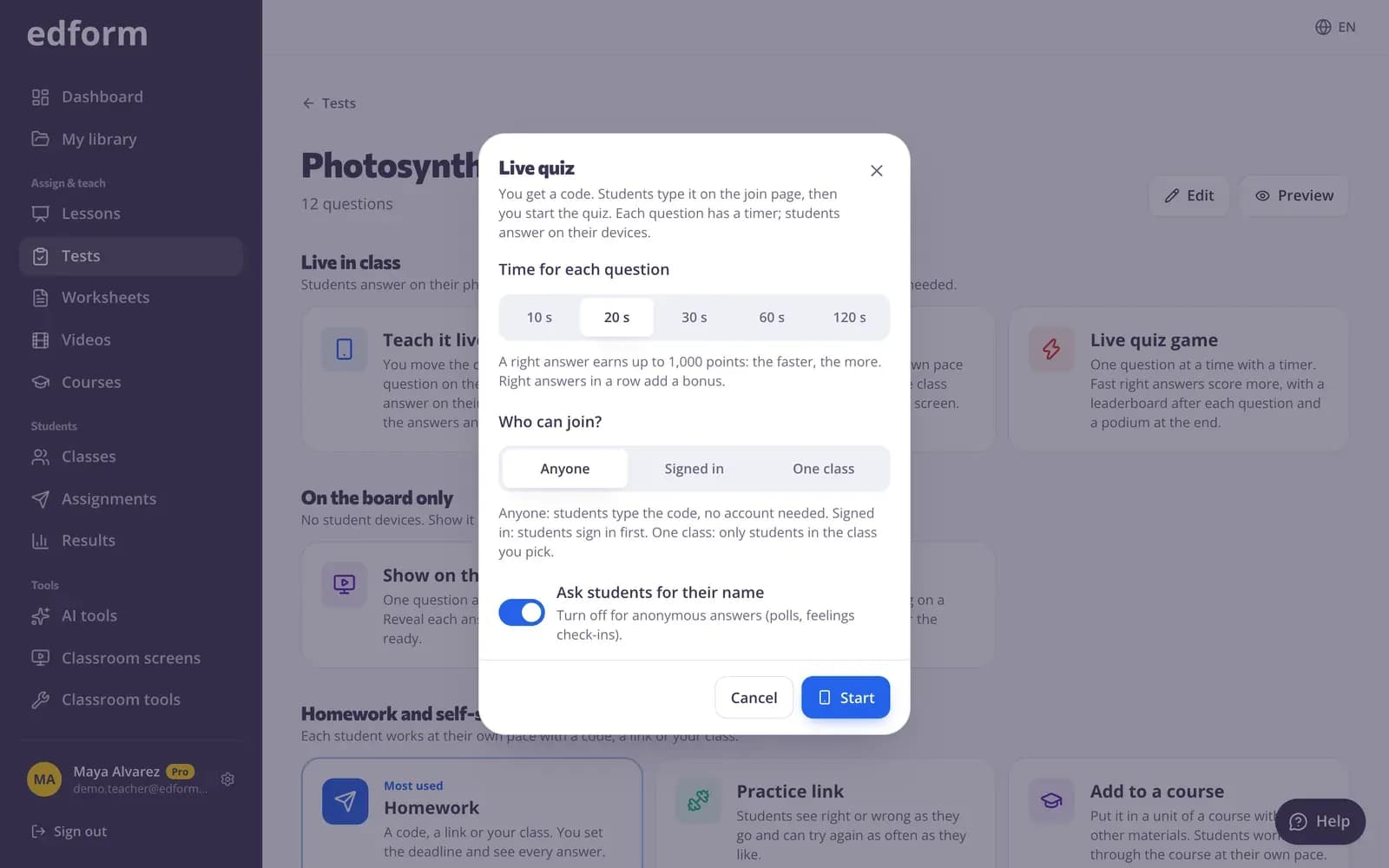
Langkah 4: Pilih siapa yang boleh menyertai
Di bawah “Siapa yang boleh menyertai?” pilih “Sesiapa sahaja”, “Log masuk” atau “Satu kelas”. Dengan “Sesiapa sahaja”, kekalkan “Minta murid masukkan nama mereka” dihidupkan supaya papan pendahulu memaparkan nama.
Langkah 5: Klik “Mula”
Skrin kuiz anda akan dibuka dengan kad penyertaan. Paparkannya pada projektor.
Benarkan murid menyertai dengan kod atau kod QR
Langkah 1: Paparkan kad penyertaan
Kad penyertaan memaparkan kod, kod QR dan pautan. Murid membuka halaman penyertaan, menaip kod 6 digit dan nama mereka, atau mengimbas kod QR.
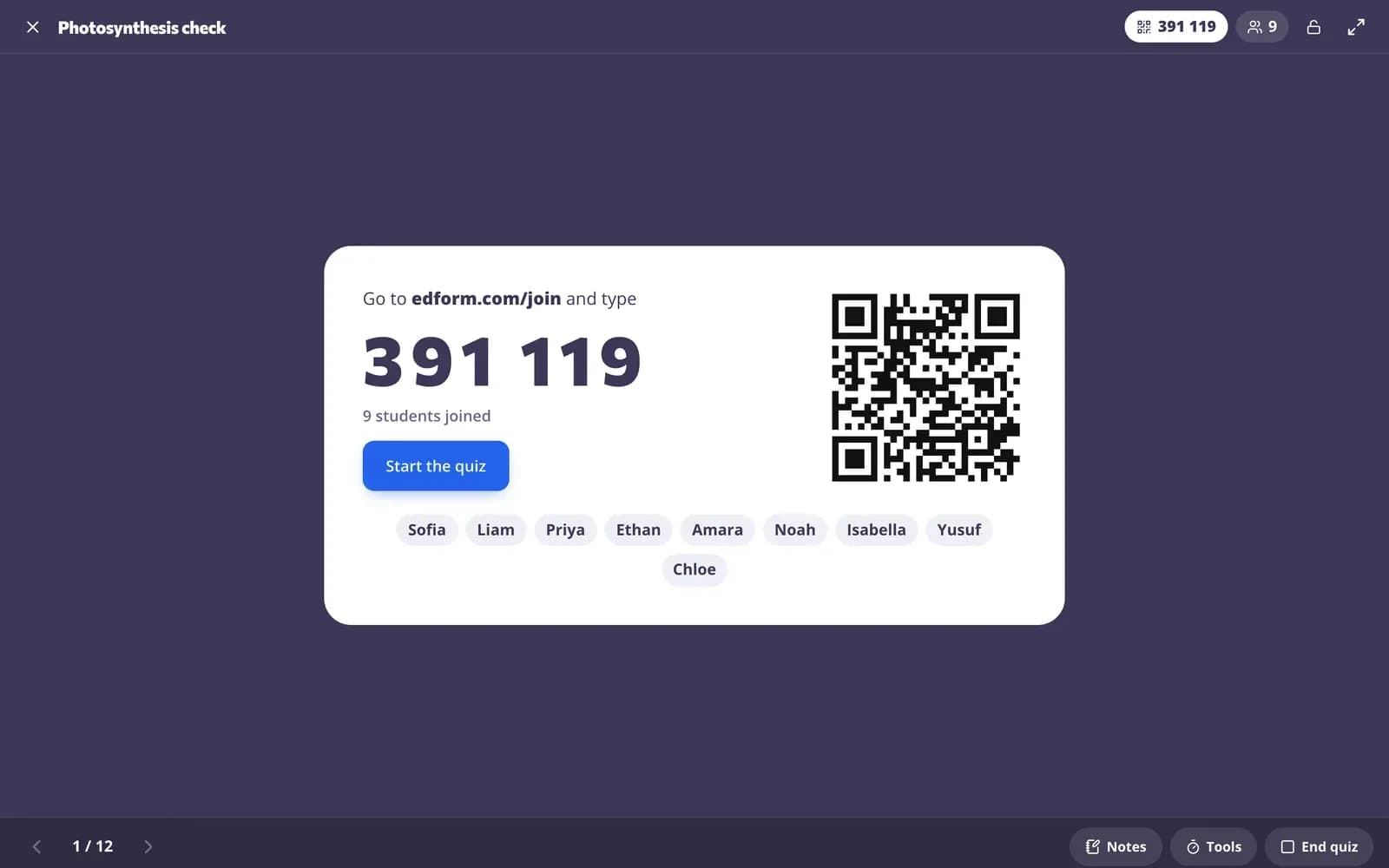
Langkah 2: Lihat nama muncul satu demi satu
Setiap nama muncul pada kad penyertaan apabila murid menyertai, dan peranti murid memaparkan “Anda telah masuk!”.
Langkah 3: Klik “Mula kuiz”
Soalan pertama muncul pada skrin anda dan pada setiap peranti, dan pemasa bermula.
Main soalan demi soalan
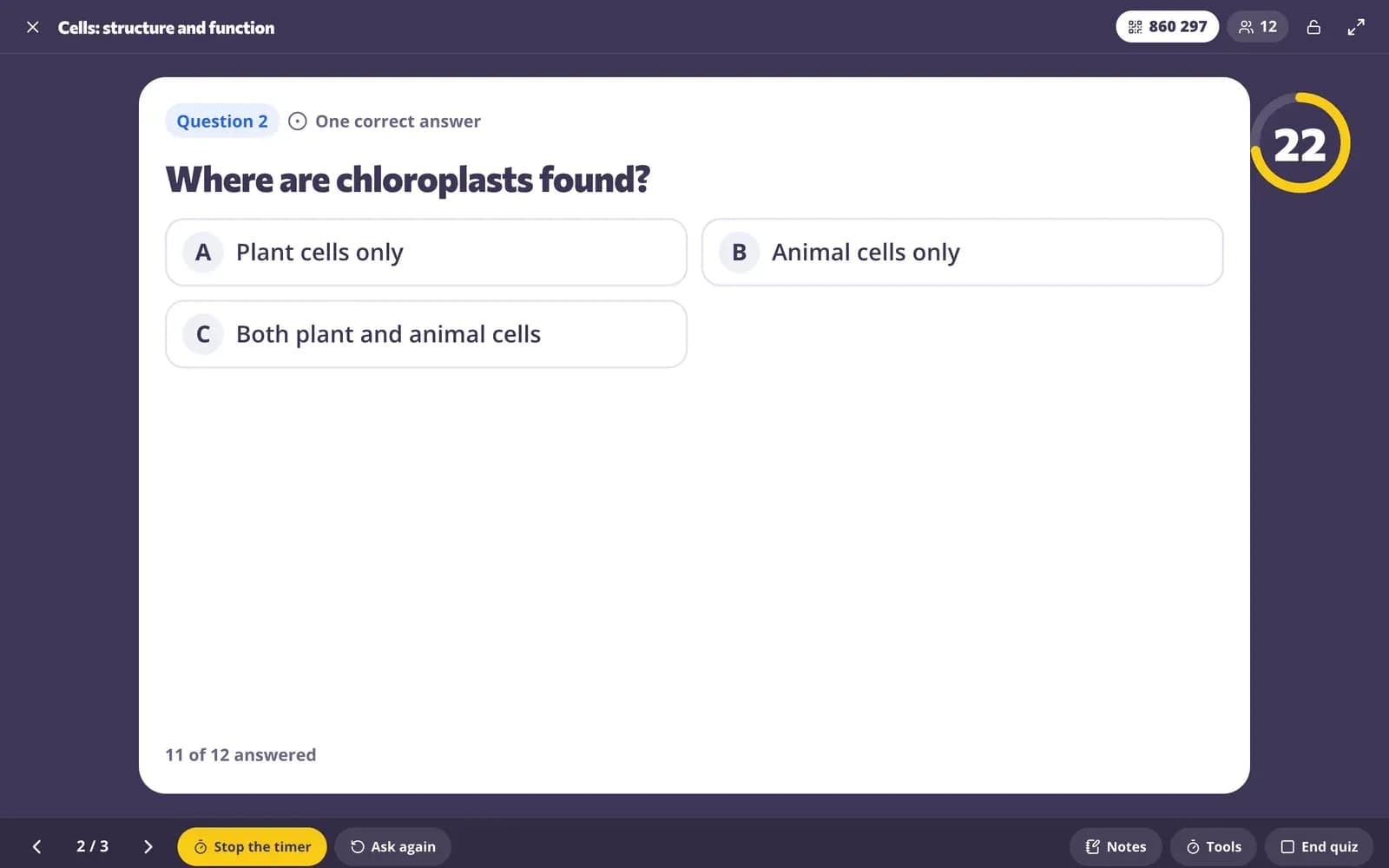
Langkah 1: Murid menjawab sebelum pemasa tamat
Kiraan detik berjalan pada skrin anda dan pada setiap peranti. Satu ketikan pada jawapan pilihan berganda akan menghantarnya; jenis soalan lain mempunyai butang “Hantar jawapan”. Jawapan pertama adalah muktamad: murid melihat “Jawapan dikunci!”.
Langkah 2: Jawapan didedahkan apabila masa tamat
Apabila kiraan detik mencecah sifar, atau sebaik sahaja semua orang telah menjawab (“Semua orang telah menjawab”), jawapan yang betul dan jawapan kelas akan dipaparkan. Klik “Hentikan pemasa” untuk mendedahkannya lebih awal. Jawapan yang dihantar terlalu lewat akan memaparkan “Masa tamat!”.
Langkah 3: Paparkan papan kedudukan
Klik “Papan kedudukan” untuk memaparkan lima teratas beserta mata mereka dan apa yang mereka peroleh untuk soalan ini. Setiap peranti murid memaparkan mata yang mereka peroleh, rentak kemenangan mereka dan kedudukan mereka.
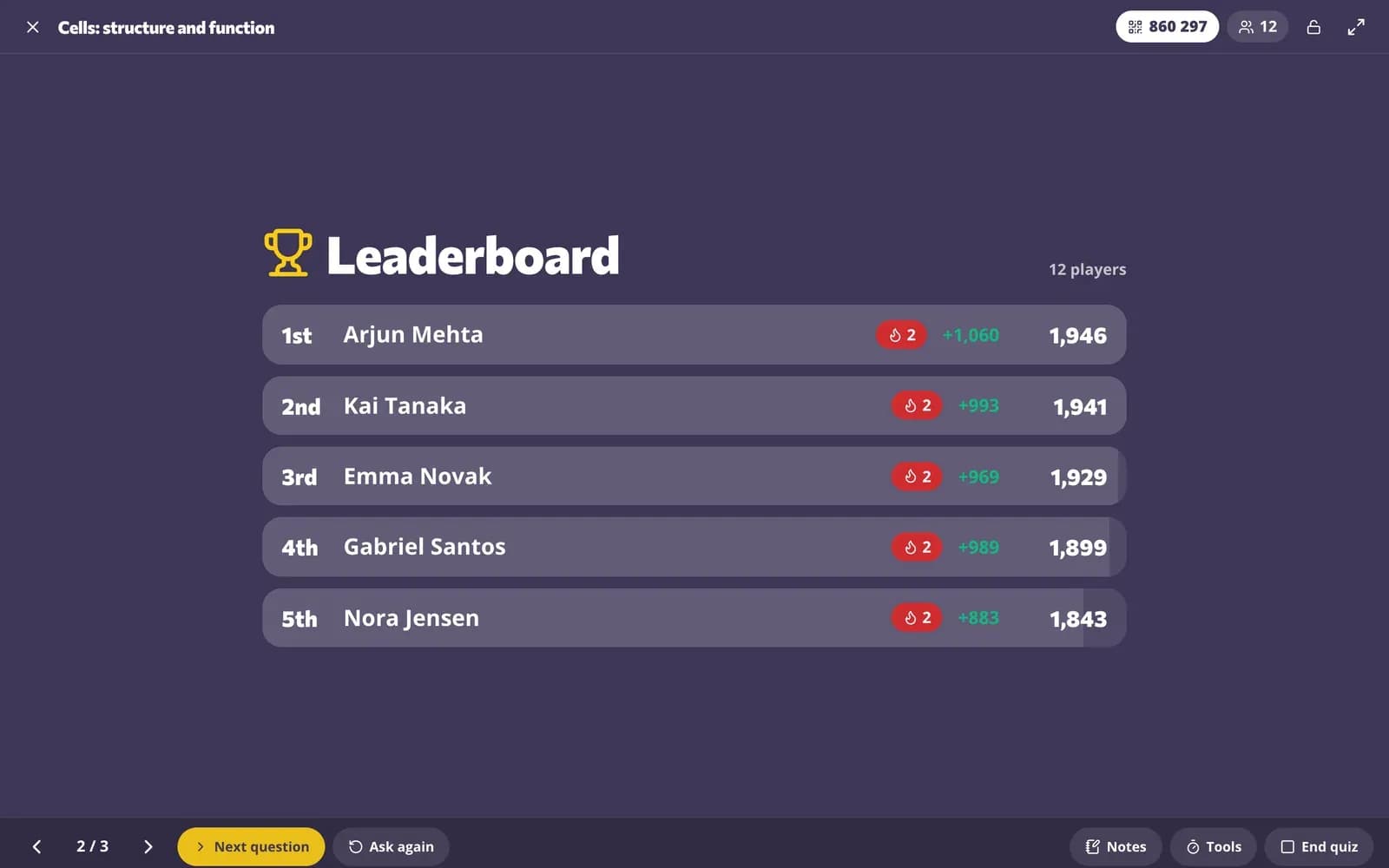
Langkah 4: Pergi ke soalan seterusnya
Klik “Soalan seterusnya”. Soalan seterusnya akan muncul dan pemasa akan bermula.
Tamatkan dengan podium dan laporan
Langkah 1: Klik “Keputusan akhir”
Selepas papan kedudukan soalan terakhir, podium memaparkan tiga teratas. Setiap peranti murid memaparkan kedudukan akhir dan mata mereka.
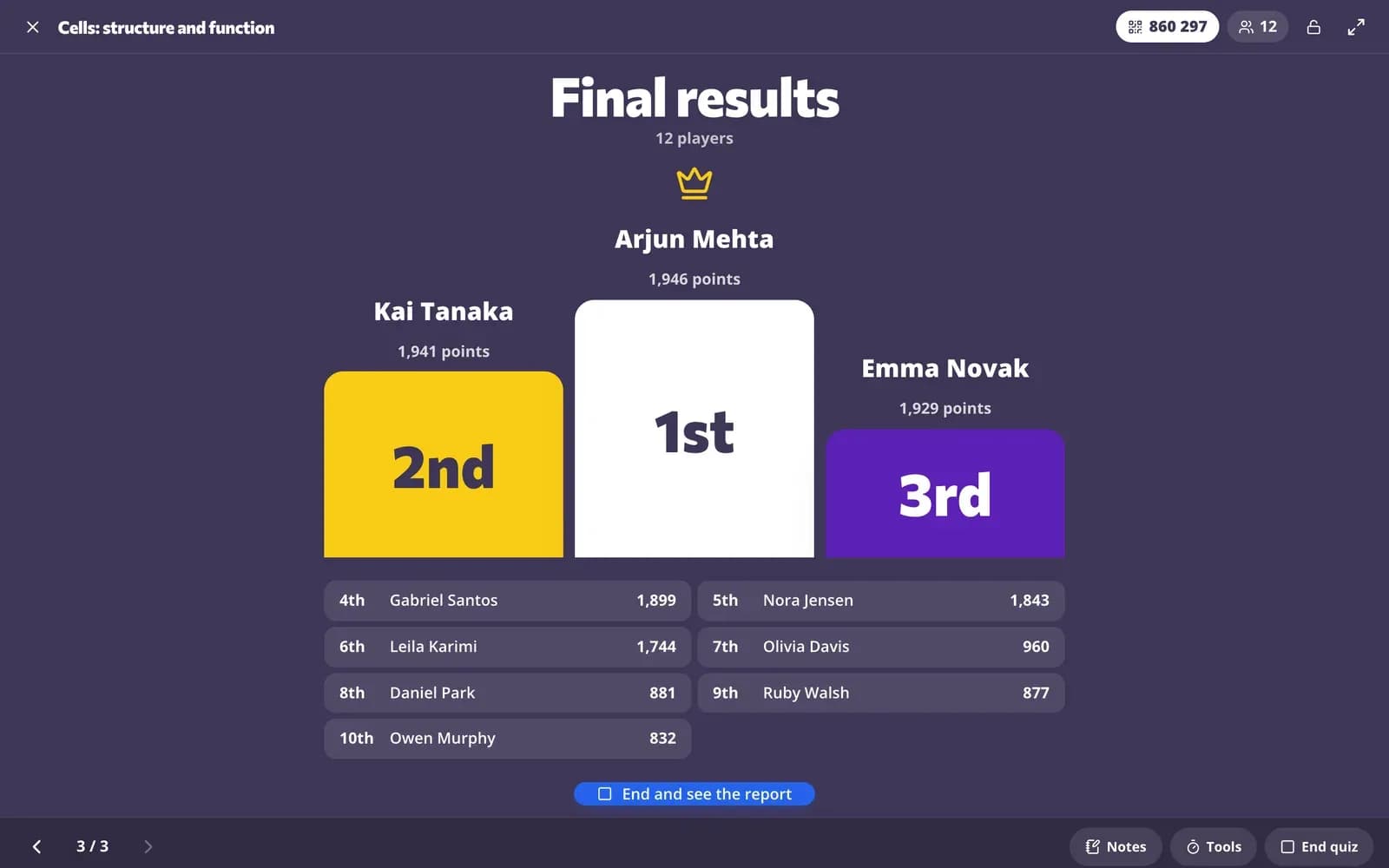
Langkah 2: Klik “Tamat dan lihat laporan”
Kuiz tamat dan laporan muncul di bawah podium: jawapan setiap murid bagi setiap soalan, skor mereka dan lajur “Mata permainan” dengan kedudukan mereka.
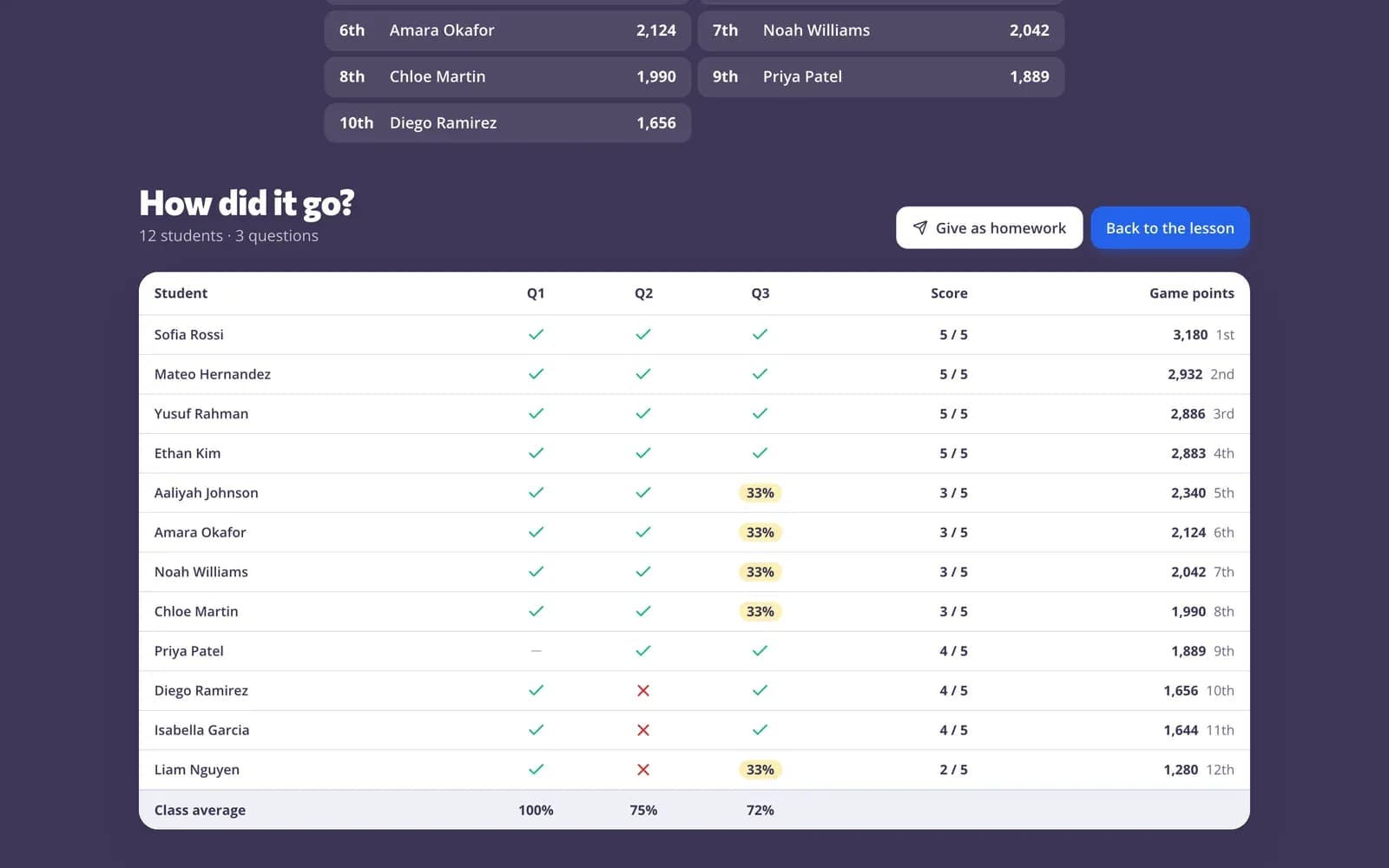
Langkah 3: Jadikannya kerja rumah atau buka semula kemudian
Klik “Berikan sebagai kerja rumah” untuk memberikan soalan yang sama sebagai latihan. Kuiz ini disenaraikan sebagai “Kuiz langsung” di bawah “Diberikan sebelum” pada halaman dengan cara menggunakannya; klik “Keputusan” untuk membuka laporan semula.
Soalan
Bolehkah saya menukar masa bagi setiap soalan semasa kuiz?
Tidak. Anda pilih masa apabila anda memulakan, dan setiap soalan mendapat masa yang sama. Untuk menamatkan soalan lebih awal, klik “Hentikan pemasa”.
Bolehkah murid menukar jawapan mereka?
Tidak. Dalam permainan kuiz, jawapan pertama adalah muktamad, dan jawapan yang dihantar selepas masa tamat tidak akan diterima.
Adakah murid memerlukan akaun?
Tidak. Dengan “Sesiapa sahaja”, murid menyertai menggunakan kod dan nama mereka. Pilih “Log masuk” atau “Satu kelas” jika anda mahu mereka log masuk.
Apakah perbezaannya dengan perlumbaan langsung?
Dalam permainan kuiz langsung, semua orang menjawab soalan yang sama pada masa yang sama dan anda menetapkan rentaknya. Dalam perlumbaan langsung, setiap murid menjawab mengikut rentak sendiri sementara skrin anda menunjukkan kelas bergerak melalui satu latar.
Berkaitan
- Permainan kuiz langsungRancangan kuiz bertimer dengan mata, papan kedudukan dan podium
- Permainan bilik darjahKuiz langsung, perlumbaan, pasukan dan permainan ulang kaji ala arked
- Pembelajaran berasaskan permainanPermainan yang dibina daripada soalan anda dan tetap dikira
- Lumba langsungJalankan lumba langsung: murid sertai dengan kod dan berlumba pada skrin anda mengikut kadar sendiri.
- Laporan kerja rumahLihat skor setiap murid, setiap jawapan dan prestasi kelas bagi setiap soalan.