

Bắt đầu trò chơi quiz trực tiếp
Bước 1: Mở các cách sử dụng
Vào “Bài kiểm tra” hoặc “Phiếu bài tập” và nhấp vào “Dùng với lớp học”, vào “Bài giảng” và nhấp vào “Dạy”, hoặc vào “Video” và nhấp vào “Giao bài”.
Bước 2: Chọn “Trò chơi quiz trực tiếp”
Tùy chọn này nằm trong nhóm “Trực tiếp trên lớp”. Bài giảng và bài giảng video hiển thị tùy chọn này khi đã có câu hỏi.

Bước 3: Chọn thời gian cho mỗi câu hỏi
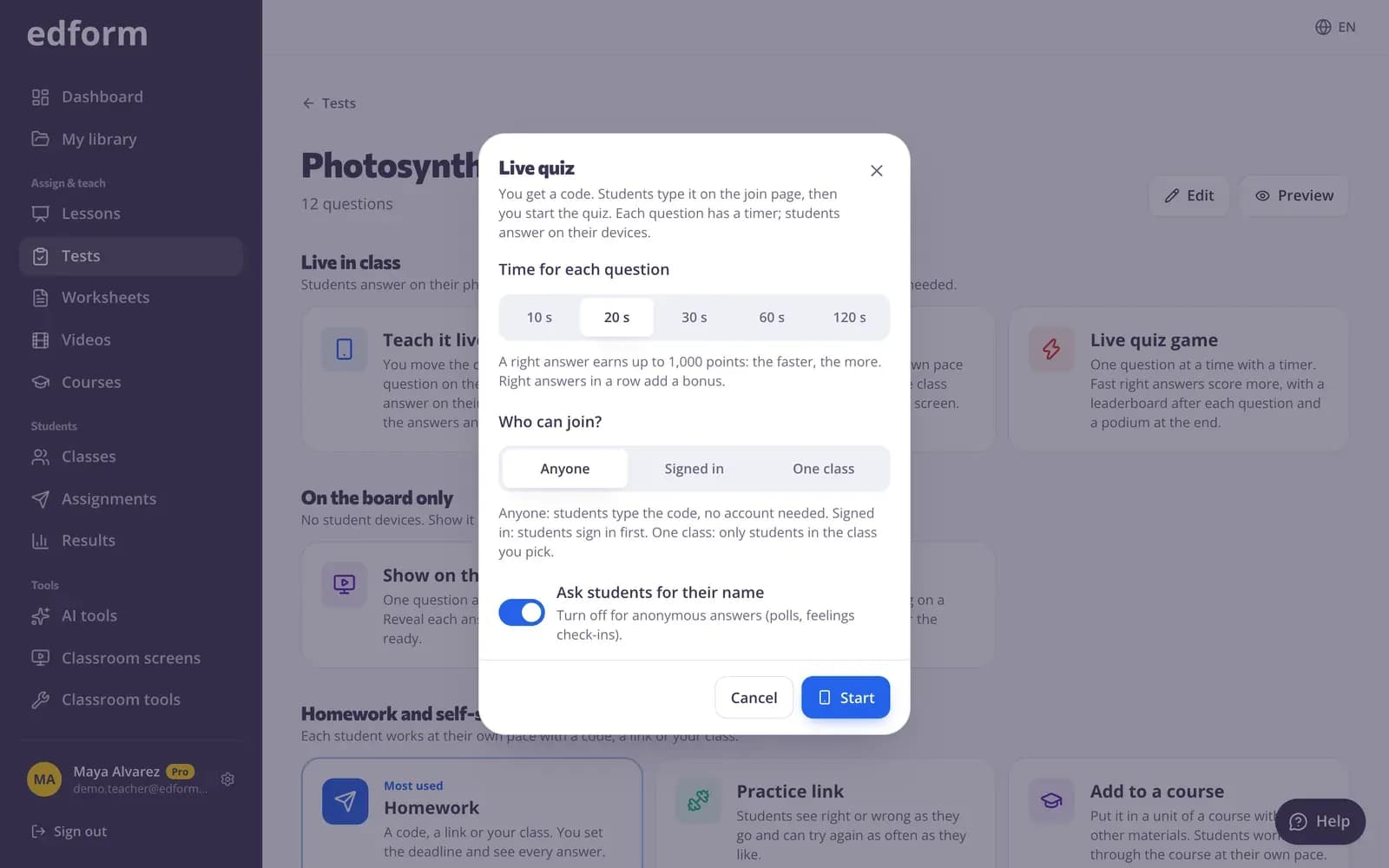
Trong mục “Thời gian cho mỗi câu hỏi”, chọn 10 giây, 20 giây, 30 giây, 60 giây hoặc 120 giây. Mọi câu hỏi có cùng thời gian; mặc định là 20 giây.
Bước 4: Chọn ai có thể tham gia
Trong mục “Ai có thể tham gia?”, chọn “Bất kỳ ai”, “Đã đăng nhập” hoặc “Một lớp”. Với “Bất kỳ ai”, hãy để bật “Yêu cầu học sinh nhập tên” để bảng xếp hạng hiển thị tên.
Bước 5: Nhấp vào “Bắt đầu”
Màn hình quiz của bạn mở ra với thẻ tham gia. Hãy chiếu lên máy chiếu.
Cho học sinh tham gia bằng mã hoặc mã QR
Bước 1: Hiển thị thẻ tham gia
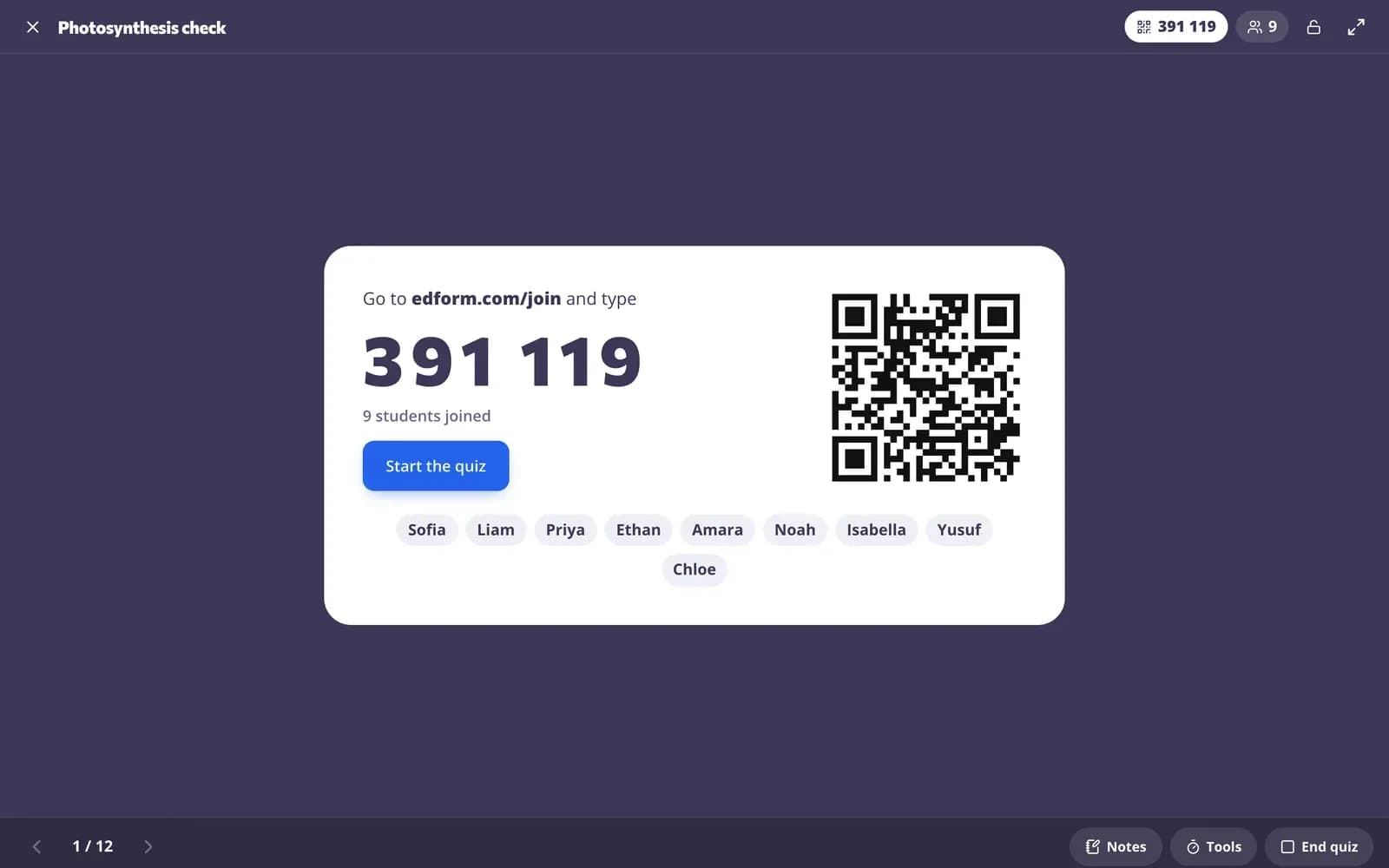
Thẻ tham gia hiển thị mã, mã QR và đường dẫn. Học sinh mở trang tham gia, nhập mã 6 chữ số và tên của mình, hoặc quét mã QR.
Bước 2: Theo dõi tên học sinh xuất hiện
Mỗi tên hiển thị trên thẻ tham gia khi học sinh tham gia, và thiết bị của học sinh hiện “Em đã vào!”.
Bước 3: Nhấp vào “Bắt đầu quiz”
Câu hỏi đầu tiên xuất hiện trên màn hình của bạn và trên mọi thiết bị, và bộ hẹn giờ bắt đầu chạy.
Chơi từng câu hỏi một
Bước 1: Học sinh trả lời trước khi hết giờ
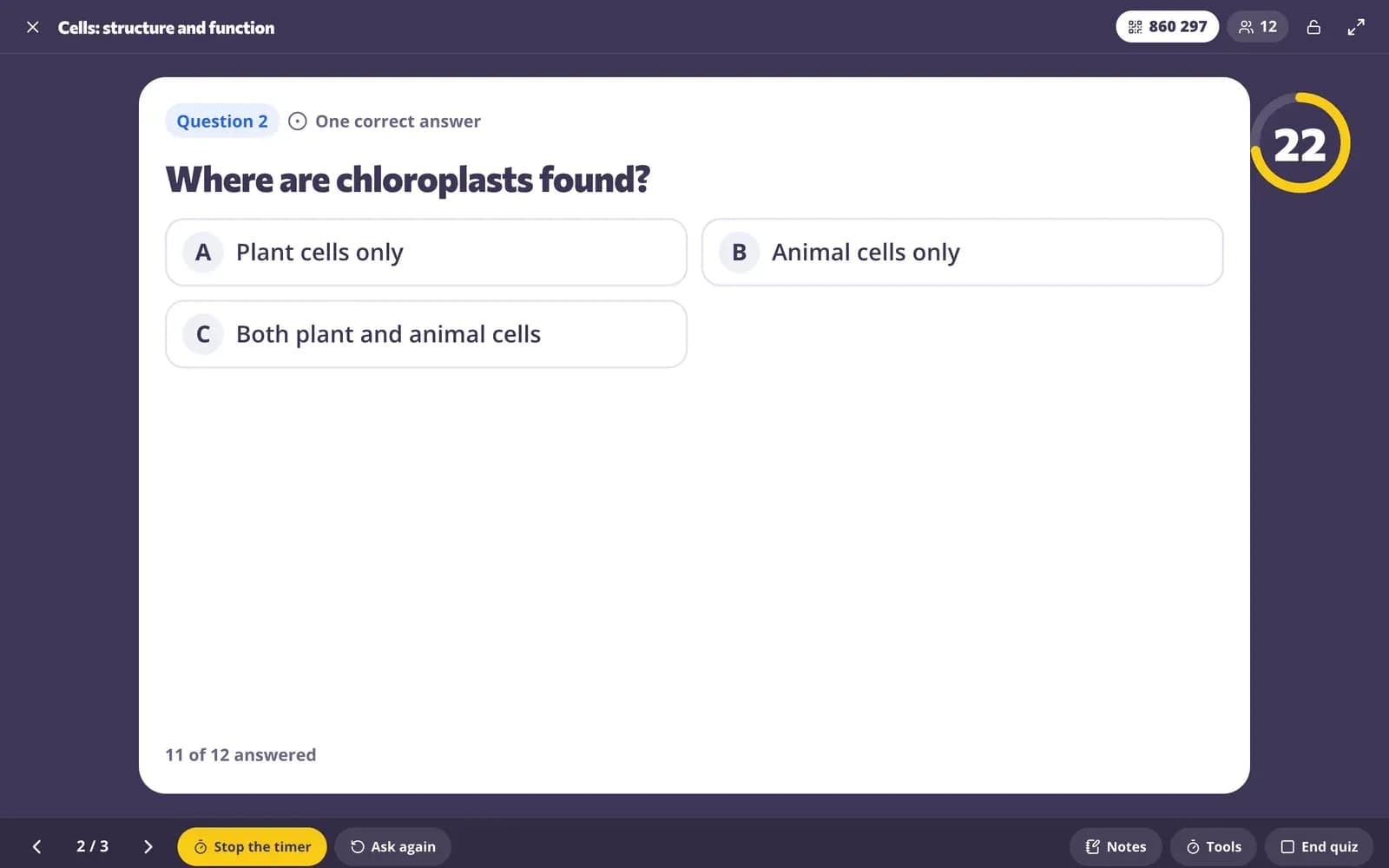
Đồng hồ đếm ngược chạy trên màn hình của bạn và trên mọi thiết bị. Chạm một lần vào đáp án trắc nghiệm là gửi; các câu hỏi khác có nút “Gửi câu trả lời”. Câu trả lời đầu tiên là câu trả lời cuối cùng: học sinh thấy “Đã chốt câu trả lời!”.
Bước 2: Đáp án được công bố khi hết giờ
Khi đồng hồ đếm ngược về 0, hoặc ngay khi mọi người đã trả lời (“Mọi người đã trả lời”), đáp án đúng và câu trả lời của cả lớp được hiển thị. Nhấp vào “Dừng bộ hẹn giờ” để công bố sớm hơn. Câu trả lời gửi quá muộn nhận thông báo “Hết giờ!”.
Bước 3: Hiển thị bảng xếp hạng
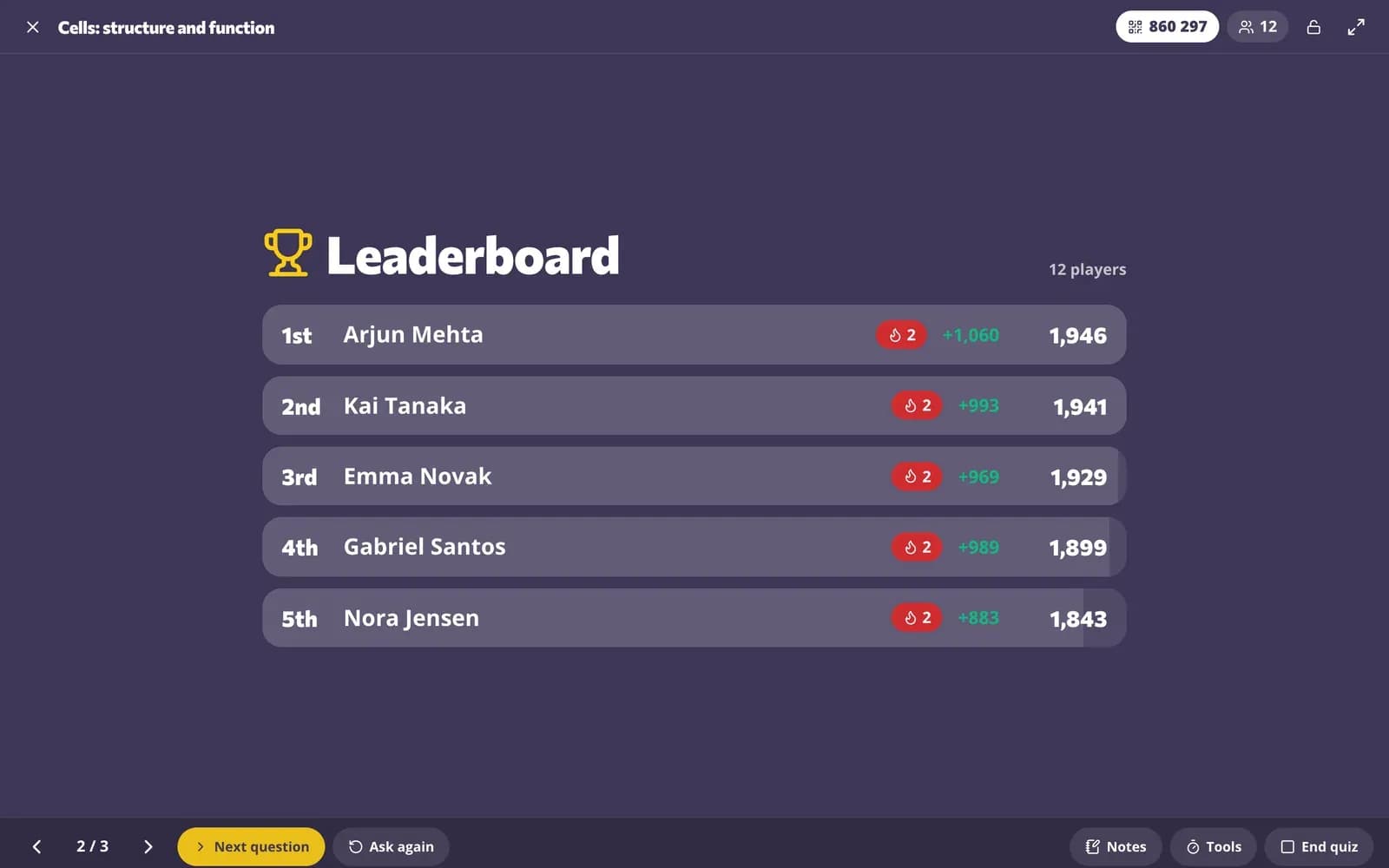
Nhấp vào “Bảng xếp hạng” để hiển thị top năm cùng điểm số và số điểm giành được ở câu hỏi này. Thiết bị của mỗi học sinh hiển thị số điểm giành được, chuỗi trả lời đúng và thứ hạng của em.
Bước 4: Chuyển sang câu hỏi tiếp theo
Nhấp vào “Câu hỏi tiếp theo”. Câu hỏi tiếp theo xuất hiện và bộ hẹn giờ bắt đầu chạy.
Kết thúc với bục vinh danh và báo cáo
Bước 1: Nhấp vào “Kết quả cuối cùng”
Sau bảng xếp hạng của câu hỏi cuối cùng, bục vinh danh hiển thị top ba. Thiết bị của mỗi học sinh hiển thị thứ hạng và điểm số cuối cùng.
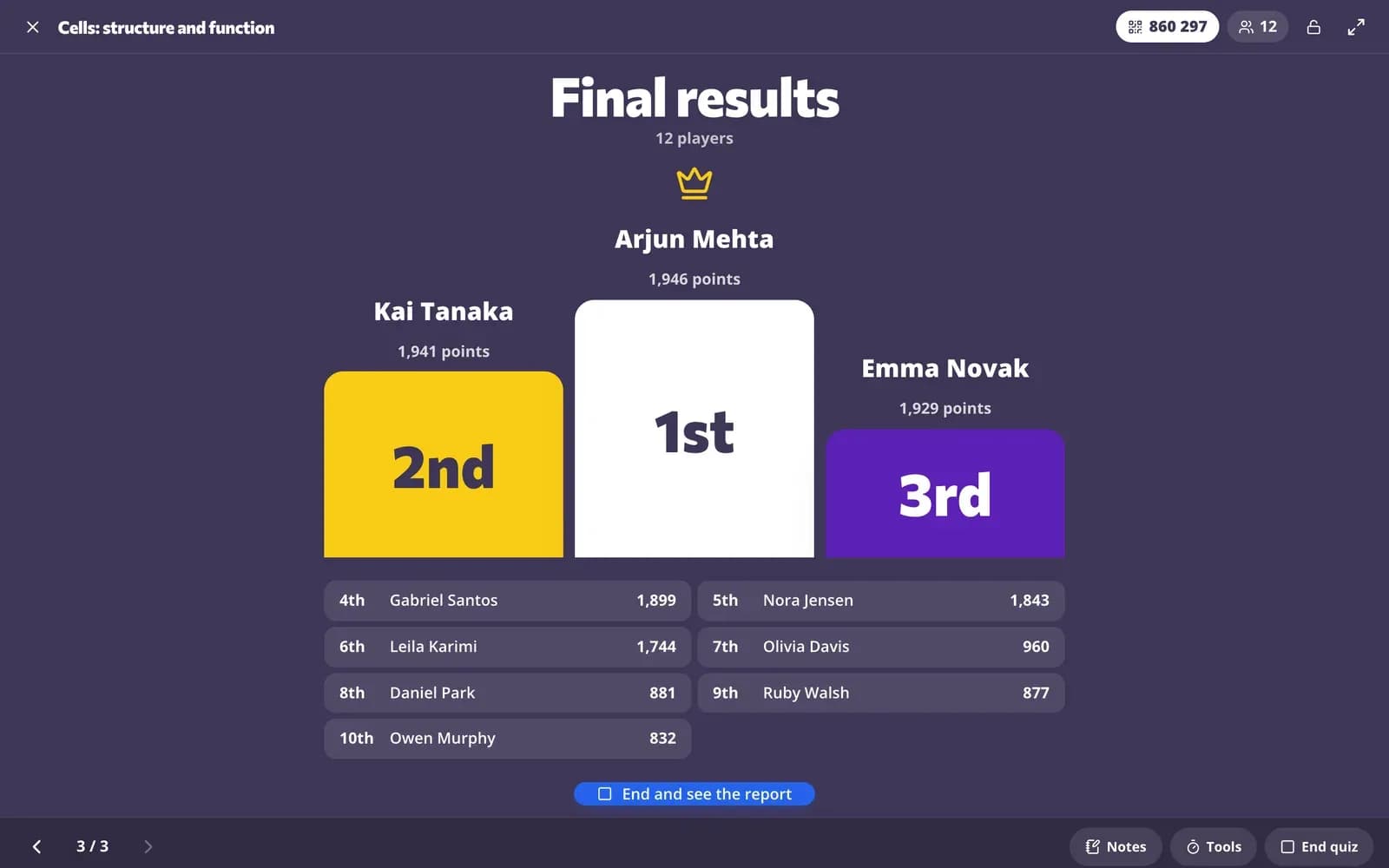
Bước 2: Nhấp vào “Kết thúc và xem báo cáo”
Quiz kết thúc và báo cáo hiển thị dưới bục vinh danh: câu trả lời của từng học sinh cho mọi câu hỏi, điểm số và cột “Điểm trò chơi” kèm thứ hạng.
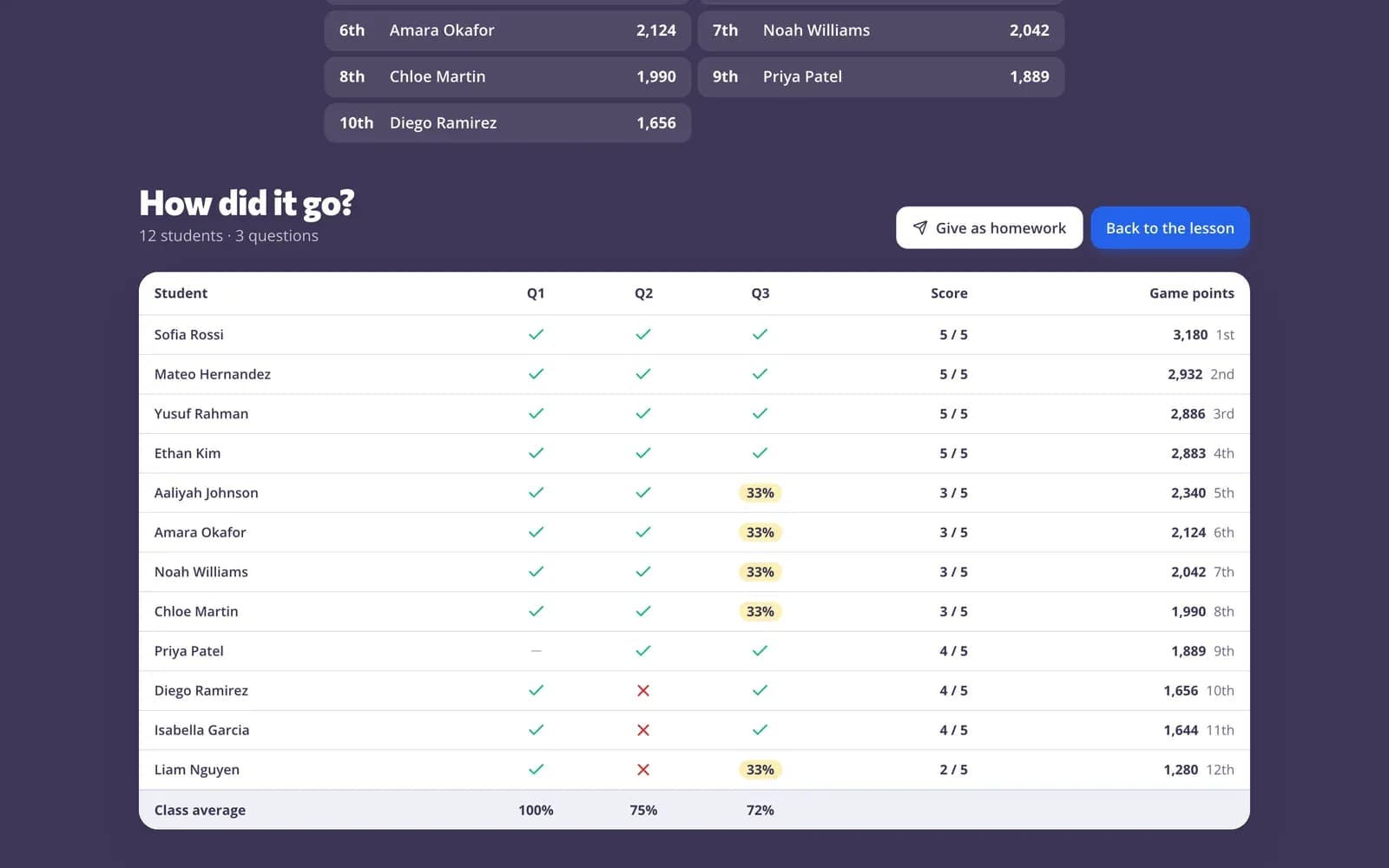
Bước 3: Giao làm bài tập về nhà hoặc mở lại sau
Nhấp vào “Giao làm bài tập về nhà” để giao cùng bộ câu hỏi cho học sinh luyện tập. Quiz được liệt kê là “Quiz trực tiếp” trong mục “Đã giao trước đây” trên trang các cách sử dụng; nhấp vào “Kết quả” để mở lại báo cáo.
Câu hỏi
Tôi có thể thay đổi thời gian mỗi câu hỏi trong lúc chơi không?
Không. Bạn chọn thời gian khi bắt đầu, và mọi câu hỏi có cùng thời gian. Để kết thúc một câu hỏi sớm, nhấp vào “Dừng bộ hẹn giờ”.
Học sinh có thể thay đổi câu trả lời không?
Không. Trong trò chơi quiz, câu trả lời đầu tiên là câu trả lời cuối cùng, và câu trả lời gửi sau khi hết giờ không được chấp nhận.
Học sinh có cần tài khoản không?
Không. Với “Bất kỳ ai”, học sinh tham gia bằng mã và tên. Chọn “Đã đăng nhập” hoặc “Một lớp” nếu bạn muốn các em đăng nhập.
Khác gì so với cuộc đua trực tiếp?
Trong trò chơi quiz trực tiếp, mọi người trả lời cùng một câu hỏi cùng lúc và bạn quyết định nhịp độ. Trong cuộc đua trực tiếp, mỗi học sinh trả lời theo tốc độ riêng trong khi màn hình của bạn hiển thị cả lớp tiến lên trên một bối cảnh.
Liên quan
- Trò chơi quiz trực tiếpMột chương trình quiz có tính giờ, điểm số, bảng xếp hạng và bục trao giải
- Trò chơi lớp họcTrò chơi ôn tập: quiz trực tiếp, cuộc đua, đồng đội và arcade
- Học tập qua trò chơiTrò chơi được tạo từ câu hỏi của bạn mà vẫn tính kết quả
- Cuộc đua trực tiếpTổ chức cuộc đua trực tiếp: học sinh tham gia bằng mã và đua trên màn hình của bạn theo tốc độ riêng.
- Báo cáo bài tập về nhàXem điểm số, từng câu trả lời của mỗi học sinh và kết quả của cả lớp ở từng câu hỏi.