

Začnite kviz igro v živo
Korak 1: Odprite načine uporabe
Pojdite na »Testi« ali »Učni listi« in kliknite »Uporabi z razredom«, na »Učne ure« in kliknite »Poučuj« ali na »Videi« in kliknite »Dodeli«.
Korak 2: Izberite »Kviz igra v živo«
Je v skupini »V živo v razredu«. Učne ure in videoučne ure jo prikažejo, ko imajo vprašanja.

Korak 3: Izberite čas za vsako vprašanje
Pod »Čas za vsako vprašanje« izberite 10 s, 20 s, 30 s, 60 s ali 120 s. Vsako vprašanje dobi enak čas; privzeto je izbranih 20 s.
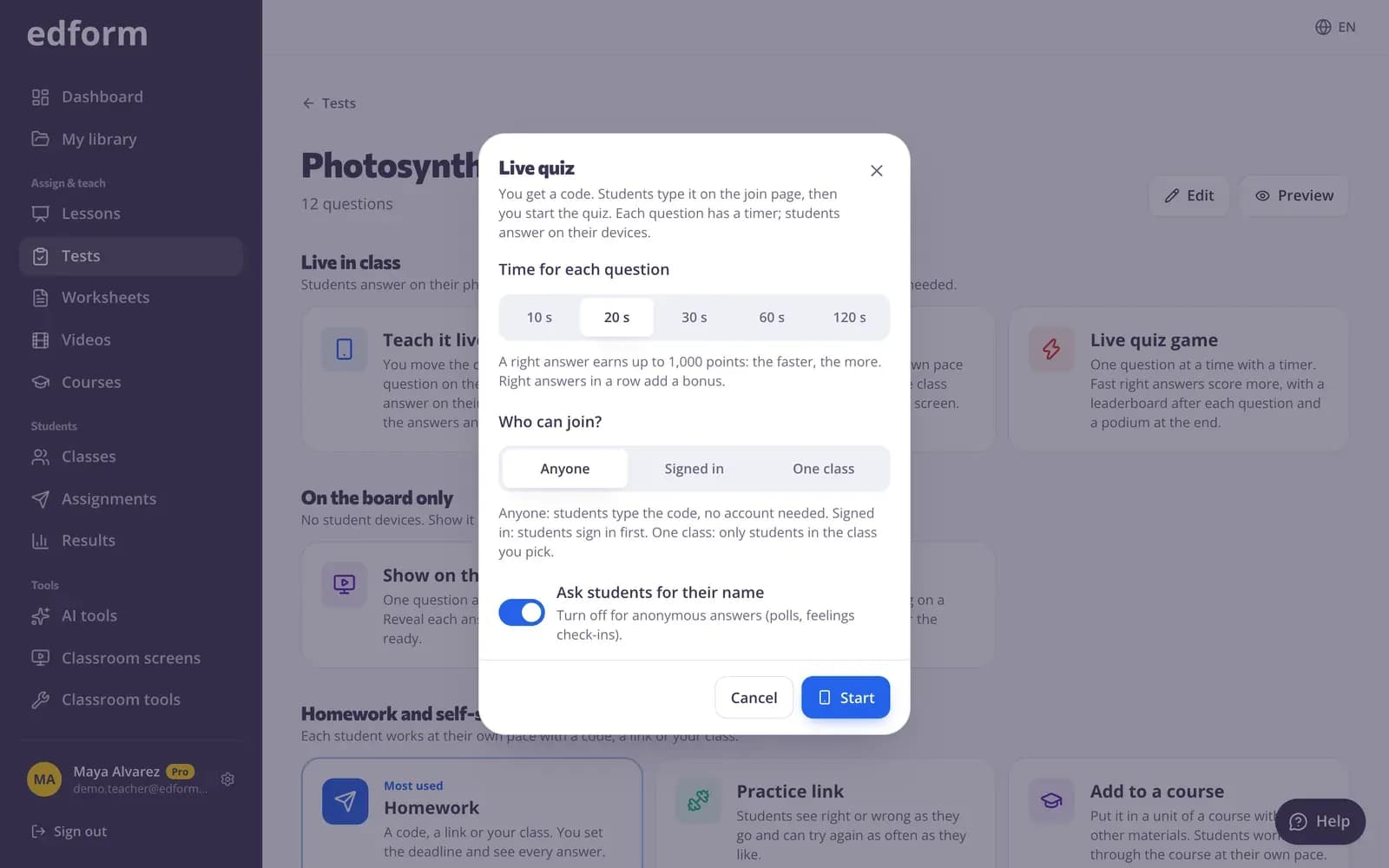
Korak 4: Izberite, kdo se lahko pridruži
Pod »Kdo se lahko pridruži?« izberite »Vsak«, »Prijavljeni« ali »En razred«. Pri »Vsak« pustite vklopljeno »Vprašaj učence za ime«, da lestvica prikazuje imena.
Korak 5: Kliknite »Začni«
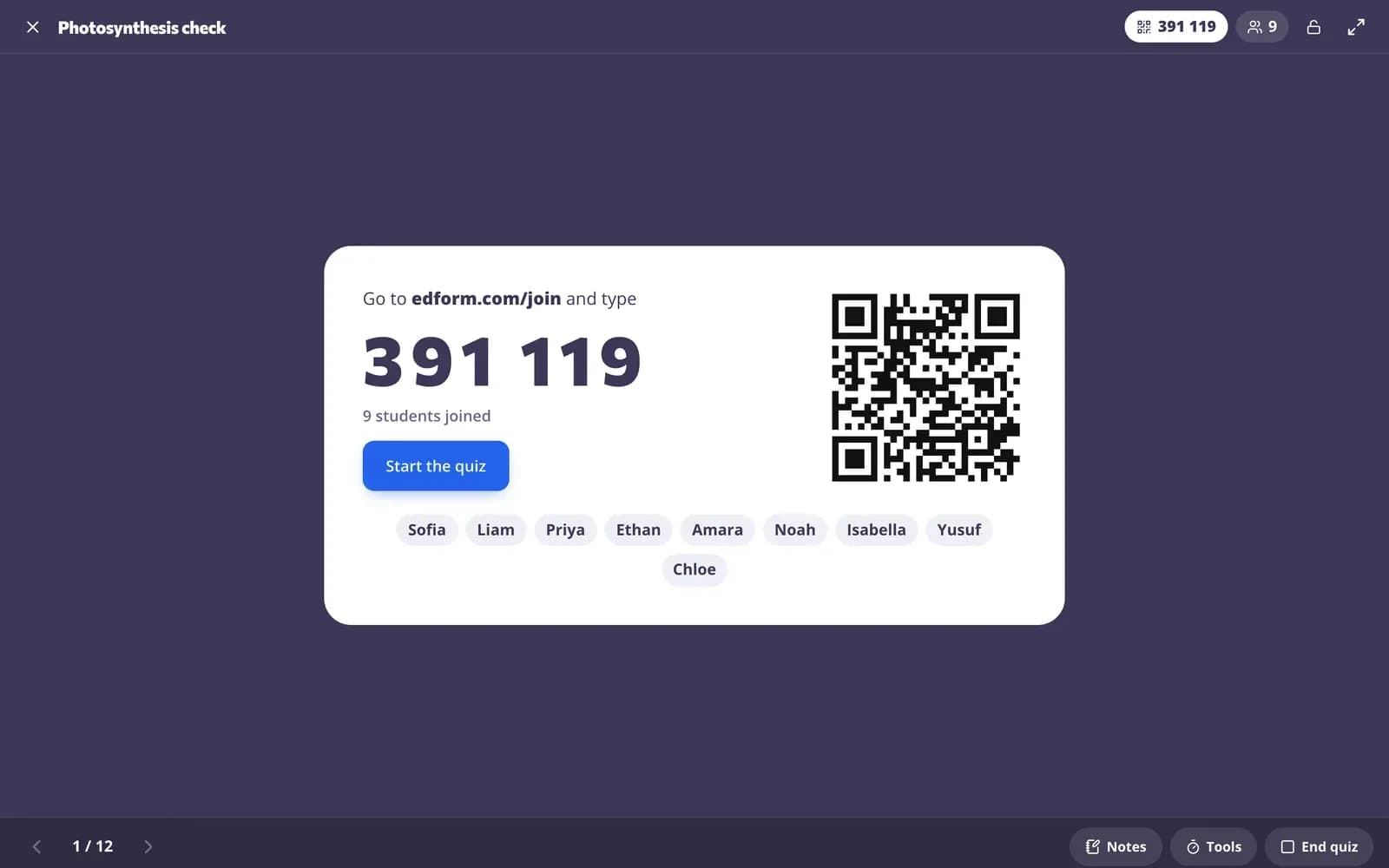
Odpre se zaslon kviza s kartico za pridružitev. Prikažite ga na projektorju.
Pustite, da se učenci pridružijo s kodo ali kodo QR
Korak 1: Pokažite kartico za pridružitev
Kartica za pridružitev prikazuje kodo, kodo QR in povezavo. Učenci odprejo stran za pridružitev, vpišejo 6-mestno kodo in svoje ime ali skenirajo kodo QR.
Korak 2: Spremljajte, kako prihajajo imena
Vsako ime se prikaže na kartici za pridružitev, ko se učenec pridruži, na učenčevi napravi pa piše »Ste notri!«.
Korak 3: Kliknite »Začni kviz«
Prvo vprašanje se prikaže na vašem zaslonu in na vseh napravah, njegov časovnik pa začne teči.
Igrajte vprašanje za vprašanjem
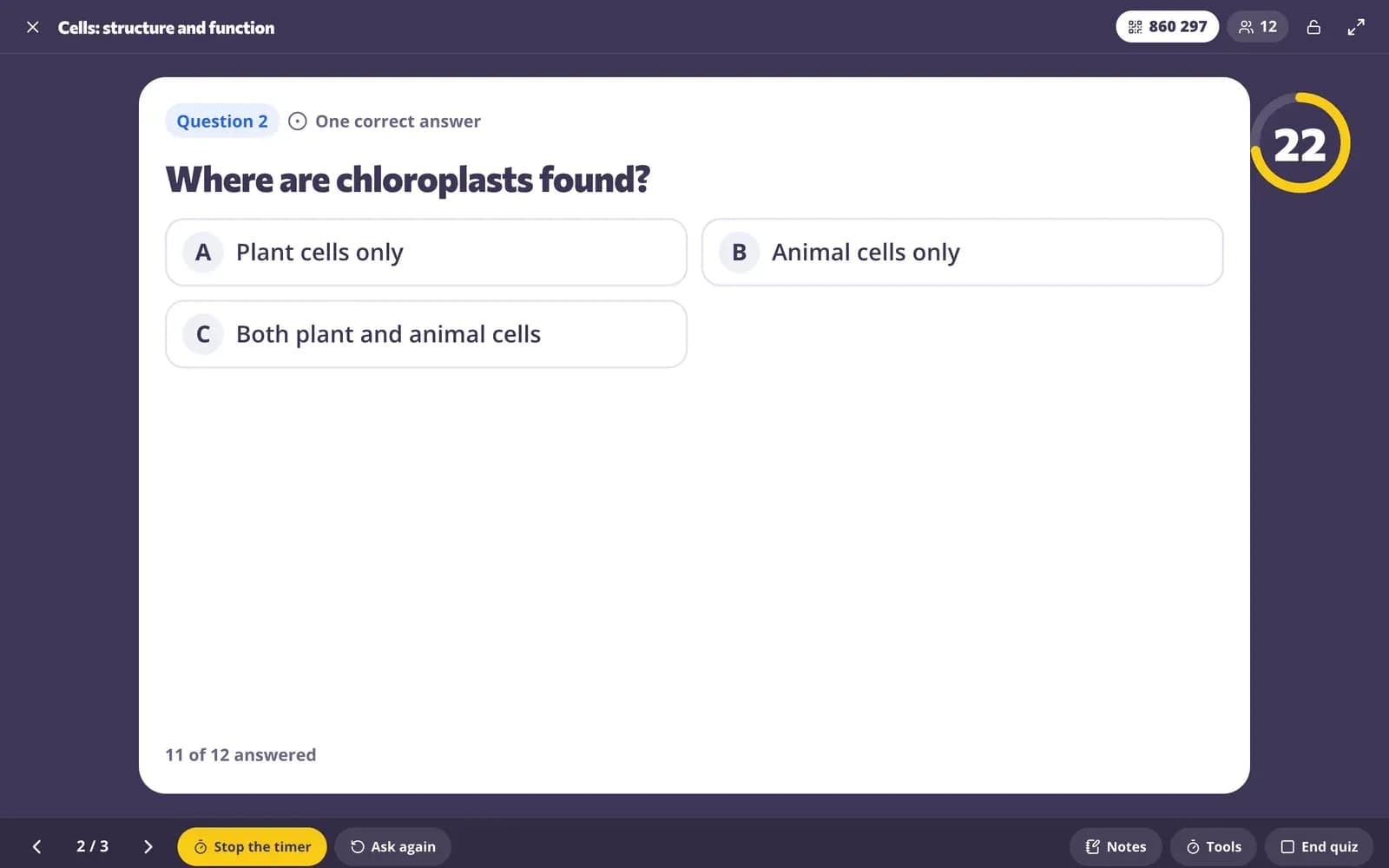
Korak 1: Učenci odgovorijo, preden poteče časovnik
Na vašem zaslonu in na vseh napravah teče odštevanje. En dotik izbirnega odgovora ga pošlje; druga vprašanja imajo gumb »Pošlji odgovor«. Prvi odgovor je dokončen: učenec vidi »Odgovor je oddan!«.
Korak 2: Odgovor se razkrije, ko poteče čas
Ko odštevanje doseže nič ali takoj ko vsi odgovorijo (»Vsi so odgovorili«), se prikažeta pravilen odgovor in odgovori razreda. Kliknite »Ustavi časovnik«, da ga razkrijete prej. Prepozno poslani odgovori dobijo »Čas je potekel!«.
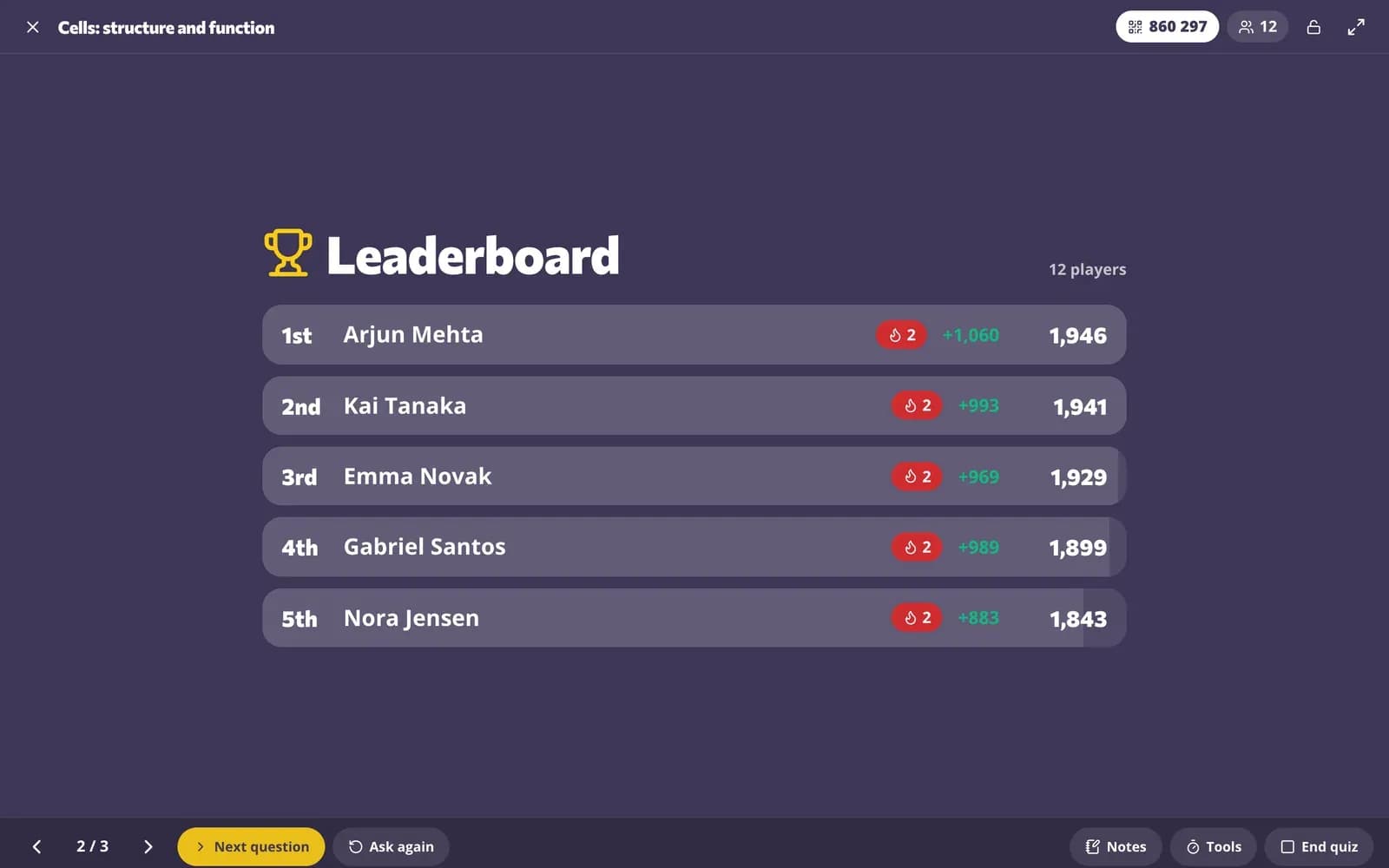
Korak 3: Pokažite lestvico
Kliknite »Lestvica«, da prikažete najboljših pet z njihovimi točkami in tem, kar so dobili pri tem vprašanju. Naprava vsakega učenca prikazuje točke, ki jih je dobil, niz pravilnih odgovorov in mesto.
Korak 4: Pojdite na naslednje vprašanje
Kliknite »Naslednje vprašanje«. Prikaže se naslednje vprašanje in njegov časovnik začne teči.
Končajte z zmagovalnim odrom in poročilom
Korak 1: Kliknite »Končni rezultati«
Po lestvici zadnjega vprašanja zmagovalni oder prikaže najboljše tri. Naprava vsakega učenca prikaže njegovo končno mesto in točke.
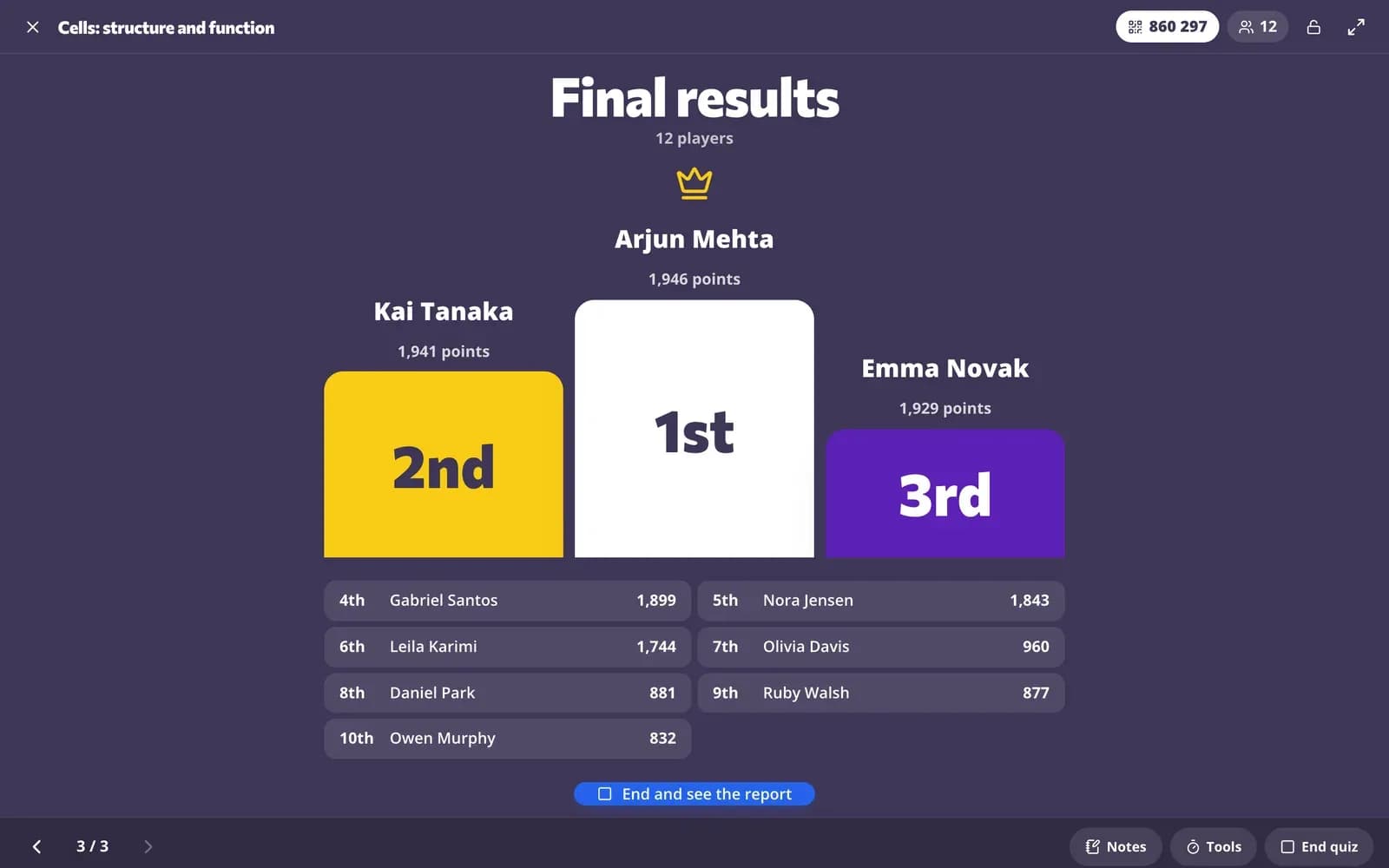
Korak 2: Kliknite »Končaj in si oglej poročilo«
Kviz se konča in pod zmagovalnim odrom se prikaže poročilo: odgovor vsakega učenca na vsako vprašanje, njegov rezultat in stolpec »Točke v igri« z njegovim mestom.
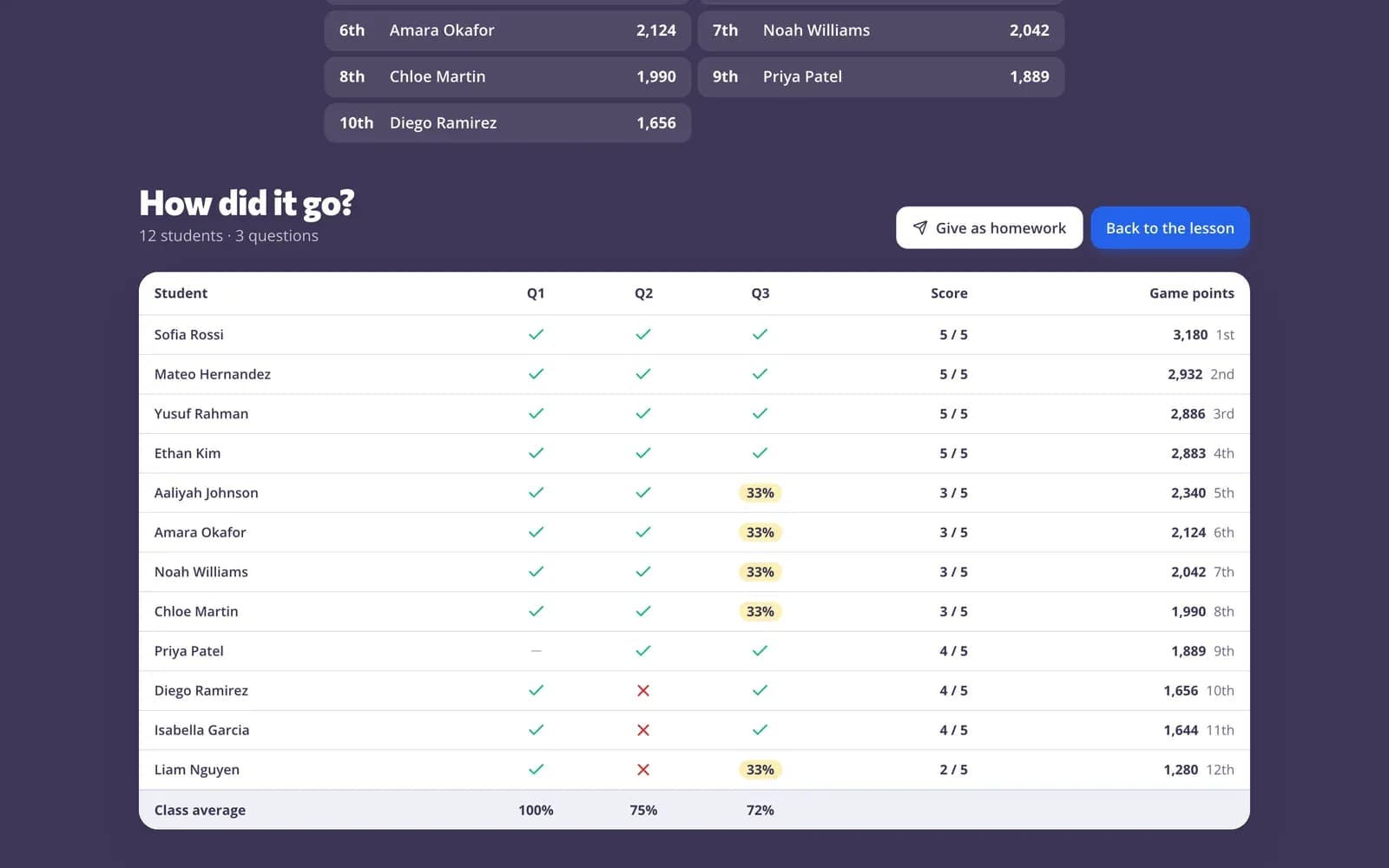
Korak 3: Dodelite ga kot domačo nalogo ali ga pozneje znova odprite
Kliknite »Dodeli kot domačo nalogo«, da ista vprašanja dodelite za vajo. Kviz je naveden kot »Kviz v živo« pod »Že dodeljeno« na strani z načini uporabe; kliknite »Rezultati«, da znova odprete poročilo.
Vprašanja
Ali lahko med kvizom spremenim čas za vprašanje?
Ne. Čas izberete ob začetku in vsako vprašanje dobi enak čas. Če želite vprašanje končati prej, kliknite »Ustavi časovnik«.
Ali lahko učenci spremenijo odgovor?
Ne. V kviz igri je prvi odgovor dokončen, odgovori, poslani po izteku časa, pa niso sprejeti.
Ali učenci potrebujejo uporabniški račun?
Ne. Pri »Vsak« se učenci pridružijo s kodo in svojim imenom. Izberite »Prijavljeni« ali »En razred«, če želite, da se prijavijo.
Kakšna je razlika od tekme v živo?
Pri kviz igri v živo vsi hkrati odgovarjajo na isto vprašanje, tempo pa določate vi. Pri tekmi v živo vsak učenec odgovarja v lastnem tempu, vaš zaslon pa prikazuje, kako se razred premika po prizorišču.
Sorodno
- Kviz igra v živoČasovno omejen kviz z točkami, lestvico in zmagovalnim odrom
- Igre za razredKviz v živo, tekme, ekipne in arkadne igre za ponavljanje
- Učenje z igramiIgre iz vaših vprašanj, ki še vedno štejejo
- Tekma v živoIzvedite tekmo v živo: učenci se pridružijo s kodo in na vašem zaslonu tekmujejo v lastnem tempu.
- Poročila o domačih nalogahOglejte si rezultat vsakega učenca, vsak odgovor in kako je razredu šlo pri posameznem vprašanju.