

Lancer un quiz en direct
Étape 1: Ouvrez les options d’utilisation
Allez dans « Tests » ou « Fiches d’exercices » et cliquez sur « Utiliser avec la classe », dans « Leçons » et cliquez sur « Enseigner », ou dans « Vidéos » et cliquez sur « Attribuer ».
Étape 2: Choisissez « Quiz en direct »
Il se trouve dans le groupe « En classe ». Les leçons et les leçons vidéo l’affichent dès qu’elles contiennent des questions.

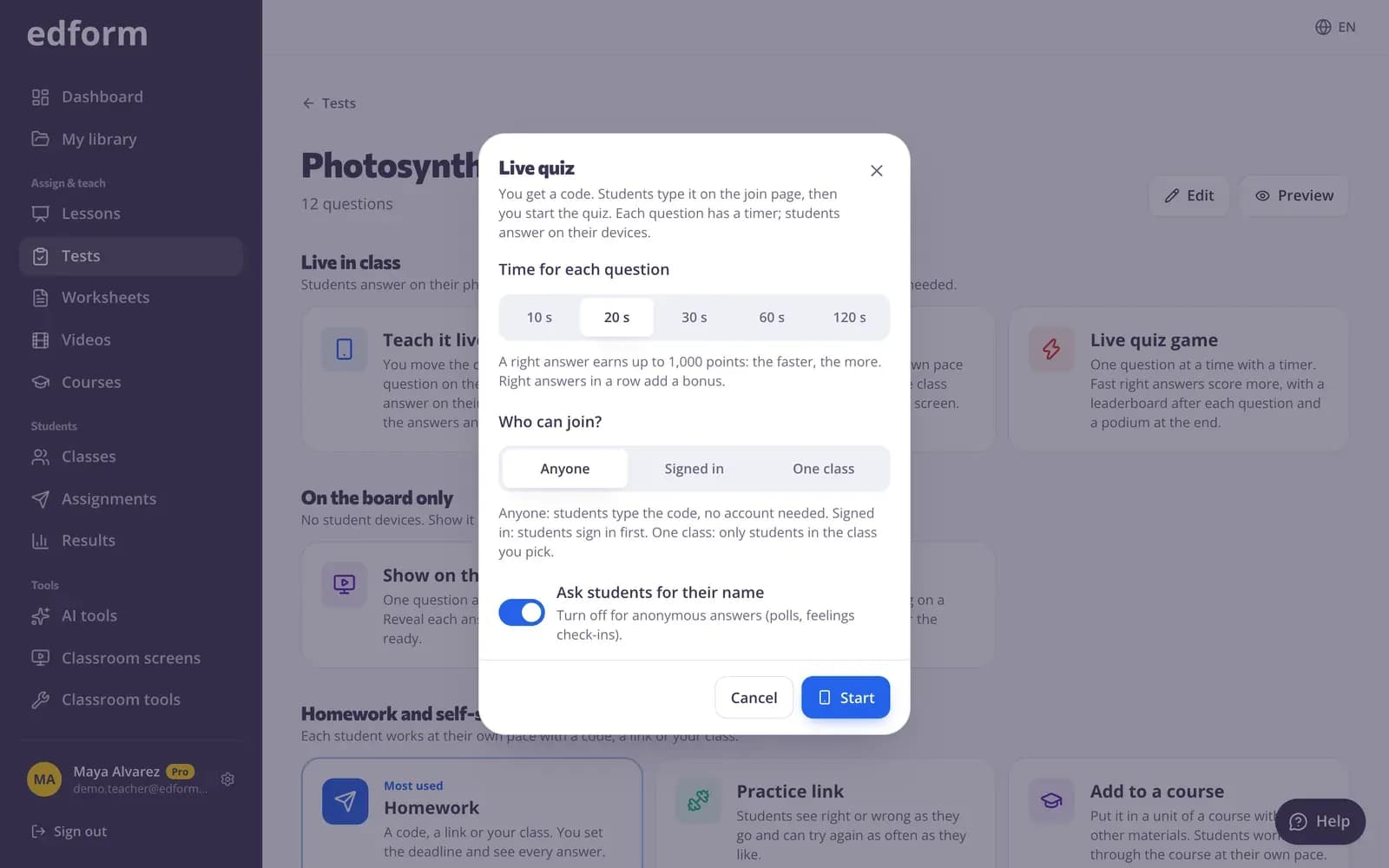
Étape 3: Choisissez le temps pour chaque question
Sous « Temps pour chaque question », choisissez 10 s, 20 s, 30 s, 60 s ou 120 s. Chaque question dispose du même temps ; 20 s est sélectionné par défaut.
Étape 4: Choisissez qui peut rejoindre
Sous « Qui peut rejoindre ? », choisissez « Tout le monde », « Connectés » ou « Une classe ». Avec « Tout le monde », laissez « Demander aux élèves leur nom » activé pour que le classement affiche les noms.
Étape 5: Cliquez sur « Démarrer »
Votre écran de quiz s’ouvre avec la carte de connexion. Affichez-la au projecteur.
Laissez les élèves rejoindre avec le code ou le QR code
Étape 1: Affichez la carte de connexion
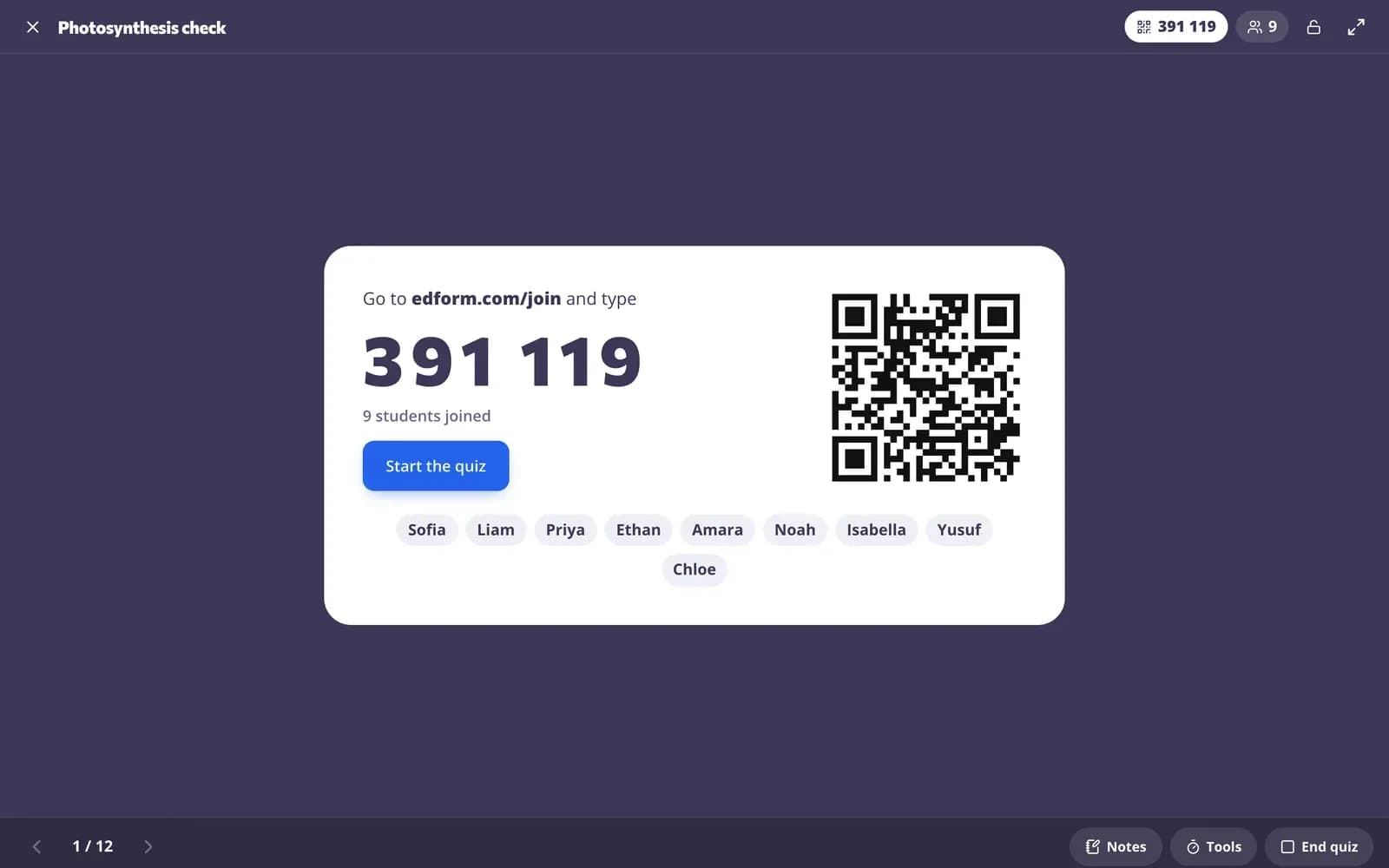
La carte de connexion affiche le code, un QR code et le lien. Les élèves ouvrent la page de connexion, saisissent le code à 6 chiffres et leur nom, ou scannent le QR code.
Étape 2: Regardez les noms apparaître
Chaque nom apparaît sur la carte de participation au fur et à mesure qu’un élève rejoint, et son appareil affiche « Vous êtes inscrit ! ».
Étape 3: Cliquez sur « Démarrer le quiz »
La première question apparaît sur votre écran et sur chaque appareil, et son minuteur démarre.
Jouez question par question
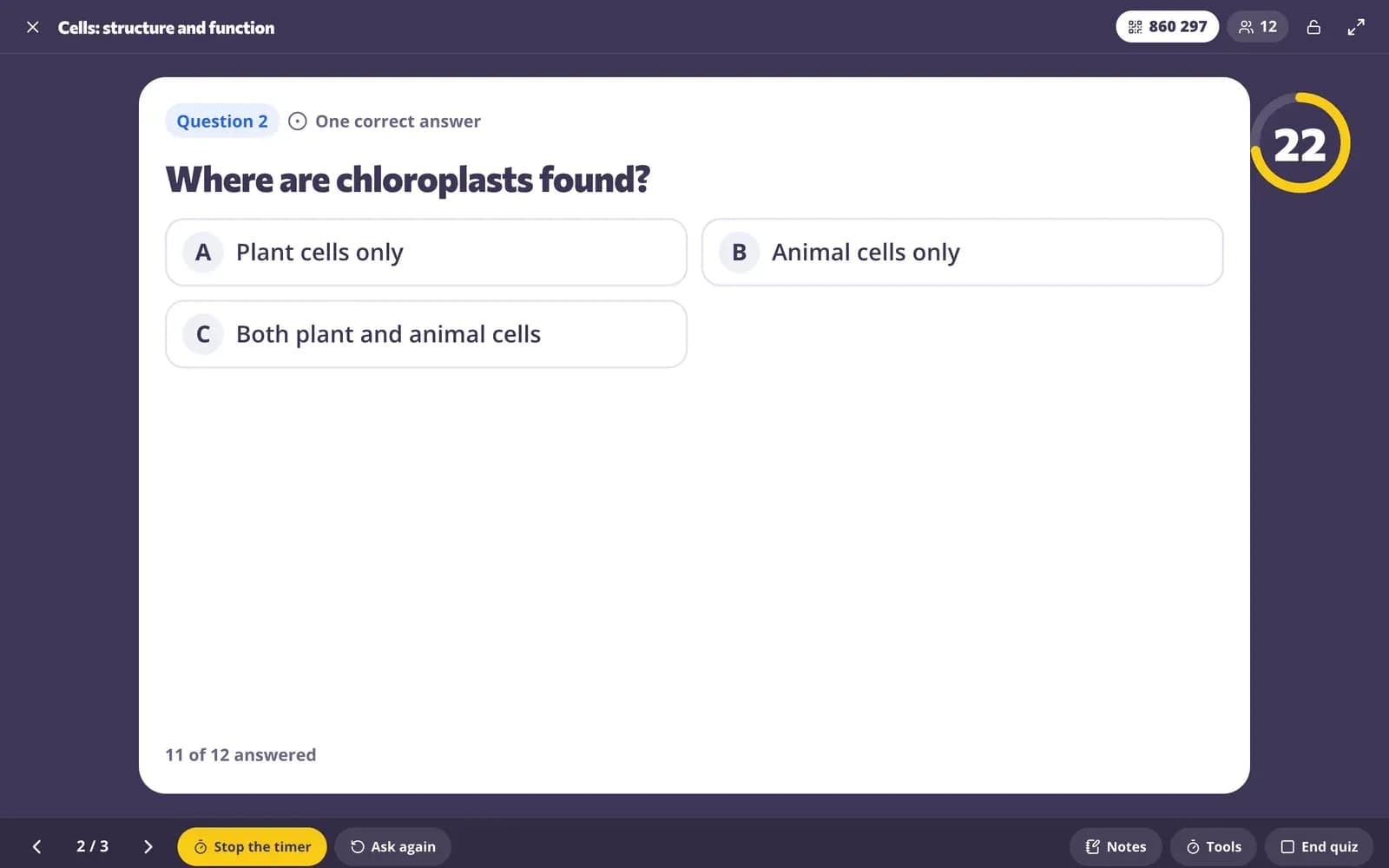
Étape 1: Les élèves répondent avant la fin du minuteur
Un compte à rebours s’affiche sur votre écran et sur chaque appareil. Une simple pression sur une réponse à choix multiple l’envoie ; pour les autres questions, un bouton « Envoyer la réponse » est disponible. La première réponse est définitive : l’élève voit « Réponse verrouillée ! ».
Étape 2: La réponse est révélée à la fin du temps imparti
Quand le compte à rebours atteint zéro, ou dès que tout le monde a répondu (« Tout le monde a répondu »), la bonne réponse et les réponses de la classe apparaissent. Cliquez sur « Arrêter le minuteur » pour la révéler plus tôt. Les réponses envoyées trop tard affichent « Temps écoulé ! ».
Étape 3: Affichez le classement
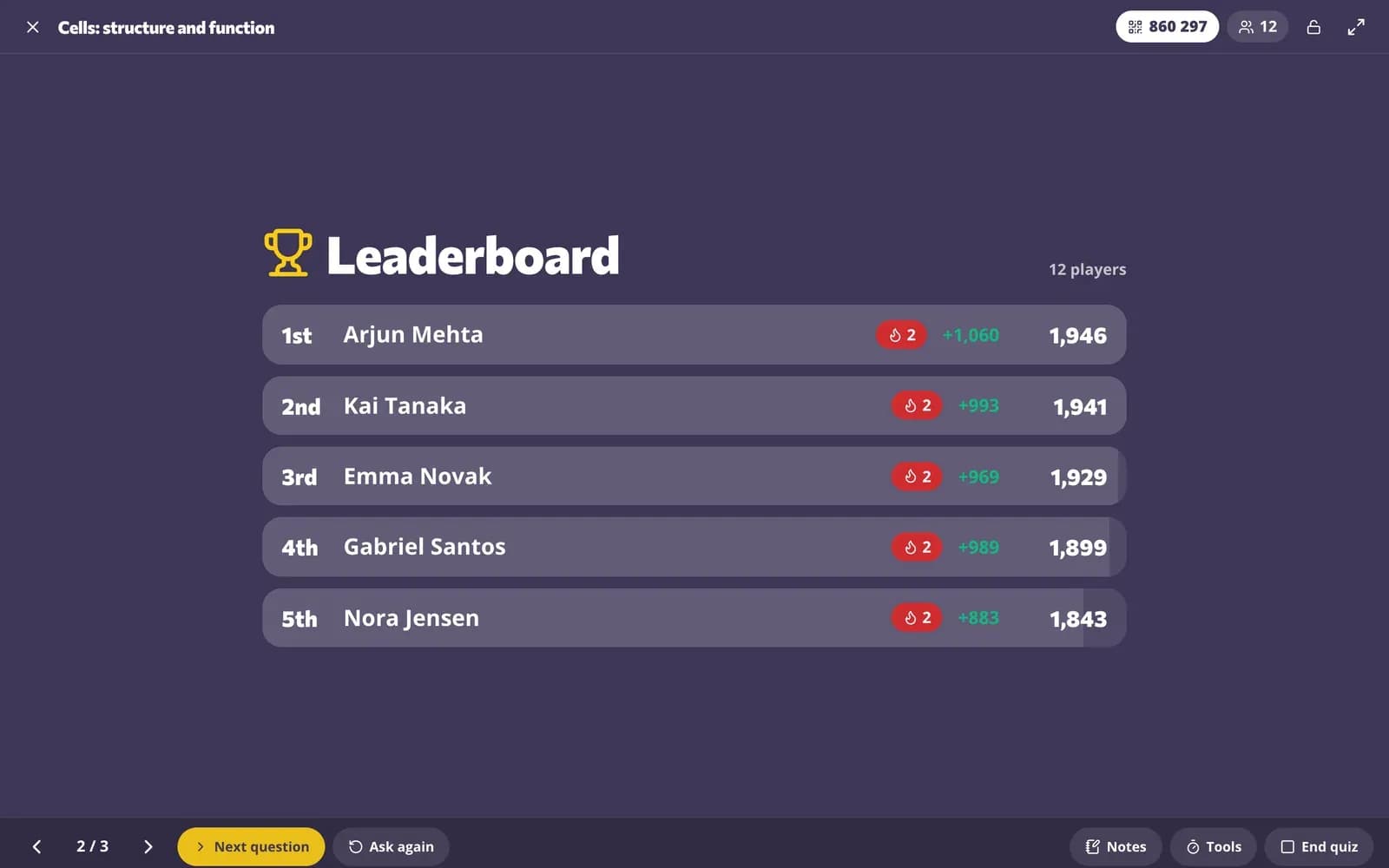
Cliquez sur « Classement » pour afficher les cinq premiers avec leurs points et ce qu’ils ont gagné sur cette question. Sur l’appareil de chaque élève apparaissent les points gagnés, leur série et leur place.
Étape 4: Passez à la question suivante
Cliquez sur « Question suivante ». La question suivante apparaît et son minuteur démarre.
Terminez avec le podium et le rapport
Étape 1: Cliquez sur « Résultats finaux »
Après le classement de la dernière question, le podium affiche les trois premiers. Sur l’appareil de chaque élève apparaissent sa place finale et ses points.
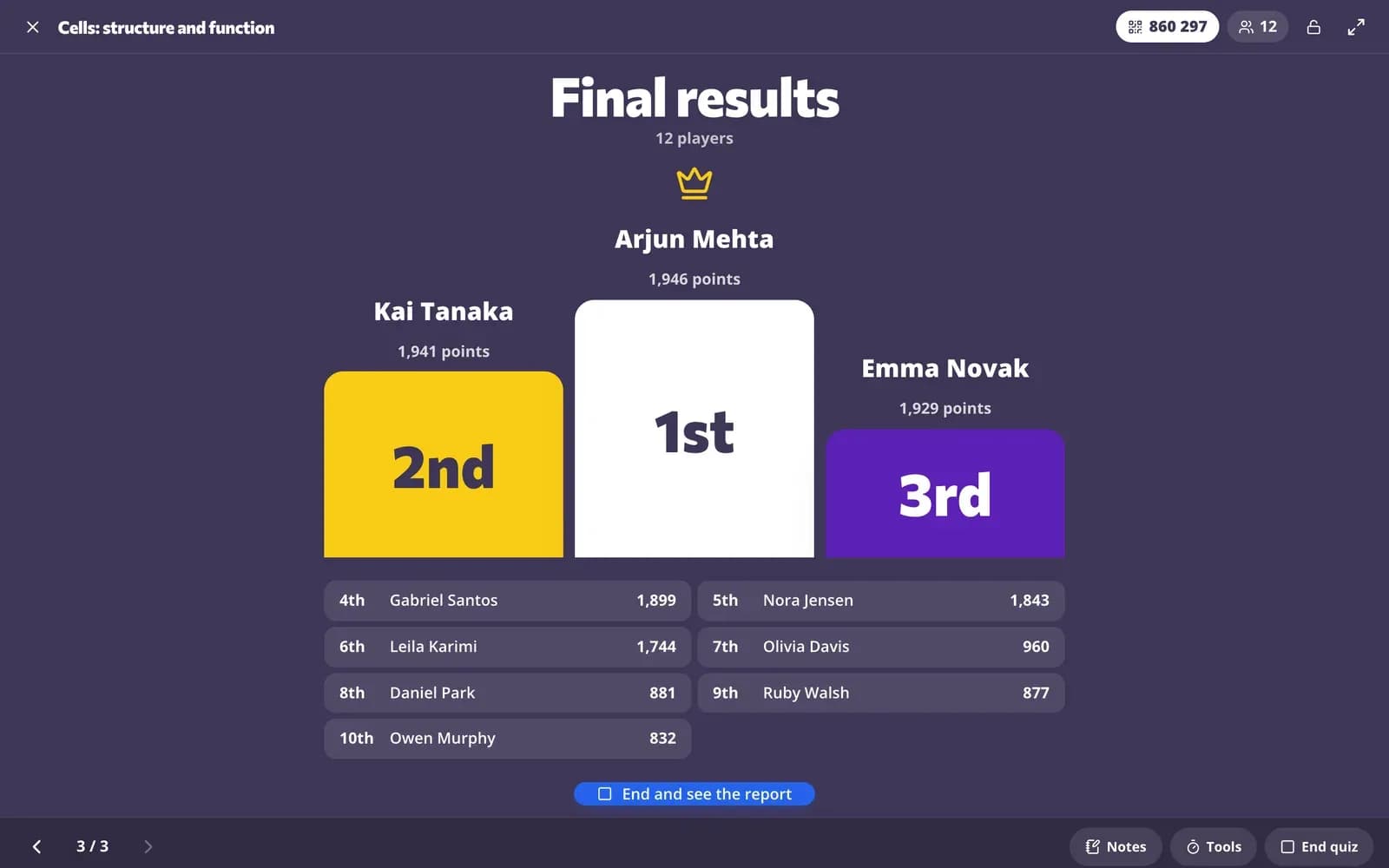
Étape 2: Cliquez sur « Terminer et voir le rapport »
Le quiz se termine et le rapport apparaît sous le podium : la réponse de chaque élève à chaque question, son score et une colonne « Points de jeu » avec sa place.
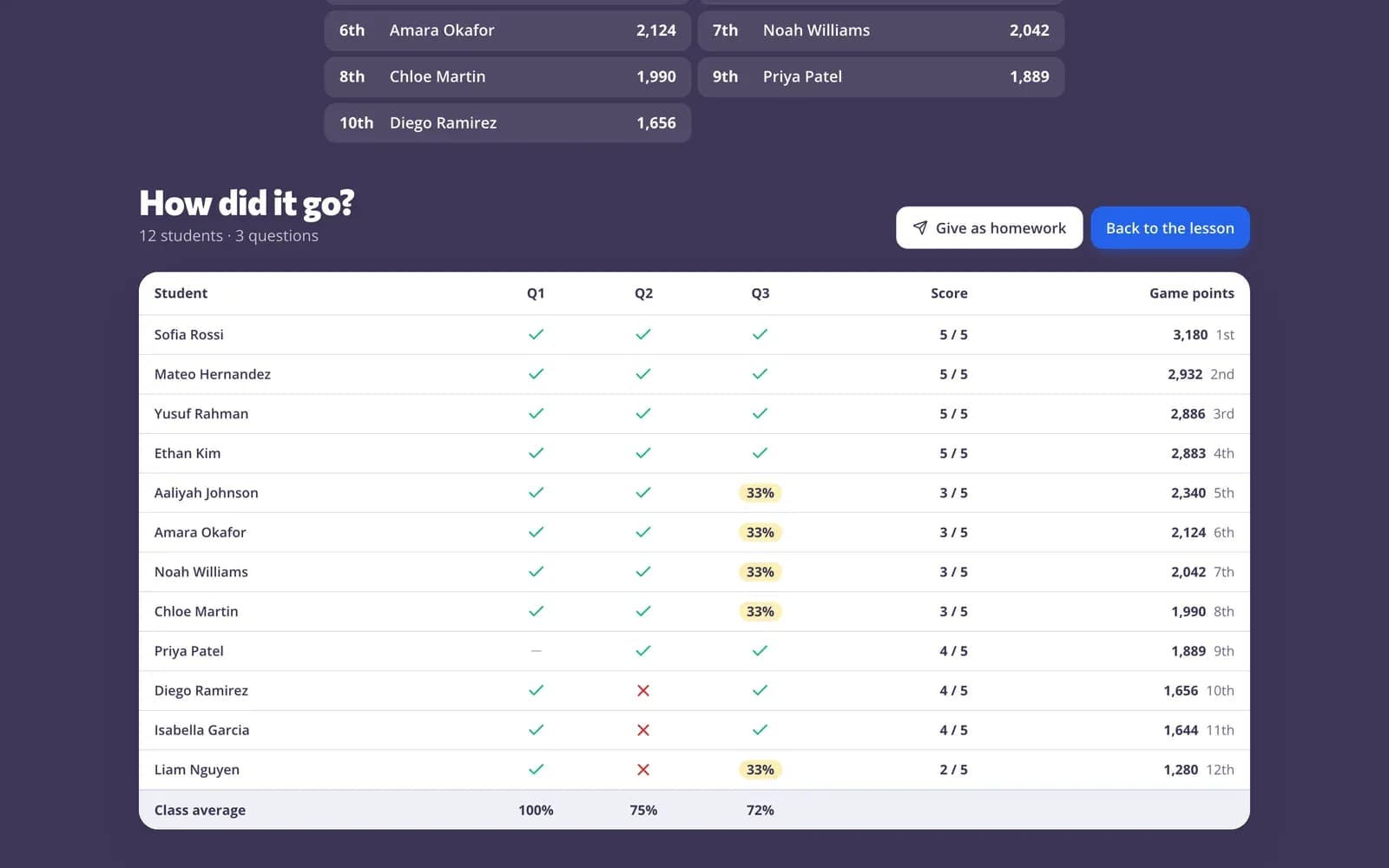
Étape 3: Donnez-le en devoir ou rouvrez-le plus tard
Cliquez sur « Attribuer comme devoir » pour donner les mêmes questions en entraînement. Le quiz apparaît comme « Quiz en direct » dans « Déjà donné » sur la page des façons de l’utiliser ; cliquez sur « Résultats » pour rouvrir le rapport.
Questions
Puis-je modifier le temps par question pendant le quiz ?
Non. Vous choisissez le temps au démarrage, et chaque question a le même temps. Pour terminer une question plus tôt, cliquez sur « Arrêter le minuteur ».
Les élèves peuvent-ils modifier leur réponse ?
Non. Dans le jeu de quiz, la première réponse est définitive, et les réponses envoyées une fois le temps écoulé ne sont pas acceptées.
Les élèves ont-ils besoin d’un compte ?
Non. Avec « N’importe qui », les élèves rejoignent avec le code et leur nom. Choisissez « Connecté » ou « Une classe » si vous voulez qu’ils se connectent.
Quelle est la différence avec la course en direct ?
Dans le jeu de quiz en direct, tout le monde répond à la même question au même moment et vous rythmez la partie. Dans la course en direct, chaque élève répond à son propre rythme pendant que votre écran montre la classe avancer dans un décor.
À voir aussi
- Jeu de quiz en directUn quiz show chronométré avec des points, un classement et un podium
- Jeux de classeQuiz en direct, course, jeux en équipe et jeux d’arcade de révision
- Apprentissage par le jeuDes jeux construits à partir de vos questions, qui restent notés
- Course en directLancez une course en direct : les élèves rejoignent avec un code et avancent à leur rythme sur votre écran.
- Rapports de devoirsConsultez le score de chaque élève, chaque réponse et la performance de la classe pour chaque question.