

Aloita live-visailupeli
Vaihe 1: Avaa käyttötavat
Mene kohtaan “Testit” tai “Tehtävämonisteet” ja klikkaa “Käytä luokan kanssa”, kohtaan “Oppitunnit” ja klikkaa “Opeta”, tai kohtaan “Videot” ja klikkaa “Anna tehtäväksi”.
Vaihe 2: Valitse “Live-visailupeli”
Se löytyy “Luokassa livenä” -ryhmästä. Oppitunnit ja video-oppitunnit näyttävät sen, kun niissä on kysymyksiä.

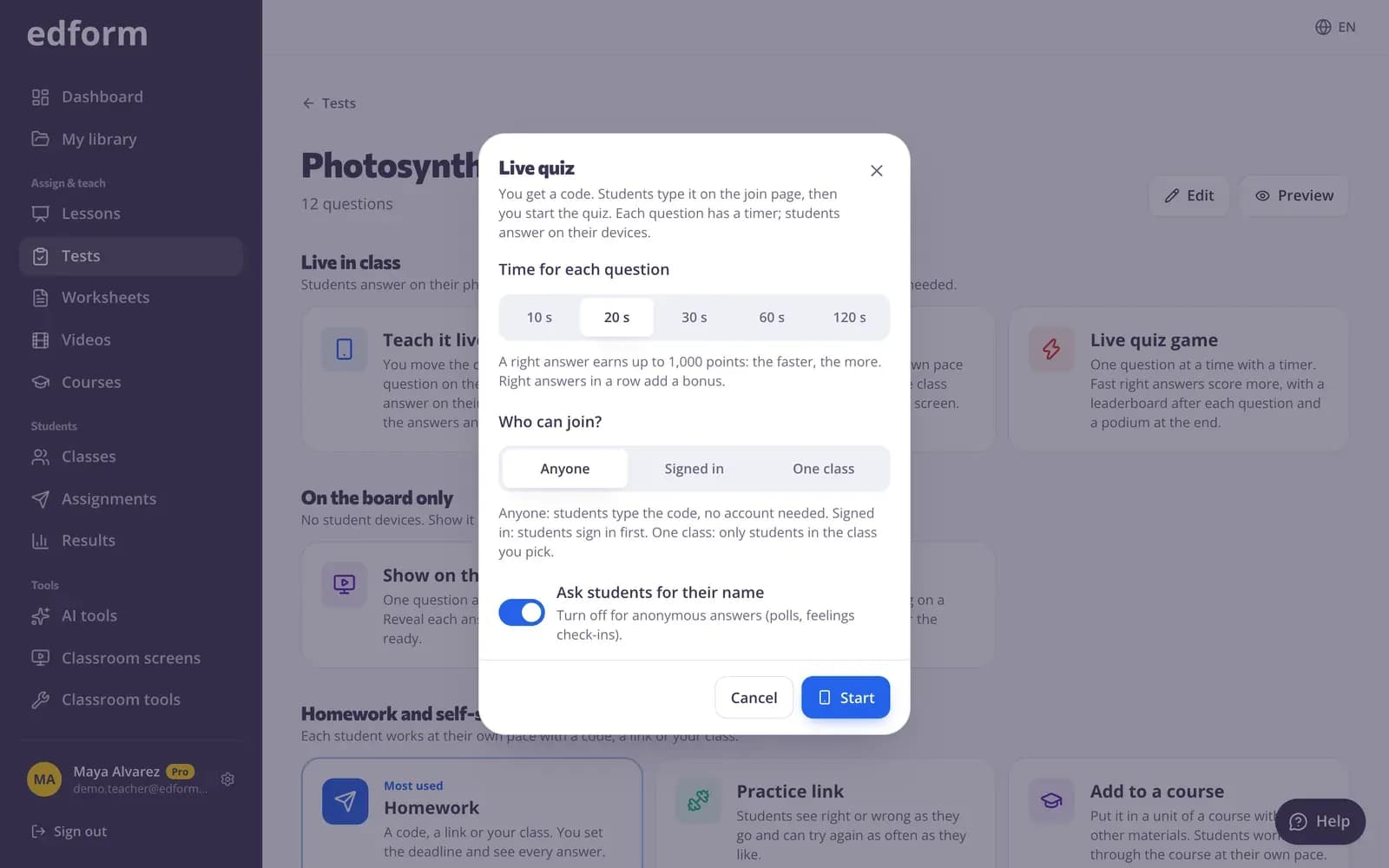
Vaihe 3: Valitse aika joka kysymykselle
Valitse kohdan “Aika joka kysymykselle” alta 10 s, 20 s, 30 s, 60 s tai 120 s. Jokaiselle kysymykselle tulee sama aika; 20 s on valittu valmiiksi.
Vaihe 4: Valitse, kuka voi liittyä
Valitse kohdan “Kuka voi liittyä?” alta “Kuka tahansa”, “Kirjautunut sisään” tai “Yksi luokka”. Kun valitset “Kuka tahansa”, pidä asetus “Pyydä oppilailta nimi” päällä, jotta pistetaulukossa näkyvät nimet.
Vaihe 5: Napsauta “Aloita”
Visailunäyttö aukeaa liittymiskortin kanssa. Laita se projektoriin.
Anna oppilaiden liittyä koodilla tai QR-koodilla
Vaihe 1: Näytä liittymiskortti
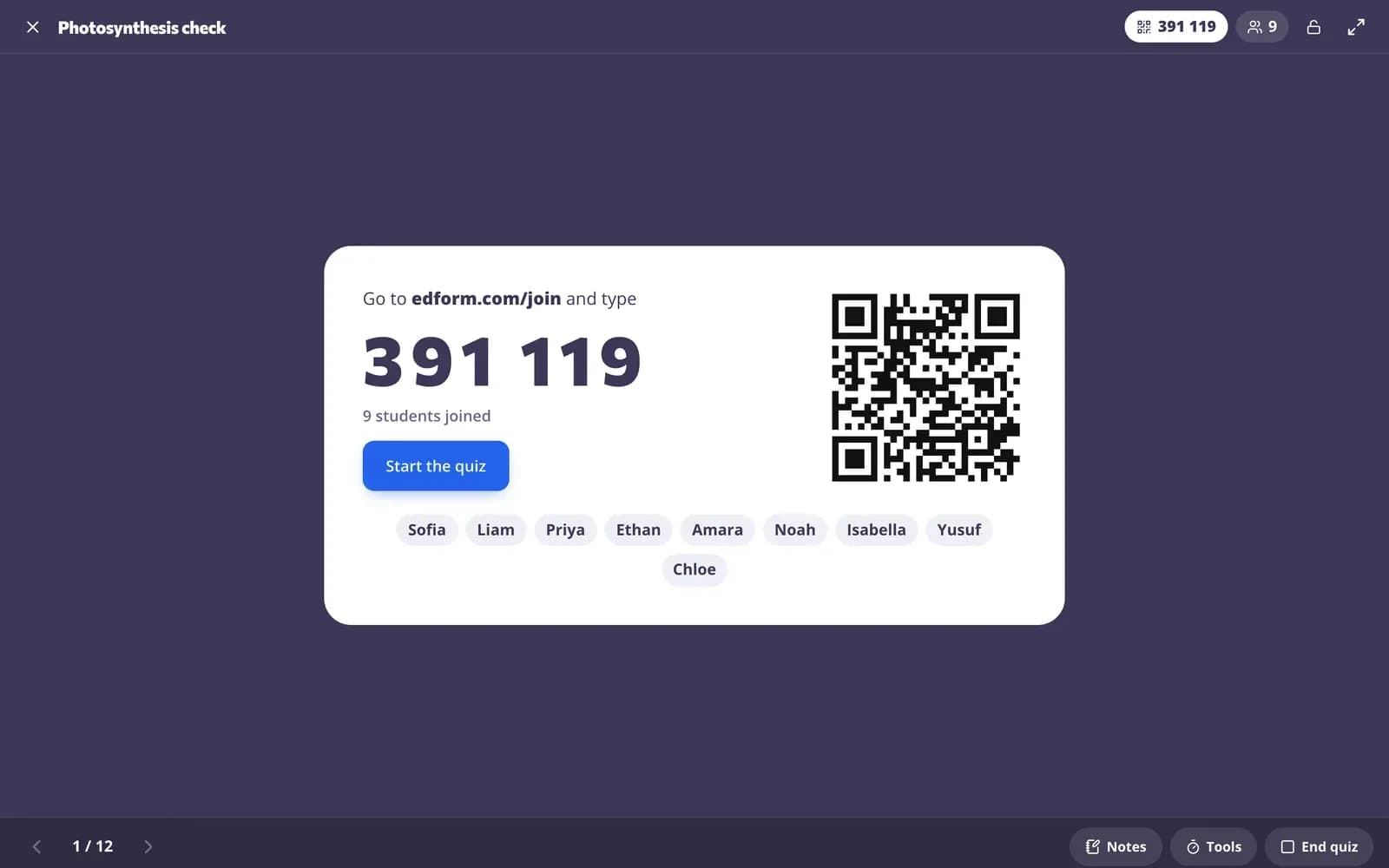
Liittymiskortissa näkyvät koodi, QR-koodi ja linkki. Oppilaat avaavat liittymissivun, kirjoittavat 6-numeroisen koodin ja nimensä tai skannaavat QR-koodin.
Vaihe 2: Seuraa, miten nimet tulevat näkyviin
Jokainen nimi ilmestyy liittymiskorttiin sitä mukaa kun oppilas liittyy, ja oppilaan laitteessa lukee “Olet mukana!”.
Vaihe 3: Napsauta “Aloita visailu”
Ensimmäinen kysymys näkyy näytölläsi ja jokaisella laitteella, ja sen ajastin käynnistyy.
Pelaa kysymys kerrallaan
Vaihe 1: Oppilaat vastaavat ennen kuin aika loppuu
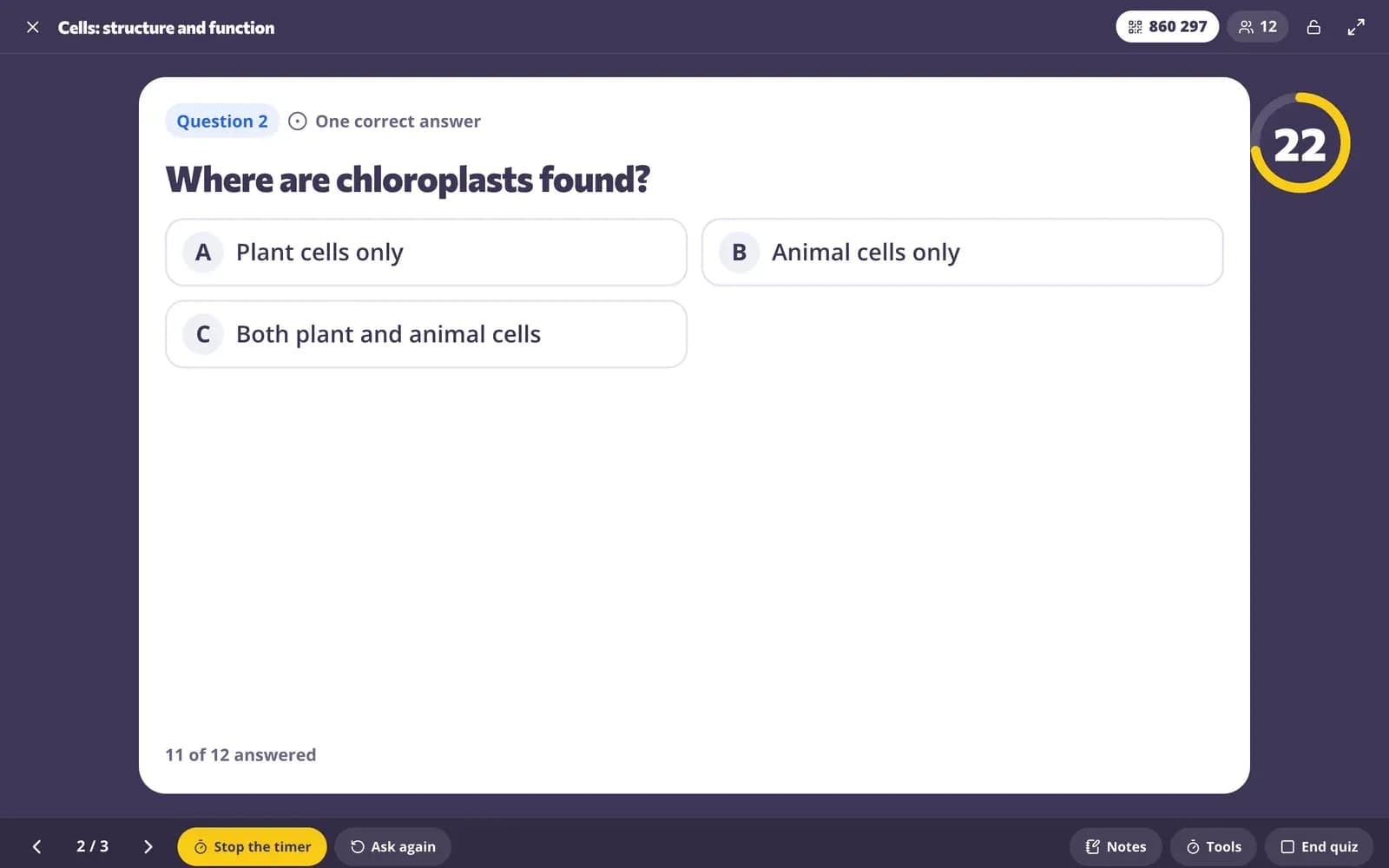
Laskuri käy näytölläsi ja jokaisella laitteella. Monivalintavastausta napauttamalla se lähetetään heti; muissa kysymyksissä on “Lähetä vastaus” -painike. Ensimmäinen vastaus on lopullinen: oppilas näkee viestin “Vastaus lukittu!”.
Vaihe 2: Vastaus paljastuu ajan päätyttyä
Kun laskuri saavuttaa nollan tai heti kun kaikki ovat vastanneet (“Kaikki ovat vastanneet”), oikea vastaus ja luokan vastaukset tulevat näkyviin. Voit paljastaa ne aiemmin napsauttamalla “Pysäytä ajastin”. Liian myöhään lähetetyt vastaukset saavat viestin “Aika loppui!”.
Vaihe 3: Näytä pistetaulukko
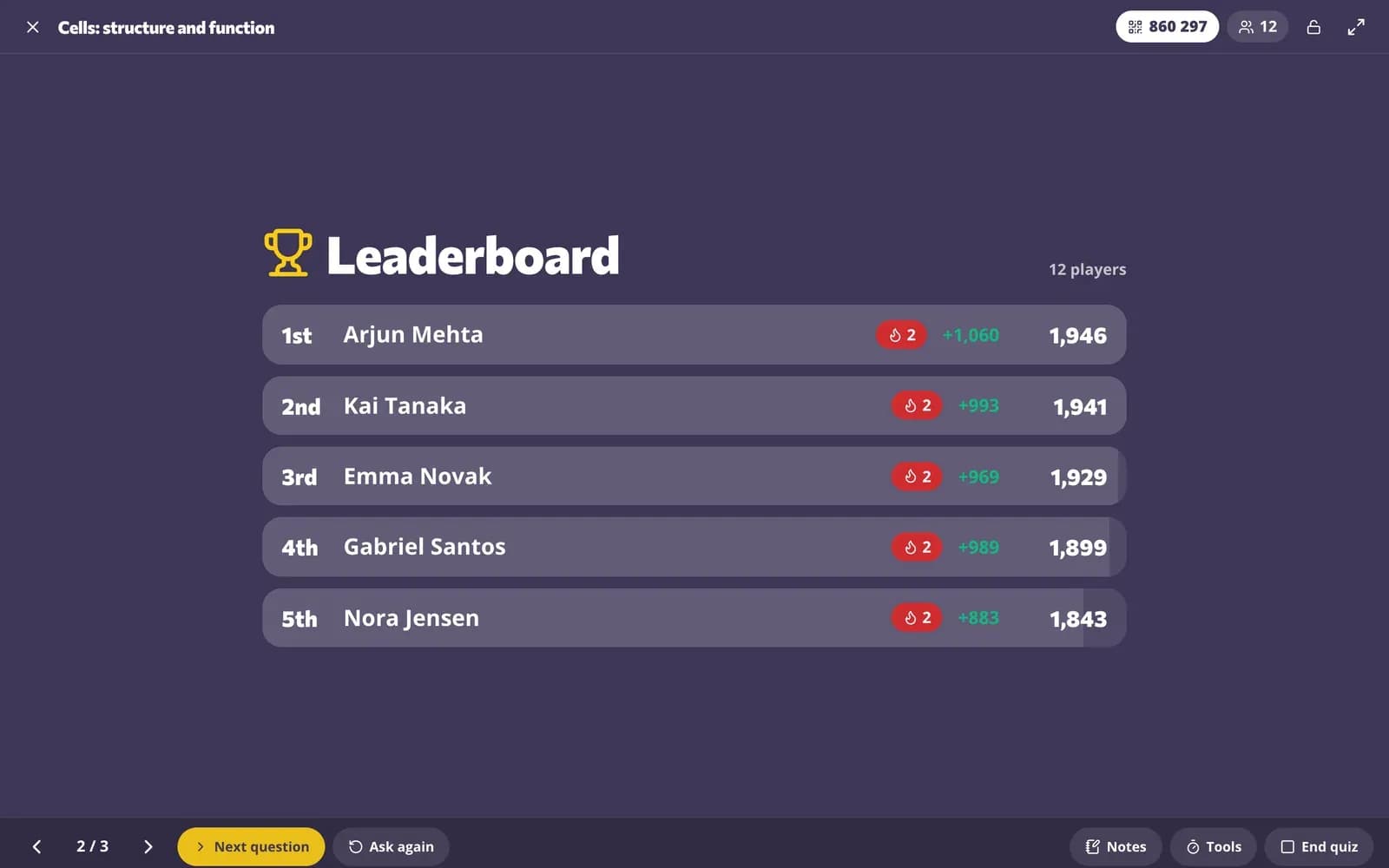
Napsauta “Pistetaulukko”, niin näet viisi parasta, heidän pisteensä ja sen, mitä he ansaitsivat tässä kysymyksessä. Jokaisen oppilaan laitteessa näkyvät ansaitut pisteet, putki ja sijoitus.
Vaihe 4: Siirry seuraavaan tehtävään
Napsauta “Seuraava tehtävä”. Seuraava tehtävä tulee näkyviin ja sen ajastin käynnistyy.
Päätä palkintopalliin ja raporttiin
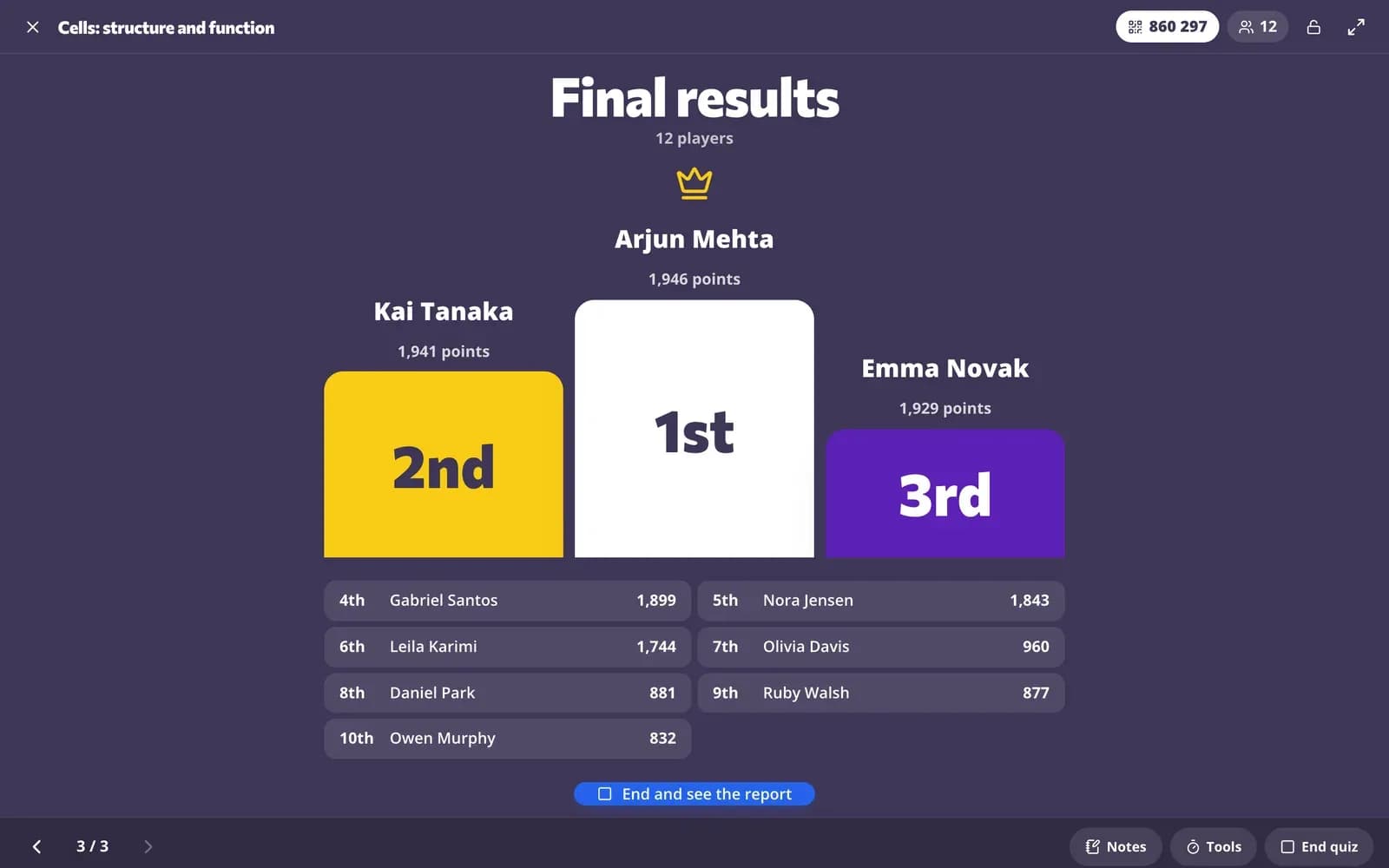
Vaihe 1: Napsauta “Lopputulokset”
Viimeisen tehtävän pistetaulukon jälkeen palkintopalli näyttää kolme parasta. Jokaisen oppilaan laitteella näkyvät hänen lopullinen sijoituksensa ja pisteensä.
Vaihe 2: Napsauta “Lopeta ja katso raportti”
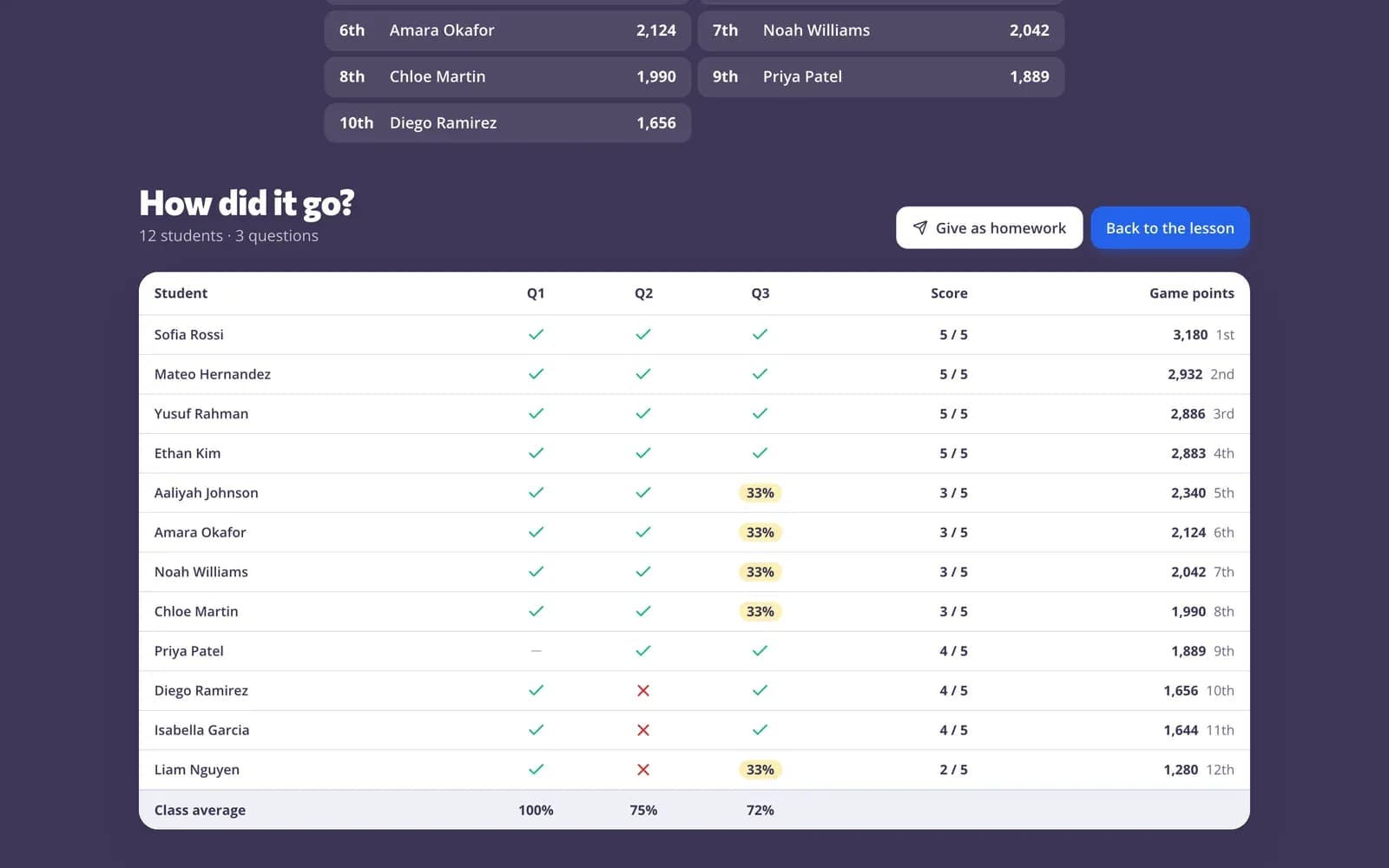
Visailu päättyy ja raportti tulee näkyviin palkintopallin alle: jokaisen oppilaan vastaus jokaiseen tehtävään, pistemäärä sekä “Pisteet pelissä” -sarake, jossa näkyy sijoitus.
Vaihe 3: Anna se kotitehtäväksi tai avaa myöhemmin uudelleen
Napsauta “Anna kotitehtäväksi”, jos haluat antaa samat tehtävät harjoitteluun. Visailu näkyy sivulla “Annettu aiemmin” nimellä “Live-visailu” kohdassa, jossa näet käyttötavat; avaa raportti uudelleen napsauttamalla “Tulokset”.
Kysymykset
Voinko vaihtaa tehtäväkohtaisen ajan kesken visailun?
Et. Valitset ajan alussa, ja jokaisessa tehtävässä on sama aika. Jos haluat päättää tehtävän etuajassa, napsauta “Pysäytä ajastin”.
Voivatko oppilaat vaihtaa vastaustaan?
Eivät. Visailupelissä ensimmäinen vastaus on lopullinen, eikä ajan päättymisen jälkeen lähetettyjä vastauksia hyväksytä.
Tarvitsevatko oppilaat tilin?
Eivät. Valinnalla “Kuka tahansa” oppilaat liittyvät koodilla ja nimellään. Valitse “Kirjautunut sisään” tai “Yksi luokka”, jos haluat heidän kirjautuvan sisään.
Mikä on ero live-kisaan?
Live-visailupelissä kaikki vastaavat samaan tehtävään samaan aikaan, ja sinä määrää tahdin. Live-kisassa jokainen oppilas vastaa omaan tahtiin, ja näyttösi näyttää luokan etenevän kohtauksen läpi.
Aiheeseen liittyvät
- Live-visailupeliAikaan sidottu visailushow, jossa on pisteet, pistetaulukko ja palkintokoroke
- LuokkapelitLive-visailu, kilpailu-, joukkue- ja arcade-kertauspeli
- Pohjautuva oppiminen peleilläKysymyksistäsi tehdyt pelit, joista tulee silti arvosana
- Live-kisaJärjestä live-kisa: oppilaat liittyvät mukaan koodilla ja kisaavat omassa tahdissaan sinun näytölläsi.
- KotitehtäväraportitNäe jokaisen oppilaan pistemäärä, jokainen vastaus ja miten luokka pärjäsi kussakin tehtävässä.