

Pradėkite tiesioginę viktoriną
1 žingsnis: Atidarykite naudojimo būdus
Eikite į „Testai“ arba „Užduočių lapai“ ir spustelėkite „Naudoti su klase“, į „Pamokos“ ir spustelėkite „Mokyti“, arba į „Vaizdo įrašai“ ir spustelėkite „Skirti“.
2 žingsnis: Pasirinkite „Tiesioginė viktorina“
Ji yra grupėje „Per klasę gyvai“. Pamokose ir vaizdo pamokose ji rodoma tada, kai jose yra klausimų.

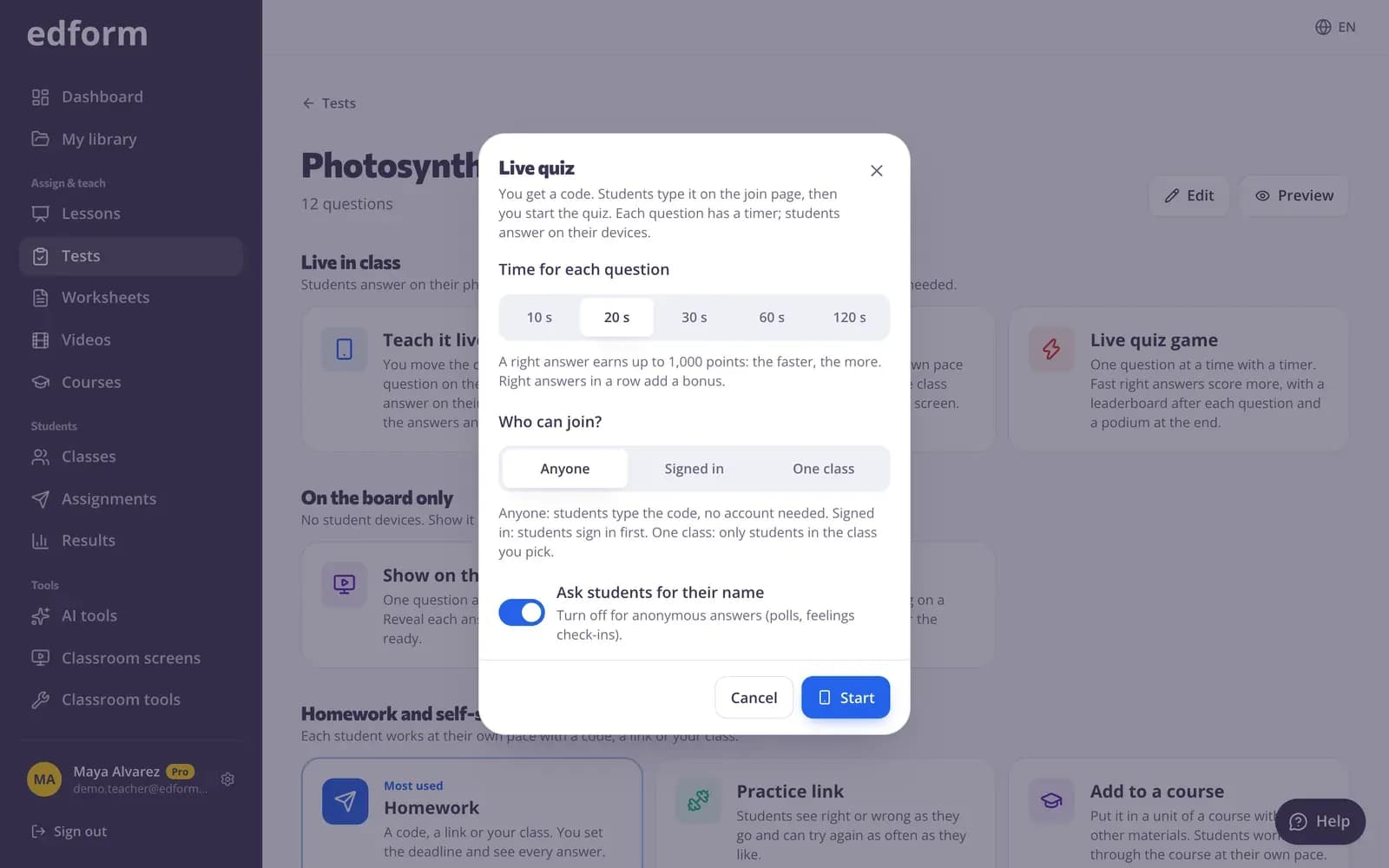
3 žingsnis: Pasirinkite laiką kiekvienam klausimui
Skiltyje „Laikas kiekvienam klausimui“ pasirinkite 10 s, 20 s, 30 s, 60 s arba 120 s. Kiekvienam klausimui skiriamas toks pats laikas; pagal numatytuosius nustatymus parinkta 20 s.
4 žingsnis: Pasirinkite, kas gali prisijungti
Skiltyje „Kas gali prisijungti?“ pasirinkite „Bet kas“, „Prisijungę“ arba „Viena klasė“. Pasirinkę „Bet kas“, palikite įjungtą parinktį „Prašyti mokinių vardo“, kad lyderių lentelėje būtų rodomi vardai.
5 žingsnis: Spustelėkite „Pradėti“
Atsidarys Jūsų viktorinos ekranas su prisijungimo kortele. Paryškinkite jį projektoriuje.
Leiskite mokiniams prisijungti kodu arba QR kodu
1 žingsnis: Parodykite prisijungimo kortelę
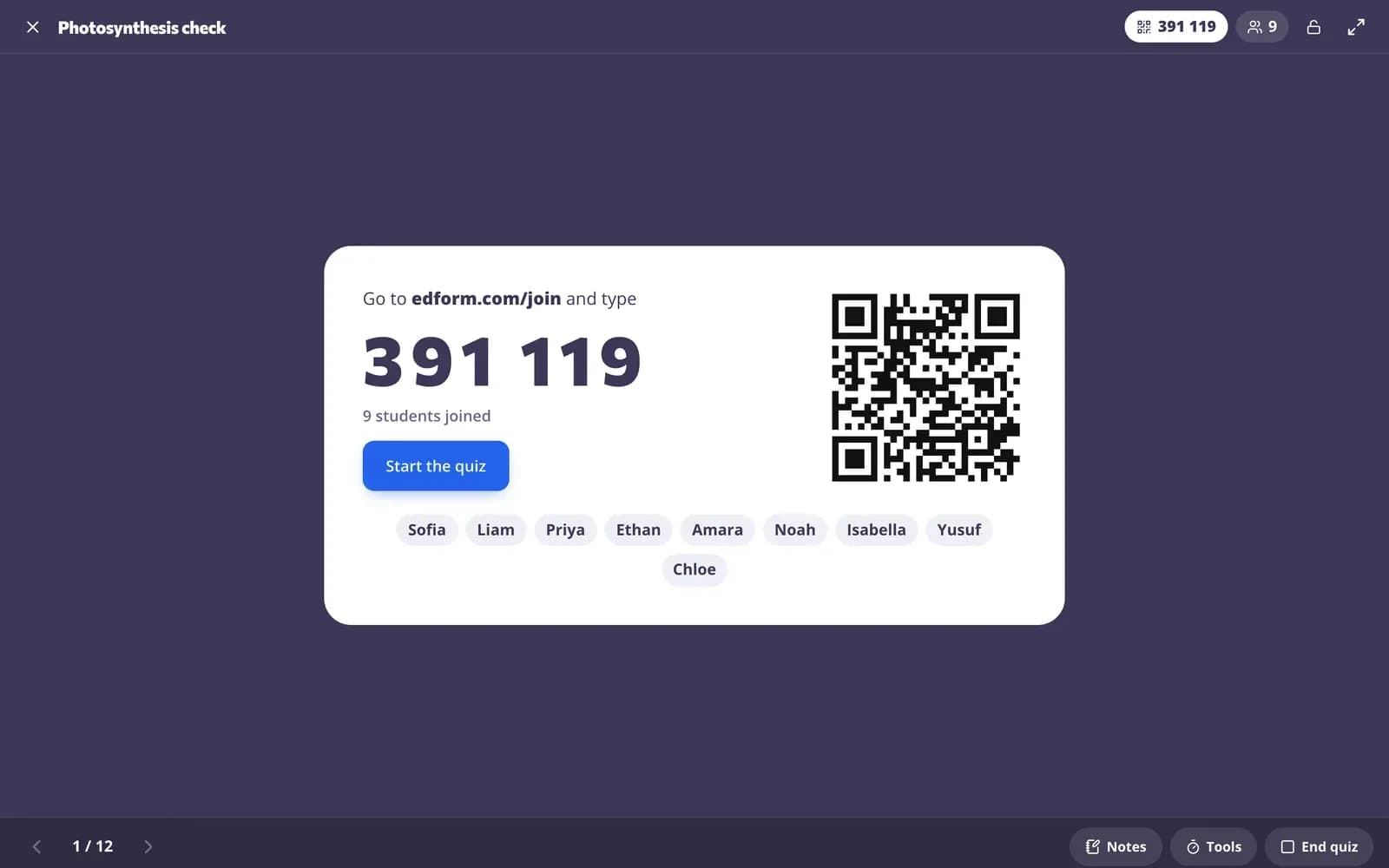
Prisijungimo kortelėje rodomas kodas, QR kodas ir nuoroda. Mokiniai atsidaro prisijungimo puslapį, įveda 6 skaitmenų kodą ir savo vardą arba nuskenuoja QR kodą.
2 žingsnis: Stebėkite, kaip atsiranda vardai
Kiekvienam mokiniui prisijungus, jo vardas atsiranda prisijungimo kortelėje, o mokinio įrenginyje rodoma „Jūs prisijungėte!“.
3 žingsnis: Spustelėkite „Pradėti viktoriną“
Pirmasis klausimas pasirodo Jūsų ekrane ir visuose įrenginiuose, o laikmatis pradeda skaičiuoti.
Žaiskite klausimą po klausimo
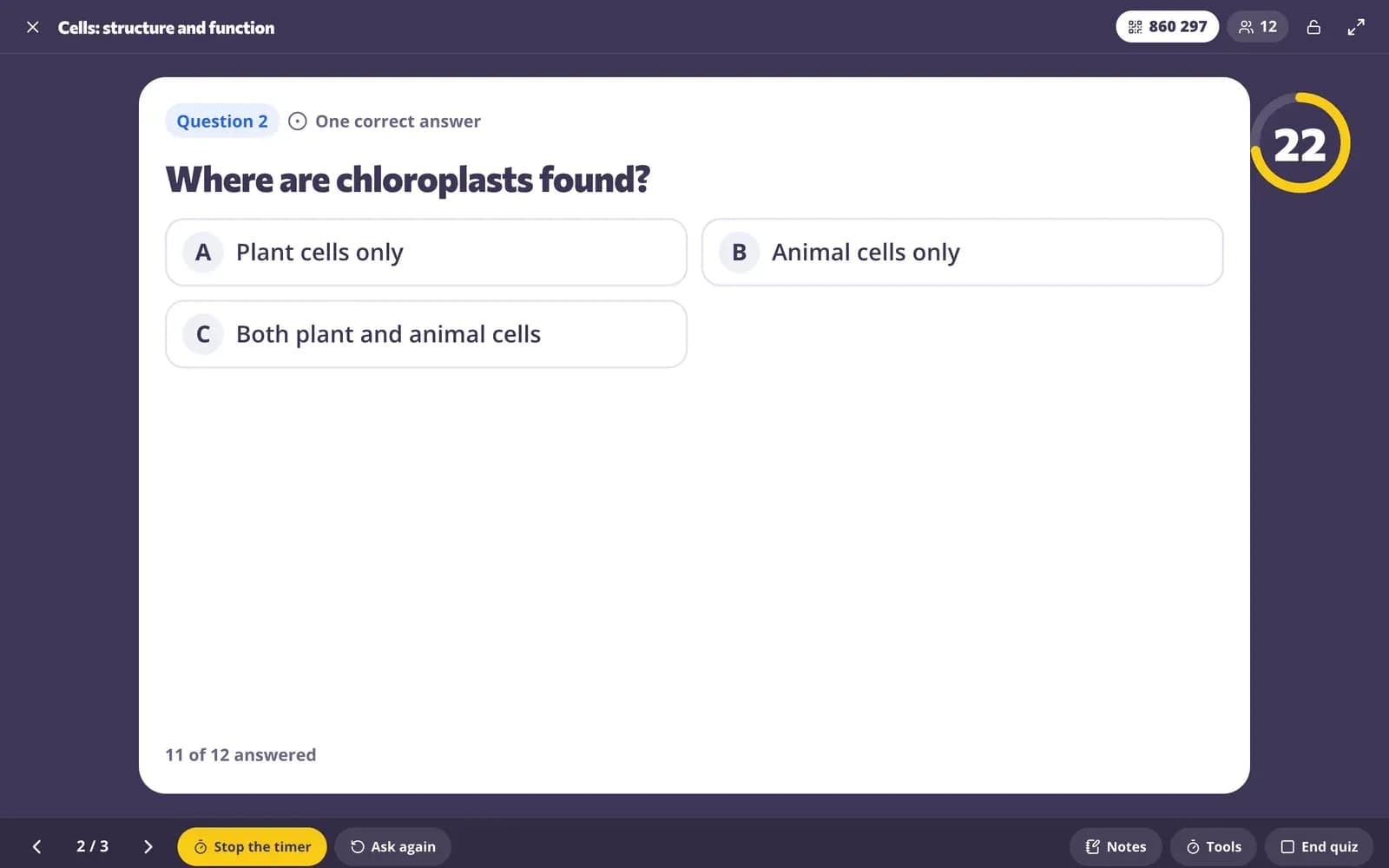
1 žingsnis: Mokiniai atsako, kol nesibaigė laikas
Jūsų ekrane ir visuose įrenginiuose veikia atgalinis skaičiavimas. Bakstelėjus pasirinktą atsakymą iš kelių variantų jis išsiunčiamas; kitų tipų klausimuose yra mygtukas „Siųsti atsakymą“. Pirmasis atsakymas yra galutinis: mokinys mato „Atsakymas užfiksuotas!“.
2 žingsnis: Pasibaigus laikui, atsakymas atskleidžiamas
Kai atgalinis skaičiavimas pasiekia nulį arba kai atsako visi („Atsakė visi“), matomas teisingas atsakymas ir klasės atsakymai. Spustelėkite „Sustabdyti laikmatį“, kad jį parodytumėte anksčiau. Per vėlai išsiųsti atsakymai gauna „Laikas baigėsi!“.
3 žingsnis: Rodykite lyderių lentelę
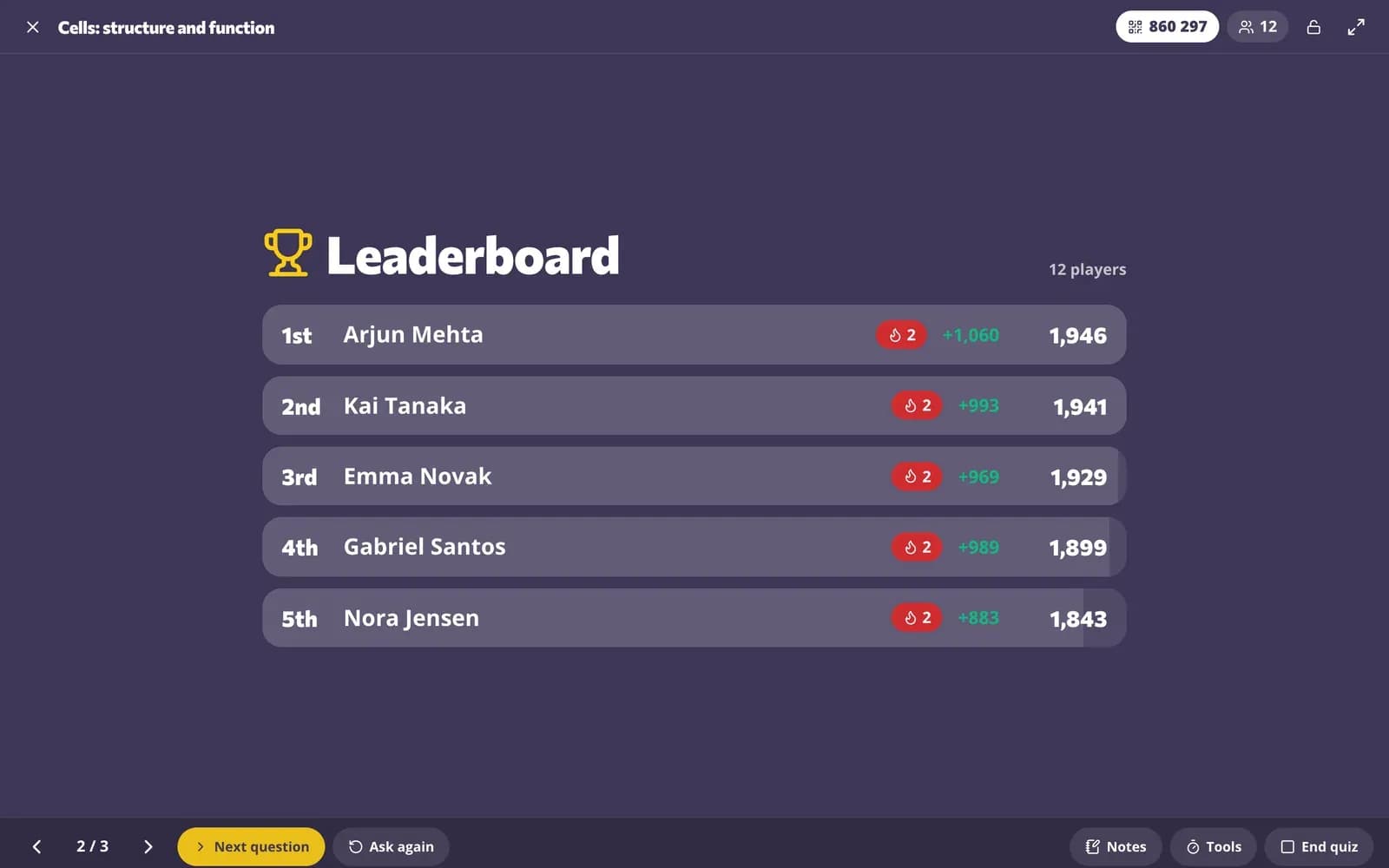
Spustelėkite „Lyderių lentelė“, kad parodytumėte penketuką su jų taškais ir tuo, ką jie laimėjo šiame klausime. Kiekvieno mokinio įrenginyje rodoma, kiek taškų jis laimėjo, jo serija ir vieta.
4 žingsnis: Pereikite prie kito klausimo
Spustelėkite „Kitas klausimas“. Pasirodo kitas klausimas ir pradeda skaičiuoti jo laikmatis.
Užbaikite podiumu ir ataskaita
1 žingsnis: Spustelėkite „Galutiniai rezultatai“
Po paskutinio klausimo lyderių lentelės matomas podiumas su trimis geriausiais. Kiekvieno mokinio įrenginyje rodoma galutinė vieta ir taškai.
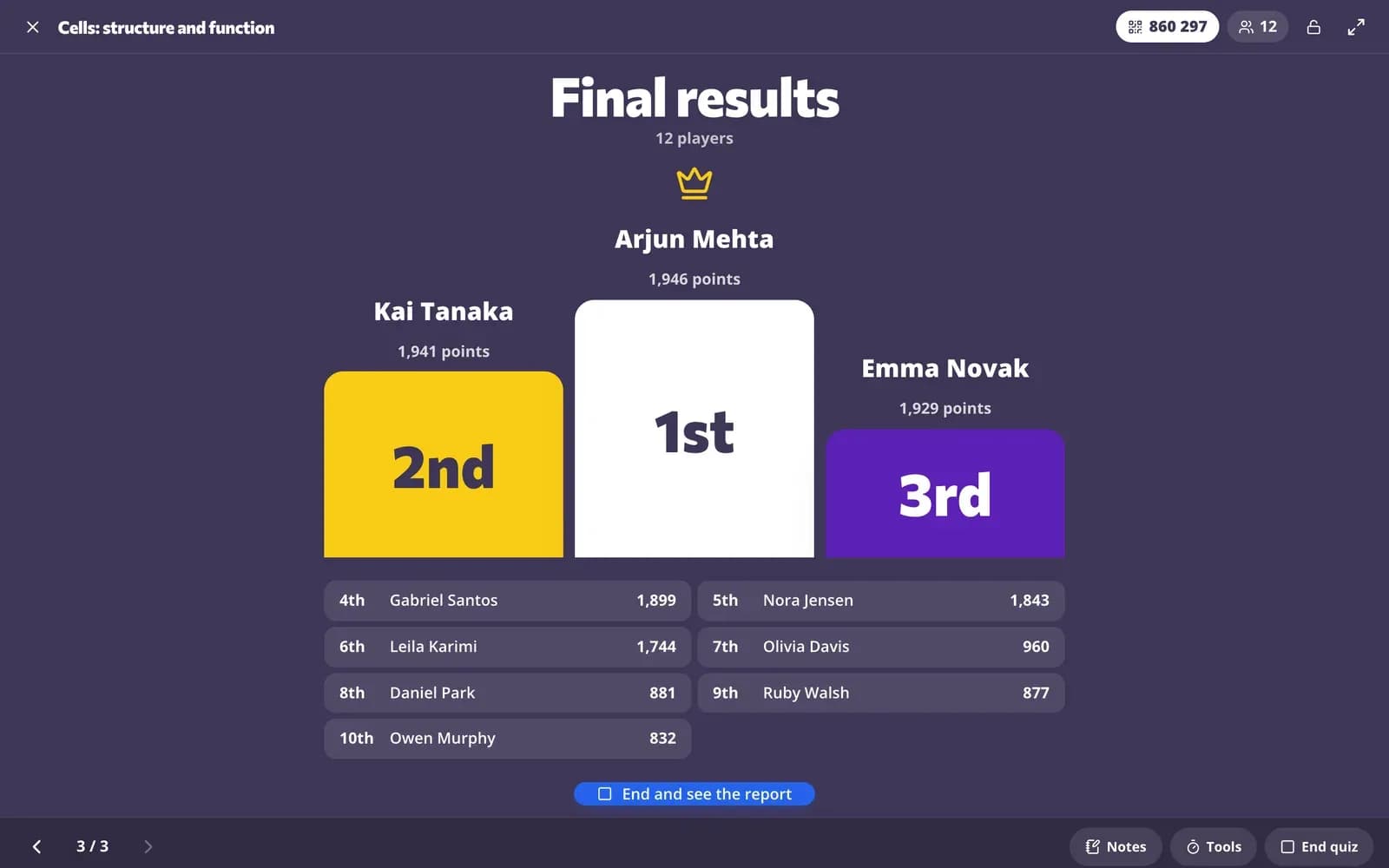
2 žingsnis: Spustelėkite „Baigti ir peržiūrėti ataskaitą“
Viktorina baigiasi ir po podiumu atsiranda ataskaita: kiekvieno mokinio atsakymai į kiekvieną klausimą, jų rezultatas ir stulpelis „Žaidimo taškai“ su užimta vieta.
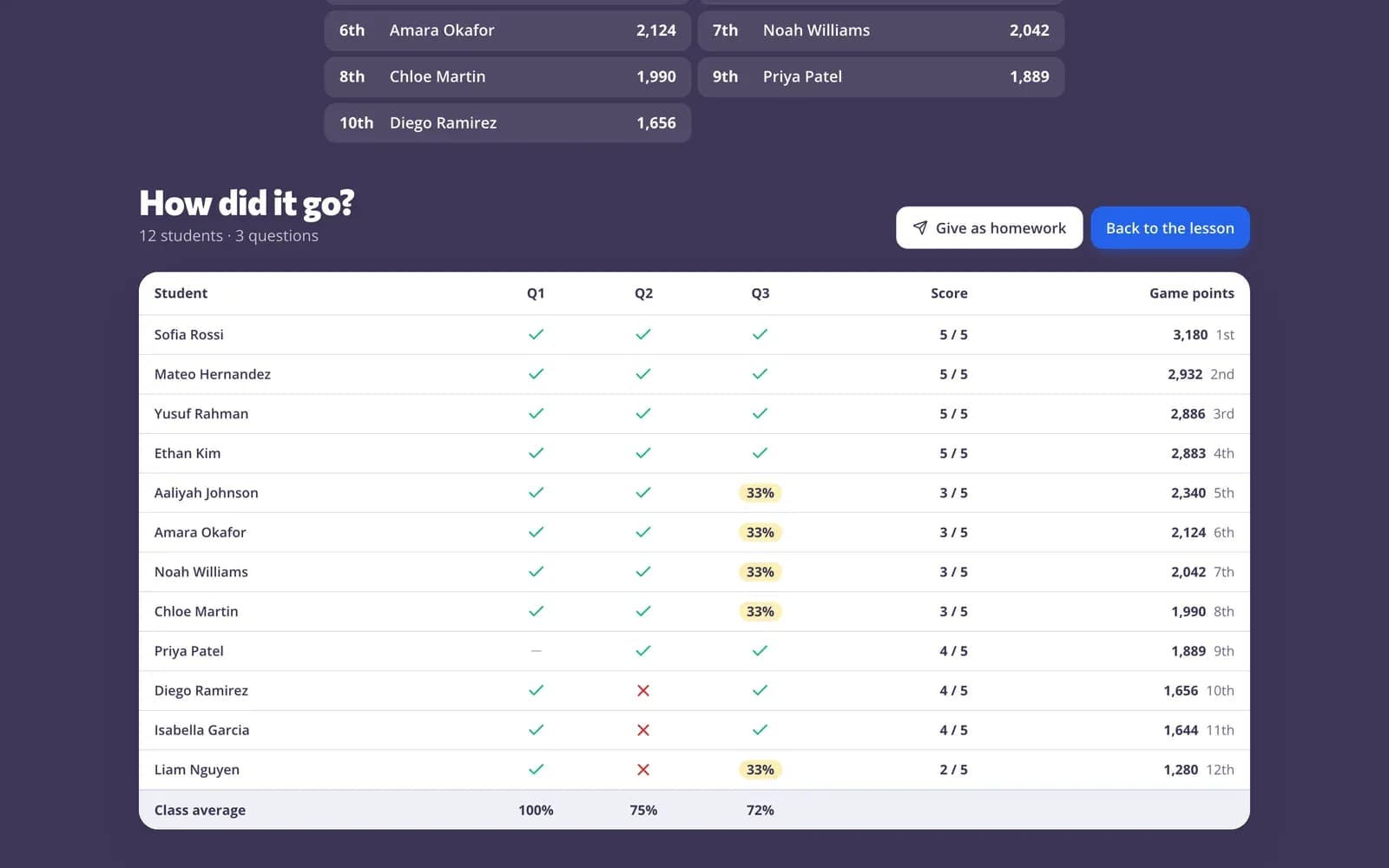
3 žingsnis: Skirkite kaip namų darbus arba atverkite vėliau dar kartą
Spustelėkite „Skirti kaip namų darbus“, jei norite pateikti tuos pačius klausimus praktikai. Viktorina puslapyje su naudojimo būdais rodoma kaip „Tiesioginė viktorina“ skiltyje „Skirta anksčiau“; spustelėkite „Rezultatai“, kad vėl atidarytumėte ataskaitą.
Klausimai
Ar galiu viktorinos metu keisti laiką kiekvienam klausimui?
Ne. Laiką pasirenkate pradėdami, ir kiekvienam klausimui skiriamas toks pats laikas. Norėdami klausimą užbaigti anksčiau, spustelėkite „Stabdyti laikmatį“.
Ar mokiniai gali pakeisti savo atsakymą?
Ne. Viktorinos žaidime pirmasis atsakymas yra galutinis, o atsakymai, pateikti pasibaigus laikui, nepriimami.
Ar mokiniams reikia paskyros?
Ne. Pasirinkę „Bet kas“, mokiniai prisijungia naudodami kodą ir savo vardą. Jei norite, kad jie prisijungtų, pasirinkite „Prisijungę“ arba „Viena klasė“.
Kuo tai skiriasi nuo tiesioginių lenktynių?
Tiesioginėje viktorinos žaidime visi atsako į tą patį klausimą tuo pačiu metu, o tempą nustatote Jūs. Tiesioginėse lenktynėse kiekvienas mokinys atsako savo tempu, o Jūsų ekranas rodo, kaip klasė juda per sceną.
Susiję
- Tiesioginė viktorinaLaikui ribotas viktorinos žaidimas su taškais, lyderių lentele ir pakyla
- Klasės žaidimaiTiesioginė viktorina, lenktynės, komandų ir arkadiniai kartojimo žaidimai
- Mokymasis žaidžiantŽaidimai iš Jūsų klausimų, kurie vis tiek įskaitomi
- Tiesioginės lenktynėsPradėkite tiesiogines lenktynes: mokiniai prisijungia kodu ir lenktyniauja Jūsų ekrane savo tempu.
- Namų darbų ataskaitosPeržiūrėkite kiekvieno mokinio rezultatą, kiekvieną atsakymą ir kaip klasei sekėsi prie kiekvieno klausimo.