

Internetiniai namų darbai
Internetiniai namų darbai, kurie patys surenkami ir įvertinami
Bet kurią viktoriną, užduočių lapą, pamoką ar vaizdo pamoką galite skirti kaip namų darbus. Mokiniai ją atidaro naudodami kodą arba randa savo klasėje, o Jūs matote, kas pateikė darbą ir kaip sekėsi.
- Kodas, nuoroda, QR kodas arba klasė
- Terminai, pavėluoti darbai ir bandymai
- Mokytojams nemokama
Kaip Edform veikia internetiniai namų darbai?
Internetiniai namų darbai Edform pradedami nuo bet ko, ką jau sukūrėte: viktorinos, interaktyvaus užduočių lapo, pamokos ar vaizdo pamokos. Jūs pasirenkate, kas gali atlikti užduotį — visi, turintys kodą, prisijungę mokiniai arba viena iš Jūsų klasių — nustatote terminą, nusprendžiate, ar skaičiuoti pavėluotą darbą, ir kiek bandymų gaus mokiniai. Mokiniai ją atidaro naudodami 7 skaitmenų kodą, nuorodą arba QR kodą, arba randa ją savo puslapyje Mano namų darbai. Jų atsakymai išsaugomi jiems atliekant užduotį, uždari klausimai įvertinami, kai jie pateikia darbą, o ataskaitoje matysite, kas pradėjo, baigė arba dar nepradėjo.
Edform trumpai
- Kaina
- Nemokama mokytojams: Basic yra nemokamas visam laikui, be kreditinės kortelės, ir apima visas funkcijas.
- DI įrankiai
- DI įrankiai mokytojams su 5 DI taškais per mėnesį Basic plane ir 300 per mėnesį Pro plane.
- Mokiniai
- Mokiniai prisijungia su kodu. Jiems nereikia nei el. pašto adreso, nei paskyros.
- Vertinimas
- Viktorinos ir užduočių lapai įvertinami automatiškai, su rezultatais pagal kiekvieną mokinį ir kiekvieną klausimą.
- Įrenginiai
- Veikia naršyklėje nešiojamuosiuose kompiuteriuose, planšetėse, telefonuose ir interaktyviose lentose. Nieko nereikia diegti.
- Kalbos
- Prieinama 32 kalbomis.
- Veikia su
- Google Classroom, Microsoft Teams, ClassLink ir mokymosi platformomis, palaikančiomis LTI 1.3.
- Biblioteka
- Nemokama biblioteka su paruoštomis viktorinomis, užduočių lapais ir pamokomis, kurias mokytojai gali nukopijuoti ir redaguoti.
Kaip skirti internetinius namų darbus
- 1
Pasirinkite „Skirti kaip namų darbus“
Atidarykite viktoriną, užduočių lapą ar pamoką ir pasirinkite „Skirti kaip namų darbus“.
- 2
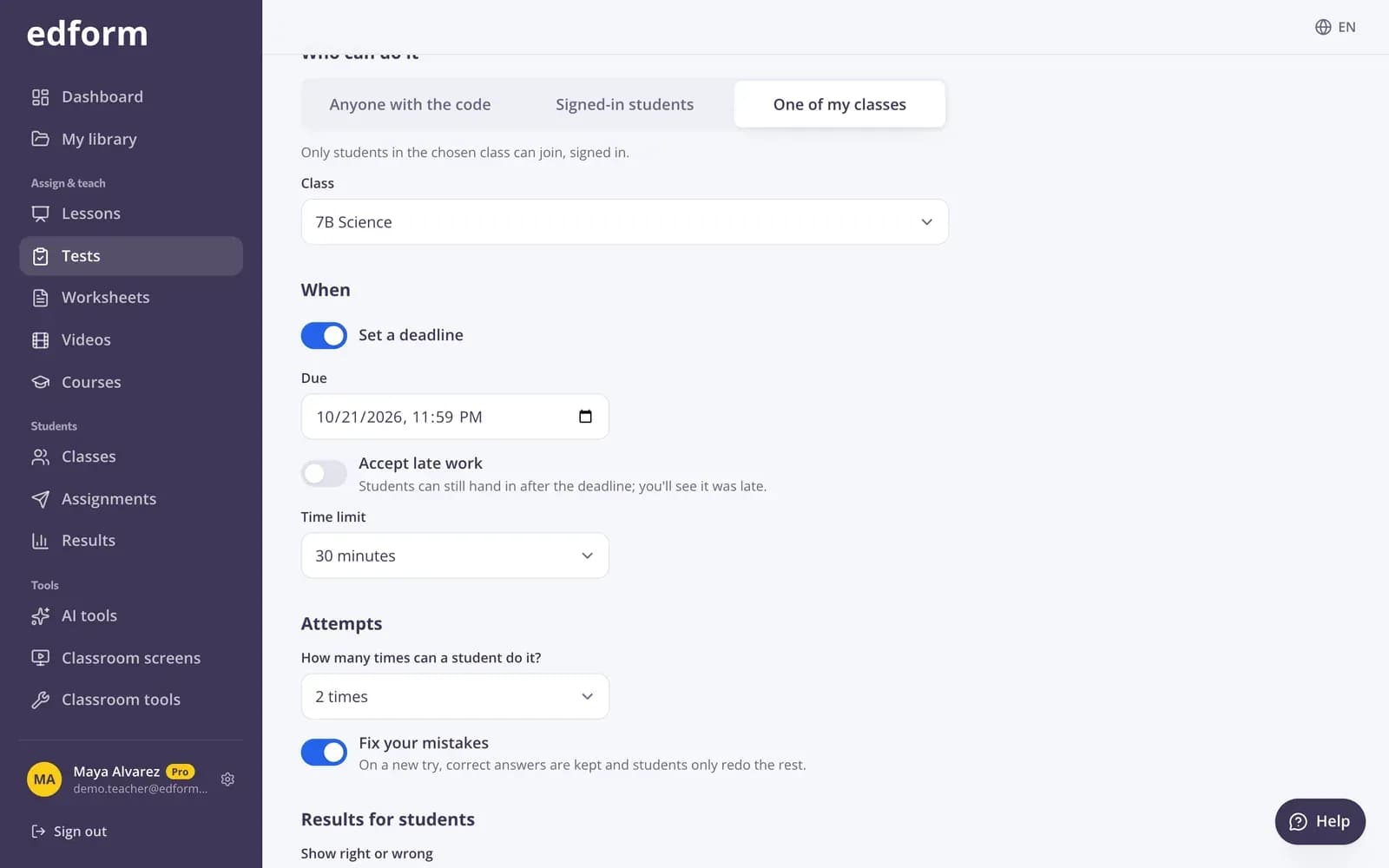
Nustatykite kas, kada ir kaip
Pasirinkite, kas gali atlikti užduotį, terminą, pavėluotus darbus, bandymų skaičių ir kada mokiniai matys savo rezultatus. Tada spustelėkite „Skirti namų darbus“.
- 3
Bendrinti ir stebėti toliau
Bendrinkite kodą, nuorodą arba QR kodą, arba leiskite mokiniams rasti užduotį savo klasėje. Tikrinkite ataskaitą, kai gaunami pateikti darbai.
Išbandykite patys
Registruotis nereikia — išbandykite kaip mokinys
Tai tikrasis Edform mokinio režimas. Atsakykite į klausimus ir pamatykite, kaip jie vertinami.
Mokiniai žino, kas laukia
Prisijungę mokiniai Mano namų darbuose mato viską iš savo klasių: kas turi būti pateikta ir iki kada, kas atlikta ir koks yra geriausias rezultatas, kai parodote rezultatus, ir kas jau uždaryta.
- Atlikti, iki termino
- Atlikta, su geriausiu jų rezultatu
- Prisijungimo kodai vienoje vietoje

Nustatymai, kuriuos dar galite keisti
Galite pakeisti terminą, priimti pavėluotus darbus, pridėti bandymų ar pakeisti, kada rodomi rezultatai — net ir tada, kai mokiniai jau pradėjo. Klausimai visiems lieka tie patys.
- Pakeisti terminą
- Uždaryti ir vėl atidaryti
- Automatiškai uždaryti nustatytą dieną
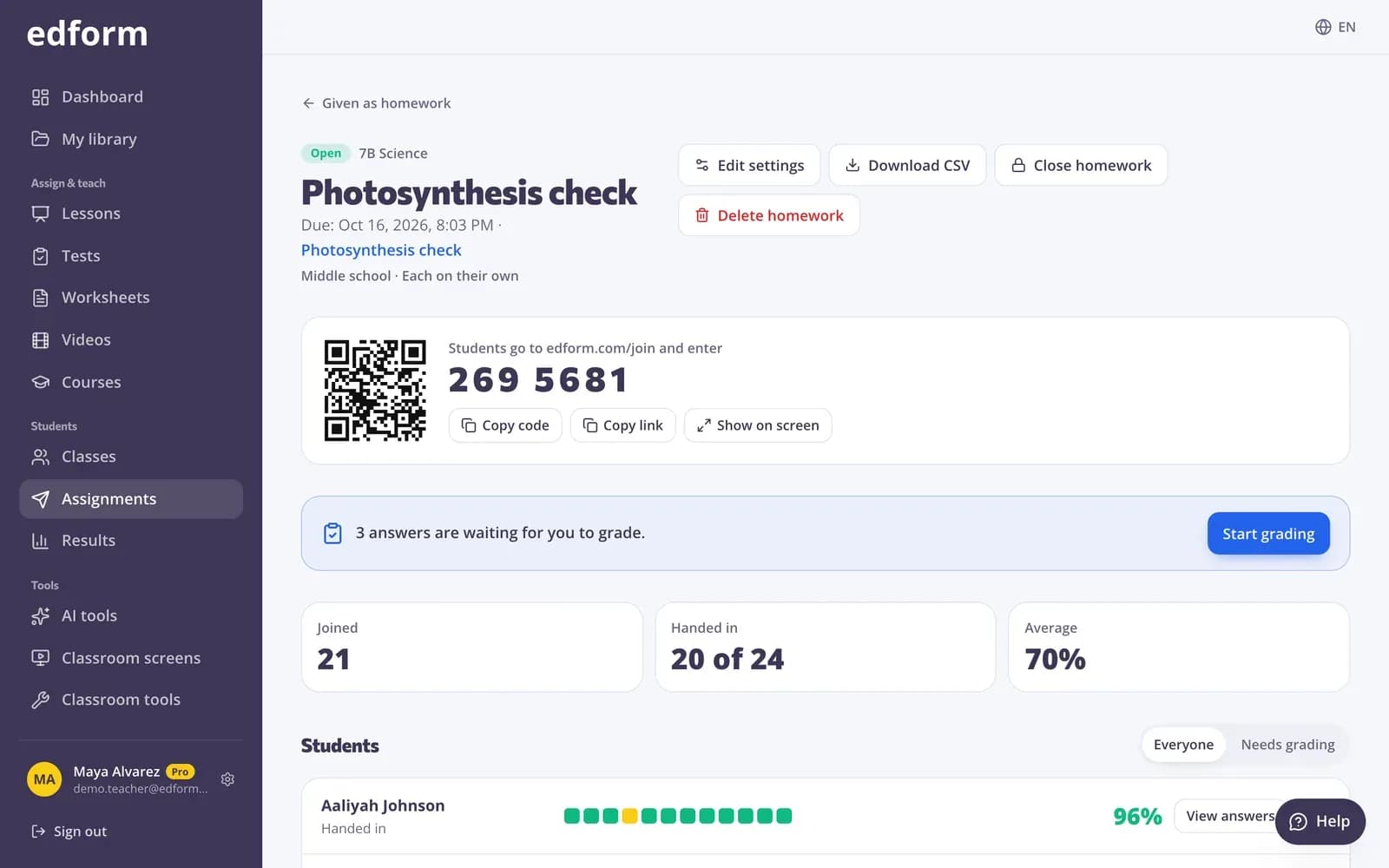
Rezultatai, nereikia rinkti nė vieno lapo
Matykite, kas pateikė užduotį, jų rezultatus ir klasės vidurkį, o kiekvieną atsakymą galėsite atverti vienu paspaudimu.
- 12 iš 25 pateikta iš pirmo žvilgsnio
- Jūsų klasės sąrašas dar nepradėjusiems
- Atsisiųsti kaip CSV

Namų darbai taip, kaip juos skiria mokytojai
Terminai ir pavėluoti darbai
Nustatykite terminą, jei norite, priimkite pavėluotus darbus ir matykite, kurie pateikimai buvo pavėluoti.
Kodas, nuoroda arba QR kodas
7 skaitmenų kodas, kurį reikia įvesti, bendrinama nuoroda arba QR kodas nuskaitymui. Parodykite jį dideliu formatu savo ekrane.
Ištaisykite klaidas
Leiskite daugiau bandymų, palikite teisingus atsakymus ir suteikite mokiniams galimybę iš naujo atlikti tik likusią dalį.
Rezultatai tada, kai nusprendžiate Jūs
Iškart po kiekvieno klausimo, po pateikimo, pasibaigus terminui arba niekada.
Jūsų klasėms
Paskirkite ją klasei, ir mokiniai ras ją skiltyje Mano namų darbai be kodo.
Uždarykite ir vėl atverkite
Uždarykite namų darbus, kai baigsite, vėl atverkite pavėlavusiems arba uždarykite juos automatiškai.
Mokytojai ją naudoja
- 01
Savaitinė praktika
Trumpa viktorina kiekvieną savaitę, įvertinama dar prieš Jums išgeriant kavą.
- 02
Apverstos pamokos
Vaizdo pamoka su klausimais, kurią mokiniai peržiūri prieš pamoką.
- 03
Užduočių lapai iš Jūsų failų
Jūsų PDF užduočių lapai kaip namų darbai, kurie patys įvertina atsakymus.
- 04
Neužbaigto žaidimo užbaigimas
Paverskite nebaigtą žaidimą namų darbais su terminu.
Sužinokite daugiau
- Google ClassroomImportuokite klases ir bendrinkite namų darbus į Classroom
- Viktorinų kūrimo įrankisAutomatiškai vertinamos viktorinos, testai ir namų darbai
- Interaktyvūs užduočių lapaiPaverskite bet kurį PDF internetiniu užduočių lapu
- Internetiniai testaiLaikui riboti testai su sumaišytais klausimais ir vienu bandymu
- Prisijungti su koduMokiniai įveda kodą — paskyros nereikia
- Apversta klasėVaizdo pamokos ir pamokos namuose, praktika ir žaidimai klasėje
- Nuotolinis mokymasNamų darbai, vaizdo ir tiesioginės pamokos mokiniams, besimokantiems namuose
Dažniausiai užduodami klausimai
Ar mokiniams reikia paskyros namų darbams atlikti?
Ne, jei pasirenkate Bet kas, turintis kodą: mokiniai įrašo savo vardą ir pradeda. Pasirinkite prisijungusius mokinius arba vieną iš savo klasių, kai rezultatai turi būti išsaugomi mokinių paskyrose.
Ką galiu skirti kaip namų darbus?
Viktorinas, interaktyvius užduočių lapus, pamokas ir vaizdo pamokas – su tais pačiais nustatymais ir ta pačia ataskaita.
Ar galiu pakeisti terminą po to, kai paskiriu namų darbus?
Taip. Redaguokite nustatymus ir pakeiskite terminą, pavėluotą pateikimą, bandymų skaičių, uždarymo datą arba rezultatus. Vienam mokiniui galite nustatyti asmeninį terminą iš jo eilutės ataskaitoje.
Ką daryti, jei mokinio dingsta interneto ryšys?
Atsakymai išsaugomi po vieną. Mokinys vėl atidaro namų darbus ir tęsia nuo tos vietos, kur sustojo.
Ar mokiniai gali matyti savo klaidas?
Jei tai leidžiate. Pasirinkite, kada jie matys teisingą ar neteisingą atsakymą ir kada matys teisingus atsakymus.
Ar galiu paskelbti namų darbus Google Classroom?
Taip. Šalia namų darbų kodo spauskite Bendrinti į Classroom: atsidarys Google Classroom bendrinimo langas su įrašytu pavadinimu, nuoroda ir prisijungimo kodu, todėl Jums beliks pasirinkti klasę ir paskelbti. Mokiniai juos atidaro iš savo Classroom srauto.
Google Classroom yra Google LLC prekių ženklas. Microsoft ir Microsoft Teams yra „Microsoft“ įmonių grupės prekių ženklai.
Paskirkite pirmuosius internetinius namų darbus
Mokytojams nemokama. Šį vakarą pasidalykite kodu, rytoj ryte matykite rezultatus.
- Nemokama mokytojams
- Kreditinė kortelė nereikalinga
- Veikia bet kuriame įrenginyje