

Tarefas de casa online
Tarefas de casa online que se recebem e corrigem sozinhas
Atribua qualquer quiz, atividade, aula ou videoaula como tarefa de casa. Os alunos abrem com um código ou encontram na turma deles, e você vê quem já entregou e como foi.
- Código, link, código QR ou turma
- Prazos, entregas atrasadas e tentativas
- Gratuito para professores
Como funcionam as tarefas de casa online no Edform?
As tarefas de casa online no Edform partem de qualquer coisa que você tenha criado: um quiz, uma atividade interativa, uma aula ou uma videoaula. Você escolhe quem pode fazer — qualquer pessoa com o código, alunos com login ou uma das suas turmas —, define um prazo, decide se as entregas atrasadas contam e quantas tentativas os alunos têm. Os alunos abrem com um código de 7 dígitos, um link ou um código QR, ou encontram na página Minhas tarefas de casa. As respostas são salvas à medida que eles avançam, as perguntas fechadas são corrigidas quando entregam e o relatório mostra quem começou, terminou ou ainda não iniciou.
Edform em resumo
- Preço
- Grátis para professores: o Basic é gratuito para sempre, sem cartão de crédito, e inclui todos os recursos.
- Ferramentas IA
- Ferramentas de IA para professores com 5 pontos de IA por mês no Basic e 300 por mês no Pro.
- Alunos
- Os alunos entram com um código. Não precisam de e-mail nem de conta.
- Correção
- Quizzes e atividades são corrigidos automaticamente, com resultados por aluno e por questão.
- Dispositivos
- Funciona no navegador em notebooks, tablets, celulares e lousas digitais. Não precisa instalar nada.
- Idiomas
- Disponível em 32 idiomas.
- Funciona com
- Google Classroom, Microsoft Teams, ClassLink e plataformas de aprendizagem compatíveis com LTI 1.3.
- Biblioteca
- Uma biblioteca gratuita de quizzes, atividades e aulas prontas que os professores podem copiar e editar.
Como atribuir tarefas de casa online
- 1
Escolha Atribuir como tarefa de casa
Abra um quiz, atividade ou aula e escolha Atribuir como tarefa de casa.
- 2
Defina quem, quando e como
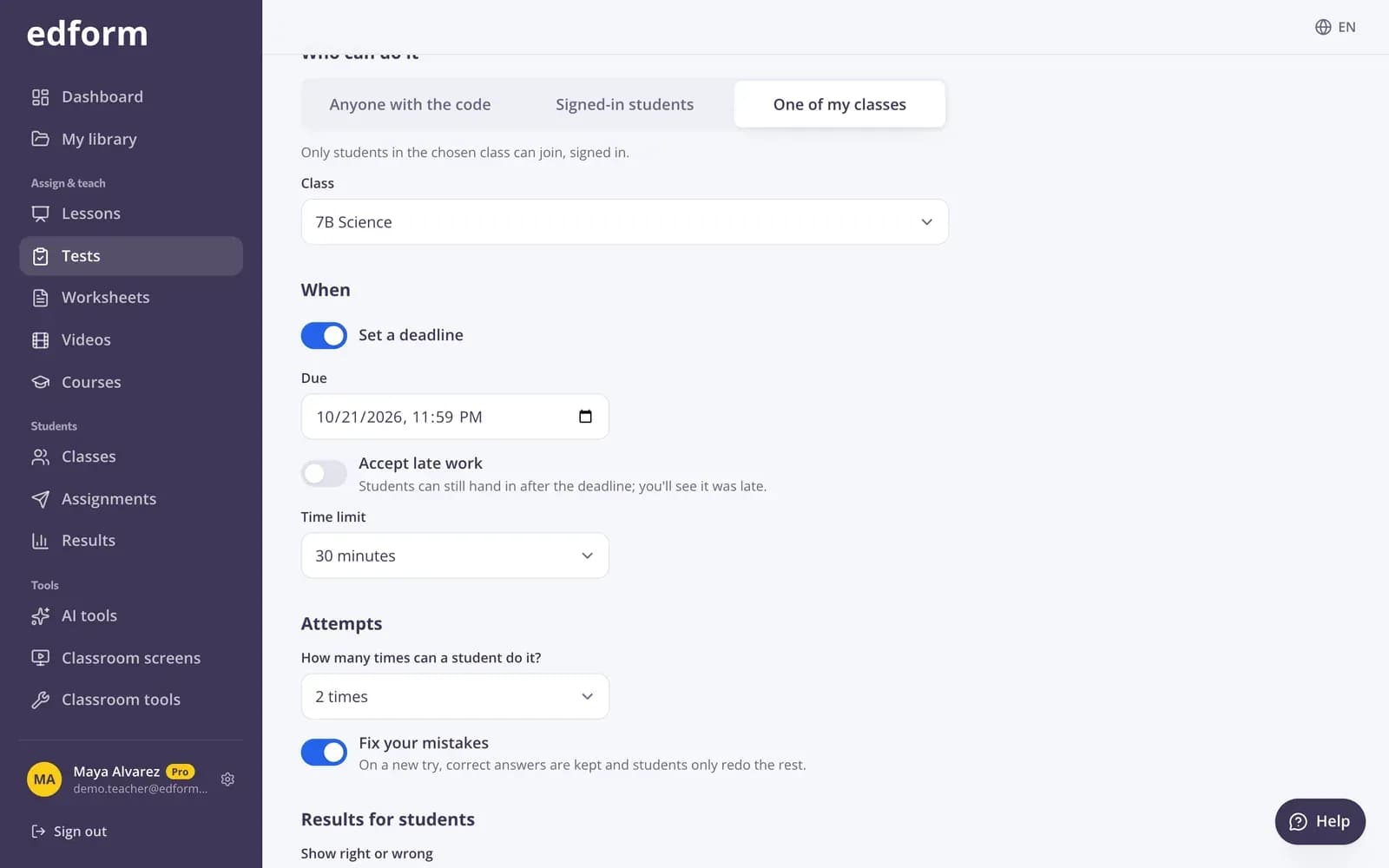
Escolha quem pode fazer, o prazo, as entregas atrasadas, as tentativas e quando os alunos veem os resultados. Depois clique em Atribuir tarefa de casa.
- 3
Compartilhe e acompanhe
Compartilhe o código, o link ou o código QR, ou deixe os alunos encontrarem na turma deles. Consulte o relatório à medida que chegam as entregas.
Experimente
Sem cadastro — experimente como aluno
Este é o verdadeiro player do aluno do Edform. Responda às perguntas e veja como são corrigidas.
Os alunos sabem o que têm para fazer
Os alunos com login veem tudo o que vem das suas turmas em Minhas tarefas de casa: o que têm para fazer e até quando, o que já fizeram com a melhor nota quando você mostrar os resultados, e o que já encerrou.
- A fazer, por prazo
- Feitos, com a melhor nota
- Os códigos em que entraram, em um só lugar

Definições que ainda pode alterar
Altere o prazo, aceite entregas atrasadas, acrescente tentativas ou mude quando os resultados aparecem — mesmo depois de os alunos começarem. As perguntas mantêm-se iguais para todos.
- Alterar o prazo
- Fechar e reabrir
- Fechar automaticamente em uma data
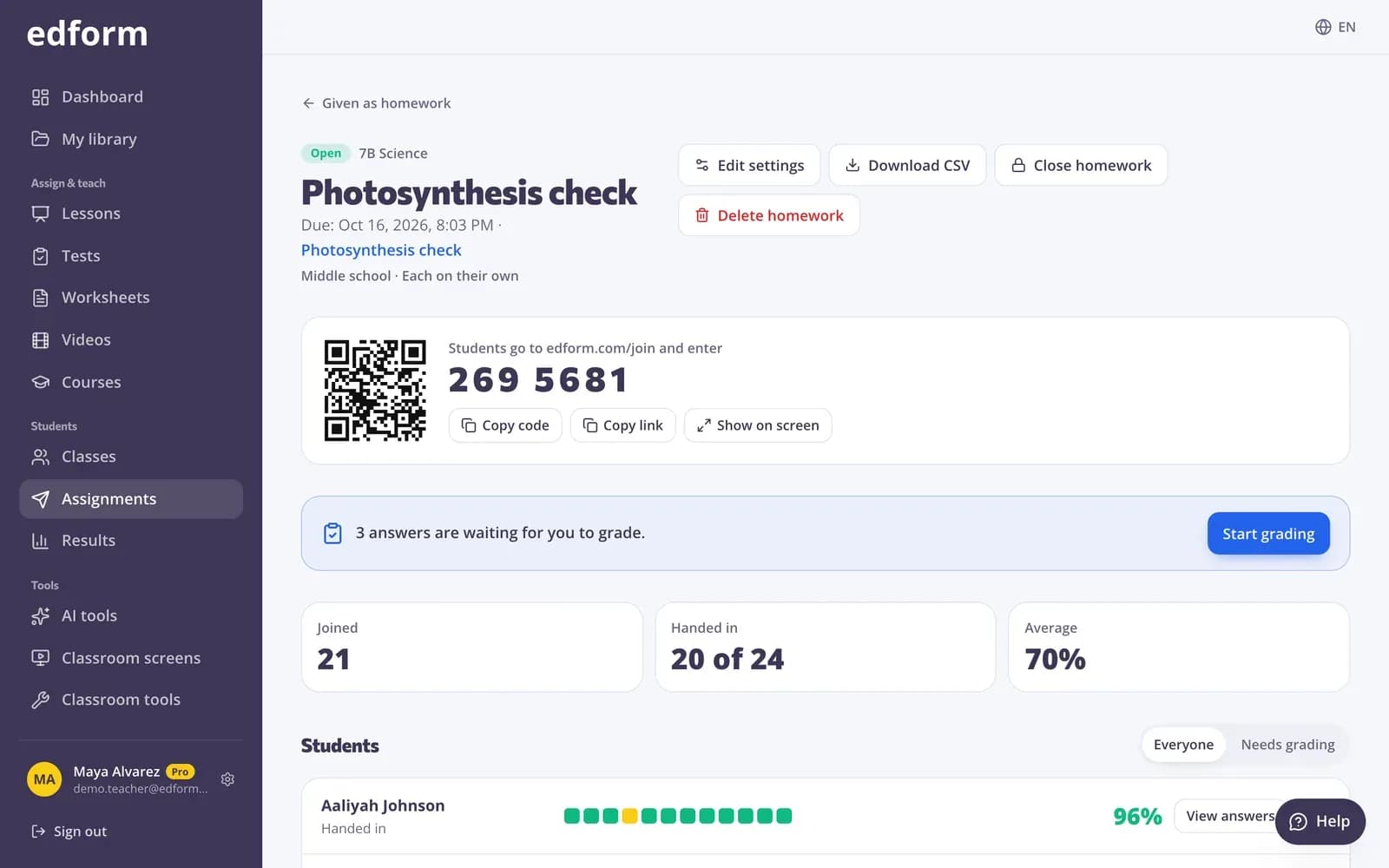
Resultados sem recolher uma única folha
Veja quem já entregou, as notas e a média da turma, com cada resposta à distância de um clique.
- 12 de 25 entregues, em um relance
- Lista dos que não iniciaram na sua turma
- Baixar em CSV

Tarefas de casa como os professores as atribuem
Prazos e entregas atrasadas
Defina o prazo, aceite entregas atrasadas se quiser e veja que entregas chegaram atrasadas.
Código, link ou código QR
Um código de 7 dígitos para digitar, um link para compartilhar ou um código QR para ler. Mostre em tamanho grande na sua tela.
Corrigir os erros
Permita mais tentativas, mantenha as respostas corretas e deixe os alunos refazer só as restantes.
Resultados quando decidir
Logo após cada pergunta, depois de entregar, depois do prazo ou nunca.
Para as suas turmas
Atribua-a a uma turma e os alunos a encontram em Minhas tarefas de casa sem código.
Fechar e reabrir
Feche a tarefa de casa quando terminar, reabra-a para quem se atrasou ou feche-a automaticamente.
Os professores usam-no para
- 01
Prática semanal
Um pequeno quiz todas as semanas, corrigido antes de tomar o café.
- 02
Aulas invertidas
Uma videoaula com perguntas para ver antes da aula.
- 03
Atividades a partir dos seus arquivos
Suas próprias atividades em PDF como tarefa de casa com correção automática.
- 04
Terminar um jogo ao vivo
Transforme um jogo inacabado em uma tarefa de casa com prazo.
Explore mais
- Google ClassroomImporte turmas e compartilhe tarefas no Classroom
- Criador de quizzesQuizzes, testes e tarefas de casa com correção automática
- Atividades interativasTransforme qualquer PDF em uma atividade online
- Exames onlineTestes cronometrados com perguntas embaralhadas e uma só tentativa
- Entrar com um códigoOs alunos escrevem um código — sem necessidade de conta
- Sala de aula invertidaVídeos e aulas em casa, prática e jogos na aula
- Ensino à distânciaTarefas de casa, vídeos e aulas ao vivo para alunos que aprendem a partir de casa
Perguntas frequentes
Os alunos precisam de conta para fazer a tarefa de casa?
Não, se você escolher Qualquer pessoa com o código: os alunos digitam o nome e começam. Escolha alunos conectados ou uma das suas turmas quando os resultados precisarem ser salvos nas contas dos alunos.
O que posso dar como tarefa de casa?
Quizzes, atividades interativas, aulas e aulas em vídeo, com as mesmas configurações e o mesmo relatório.
Posso alterar o prazo depois de atribuir a tarefa de casa?
Sim. Edite as configurações para alterar o prazo, o trabalho atrasado, as tentativas, a data de encerramento ou os resultados. Para um aluno, defina um prazo pessoal na linha dele no relatório.
E se a internet de um aluno cair?
As respostas são salvas uma a uma. O aluno abre a tarefa de casa novamente e continua de onde parou.
Os alunos podem ver os próprios erros?
Se você permitir. Escolha quando eles veem se acertaram ou erraram e quando veem as respostas corretas.
Posso publicar a tarefa de casa no Google Classroom?
Sim. Ao lado do código da tarefa de casa, pressione Compartilhar no Classroom: a janela de compartilhamento do Google Classroom se abre com o título, o link e o código de acesso preenchidos, para que você escolha a turma e publique. Os alunos abrem pela stream do Classroom.
Google Classroom é uma marca da Google LLC. Microsoft e Microsoft Teams são marcas do grupo de empresas Microsoft.
Atribua a sua primeira tarefa de casa online
Gratuito para professores. Compartilhe um código esta noite e veja os resultados amanhã de manhã.
- Gratuito para professores
- Sem cartão de crédito
- Funciona em qualquer dispositivo