


Abrir os resultados
Passo 1: Vá a “Atribuídos como tarefa de casa”
Na barra lateral, clique em “Testes” e depois na aba “Atribuídos como tarefa de casa”. Todas as tarefas de casa que você atribuiu aparecem com o status, quantos alunos entregaram e a média.
Passo 2: Abra uma tarefa de casa
Clique nela para ver o relatório. No topo você vê “Participaram”, “Entregaram” e “Média”; em uma tarefa de casa de turma, “Entregaram” mostra quantos alunos da turma entregaram.
Ver cada aluno
Passo 1: Leia a lista “Alunos”
Cada linha mostra o estado do aluno (“Trabalhando” ou “Entregue”), a pontuação e um pequeno quadrado por pergunta: verde é certa, amarelo parcialmente certa, vermelho errada e cinzento sem resposta. As entregas atrasadas, as tentativas extra e as saídas da página aparecem por baixo do nome.
Passo 2: Abra as respostas de um aluno
Clique em “Ver respostas” para ver todas as respostas que o aluno deu ao lado da resposta correta.
Passo 3: Veja quem ainda não começou
Nas tarefas de casa atribuídas a uma das suas turmas, “Não iniciado” mostra os alunos da turma que ainda não as abriram.
Passo 4: Compare equipes
Se os alunos jogaram em equipes, a seção “Equipes” mostra a média de cada equipe.
Ver como foi cada pergunta
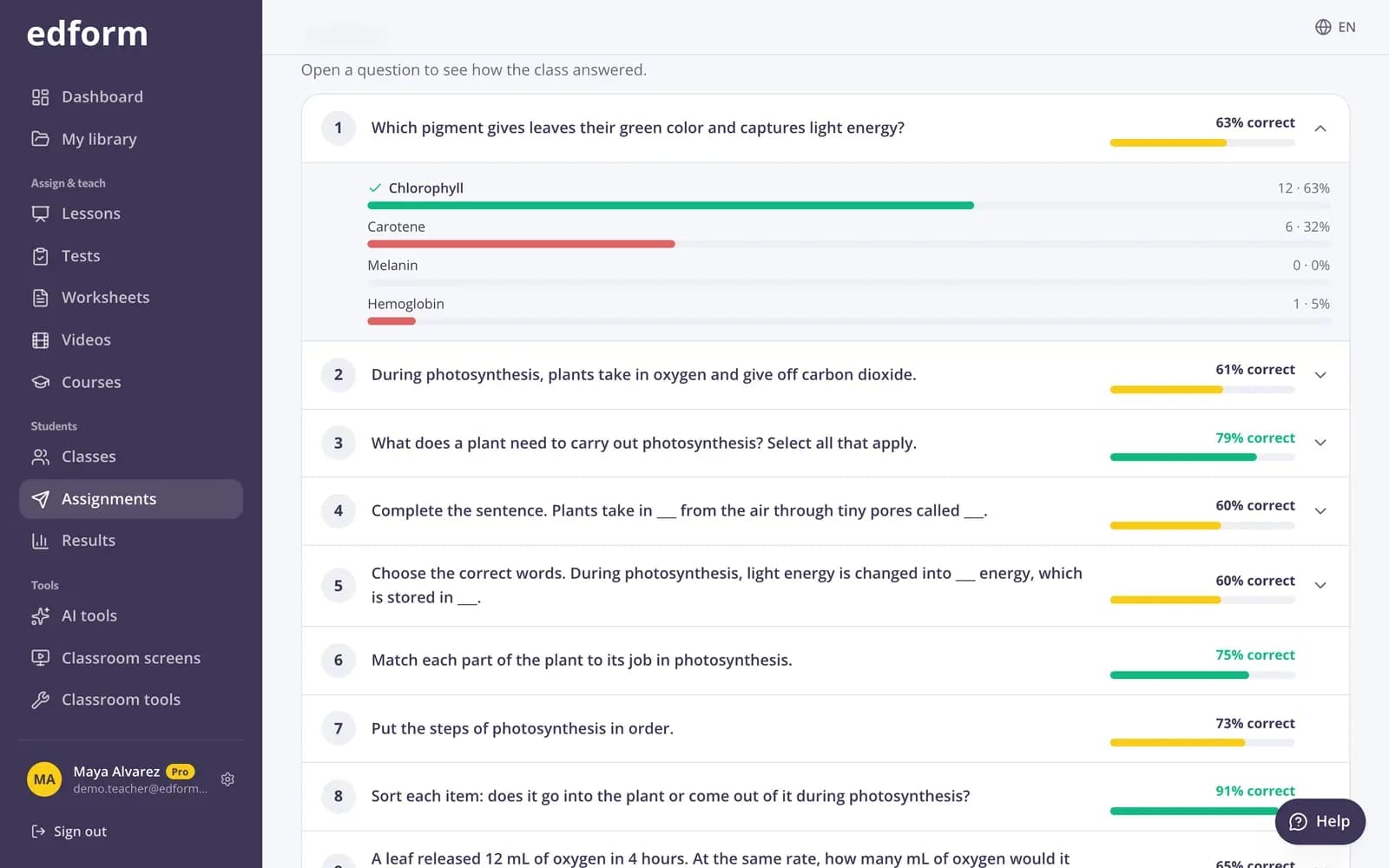
Passo 1: Desça até “Perguntas”
Cada pergunta mostra a porcentagem de respostas certas com uma barra colorida, para que as perguntas mais difíceis se destaquem.
Passo 2: Abra uma pergunta
Clique em uma pergunta para ver como a turma respondeu: quantos alunos escolheram cada opção e as respostas erradas mais comuns.
Baixar e dar seguimento
Passo 1: Clique em “Baixar CSV”
Você obtém uma linha por aluno com o status, a pontuação, a porcentagem e cada pergunta. Abre em qualquer programa de planilhas.
Passo 2: Ajude os alunos que precisam
O menu ao lado de cada aluno permite dar mais uma tentativa, dar tempo extra, definir um prazo mais tarde, reiniciar uma tentativa ou remover o aluno.
Perguntas
Os resultados aparecem enquanto os alunos ainda estão trabalhando?
Sim. Os alunos aparecem no relatório assim que começam. Recarregue a página para ver as respostas mais recentes.
Por que uma pontuação diz que pode mudar?
A tarefa de casa tem respostas abertas que ainda não avaliou. A pontuação fica final quando as avaliar.
Dois alunos escreveram o mesmo nome. Como os distingo?
Os nomes repetidos são numerados no relatório, por exemplo “Ana (2)”. Da próxima vez, escolha “Alunos com login” ou “Uma das minhas turmas” para que os resultados fiquem associados a contas.
Há relatório para um jogo ao vivo?
Um jogo ao vivo mostra a classificação na tela do jogo. Se você usar “Continuar em casa”, o jogo se torna uma tarefa de casa com um relatório normal.
Relacionados
- Relatórios de quizzesNotas por aluno, por pergunta e respostas erradas mais comuns
- Correção automáticaRespostas fechadas verificadas no momento em que os alunos entregam
- Avaliação formativaVerifique a compreensão durante a aula, não depois do teste
- Avaliar respostas abertasAvalie respostas escritas com pontos, uma lista de verificação e feedback, ou altere uma pontuação automática.
- Atribuir tarefa de casaAtribua um teste como tarefa de casa com um código, link ou código QR e defina o prazo.