

Relatórios de quizzes
Relatórios de quizzes que mostram o que ensinar a seguir
Uma tabela com todos os alunos e todas as perguntas, a porcentagem de acertos de cada pergunta e as respostas erradas que os alunos mais deram. Saiba qual será a revisão de amanhã antes de sair da escola.
- Por aluno e por pergunta
- Respostas erradas mais comuns
- Baixar em CSV

O que mostra um relatório de quiz do Edform?
Um relatório de quiz no Edform é a página que abre depois de atribuir um quiz ou uma atividade como tarefa de casa. Lista todos os alunos com o status, a nota e uma célula por pergunta — correta, parcialmente correta, errada ou para avaliar. Na aba Perguntas você vê a porcentagem de acertos de cada pergunta, como a turma se dividiu entre as opções e as respostas erradas mais comuns. Em uma turma, você vê também quem ainda não começou. Os resultados vão aparecendo à medida que os alunos entregam, e você pode baixar tudo em um arquivo CSV.
Edform em resumo
- Preço
- Grátis para professores: o Basic é gratuito para sempre, sem cartão de crédito, e inclui todos os recursos.
- Ferramentas IA
- Ferramentas de IA para professores com 5 pontos de IA por mês no Basic e 300 por mês no Pro.
- Alunos
- Os alunos entram com um código. Não precisam de e-mail nem de conta.
- Correção
- Quizzes e atividades são corrigidos automaticamente, com resultados por aluno e por questão.
- Dispositivos
- Funciona no navegador em notebooks, tablets, celulares e lousas digitais. Não precisa instalar nada.
- Idiomas
- Disponível em 32 idiomas.
- Funciona com
- Google Classroom, Microsoft Teams, ClassLink e plataformas de aprendizagem compatíveis com LTI 1.3.
- Biblioteca
- Uma biblioteca gratuita de quizzes, atividades e aulas prontas que os professores podem copiar e editar.
Como ler um relatório de quiz
- 1
Atribua um quiz como tarefa de casa
Cada tarefa de casa que atribui tem o seu próprio relatório, listado em Atribuídos como tarefa de casa.
- 2
Veja os alunos
Veja quem entrou, quem entregou e a média da turma. Clique em um aluno para ver as respostas dele ao lado das corretas.
- 3
Analise cada pergunta
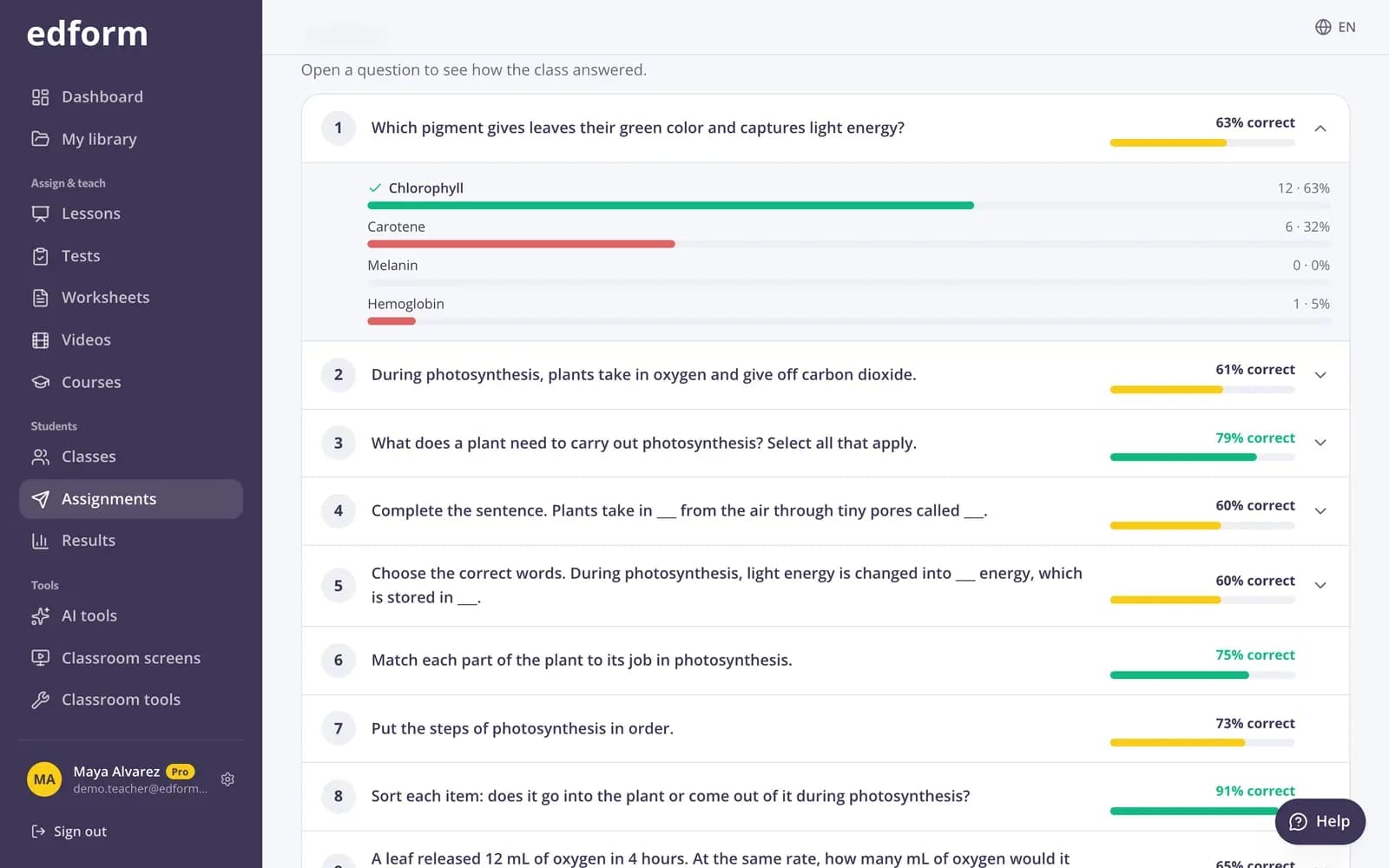
Na aba Perguntas, abra uma pergunta para ver como a turma respondeu e as respostas erradas mais comuns.
Experimente
Sem cadastro — experimente como aluno
Este é o verdadeiro player do aluno do Edform. Responda às perguntas e veja como são corrigidas.
Veja como a turma respondeu
Abra qualquer pergunta para ver quantos alunos escolheram cada opção e que respostas erradas surgiram mais vezes. As conceções erradas saltam à vista em segundos.
- Porcentagem de respostas certas por pergunta
- Quantos escolheram cada opção
- Respostas erradas mais comuns
Respostas abertas no mesmo lugar
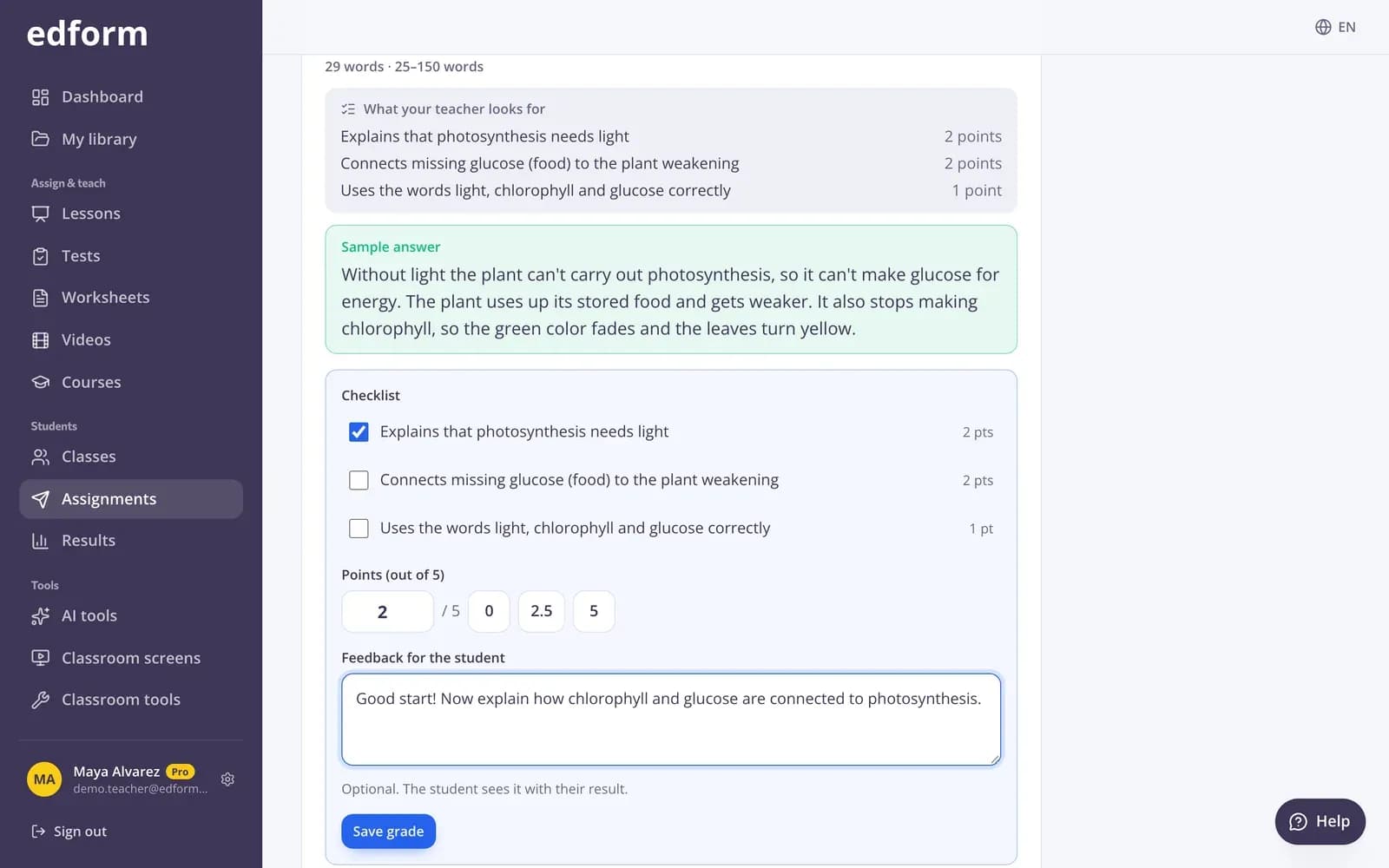
As respostas que precisam do professor ficam marcadas como Por avaliar. Avalie-as com uma lista de critérios e feedback, e o relatório atualiza-se para todos.
- Filtro Por avaliar
- Próximo para avaliar
- Notas marcadas como provisórias até terminar
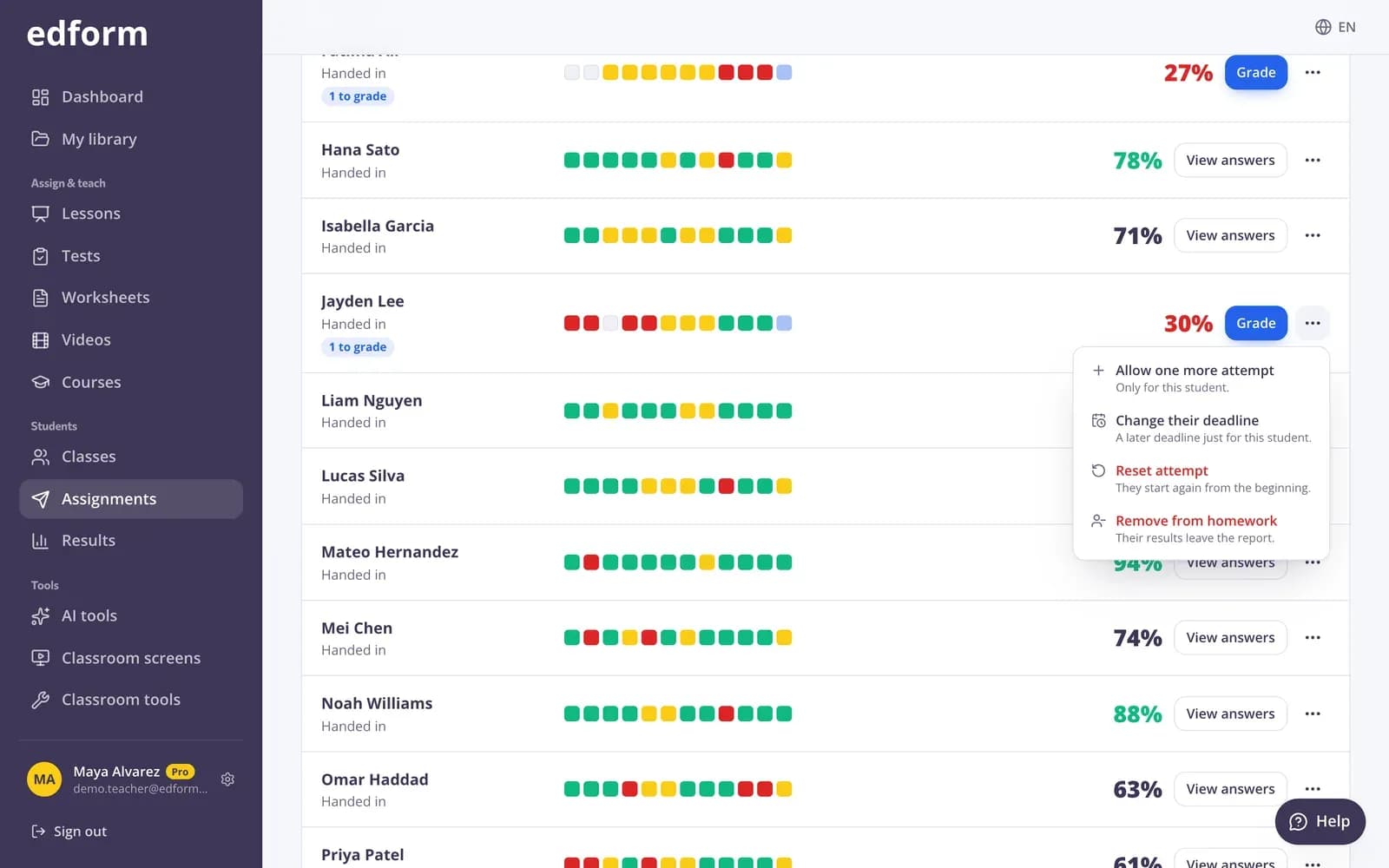
Aja com base no que vê
Na linha de um aluno, permita mais uma tentativa, dê tempo extra, defina um prazo mais tarde ou reponha uma tentativa — sem alterar nada para o resto da turma.
- Mais uma tentativa
- Tempo extra ou um prazo individual
- Redefinir ou remover
Tudo em um só relatório
Todas as respostas, todos os alunos
Uma célula por pergunta mostra correta, parcialmente correta, errada ou por avaliar.
Quem ainda não começou
Nas tarefas de casa atribuídas a uma turma, são listados os alunos que ainda não as abriram.
A turma em um relance
Quantos entraram e entregaram, a média da turma e quem ainda está trabalhando.
Saiu da página
Veja quantas vezes um aluno saiu da página do quiz enquanto respondia.
Equipes e grupos
Os resultados das equipes e os membros de cada grupo aparecem no relatório.
Baixar em CSV
Baixe os resultados e abra-os em qualquer folha de cálculo ou caderneta de notas.
Os professores usam-no para
- 01
Planejar a aula de amanhã
Volte a ensinar as duas perguntas que a maioria dos alunos errou.
- 02
Detectar conceções erradas
A resposta errada mais comum mostra muitas vezes exatamente o que não foi compreendido.
- 03
Acompanhar os alunos
Veja quem ainda não começou e quem precisa de outra tentativa.
- 04
A sua caderneta de notas
Baixe o CSV e copie as notas para o sistema da sua escola.
Explore mais
- Criador de quizzesQuizzes, testes e tarefas de casa com correção automática
- Correção automáticaRespostas fechadas verificadas no momento em que os alunos entregam
- Avaliação com rubricasAvalie respostas abertas com uma lista de critérios e feedback
- DiferenciaçãoTempo extra, prazos e tentativas por aluno
- Avaliação formativaVerifique a compreensão durante a aula, não depois do teste
- Análise de resultados da turmaEncontre padrões nas notas de uma prova, veja quem precisa de ajuda e planeje os próximos passos.
Perguntas frequentes
O que mostra o relatório do quiz?
O status, a nota e as respostas de cada aluno, a porcentagem de acertos de cada pergunta, como a turma respondeu a cada uma e as respostas erradas mais comuns.
Posso exportar os resultados para uma folha de cálculo?
Sim. Baixar CSV dá a você um arquivo que abre no Excel, no Google Sheets ou em qualquer outra planilha.
Posso ver as respostas de um aluno?
Sim. Clique em Ver respostas na linha de um aluno para ver cada resposta ao lado da certa e altere uma nota, se precisar.
O relatório atualiza-se enquanto os alunos trabalham?
Sim. Os resultados aparecem à medida que os alunos entregam, por isso pode ver uma tarefa de casa se enchendo durante a aula.
Posso ver quem não fez a tarefa de casa?
Sim. Quando atribui uma tarefa de casa a uma das suas turmas, os alunos que não a abriram aparecem como Não iniciado.
Saiba o que ensinar a seguir
Gratuito para professores. Atribua um quiz e o relatório constrói-se sozinho.
- Gratuito para professores
- Sem cartão de crédito
- Funciona em qualquer dispositivo