

Edform untuk Chrome
Tukar mana-mana laman web menjadi kuiz dengan satu klik
Sedang membaca artikel, PDF atau video YouTube yang anda mahu ajar? Klik Edform dan dapatkan kuiz, kad imbas, slaid, lembaran kerja atau rancangan pelajaran daripadanya.
- Berfungsi pada laman web, PDF dan YouTube
- 30+ alatan AI untuk guru
- Membaca halaman hanya apabila anda klik
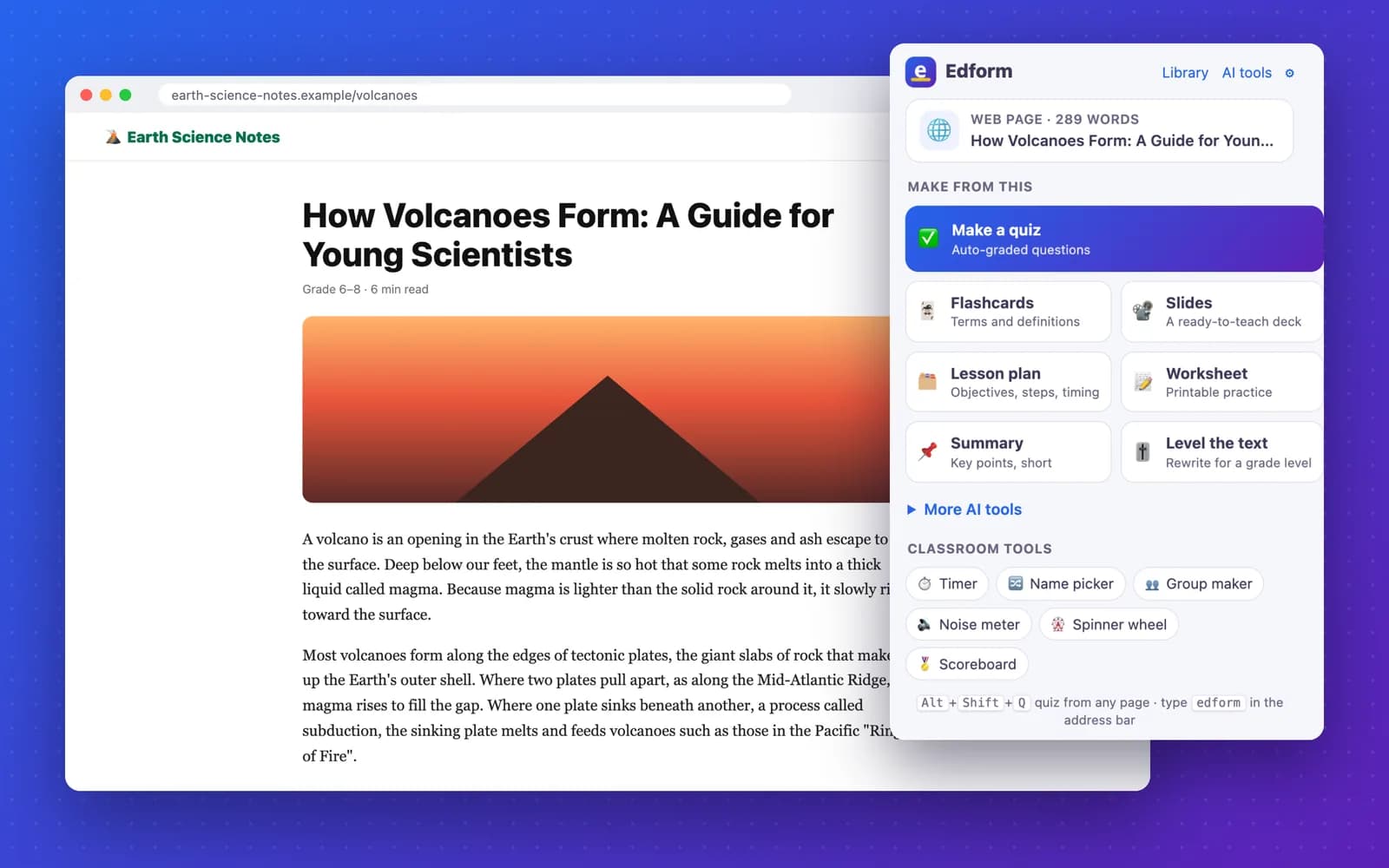
Cara membuat kuiz daripada laman web
- 1
Buka bahan yang anda mahu ajar
Artikel, halaman Wikipedia, PDF, video YouTube atau beberapa perenggan yang anda pilih.
- 2
Klik ikon Edform
Pilih kuiz, kad imbas, slaid, rancangan pelajaran, lembaran kerja atau mana-mana alatan AI yang lain.
- 3
Semak dan gunakannya
Edform dibuka dengan bahan anda sudah diisi. Pilih tahun persekolahan dan cipta: sunting, cetak, muat turun atau tugaskannya kepada kelas anda.
Satu sambungan, semua jenis bahan
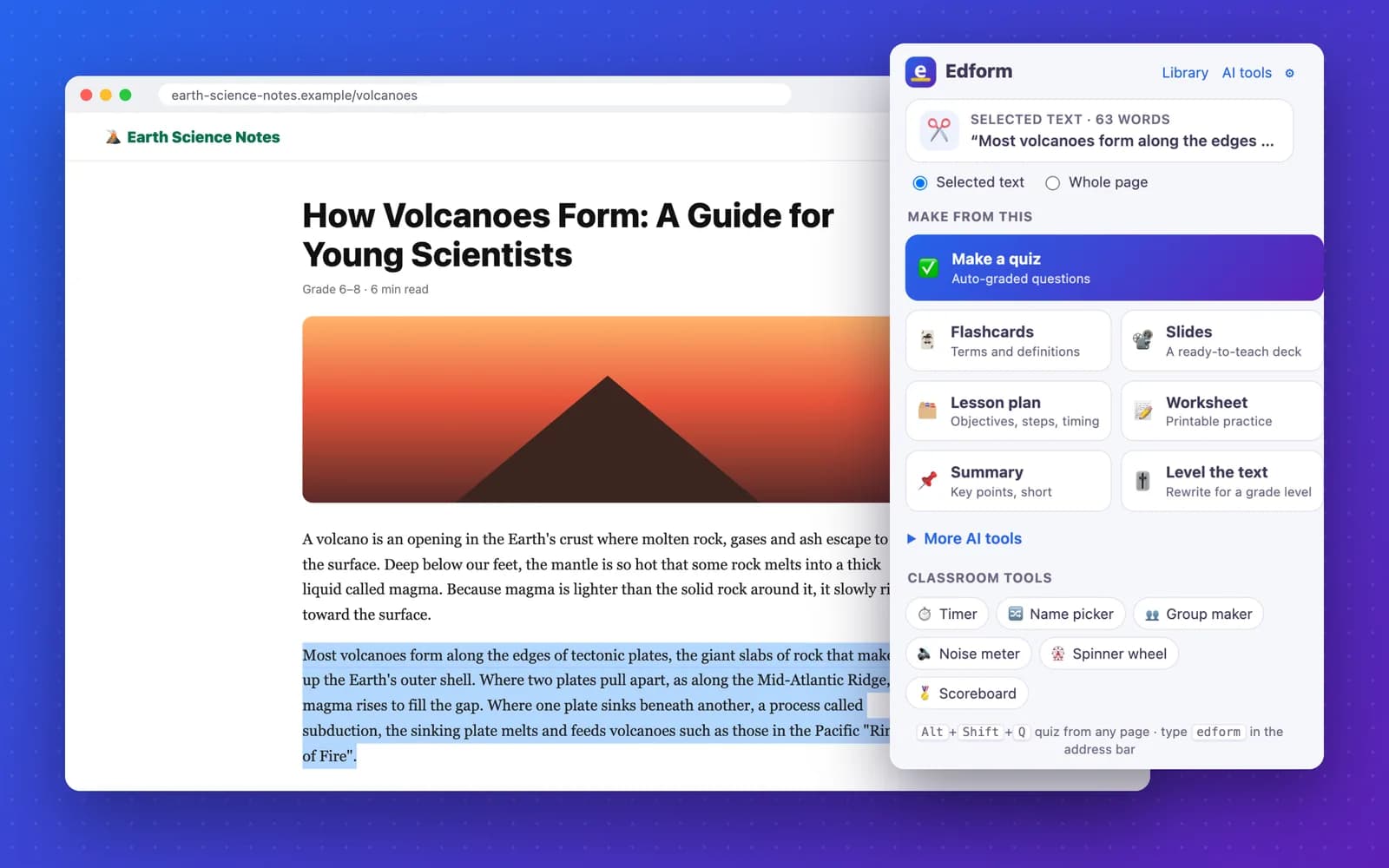
Hanya bahagian yang anda pilih
Serlahkan satu perenggan atau bahagian dan hanya teks itu akan digunakan. Klik kanan juga berfungsi: Edform AI → Kad imbas daripada pilihan.
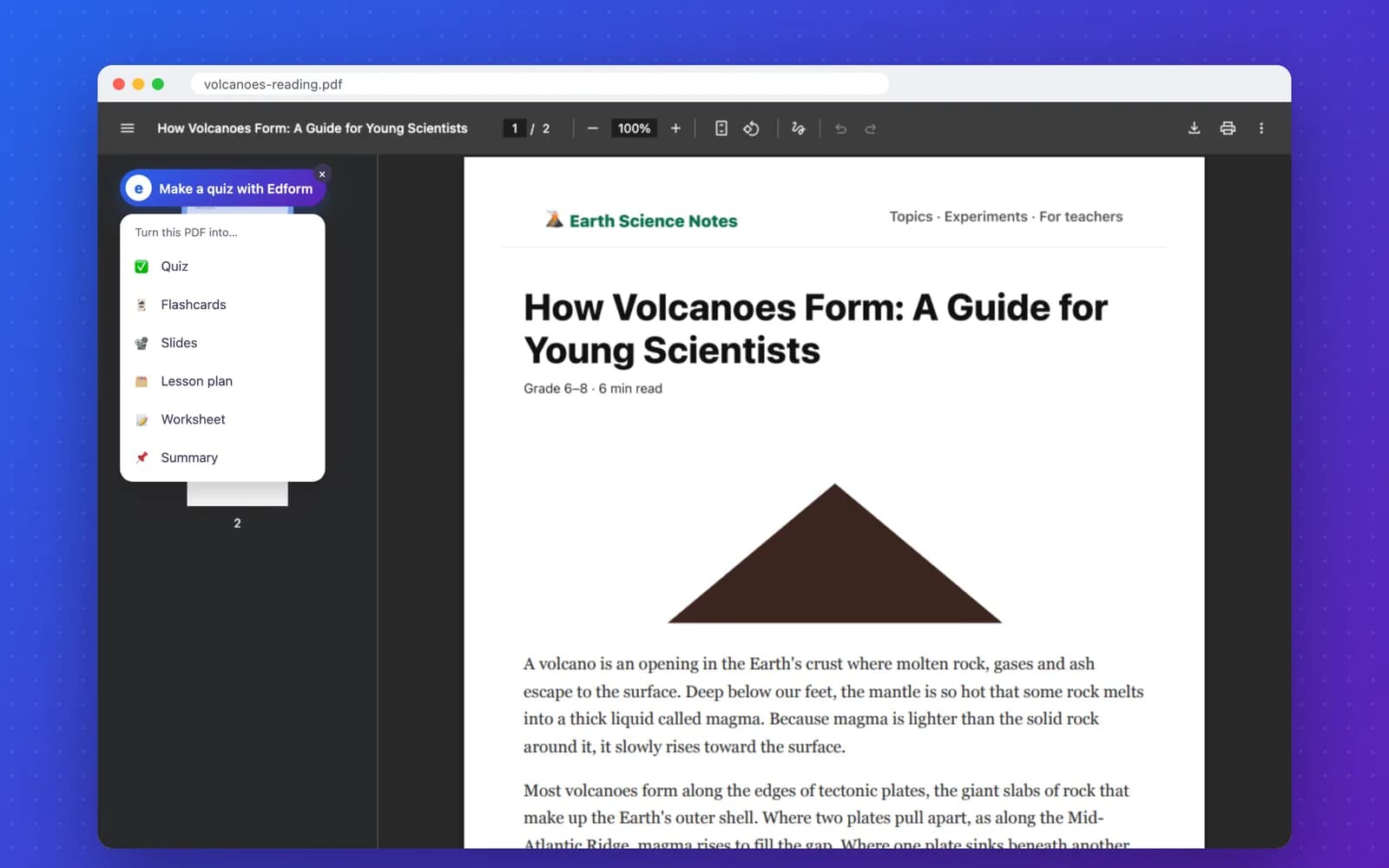
PDF dibuka dalam Chrome
Butang kecil Edform akan muncul pada PDF. Pilih kuiz, kad imbas, slaid, rancangan pelajaran, lembaran kerja atau ringkasan dan PDF itu akan dibaca untuk anda, termasuk yang anda buka dari pemacu sekolah atau komputer anda.
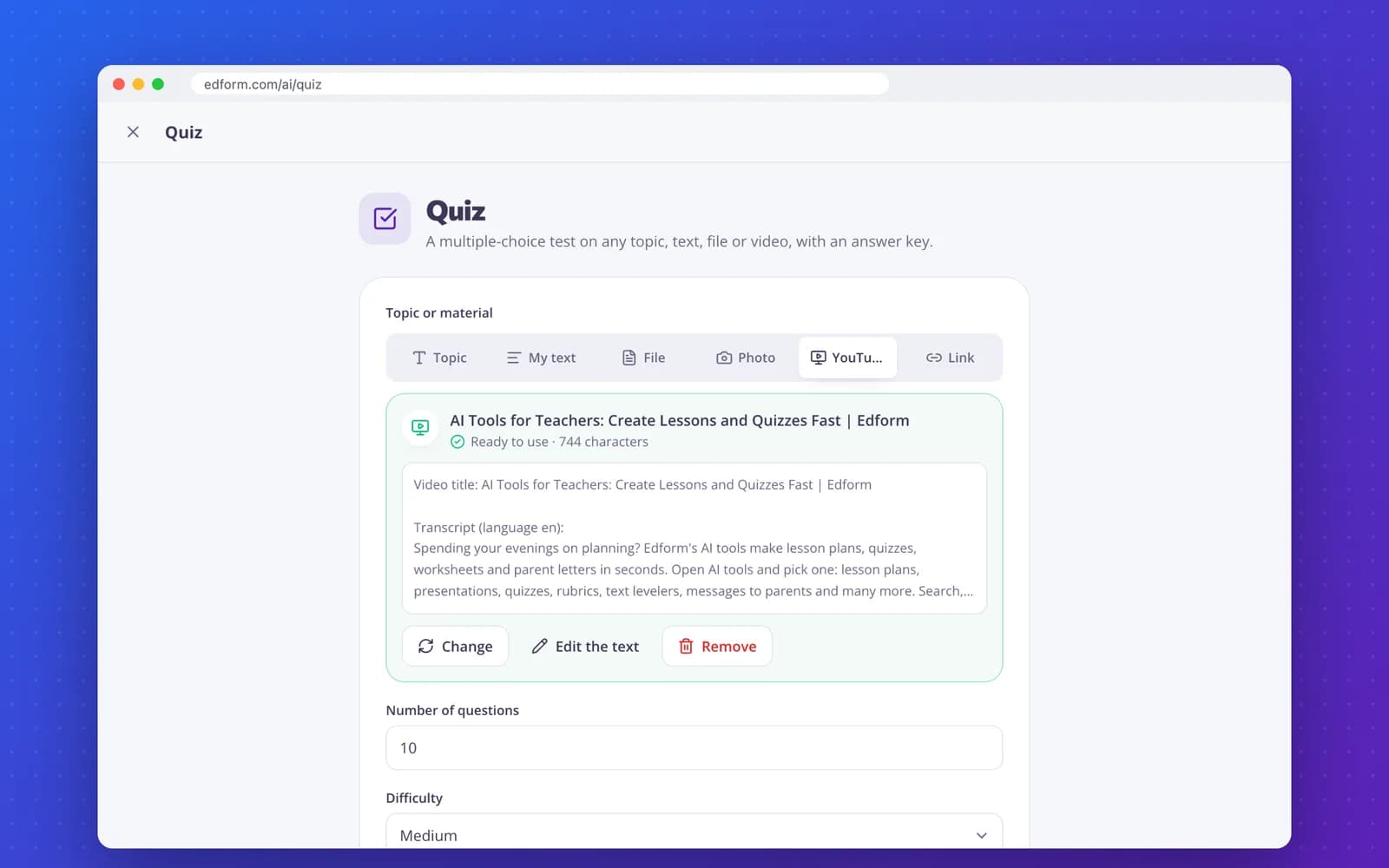
Video YouTube
Pada halaman video, klik Edform: kapsyen video akan menjadi bahan untuk kuiz, kad imbas, slaid atau ringkasan.
Hasil siap yang boleh disunting
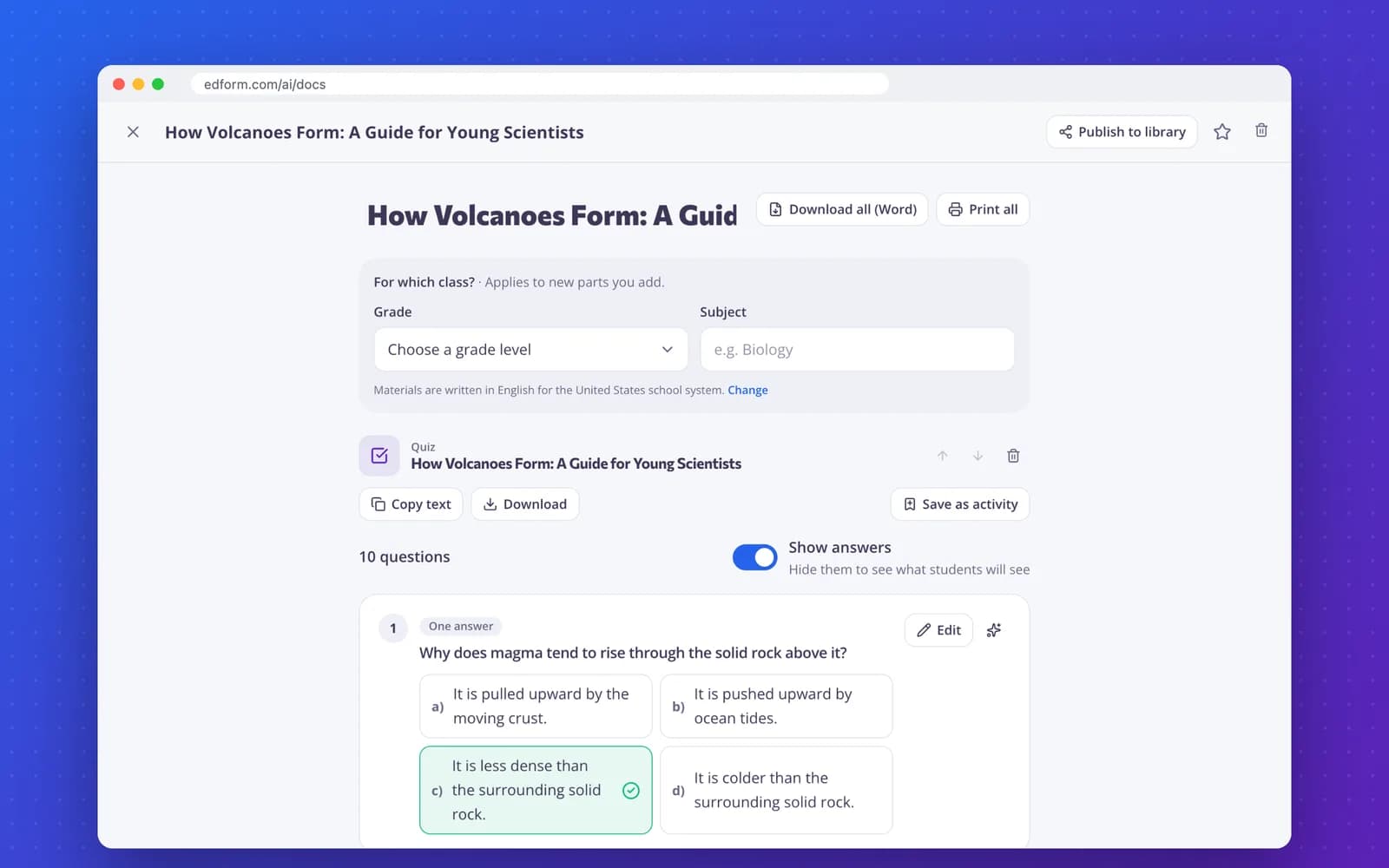
Soalan disertakan dengan kunci jawapan. Sunting mana-mana bahagian, kemudian cetak, muat turun sebagai Word, atau simpan sebagai aktiviti yang dinilai secara automatik untuk kelas anda.
Semua yang ada dalam sambungan ini
Tetingkap timbul bar alat
Menunjukkan apa yang akan digunakan (halaman, pilihan, PDF atau video) dan alatan yang sesuai dengannya.
Menu klik kanan
Edform AI pada mana-mana halaman, pilihan atau pautan: kuiz, kad imbas, slaid, rancangan pelajaran dan banyak lagi.
Pintasan papan kekunci
Alt+Shift+Q menjadikan kuiz daripada halaman atau pilihan anda. Alt+Shift+E membuka Edform.
Bar alamat
Taip “edform”, satu ruang dan topik, seperti “rancangan pelajaran gunung berapi”, untuk bermula daripada topik.
Butang PDF
Satu klik pada mana-mana PDF dalam Chrome. Anda boleh mematikannya dalam tetapan sambungan.
Alatan bilik darjah
Pemasa, pemilih nama, pembuat kumpulan, meter bunyi, roda putar dan papan skor, semuanya hanya satu klik.
Alatan AI yang boleh anda mulakan daripada satu halaman
Tetingkap timbul menyenaraikan alatan yang sesuai dengan kandungan pada skrin anda, bermula dengan yang paling kerap anda gunakan.
Soalan yang guru tanya
Adakah sambungan Chrome Edform percuma?
Ya. Sambungan ini percuma, dan Edform juga percuma untuk guru. Alatan AI menggunakan Mata AI: pelan Basic percuma termasuk 5 sebulan dan Pro termasuk 300. Lihat halaman harga untuk butiran.
Apa yang dibaca oleh sambungan ini, dan bila?
Hanya tab yang sedang anda buka, dan hanya apabila anda klik ikon Edform, gunakan menu klik kanan, tekan pintasan atau klik butang PDF. Ia menghantar teks halaman itu, pilihan anda, PDF atau pautan video ke edform.com dan ke tempat lain tidak. Ia tidak mengumpul sejarah pelayaran anda.
Bolehkah ia membuat kuiz daripada PDF?
Ya. Buka PDF dalam Chrome dan klik butang Edform pada PDF itu, atau ikon Edform di bar alat. PDF dengan teks sebenar boleh digunakan: sehingga 7 MB apabila PDF berada di komputer anda atau di belakang log masuk, dan sehingga 20 MB daripada pautan awam. Halaman yang diimbas tanpa lapisan teks tidak boleh digunakan, jadi ambil gambar halaman tersebut dan gunakan tab Foto sebagai ganti.
Bolehkah ia membuat kuiz daripada video YouTube?
Ya, apabila video itu mempunyai kapsyen. Edform menggunakan kapsyen dalam bahasa anda jika ada, jika tiada, gunakan bahasa asalnya. Tanpa kapsyen, ia boleh menggunakan huraian video yang panjang.
Halaman yang mana tidak berfungsi?
Halaman milik Chrome sendiri (seperti tetapan dan Chrome Web Store) tidak boleh dibaca oleh sebarang sambungan. Pada halaman tersebut, taip topik dalam tetingkap timbul sebagai ganti.
Adakah saya perlukan akaun Edform?
Ya, akaun guru percuma. Jika anda belum log masuk, Edform akan meminta anda log masuk dan kemudian teruskan dengan bahan anda.
Adakah ia berfungsi pada Chromebook sekolah?
Ya, ini ialah sambungan Chrome biasa. Jika sekolah anda mengurus Chromebook, pentadbir IT anda mungkin perlu membenarkannya.
Cipta kuiz seterusnya daripada apa yang anda baca
Tambahkan Edform ke Chrome dan tukarkan mana-mana halaman, PDF atau video menjadi sesuatu yang kelas anda boleh gunakan esok.
- Percuma untuk guru
- Tiada kad kredit
- Berfungsi pada Chromebook