

Edform dla Chrome
Zamień dowolną stronę internetową w quiz jednym kliknięciem
Czytasz artykuł, PDF albo oglądasz film z YouTube, z którego chcesz poprowadzić lekcję? Kliknij Edform i od razu otrzymaj quiz, fiszki, slajdy, kartę pracy albo plan lekcji przygotowany na jego podstawie.
- Działa na stronach internetowych, plikach PDF i YouTube
- Ponad 30 narzędzi AI dla nauczycieli
- Czyta stronę tylko wtedy, gdy klikniesz
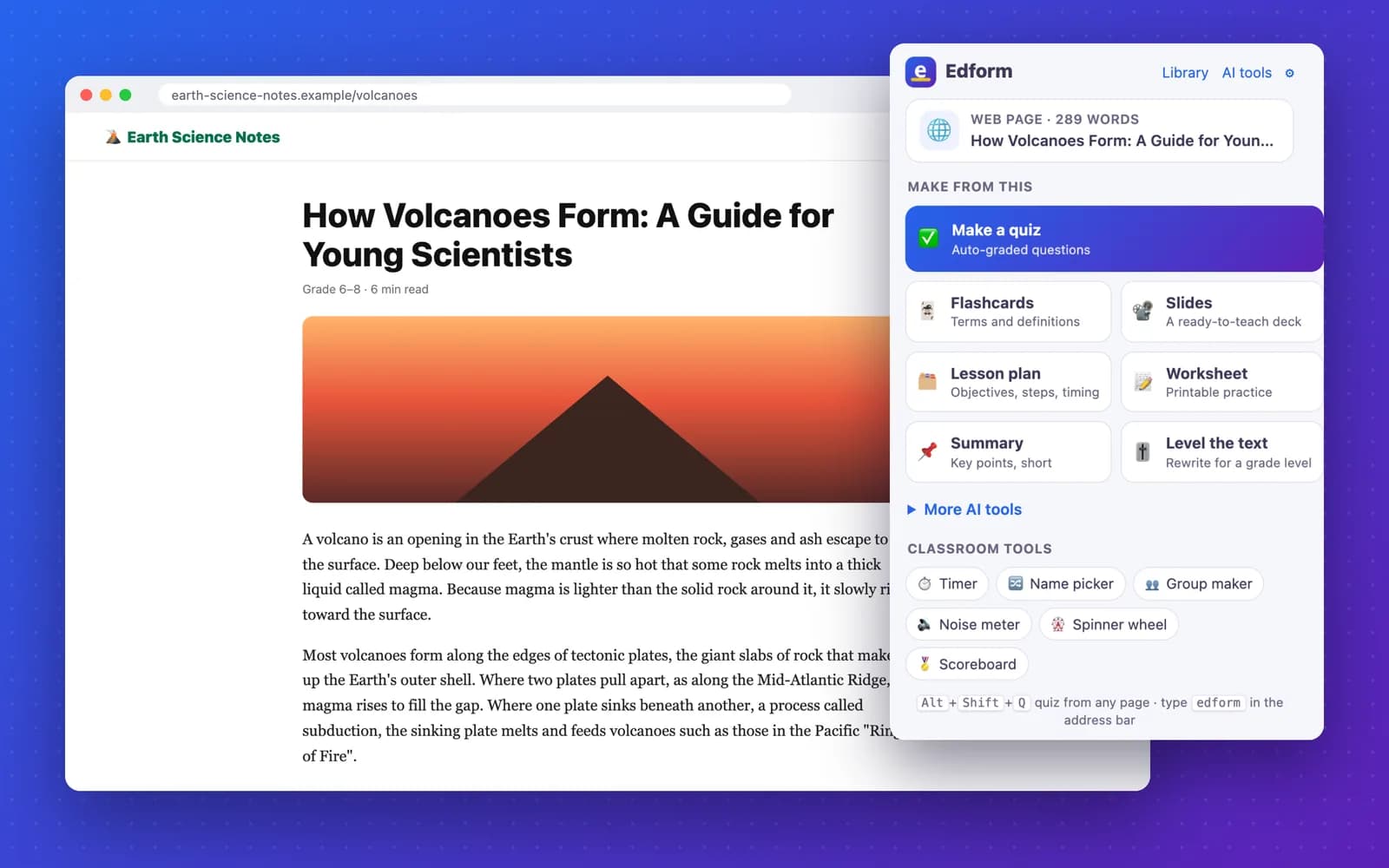
Jak zrobić quiz ze strony internetowej
- 1
Otwórz materiał, którego chcesz nauczać
Artykuł, stronę Wikipedii, PDF, film z YouTube albo kilka akapitów, które zaznaczysz.
- 2
Kliknij ikonę Edform
Wybierz quiz, fiszki, slajdy, plan lekcji, kartę pracy albo dowolne inne narzędzie AI.
- 3
Sprawdź i korzystaj
Edform otworzy się z już wypełnionym materiałem. Wybierz klasę i utwórz go: edytuj, drukuj, pobierz albo przypisz do swojej klasy.
Jedno rozszerzenie, każdy rodzaj materiału
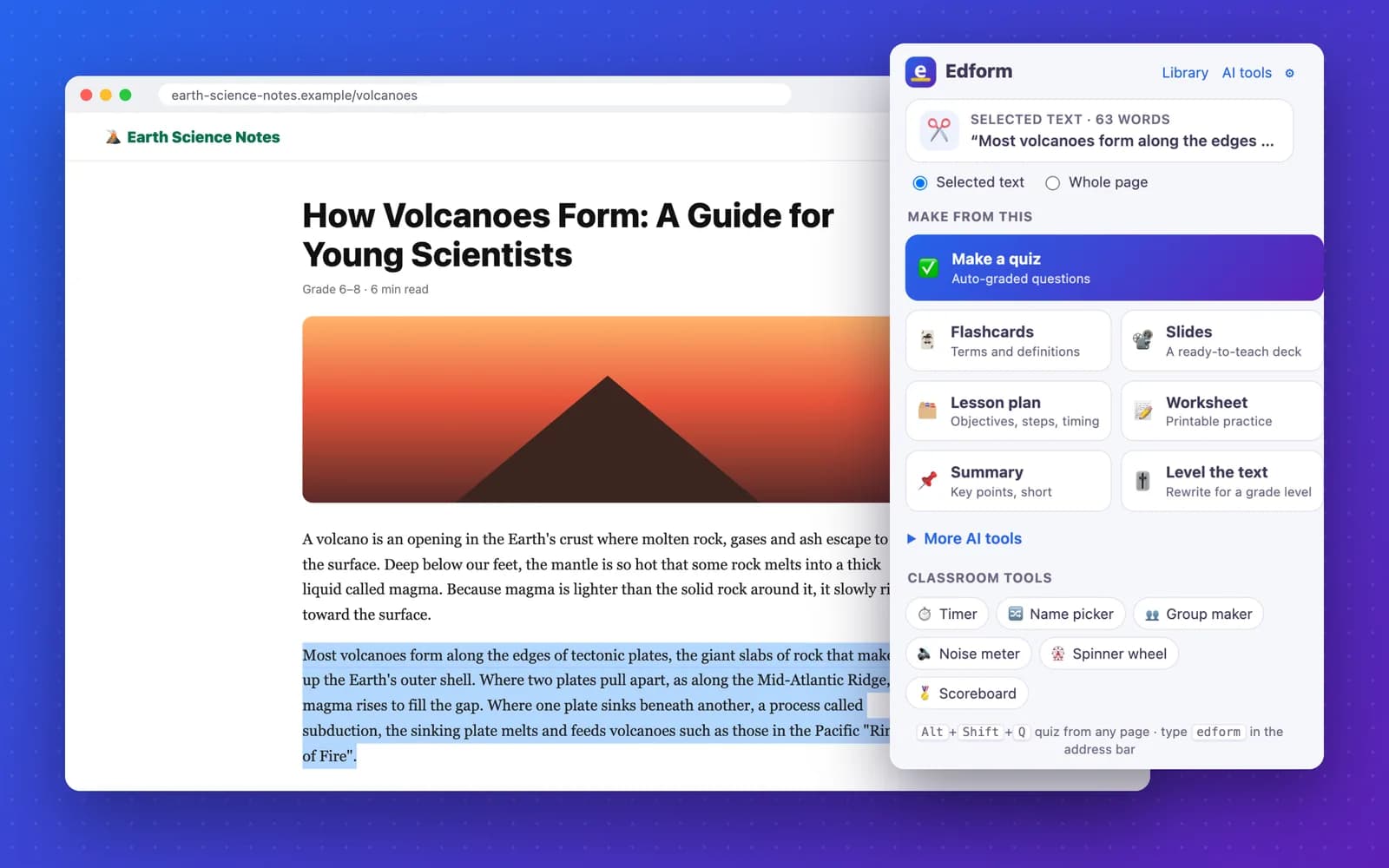
Tylko zaznaczony fragment
Zaznacz akapit albo fragment, a użyty zostanie tylko ten tekst. Działa też kliknięcie prawym przyciskiem: Edform AI → Fiszki z zaznaczenia.
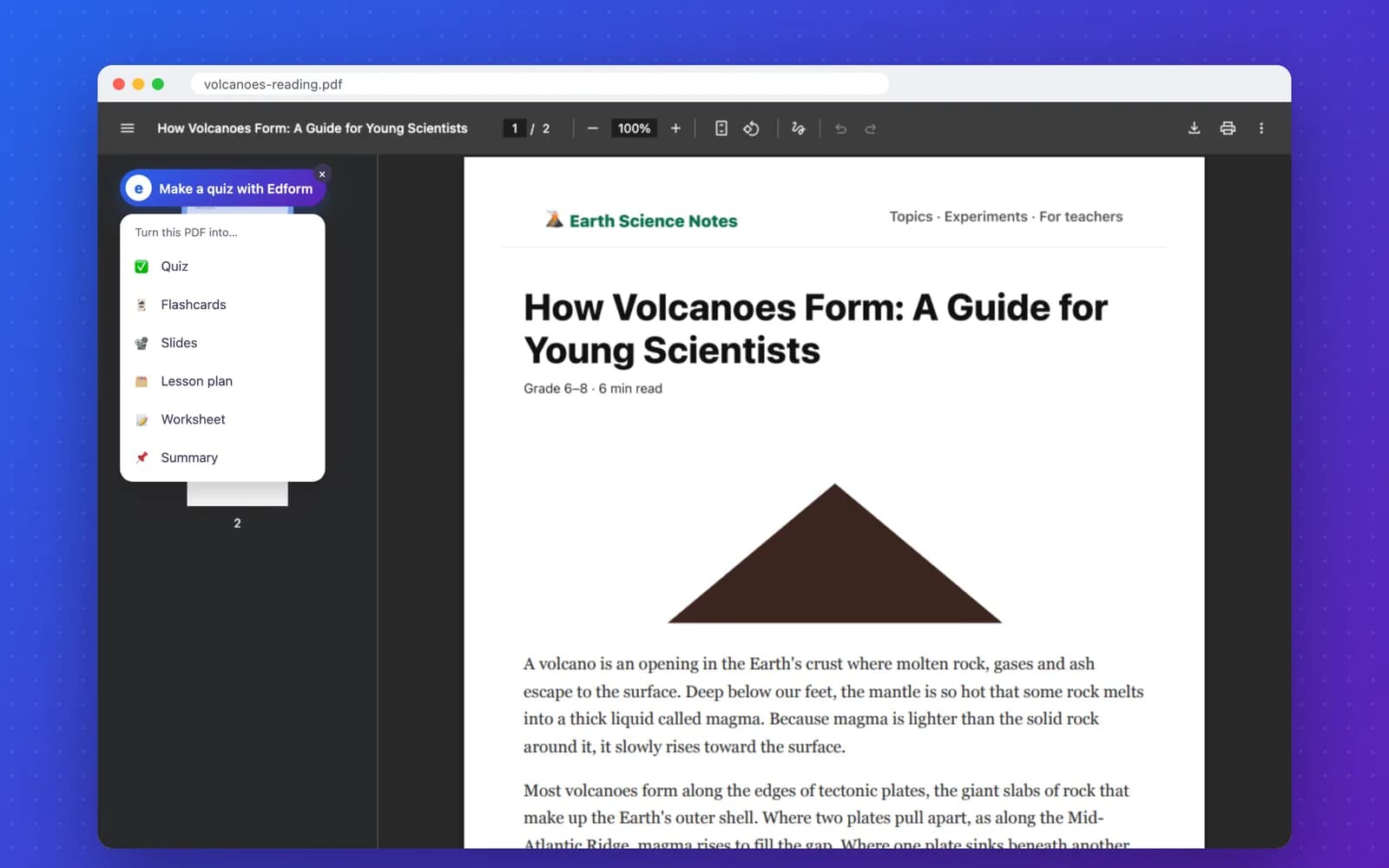
Pliki PDF otwierane w Chrome
Na plikach PDF pojawia się mały przycisk Edform. Wybierz quiz, fiszki, slajdy, plan lekcji, kartę pracy albo podsumowanie, a PDF zostanie przeczytany za Ciebie — nawet jeśli otworzyłeś go z dysku szkoły albo z komputera.
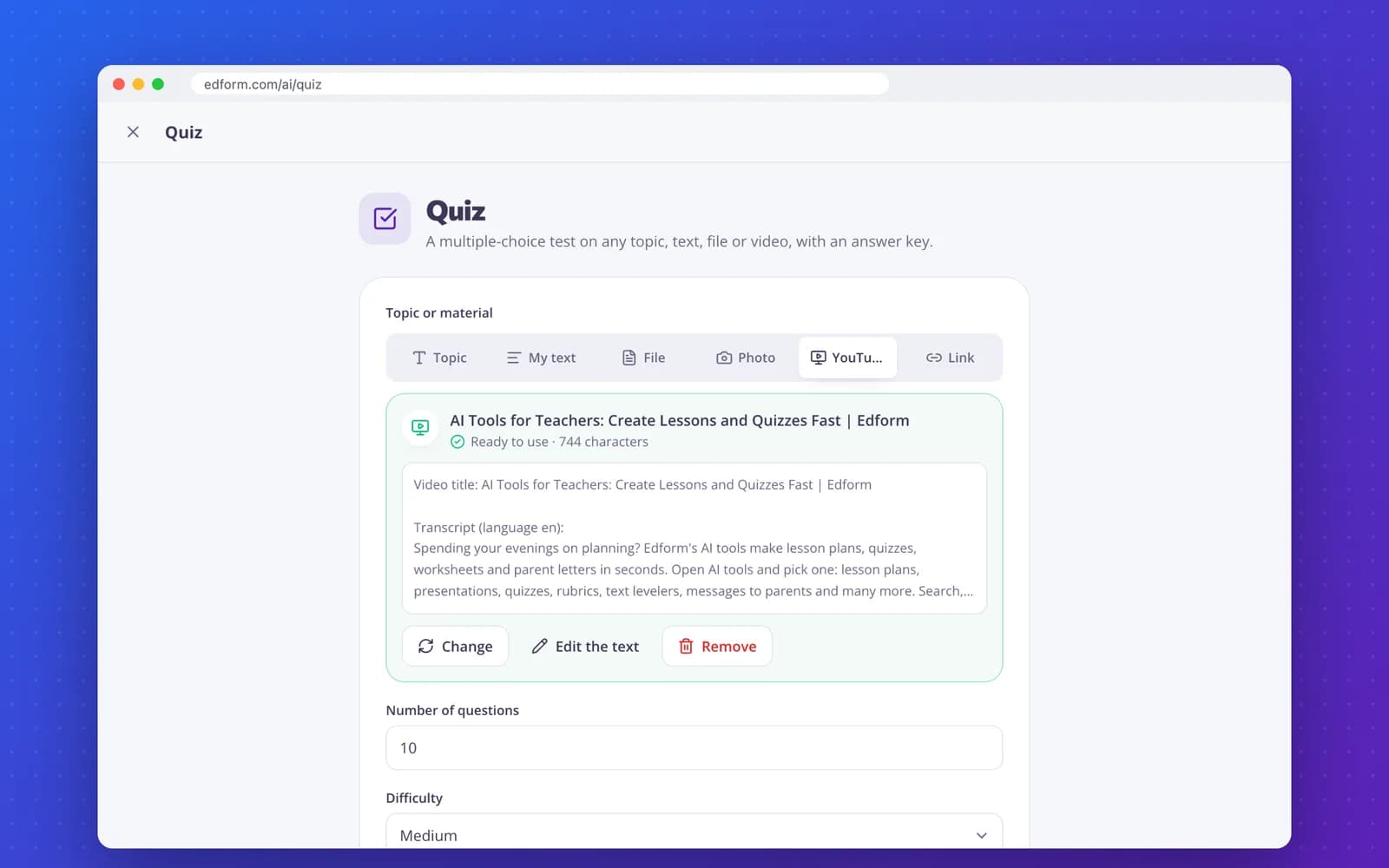
Filmy na YouTube
Na stronie filmu kliknij Edform: napisy wideo staną się materiałem do quizu, fiszek, slajdów albo podsumowania.
Gotowy, edytowalny wynik
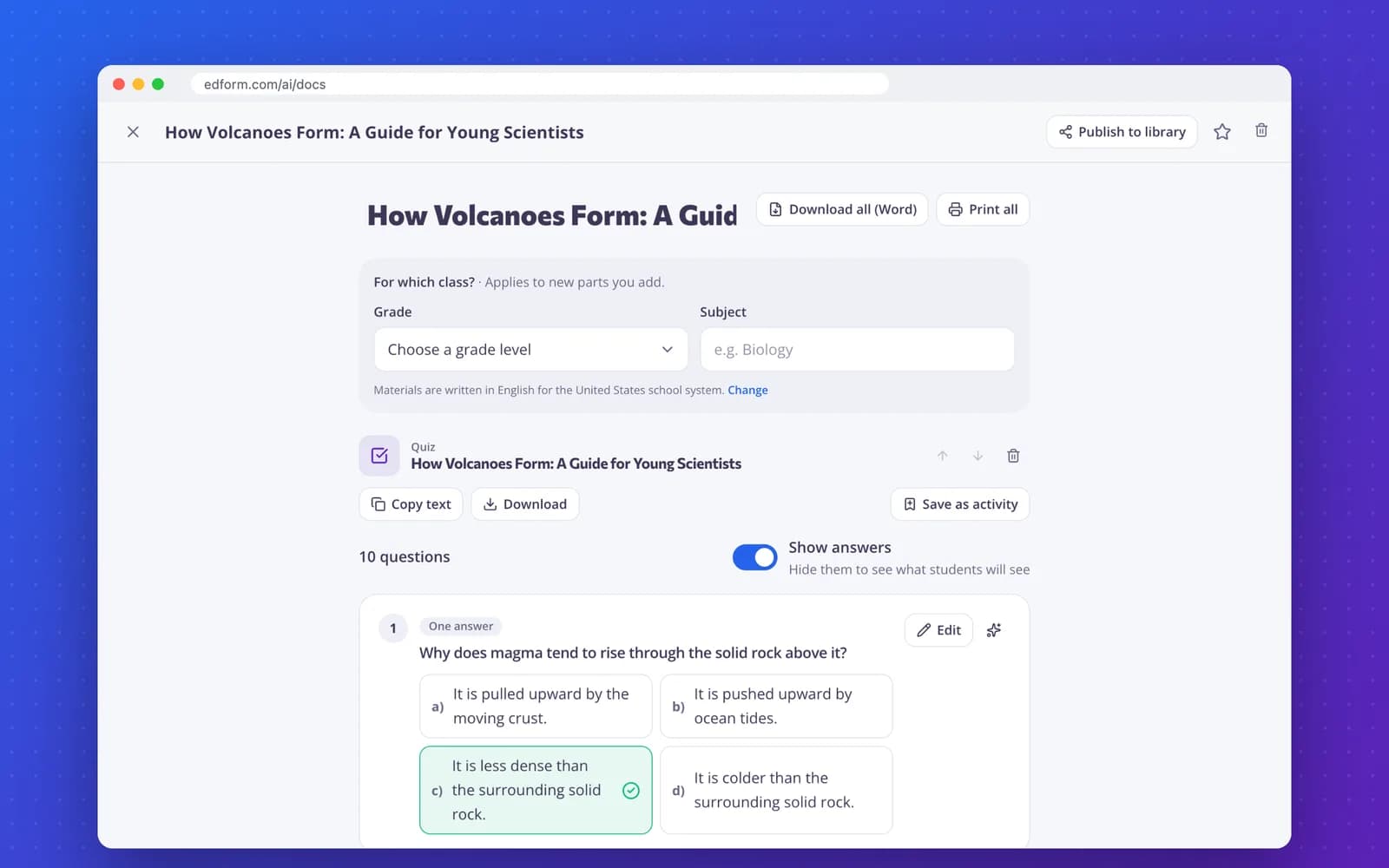
Pytania zawierają klucz odpowiedzi. Edytuj dowolny element, potem wydrukuj go, pobierz jako Word albo zapisz jako aktywność z automatycznym sprawdzaniem dla swojej klasy.
Wszystko w rozszerzeniu
Okno z paska narzędzi
Pokazuje, co zostanie użyte (strona, zaznaczenie, PDF albo wideo) oraz pasujące do tego narzędzia.
Menu po kliknięciu prawym przyciskiem
Edform AI na dowolnej stronie, zaznaczeniu lub linku: quiz, fiszki, slajdy, plan lekcji i więcej.
Skrót klawiaturowy
Alt+Shift+Q tworzy quiz ze strony lub zaznaczenia. Alt+Shift+E otwiera Edform.
Pasek adresu
Wpisz „edform”, spację i temat, np. „plan lekcji wulkany”, aby zacząć od tematu.
Przycisk PDF
Jedno kliknięcie na dowolny plik PDF w Chrome. Możesz wyłączyć tę funkcję w ustawieniach rozszerzenia.
Narzędzia klasowe
Minutnik, losowanie imion, losowy podział na grupy, miernik hałasu, koło fortuny i tabela wyników — jednym kliknięciem.
Narzędzia AI, które możesz uruchomić z dowolnej strony
Wyskakujące okno pokazuje narzędzia pasujące do tego, co masz na ekranie, zaczynając od tych, z których korzystasz najczęściej.
Pytania, które zadają nauczyciele
Czy rozszerzenie Edform do Chrome jest darmowe?
Tak. Rozszerzenie jest darmowe, a Edform jest darmowe dla nauczycieli. Narzędzia AI korzystają z Punktów AI: darmowy Plan Basic obejmuje 5 miesięcznie, a Pro obejmuje 300. Szczegóły znajdziesz na stronie z cennikiem.
Co rozszerzenie odczytuje i kiedy?
Tylko kartę, na której jesteś, i tylko wtedy, gdy klikniesz ikonę Edform, użyjesz menu kontekstowego, skrótu klawiszowego albo klikniesz przycisk PDF. Wysyła tekst tej strony, Twój zaznaczony fragment, plik PDF albo link do filmu na edform.com i nigdzie indziej. Nie zbiera historii przeglądania.
Czy może utworzyć quiz z pliku PDF?
Tak. Otwórz PDF w Chrome i kliknij na nim przycisk Edform albo ikonę Edform na pasku narzędzi. Działają pliki PDF z prawdziwym tekstem: do 7 MB, gdy PDF jest na Twoim komputerze lub za logowaniem, oraz do 20 MB z publicznego linku. Zeskanowane strony bez warstwy tekstowej nie działają, więc zrób im zdjęcia i skorzystaj z zakładki Zdjęcie.
Czy może utworzyć quiz z filmu YouTube?
Tak, jeśli film ma napisy. Edform używa napisów w Twoim języku, jeśli są dostępne, a w przeciwnym razie oryginalnych. Bez napisów może skorzystać z długiego opisu filmu.
Które strony nie działają?
Własnych stron Chrome (np. ustawień i Chrome Web Store) nie może odczytać żadne rozszerzenie. Na nich wpisz temat w wyskakującym oknie.
Czy potrzebuję konta Edform?
Tak, darmowe konto nauczyciela. Jeśli nie jesteś zalogowany, Edform poprosi Cię o zalogowanie, a potem wróci do Twojego materiału.
Czy działa na szkolnym Chromebooku?
Tak, to zwykłe rozszerzenie Chrome. Jeśli Twoja szkoła zarządza Chromebookami, administrator IT może musieć je zezwolić.
Stwórz następny quiz z tego, co właśnie czytasz
Dodaj Edform do Chrome i zamień dowolną stronę, PDF albo film w coś, z czego Twoja klasa skorzysta już jutro.
- Darmowe dla nauczycieli
- Bez karty płatniczej
- Działa na Chromebookach