
 Integracja z Google Classroom
Edform współpracuje z Google Classroom
Przenieś swoje klasy z Google Classroom do Edform wraz ze wszystkimi uczniami, synchronizuj je i publikuj każdą pracę z powrotem w Classroom jako gotowe Zadanie.
- Zaimportuj całą klasę jednym kliknięciem
- Synchronizuj nowych uczniów w dowolnym momencie
- Udostępniaj do Classroom z każdego Zadania
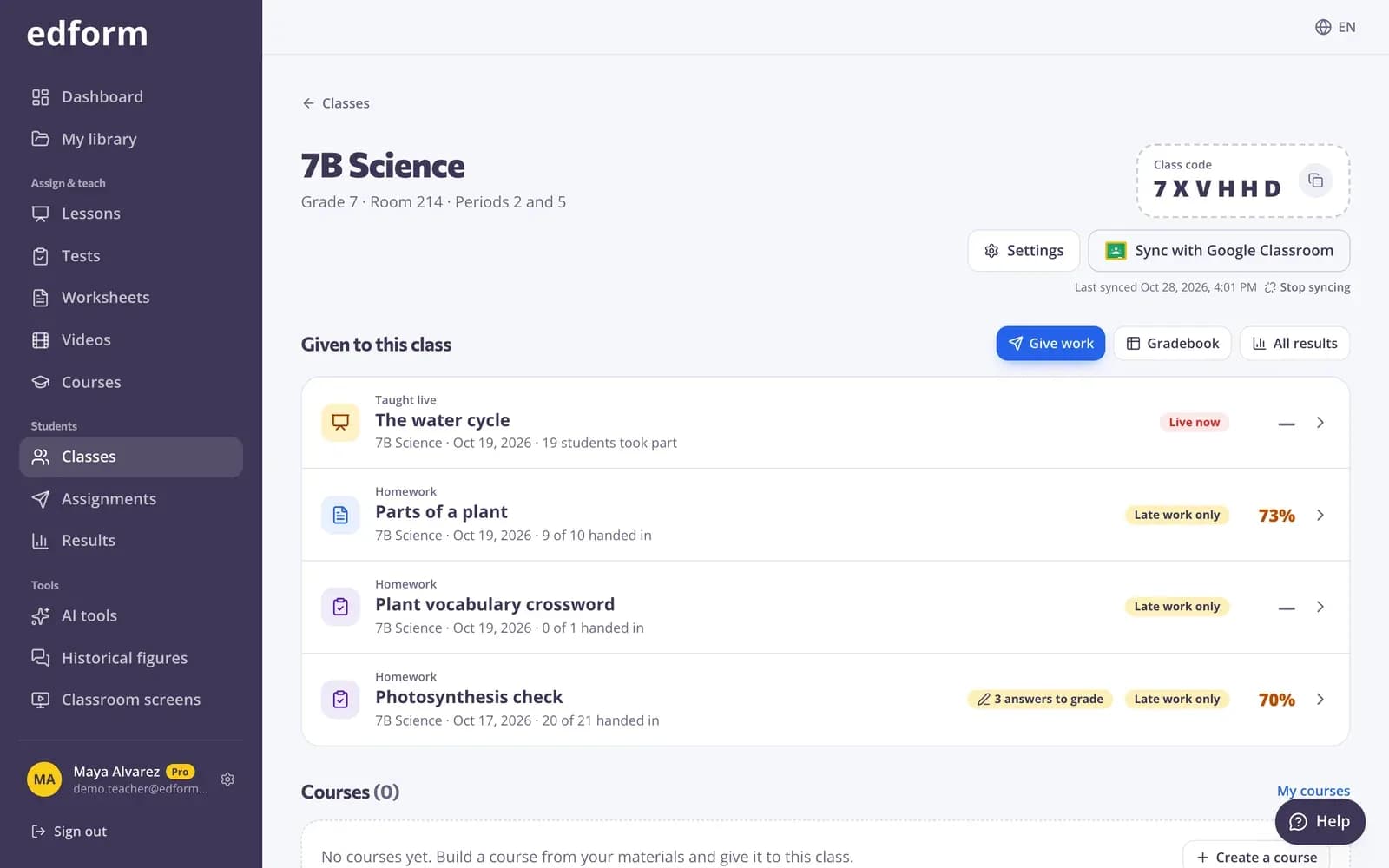
Jak Edform działa z Google Classroom?
Edform łączy się z Google Classroom w obie strony. Listy uczniów są importowane: kliknij Importuj z Google Classroom, zaloguj się na szkolne konto Google i wybierz klasę. Edform tworzy klasę ze wszystkimi uczniami, a opcja Synchronizuj z Google Classroom dodaje uczniów, którzy dołączą później lub zmienią nazwisko, bez duplikatów. Materiały są wysyłane dalej: każde Zadanie, które tworzysz — quiz, gra, karta pracy, lekcja lub wideo — oraz każdy kurs mają przycisk Udostępnij do Classroom. Otwiera on własne okno udostępniania Classroom z uzupełnionym tytułem, linkiem i kodem dołączenia, więc wystarczy wybrać klasę i opublikować. Edform odczytuje tylko Twoje klasy oraz imiona, nazwiska i adresy e-mail uczniów. Nigdy nic nie zmienia w Classroom, a Wyniki zostają w raportach i dzienniku ocen Edform.
Edform w skrócie
- Cena
- Za darmo dla nauczycieli: Basic jest darmowy na zawsze, bez karty płatniczej i obejmuje wszystkie funkcje.
- Narzędzia AI
- Narzędzia AI dla nauczycieli z 15 darmowymi Punktami AI w Basic i 300 miesięcznie w Pro.
- Uczniowie
- Uczniowie dołączają za pomocą kodu. Nie potrzebują adresu e-mail ani konta.
- Ocenianie
- Quizy i karty pracy są oceniane automatycznie, z wynikami dla każdego ucznia i każdego pytania.
- Urządzenia
- Działa w przeglądarce na laptopach, tabletach, telefonach i tablicach interaktywnych. Nie trzeba niczego instalować.
- Języki
- Dostępny w 32 językach.
- Współpracuje z
- Google Classroom, Microsoft Teams, ClassLink i platformami edukacyjnymi obsługującymi LTI 1.3.
- Biblioteka
- Darmowa biblioteka gotowych quizów, kart pracy i lekcji, które nauczyciele mogą skopiować i edytować.
Jak używać Edform z Google Classroom
- 1
Importuj swoją klasę
W sekcji Klasy kliknij Importuj z Google Classroom, zezwól Edform na odczyt Twoich klas, wybierz poziom klasy i wskaż klasę. Jej uczniowie zostaną od razu dodani.
- 2
Zaproś swoich uczniów
Kliknij Zaproszenia e-mail. Każdy uczeń dostaje e-mail i dołącza, logując się do Edform na szkolne konto Google.
- 3
Udostępnij w Classroom
Przydziel pracę domową, kliknij Udostępnij w Classroom, wybierz klasę i opublikuj. Uczniowie otwierają ją ze swojego strumienia Classroom.
Wypróbuj sam(a)
Bez rejestracji – wypróbuj jako uczeń
To prawdziwy widok ucznia w Edform. Odpowiedz na pytania i zobacz, jak są sprawdzane.
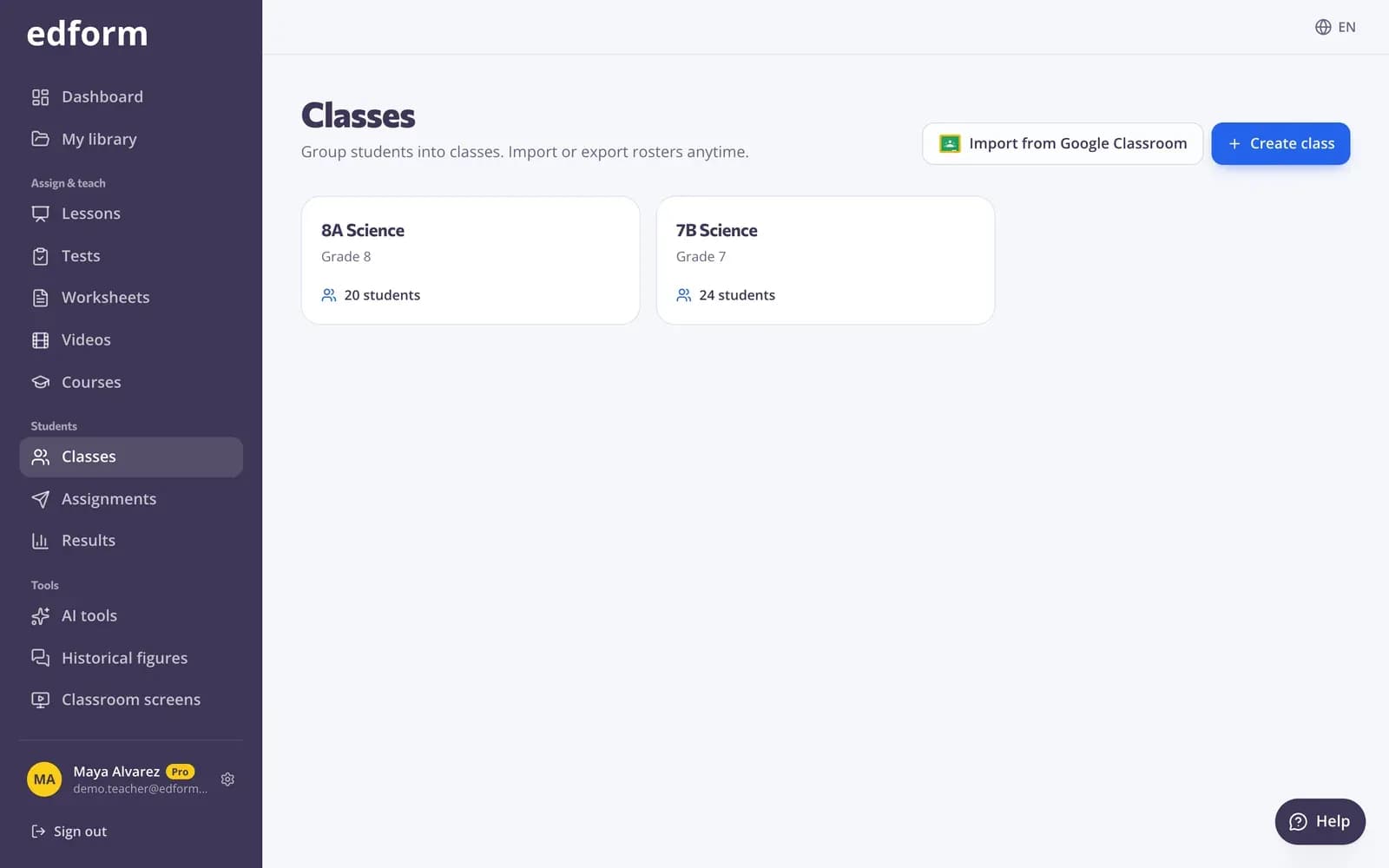
Twoje klasy z Classroom w Edform
Jednym przyciskiem wyświetlasz aktywne klasy, których uczysz w Google Classroom. Wybierz jedną, a Edform utworzy klasę ze wszystkimi uczniami. Klasa, którą zaimportowałeś wcześniej, otworzy się zamiast tworzyć się drugi raz.
- Każda aktywna klasa, której uczysz
- Cała klasa jednym kliknięciem
- Bez duplikatów klas
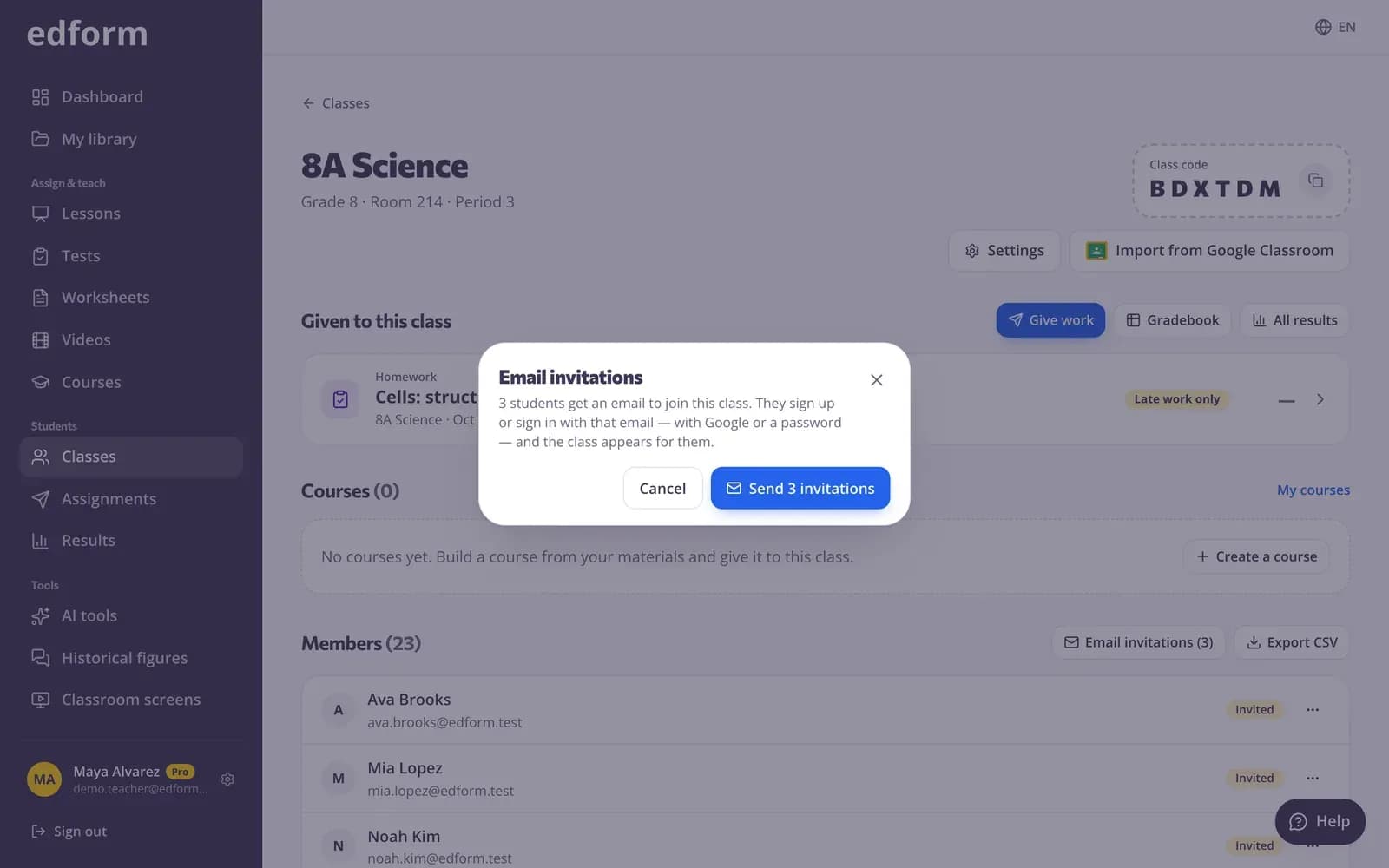
Uczniowie dołączają na swoje szkolne konto
Zaimportowani uczniowie dostają swoje miejsce pod szkolnym adresem e-mail. Zaproszenia e-mail proszą ich o zalogowanie się na ten adres — z Google jednym kliknięciem — i klasa jest ich. Synchronizacja z Google Classroom później doda nowych uczniów; uczniowie już obecni w klasie są dopasowywani po e-mailu, więc nikt nie pojawia się dwa razy.
- Zaproszenie e-mail jednym kliknięciem
- Logowanie przez Google
- Nikt nie zostaje dodany dwa razy
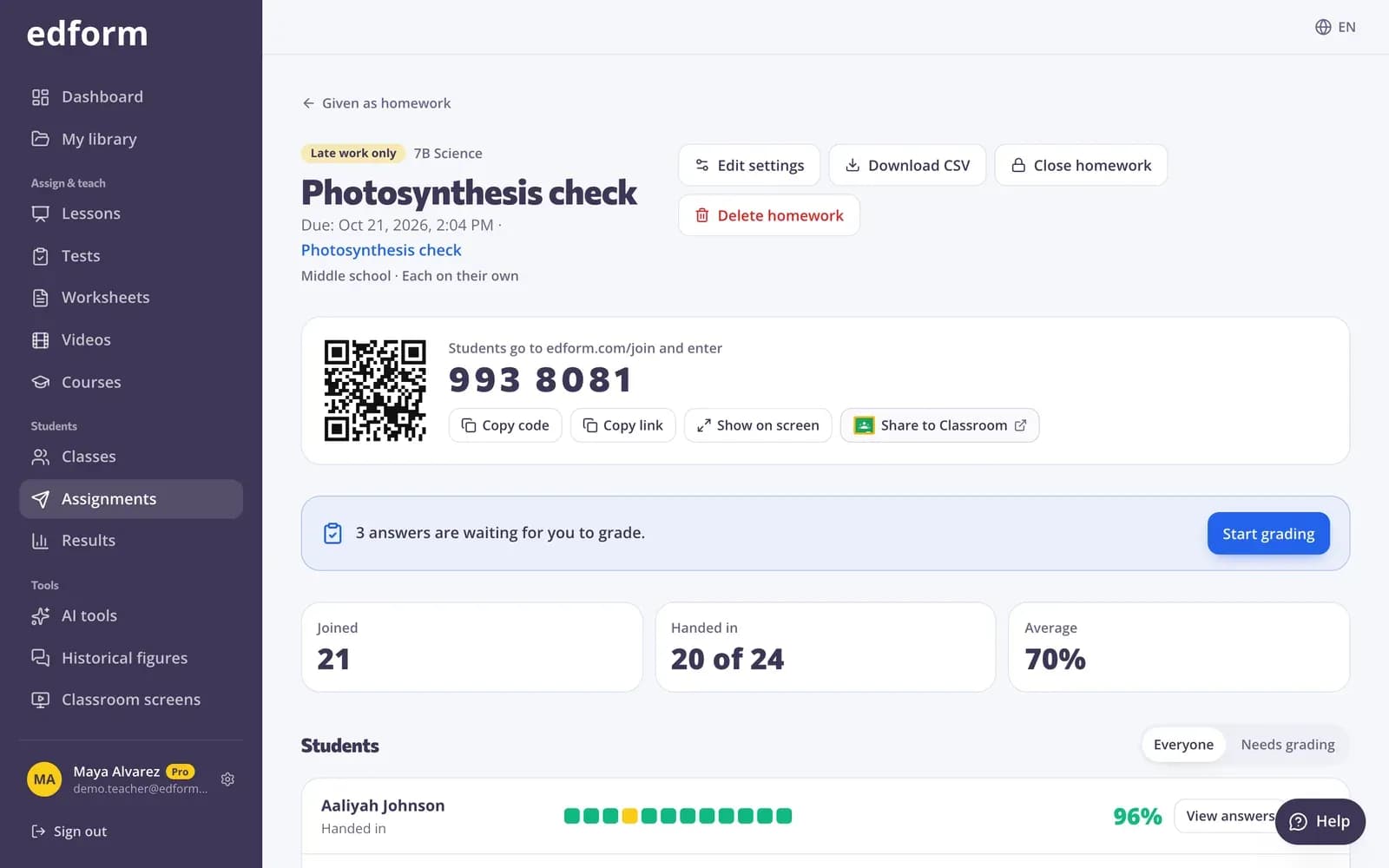
Udostępniaj każdą pracę domową w Classroom
Udostępnienie w Classroom otwiera okno udostępniania Google Classroom z gotowym zadaniem: tytułem, linkiem i kodem dołączenia. Wybierz klasę, w razie potrzeby dodaj termin w Classroom i opublikuj.
- Tytuł, link i kod uzupełnione
- Każdy rodzaj pracy domowej i kursy
- Uczniowie otwierają ją w Classroom
Wszystko, czego potrzebujesz, by korzystać z obu
Import klasy jednym kliknięciem
Wybierz klasę z Google Classroom, a Edform utworzy ją z imionami i nazwiskami wszystkich uczniów oraz ich szkolnymi adresami e-mail.
Synchronizuj w dowolnym momencie
Synchronizacja z Google Classroom dodaje nowych uczniów i aktualizuje zmienione imiona, nazwiska oraz adresy e-mail. Nikt nie zostaje usunięty bez Twojej zgody.
Bez duplikatów
Uczniowie już obecni w klasie — z listy, pliku CSV albo kodu klasy — są dopasowywani po adresie e-mail i nigdy nie są dodawani dwa razy.
Zaproszenia e-mail
Uczniowie, którzy jeszcze nie dołączyli, dostają e-mail z prośbą, by zalogować się szkolnym adresem.
Udostępnij do Classroom
Każda praca domowa i link do kursu ma oficjalny przycisk Udostępnij do Classroom, z uzupełnionym tytułem, linkiem i kodem.
Tylko do odczytu i prywatnie
Edform odczytuje tylko nazwy klas, imiona i nazwiska uczniów oraz adresy e-mail. Nigdy niczego nie zmienia w Classroom; publikowanie zawsze wymaga Twojego kliknięcia.
Nauczyciele używają tego, aby
- 01
Szybko zacząć rok szkolny
Zaimportuj wszystkie klasy, których uczysz, w kilka minut zamiast wpisywać nazwiska ręcznie.
- 02
Zachować jedną listę uczniów
Classroom pozostaje listą uczniów w klasie; Edform śledzi ją jednym kliknięciem.
- 03
Publikuj pracę domową tam, gdzie zaglądają uczniowie
Quizy, gry i karty pracy pojawiają się w strumieniu Classroom, który uczniowie już sprawdzają.
- 04
Szkoły korzystające z Google Workspace
Uczniowie logują się tym samym szkolnym kontem Google, którego używają w Classroom.
Odkryj więcej
- IntegracjeGoogle Classroom, Microsoft Teams, LMS (LTI)
- Microsoft TeamsZaloguj się przez Microsoft, importuj klasy z Teams i przypisuj w Teams
- Dołącz kodemUczniowie wpisują kod — bez konta
- Prace domowe onlineZadaj pracę domową z kodem i terminem
- Loginy uczniów bez e-mailaNazwy użytkownika i hasła dla uczniów bez e-maila
- Kreator quizówAutomatycznie oceniane quizy, testy i prace domowe
Najczęściej zadawane pytania
Czy integracja z Google Classroom jest darmowa?
Tak. Import klas, synchronizacja listy uczniów, zaproszenia e-mail i Udostępnij do Classroom są darmowe dla nauczycieli, tak jak każda funkcja Edform.
Co Edform widzi w moim Google Classroom?
Aktywne klasy, których uczysz (nazwa, sekcja i sala) oraz imiona i nazwiska uczniów i ich adresy e-mail. Edform prosi tylko o dostęp do odczytu i nigdy niczego nie zmienia w Classroom. Możesz w każdej chwili odebrać mu dostęp w ustawieniach swojego konta Google.
Czy uczniowie potrzebują konta Edform?
Aby zapisywać wyniki do klasy, tak — i zajmuje to jedno kliknięcie: logują się przez Google, używając szkolnego adresu e-mail, z którym klasa została zaimportowana, i gotowe. Praca domowa, którą udostępnisz w Classroom, może też być otwierana tylko za pomocą linku i imienia, chyba że ograniczysz ją do swojej klasy.
Co się dzieje, gdy uczniowie dołączają do klasy w Classroom albo z niej odchodzą?
Kliknij Synchronizuj z Google Classroom: nowi uczniowie zostaną dodani, a zmienione imiona lub adresy e-mail zostaną zaktualizowane. Uczniowie, którzy odeszli z Classroom, pozostają w Edform ze swoimi wynikami, więc to Ty decydujesz, czy ich usunąć.
Czy wyniki wracają do Google Classroom?
Nie, wyniki zostają w Edform: każda praca domowa ma raport, a każda klasa ma dziennik ocen, a wyniki możesz wyeksportować jako plik CSV.
Czy mogę udostępniać gry na żywo w Classroom?
Udostępnianie w Classroom działa w przypadku pracy domowej i kursów — to linki, które uczniowie otwierają we własnym czasie. Gry na żywo odbywają się podczas lekcji, z PIN-em i kodem QR na Twoim ekranie.
Google mówi, że moja szkoła blokuje tę aplikację. Co mogę zrobić?
Niektóre szkoły pozwalają tylko zatwierdzonym aplikacjom odczytywać dane z Google Classroom. Poproś administratora Google Workspace, aby zezwolił na Edform, albo użyj innego konta Google, na którym prowadzisz tę klasę.
Google Classroom jest znakiem towarowym Google LLC. Microsoft i Microsoft Teams są znakami towarowymi grupy spółek Microsoft.
Przenieś swoje klasy z Google Classroom do Edform
Dla nauczycieli za darmo. Zaimportuj klasę, zaproś uczniów i udostępnij pierwszą pracę domową w kilka minut.
- Za darmo dla nauczycieli
- Bez karty płatniczej
- Działa na każdym urządzeniu