

Online domaća zadaća
Online domaća zadaća koja se sama prikuplja i ocjenjuje
Zadajte bilo koji kviz, radni list, lekciju ili videolekciju kao domaću zadaću. Učenici je otvaraju pomoću koda ili je pronalaze u svom razredu, a Vi vidite tko je predao i kako je riješio.
- Kod, poveznica, QR kod ili razred
- Rokovi, zakašnjeli rad i pokušaji
- Besplatno za učitelje
Kako funkcionira online domaća zadaća u Edformu?
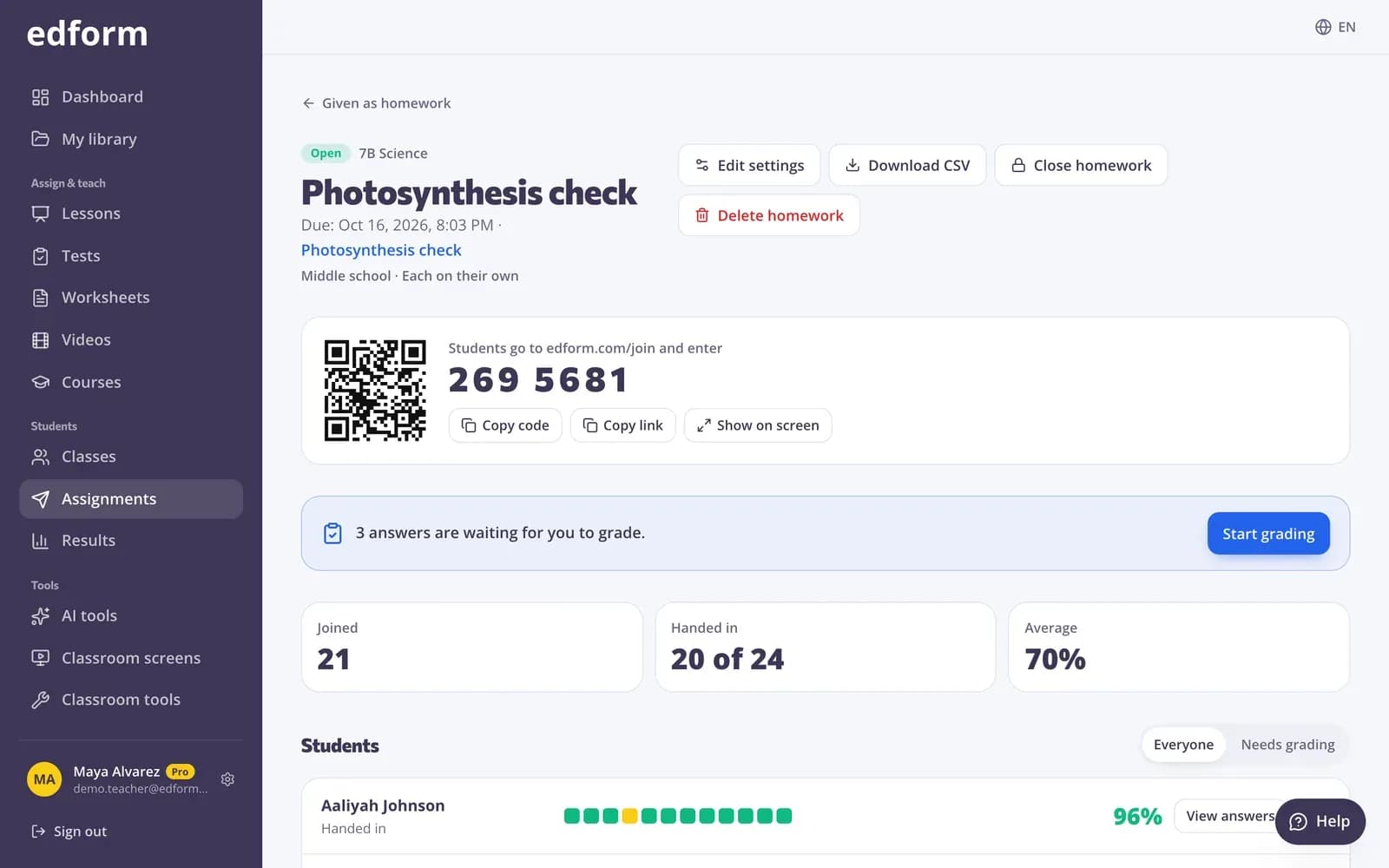
Online domaća zadaća u Edformu počinje od bilo čega što ste izradili: kviza, interaktivnog radnog lista, lekcije ili videolekcije. Odaberete tko je može rješavati — bilo tko s kodom, prijavljeni učenici ili jedan od vaših razreda — postavite rok, odlučite računaju li se zakašnjeli predaji i koliko pokušaja učenici imaju. Učenici je otvaraju pomoću 7-znamenkastog koda, poveznice ili QR koda, ili je pronađu na stranici Moja domaća zadaća. Njihovi se odgovori spremaju dok rade, zatvorena pitanja ocjenjuju se kad predaju, a izvješće pokazuje tko je započeo, završio ili još nije počeo.
Edform ukratko
- Cijena
- Besplatno za učitelje: Basic je zauvijek besplatan, bez kreditne kartice, i uključuje sve značajke.
- AI alati
- AI alati za učitelje s 5 AI bodova mjesečno u Basicu i 300 mjesečno u Pro planu.
- Učenici
- Učenici se pridružuju pomoću koda. Ne trebaju im ni adresa e-pošte ni korisnički račun.
- Ocjenjivanje
- Kvizovi i radni listovi ocjenjuju se automatski, s rezultatima po učeniku i po pitanju.
- Uređaji
- Radi u pregledniku na prijenosnim računalima, tabletima, mobitelima i interaktivnim pločama. Ništa nije potrebno instalirati.
- Jezici
- Dostupno na 32 jezika.
- Radi s
- Google Classroom, Microsoft Teams, ClassLink i platformama za učenje koje podržavaju LTI 1.3.
- Knjižnica
- Besplatna knjižnica gotovih kvizova, radnih listova i lekcija koje učitelji mogu kopirati i uređivati.
Kako zadati online domaću zadaću
- 1
Odaberite Zadaj kao domaću zadaću
Otvorite kviz, radni list ili lekciju i odaberite Zadaj kao domaću zadaću.
- 2
Postavite tko, kada i kako
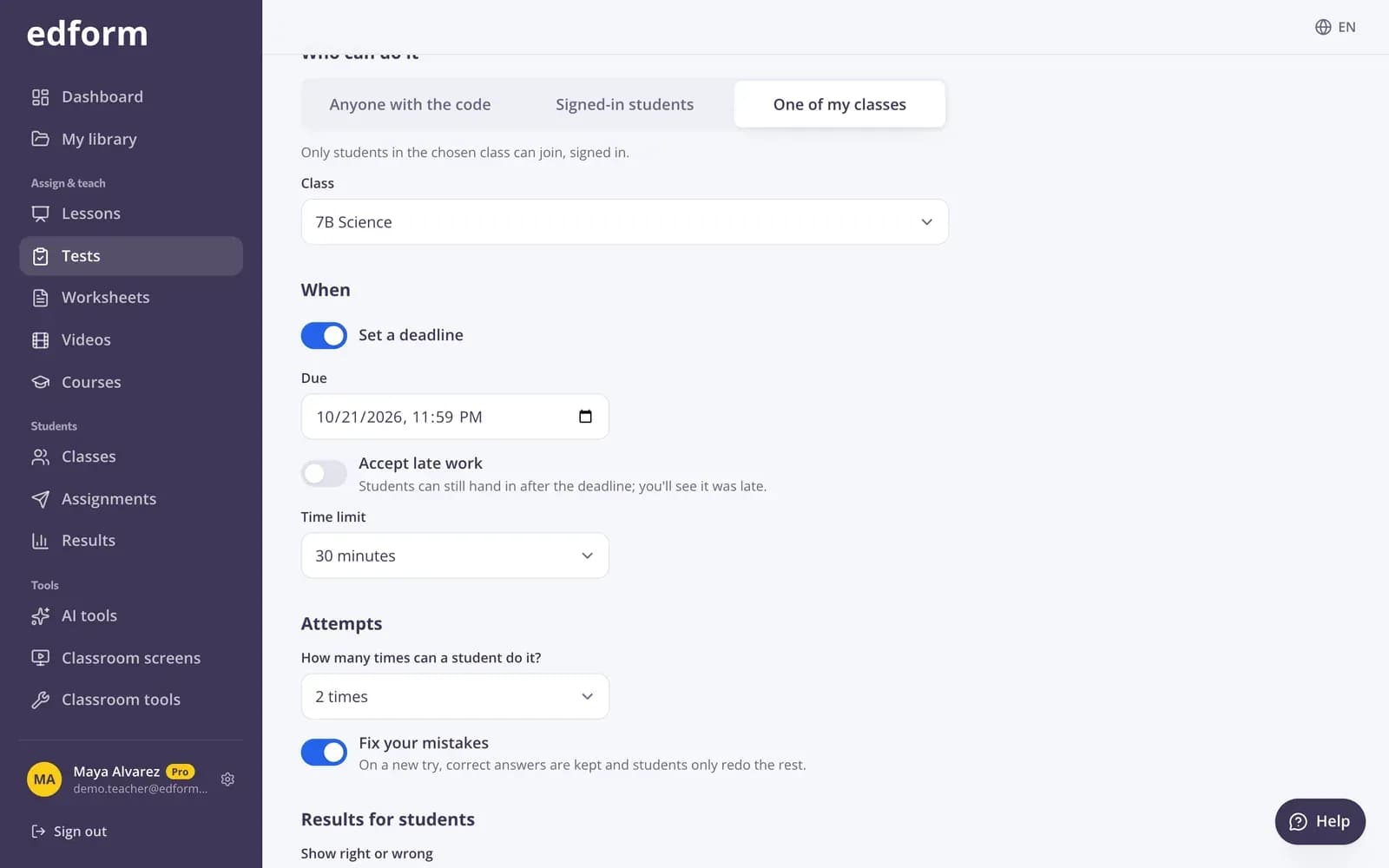
Odaberite tko je može rješavati, rok, zakašnjele predaje, pokušaje i kada učenici vide svoje rezultate. Zatim pritisnite Zadaj domaću zadaću.
- 3
Podijelite i pratite
Podijelite kod, poveznicu ili QR kod ili neka učenici pronađu zadatak u svom razredu. Pratite izvješće kako predaje pristižu.
Isprobajte sami
Nije potrebna registracija — isprobajte kao učenik
Ovo je stvarni Edformov player. Odgovorite na pitanja i vidite kako se provjeravaju.
Učenici znaju što ih čeka
Prijavljeni učenici na stranici Moja domaća zadaća vide sve iz svojih razreda: što treba predati i do kada, što je dovršeno s njihovim najboljim rezultatom nakon što im pokažete rezultate te što je zatvoreno.
- Za predaju, do roka
- Dovršeno, s njihovim najboljim rezultatom
- Kodovi kojima su se pridružili, na jednom mjestu

Postavke koje i dalje možete mijenjati
Pomaknite rok, prihvatite zakašnjele predaje, dodajte pokušaje ili promijenite kada se prikazuju rezultati — čak i nakon što su učenici počeli raditi. Pitanja ostaju ista za sve.
- Promijenite rok
- Zatvorite i ponovno otvorite
- Automatski zatvori na datum
Rezultati bez prikupljanja ijednog lista
Vidite tko je predao, njihove rezultate i prosjek razreda, a svaki odgovor je udaljen samo jedan klik.
- 12 od 25 predano na prvi pogled
- Popis još nezapočetih za Vaš razred
- Preuzmi kao CSV

Domaća zadaća onako kako je učitelji zadaju
Rokovi i kasni predaji
Postavite rok, po želji dopustite kasne predaje i vidite koje su predaje bile zakašnjele.
Kod, poveznica ili QR kod
7-znamenkasti kod za upis, poveznica za dijeljenje ili QR kod za skeniranje. Prikažite ga veliko na zaslonu.
Ispravite pogreške
Dopustite više pokušaja, zadržite točne odgovore i neka učenici ponove samo preostali dio.
Rezultati kad Vi odlučite
Odmah nakon svakog pitanja, nakon predaje, nakon roka ili nikada.
Za Vaše razrede
Dodijelite ga razredu i učenici će ga pronaći u Mojoj domaćoj zadaći bez koda.
Zatvaranje i ponovno otvaranje
Zatvorite domaću zadaću kada završite, ponovno je otvorite za one koji kasne ili je zatvorite automatski.
Učitelji ga koriste za
- 01
Tjedno vježbanje
Kratak kviz svaki tjedan, ocijenjen prije nego što popijete kavu.
- 02
Obrnute lekcije
Videolekcija s pitanjima za gledanje prije nastave.
- 03
Radni listovi iz Vaših datoteka
Vaši PDF radni listovi kao domaća zadaća koja se sama ocjenjuje.
- 04
Dovršavanje igre uživo
Pretvorite nedovršenu igru u domaću zadaću s rokom.
Istražite više
- Google ClassroomUvezite razrede i podijelite domaću zadaću u Classroom
- Izrada kvizovaKvizovi, testovi i domaća zadaća s automatskim ocjenjivanjem
- Interaktivni radni listoviPretvorite bilo koji PDF u online radni list
- Online ispitiTestovi s ograničenjem vremena, izmiješanim pitanjima i jednim pokušajem
- Pridruživanje kodomUčenici upisuju kod — račun nije potreban
- Obrnuta učionicaVideo i lekcije kod kuće, vježbanje i igre u razredu
- Učenje na daljinuDomaća zadaća, videolekcije i žive lekcije za učenike koji uče od kuće
Često postavljana pitanja
Trebaju li učenici račun za domaću zadaću?
Ne, ako odaberete Svatko s kodom: učenici upišu svoje ime i počnu. Odaberite prijavljene učenike ili jedan od svojih razreda kada želite da se rezultati spremaju na učeničke račune.
Što mogu zadati kao domaću zadaću?
Kvizove, interaktivne radne listove, lekcije i videolekcije, s istim postavkama i istim izvješćem.
Mogu li promijeniti rok nakon zadavanja domaće zadaće?
Da. Uredite postavke i promijenite rok, kasni predaja, pokušaje, datum zatvaranja ili rezultate. Za jednog učenika postavite osobni rok iz njegova retka u izvješću.
Što ako učeniku prekine internet?
Odgovori se spremaju jedan po jedan. Učenik ponovno otvori domaću zadaću i nastavi ondje gdje je stao.
Mogu li učenici vidjeti svoje pogreške?
Ako to dopustite. Odaberite kada će vidjeti točno ili netočno i kada će vidjeti točne odgovore.
Mogu li objaviti domaću zadaću u Google Classroomu?
Da. Pokraj koda za domaću zadaću pritisnite Podijeli u Classroom: otvara se prozor za dijeljenje u Google Classroomu s već ispunjenim naslovom, poveznicom i kodom za pridruživanje, pa samo odaberete razred i objavite. Učenici je otvaraju iz svojega Classroom feeda.
Google Classroom je zaštitni znak tvrtke Google LLC. Microsoft i Microsoft Teams zaštitni su znakovi grupe tvrtki Microsoft.
Zadajte svoju prvu internetsku domaću zadaću
Besplatno za učitelje. Podijelite kod večeras, a rezultate pogledajte sutra ujutro.
- Besplatno za učitelje
- Bez kreditne kartice
- Radi na svakom uređaju