

Publier votre support
Étape 1: Ouvrez ce que vous souhaitez partager
Ouvrez un test, une fiche d’exercices, une leçon ou une leçon vidéo dans son éditeur, ou l’un de vos supports IA. Pour un ensemble d’écrans de classe, ouvrez-le puis cliquez sur « Paramètres de l’ensemble d’écrans ».
Étape 2: Cliquez sur « Publier dans la bibliothèque »
Dans les éditeurs, c’est dans la barre du haut ; pour les ensembles d’écrans, c’est en bas du panneau des paramètres.
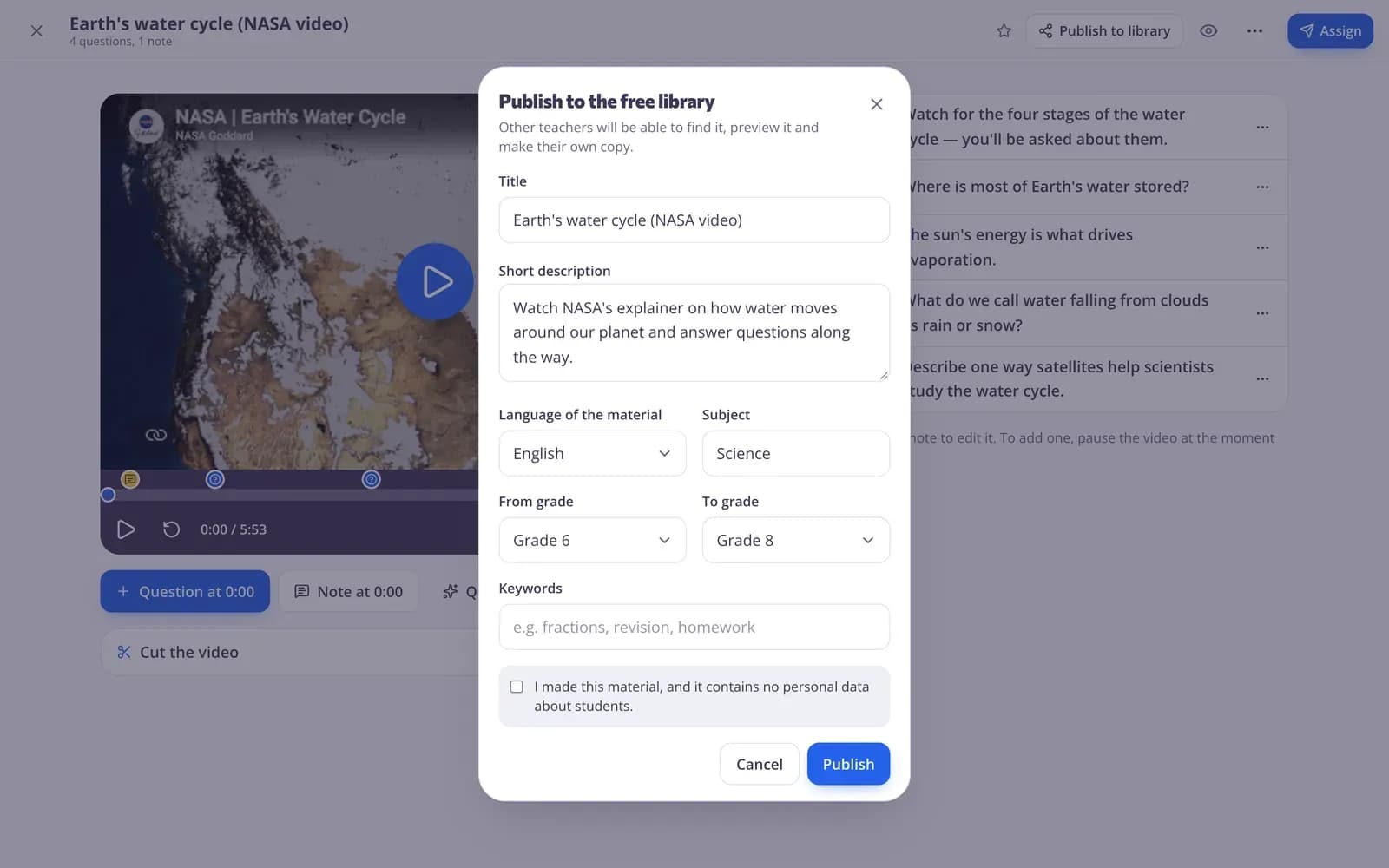
Étape 3: Renseignez les informations
Vérifiez le « Titre », ajoutez une « Brève description » de la manière dont les enseignants peuvent l’utiliser, puis indiquez la « Langue du support », la « Matière », le « De niveau », le « À niveau » et les « Mots-clés ».
Étape 4: Confirmez puis cliquez sur « Publier »
Cochez « J’ai créé ce support, et il ne contient aucune donnée personnelle concernant des élèves. » puis cliquez sur « Publier ». Le contenu est vérifié automatiquement, et les supports qui ne conviennent pas à une plateforme scolaire ne peuvent pas être publiés.
Mettre à jour ou retirer de la publication
Étape 1: Cliquez sur « Publié dans la bibliothèque »
Le bouton change une fois votre contenu publié. Il ouvre les détails avec « Voir dans la bibliothèque », et « Mettre à jour » publie vos modifications ainsi que le contenu le plus récent.
Étape 2: Cliquez sur « Annuler la publication » pour le retirer
Les enseignants ne le trouveront plus. Les copies qu’ils ont déjà créées restent à leur disposition.
Utiliser des contenus d’autres enseignants
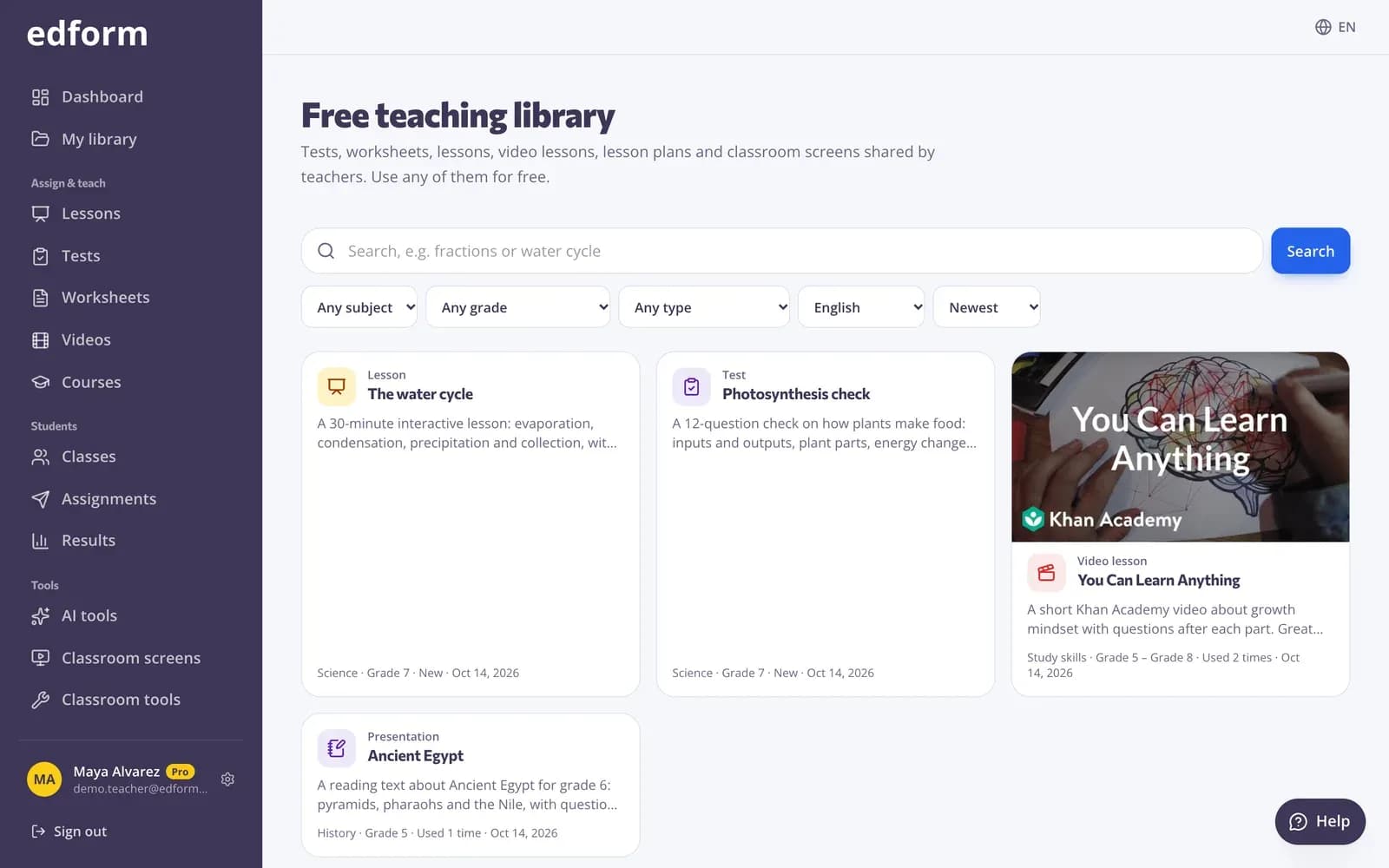
Étape 1: Ouvrez la « Bibliothèque de la communauté »
Dans la barre latérale, sous « École et communauté », cliquez sur « Bibliothèque de la communauté ». Recherchez un thème, puis affinez par matière, niveau, type ou langue.
Étape 2: Prévisualisez puis cliquez sur « Utiliser »
Ouvrez une carte pour la prévisualiser. « Utiliser » ajoute une copie à votre compte, que vous pouvez modifier comme vous le souhaitez.
Étape 3: Signaler un problème
Si quelque chose est incorrect ou inapproprié, cliquez sur « Signaler », choisissez un motif et envoyez-le. L’équipe Edform l’examinera.
Questions
Qui peut voir ce que je publie ?
Toute personne qui visite la bibliothèque, y compris les enseignants sans compte. Ils peuvent le prévisualiser ; pour en faire une copie, un compte gratuit est nécessaire.
Les réponses de mes élèves sont-elles aussi publiées ?
Non. Seul le contenu est publié, jamais les résultats ou les noms des élèves. Avant de publier, vous confirmez qu’il ne contient aucune donnée personnelle concernant des élèves.
Que se passe-t-il si je modifie ou retire de la publication mon contenu ?
Les copies appartiennent aux enseignants qui les ont créées et restent inchangées. Vos modifications apparaissent sur la page de la bibliothèque lorsque vous cliquez sur « Mettre à jour ».
Quels contenus puis-je publier ?
Les tests, les leçons vidéo, les contenus IA et les ensembles d’écrans de classe disposent chacun d’un bouton « Publier dans la bibliothèque ».
À voir aussi
- Bibliothèque de la communautéDes activités gratuites créées par des enseignants
- Pour les enseignantsQuiz, jeux, leçons, IA et outils de classe au même endroit
- Créer un quizCréez un test avec n’importe quel mélange de types de questions, prévisualisez-le et utilisez-le avec votre classe.
- Écrans de classeCréez des écrans pour vidéoprojecteur avec minuteurs, tirage au sort des noms, consignes et sondages.
- Outils IACréez des plans de leçon, des quiz, des diapositives et plus encore avec l’IA, puis améliorez-les et utilisez-les.