

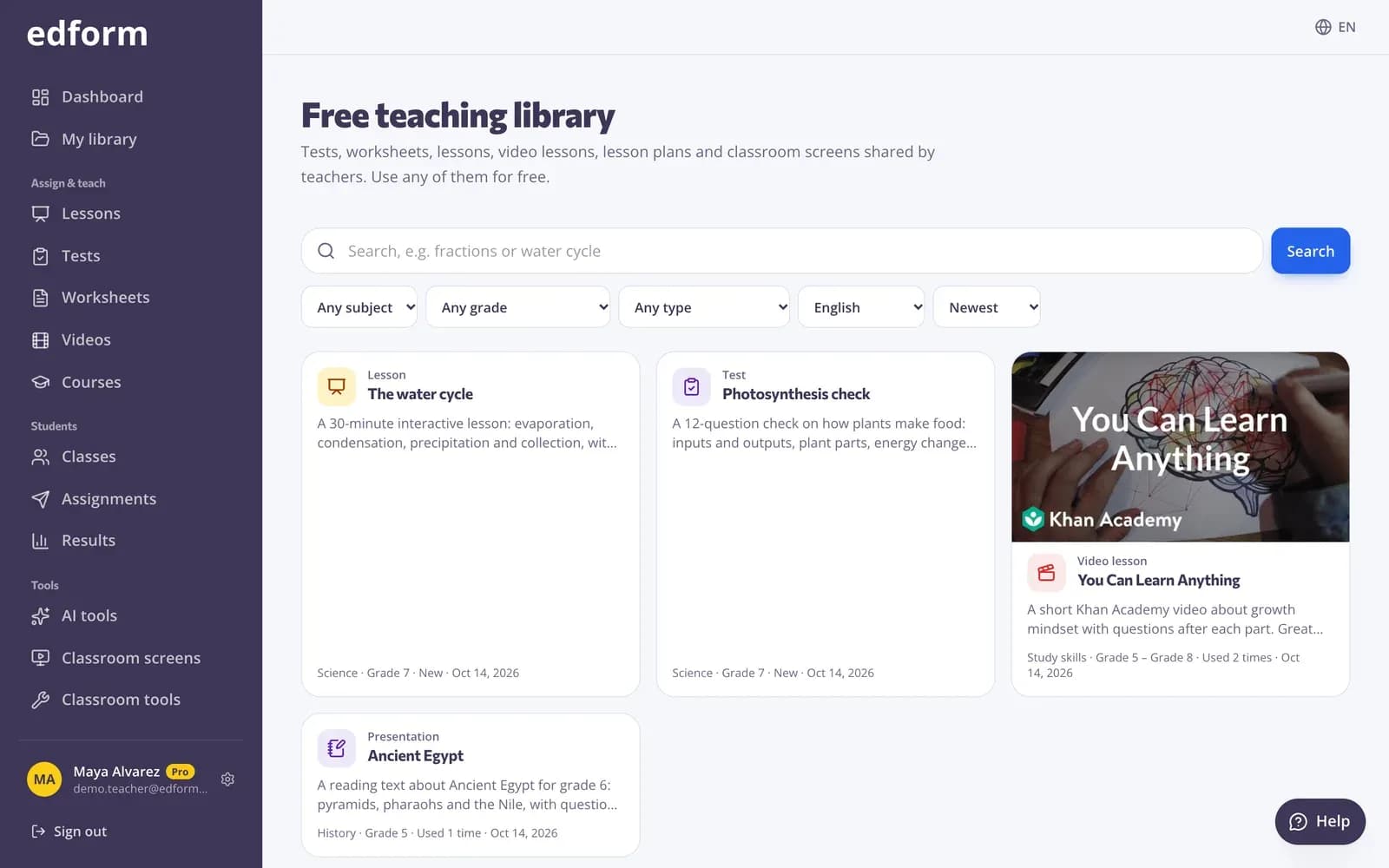
Material veröffentlichen
Schritt 1: Öffne das Material, das du teilen möchtest
Öffne einen Test, ein Arbeitsblatt, eine Unterrichtsstunde oder eine Videolektion im jeweiligen Editor oder eines deiner KI-Materialien. Für ein Klassenbildschirm-Set öffnest du es und klickst auf „Bildschirmset-Einstellungen“.
Schritt 2: Klicke auf „In die Bibliothek veröffentlichen“
In den Editoren findest du es oben in der Leiste; bei Bildschirm-Sets unten im Einstellungsbereich.
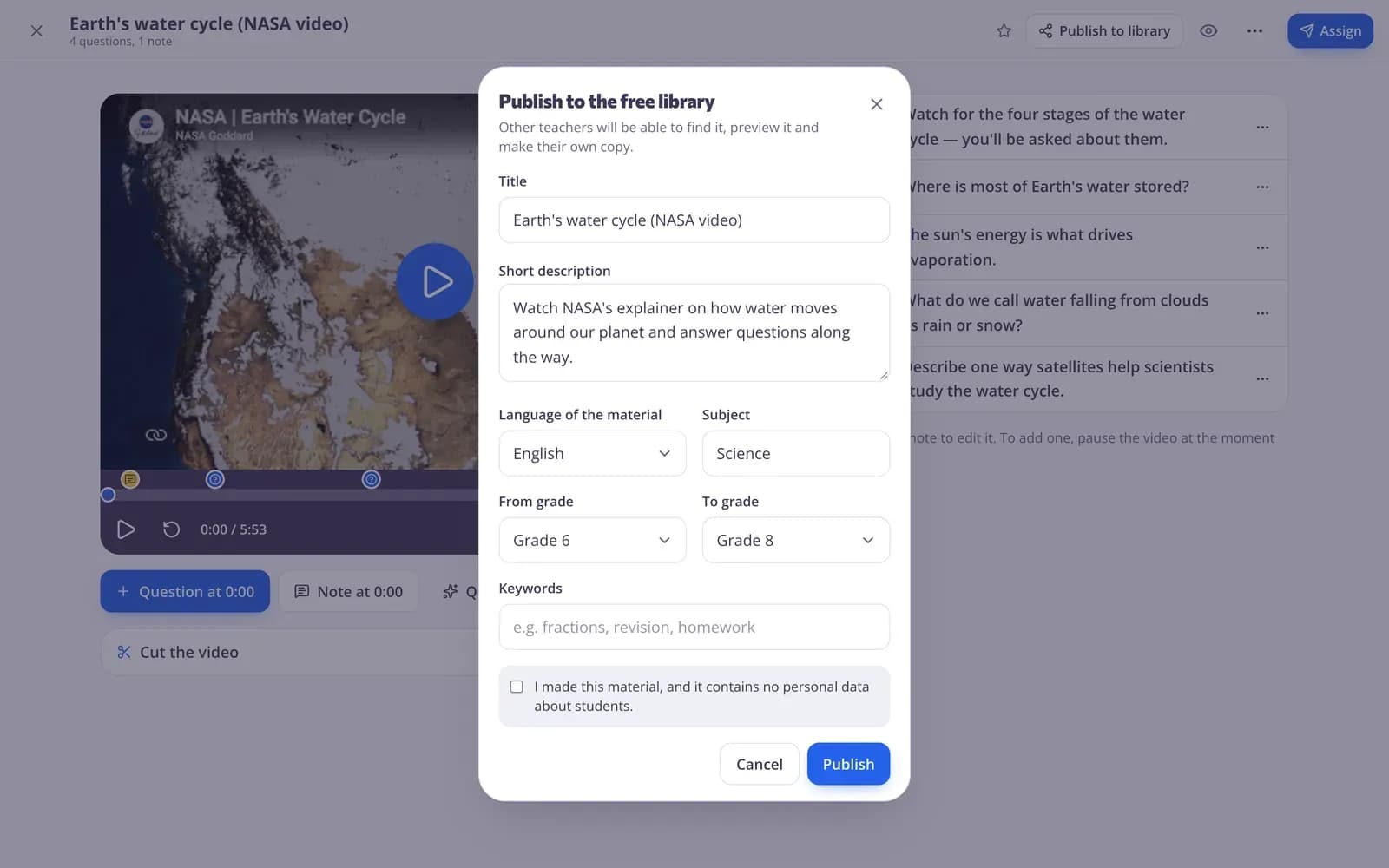
Schritt 3: Fülle die Angaben aus
Prüfe den „Titel“, füge eine „Kurze Beschreibung“ hinzu, wie Lehrkräfte es nutzen können, und lege die „Sprache des Materials“, das „Fach“, „Von Klassenstufe“, „Bis Klassenstufe“ und „Schlüsselwörter“ fest.
Schritt 4: Bestätige und klicke auf „Veröffentlichen“
Setze ein Häkchen bei „Ich habe dieses Material erstellt, und es enthält keine personenbezogenen Daten von Schülern.“ und klicke auf „Veröffentlichen“. Die Inhalte werden automatisch geprüft, und Material, das nicht für eine Schulplattform geeignet ist, kann nicht veröffentlicht werden.
Aktualisieren oder Veröffentlichen zurückziehen
Schritt 1: Klicke auf „In der Bibliothek veröffentlicht“
Der Button ändert sich, sobald dein Material veröffentlicht ist. Darüber öffnest du die Details mit „In der Bibliothek ansehen“, und mit „Aktualisieren“ veröffentlichst du deine Änderungen und den neuesten Inhalt.
Schritt 2: Klicke auf „Veröffentlichung zurückziehen“, um es zu entfernen
Lehrkräfte finden es dann nicht mehr. Bereits erstellte Kopien bleiben bestehen.
Materialien von anderen Lehrkräften verwenden
Schritt 1: Die „Community-Bibliothek“ öffnen
Klicke in der Seitenleiste unter „Schule & Community“ auf „Community-Bibliothek“. Suche nach einem Thema und grenze die Ergebnisse dann nach Fach, Klassenstufe, Typ oder Sprache ein.
Schritt 2: Vorschau ansehen und auf „Dieses verwenden“ klicken
Öffne eine Kachel, um sie in der Vorschau anzusehen. Mit „Dieses verwenden“ wird eine Kopie zu deinem Konto hinzugefügt, die du beliebig anpassen kannst.
Schritt 3: Ein Problem melden
Wenn etwas falsch oder unangemessen ist, klicke auf „Melden“, wähle einen Grund und sende es ab. Das Edform-Team prüft es.
Fragen
Wer kann sehen, was ich veröffentliche?
Alle, die die Bibliothek besuchen, auch Lehrkräfte ohne Konto. Sie können es in der Vorschau ansehen; zum Kopieren brauchen sie ein kostenloses Konto.
Werden auch die Antworten meiner Schüler veröffentlicht?
Nein. Veröffentlicht wird nur das Material selbst, niemals Schülerergebnisse oder Namen. Vor dem Veröffentlichen bestätigst du, dass keine personenbezogenen Daten von Schülern enthalten sind.
Was passiert mit Kopien, wenn ich mein Material ändere oder die Veröffentlichung zurückziehe?
Kopien gehören den Lehrkräften, die sie erstellt haben, und bleiben unverändert. Deine Änderungen werden auf der Bibliotheksseite übernommen, wenn du auf „Aktualisieren“ klickst.
Welche Materialien kann ich veröffentlichen?
Tests, Videolektionen, KI-Materialien und Klassenbildschirm-Sets haben jeweils einen Button „In der Bibliothek veröffentlichen“.
Ähnlich
- Community-BibliothekKostenlose Aktivitäten von Lehrkräften
- Für LehrkräfteQuizze, Spiele, Lektionen, KI- und Unterrichtstools an einem Ort
- Ein Quiz erstellenErstelle einen Test mit beliebigen Fragetypen, schau ihn dir in der Vorschau an und nutze ihn mit deiner Klasse.
- KlassenbildschirmeErstelle Beamer-Bildschirme mit Timern, Namensauswahl, Anweisungen und Umfragen.
- KI-ToolsErstelle Unterrichtspläne, Quizzes, Folien und mehr mit KI und verbessere und nutze sie anschließend.