

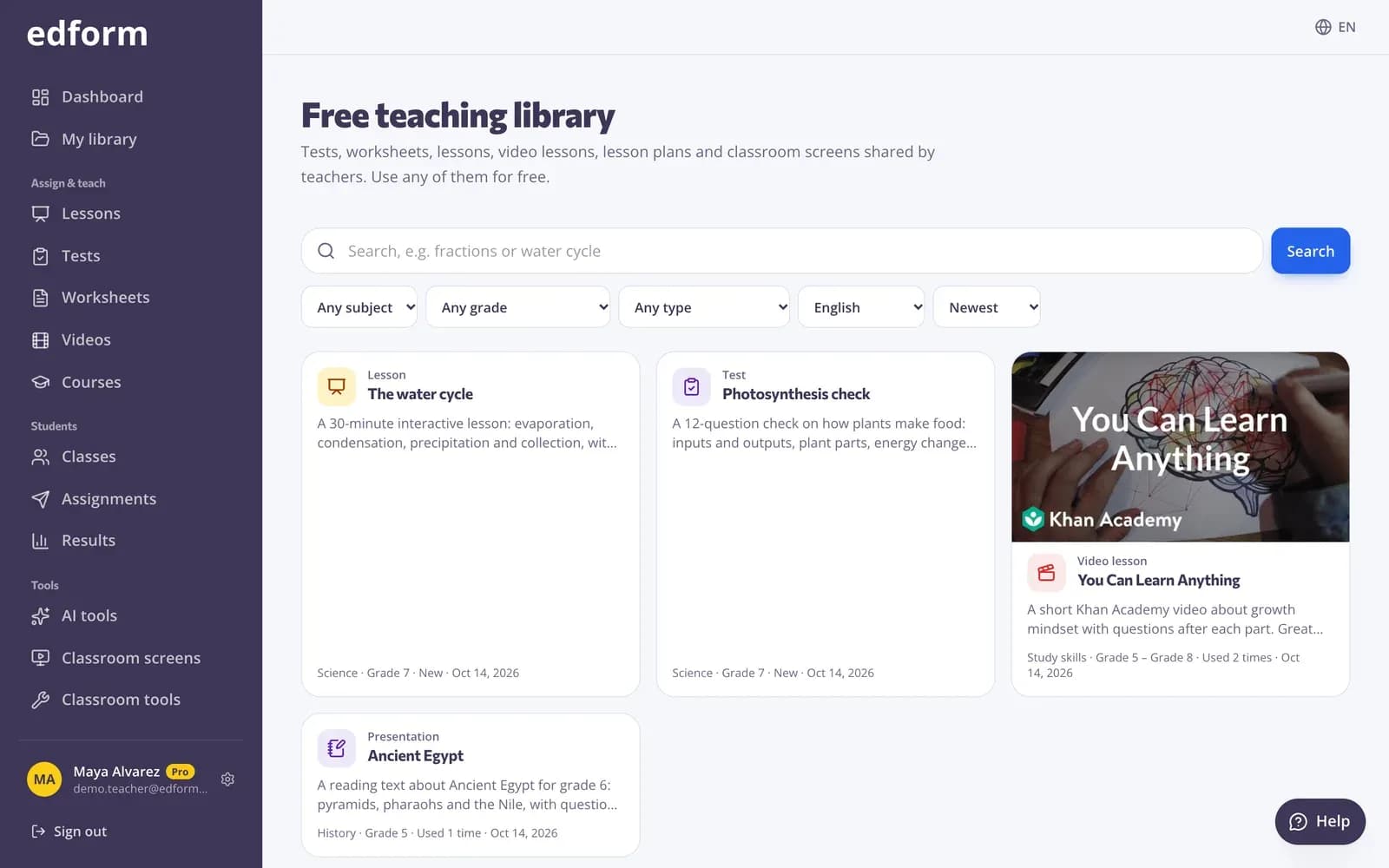
Δημοσίευση του υλικού σας
Βήμα 1: Ανοίξτε αυτό που θέλετε να μοιραστείτε
Ανοίξτε ένα τεστ, φύλλο εργασίας, μάθημα ή βιντεομάθημα στον επεξεργαστή του, ή ένα από τα υλικά AI σας. Για ένα σετ οθονών τάξης, ανοίξτε το και κάντε κλικ στις «Ρυθμίσεις σετ οθονών».
Βήμα 2: Κάντε κλικ στο «Δημοσίευση στη βιβλιοθήκη»
Στους επεξεργαστές βρίσκεται στην επάνω μπάρα· για τα σύνολα οθονών βρίσκεται στο κάτω μέρος του πίνακα ρυθμίσεων.
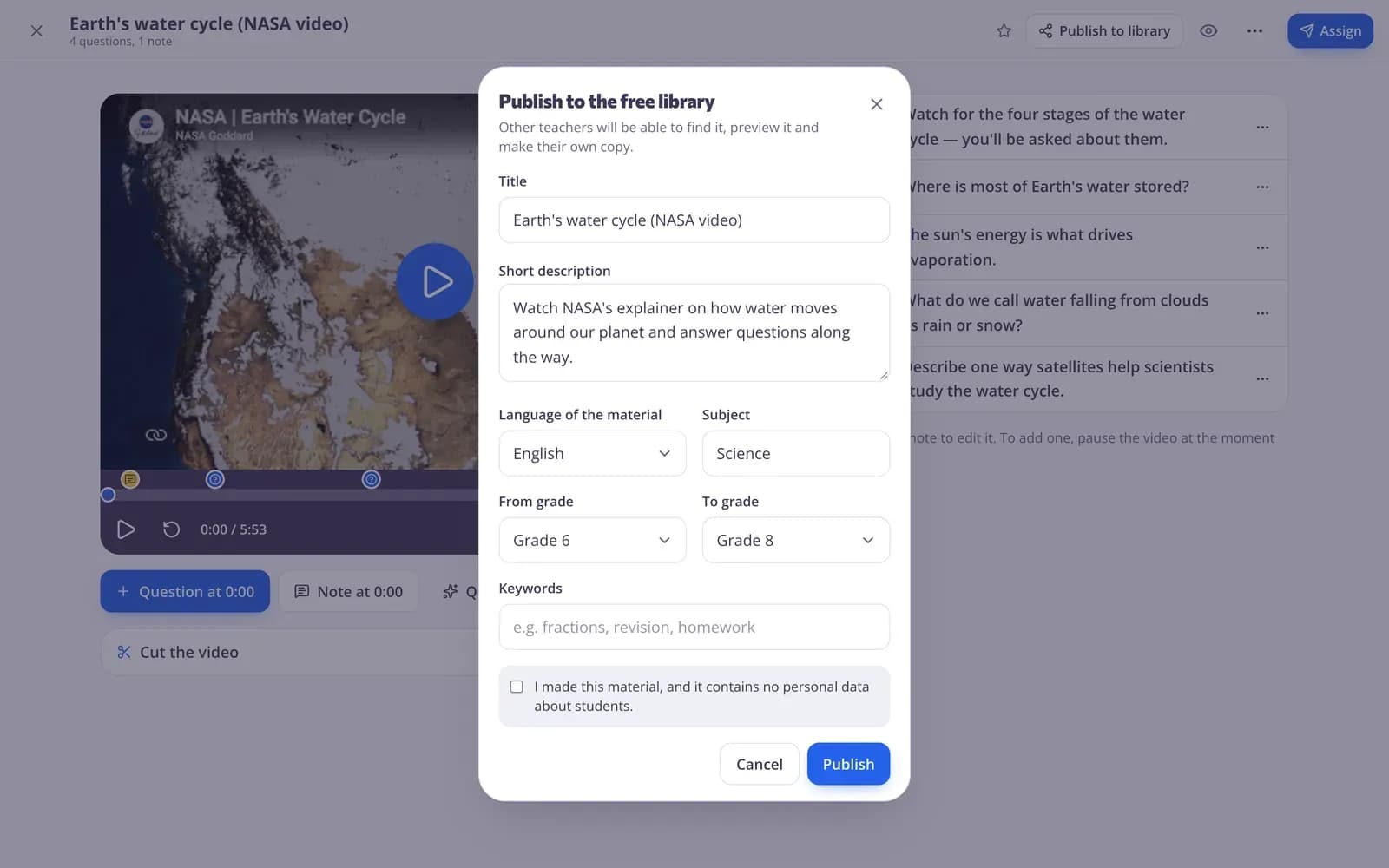
Βήμα 3: Συμπληρώστε τα στοιχεία
Ελέγξτε τον «Τίτλο», προσθέστε μια «Σύντομη περιγραφή» για το πώς μπορούν να χρησιμοποιήσουν το υλικό οι εκπαιδευτικοί και ορίστε τη «Γλώσσα του υλικού», το «Μάθημα», «Από σχολική τάξη», «Έως σχολική τάξη» και τις «Λέξεις-κλειδιά».
Βήμα 4: Επιβεβαιώστε και κάντε κλικ στο «Δημοσίευση»
Επιλέξτε «Έχω δημιουργήσει αυτό το υλικό και δεν περιέχει προσωπικά δεδομένα μαθητών.» και κάντε κλικ στο «Δημοσίευση». Το περιεχόμενο ελέγχεται αυτόματα και υλικό που δεν είναι κατάλληλο για σχολική πλατφόρμα δεν μπορεί να δημοσιευτεί.
Ενημέρωση ή απόσυρση
Βήμα 1: Κάντε κλικ στο «Δημοσιευμένο στη βιβλιοθήκη»
Το κουμπί αλλάζει μόλις δημοσιευτεί το υλικό σας. Ανοίγει τα στοιχεία με το «Προβολή στη βιβλιοθήκη» και το «Ενημέρωση» δημοσιεύει τις αλλαγές σας και το πιο πρόσφατο περιεχόμενο.
Βήμα 2: Κάντε κλικ στο «Απόσυρση» για να το αφαιρέσετε
Οι εκπαιδευτικοί δεν θα το βρίσκουν πλέον. Τα αντίγραφα που έχουν ήδη δημιουργήσει παραμένουν σε αυτούς.
Χρήση υλικού από άλλους εκπαιδευτικούς
Βήμα 1: Ανοίξτε τη «Βιβλιοθήκη κοινότητας»
Στην πλαϊνή γραμμή, κάτω από το «Σχολείο & κοινότητα», κάντε κλικ στη «Βιβλιοθήκη κοινότητας». Αναζητήστε ένα θέμα και, στη συνέχεια, περιορίστε τα αποτελέσματα με βάση το μάθημα, τη σχολική τάξη, τον τύπο ή τη γλώσσα.
Βήμα 2: Προεπισκόπηση και κάντε κλικ στο «Χρήση αυτού»
Ανοίξτε μια κάρτα για να τη δείτε σε προεπισκόπηση. Το «Χρήση αυτού» προσθέτει ένα αντίγραφο στον λογαριασμό σας, το οποίο μπορείτε να προσαρμόσετε όπως θέλετε.
Βήμα 3: Αναφορά προβλήματος
Αν κάτι είναι λάθος ή ακατάλληλο, κάντε κλικ στο «Αναφορά», επιλέξτε λόγο και στείλτε το. Η ομάδα του Edform το ελέγχει.
Ερωτήσεις
Ποιοι μπορούν να δουν τι δημοσιεύω;
Όποιος επισκέπτεται τη βιβλιοθήκη, ακόμη και εκπαιδευτικοί χωρίς λογαριασμό. Μπορούν να το δουν σε προεπισκόπηση· για να το αντιγράψουν χρειάζονται δωρεάν λογαριασμό.
Δημοσιεύονται και οι απαντήσεις των μαθητών μου;
Όχι. Δημοσιεύεται μόνο το ίδιο το υλικό, ποτέ τα αποτελέσματα ή τα ονόματα των μαθητών. Πριν από τη δημοσίευση επιβεβαιώνετε ότι δεν περιέχει προσωπικά δεδομένα μαθητών.
Τι γίνεται με τα αντίγραφα αν αλλάξω ή αποσύρω το υλικό μου;
Τα αντίγραφα ανήκουν στους εκπαιδευτικούς που τα δημιούργησαν και παραμένουν όπως είναι. Οι αλλαγές σας εμφανίζονται στη σελίδα της βιβλιοθήκης όταν κάνετε κλικ στο «Ενημέρωση».
Ποια υλικά μπορώ να δημοσιεύσω;
Τα τεστ, τα βιντεομαθήματα, τα υλικά AI και τα σύνολα οθονών τάξης έχουν το καθένα κουμπί «Δημοσίευση στη βιβλιοθήκη».
Σχετικά
- Βιβλιοθήκη κοινότηταςΔωρεάν δραστηριότητες από εκπαιδευτικούς
- Για εκπαιδευτικούςΚουίζ, παιχνίδια, μαθήματα, AI και εργαλεία τάξης σε ένα μέρος
- Δημιουργία τεστΔημιουργήστε ένα τεστ με οποιονδήποτε συνδυασμό τύπων ερωτήσεων, κάντε προεπισκόπηση και χρησιμοποιήστε το στην τάξη σας.
- Οθόνες τάξηςΔημιουργήστε οθόνες για προβολέα με χρονόμετρα, επιλογή ονομάτων, οδηγίες και δημοσκοπήσεις.
- Εργαλεία AIΔημιουργήστε σχέδια μαθήματος, κουίζ, διαφάνειες και πολλά άλλα με AI, και μετά βελτιώστε και χρησιμοποιήστε τα.