

Materyalinizi yayınlayın
1. adım: Paylaşmak istediğiniz şeyi açın
Bir testi, çalışma kâğıdını, dersi veya video dersi düzenleyicisinde ya da yapay zekâ materyallerinizden birini açın. Bir sınıf ekranı seti için seti açıp “Ekran seti ayarları”na tıklayın.
2. adım: “Kütüphanede yayınla”ya tıklayın
Düzenleyicilerde üst çubukta, ekran setlerinde ise ayarlar panelinin altında yer alır.
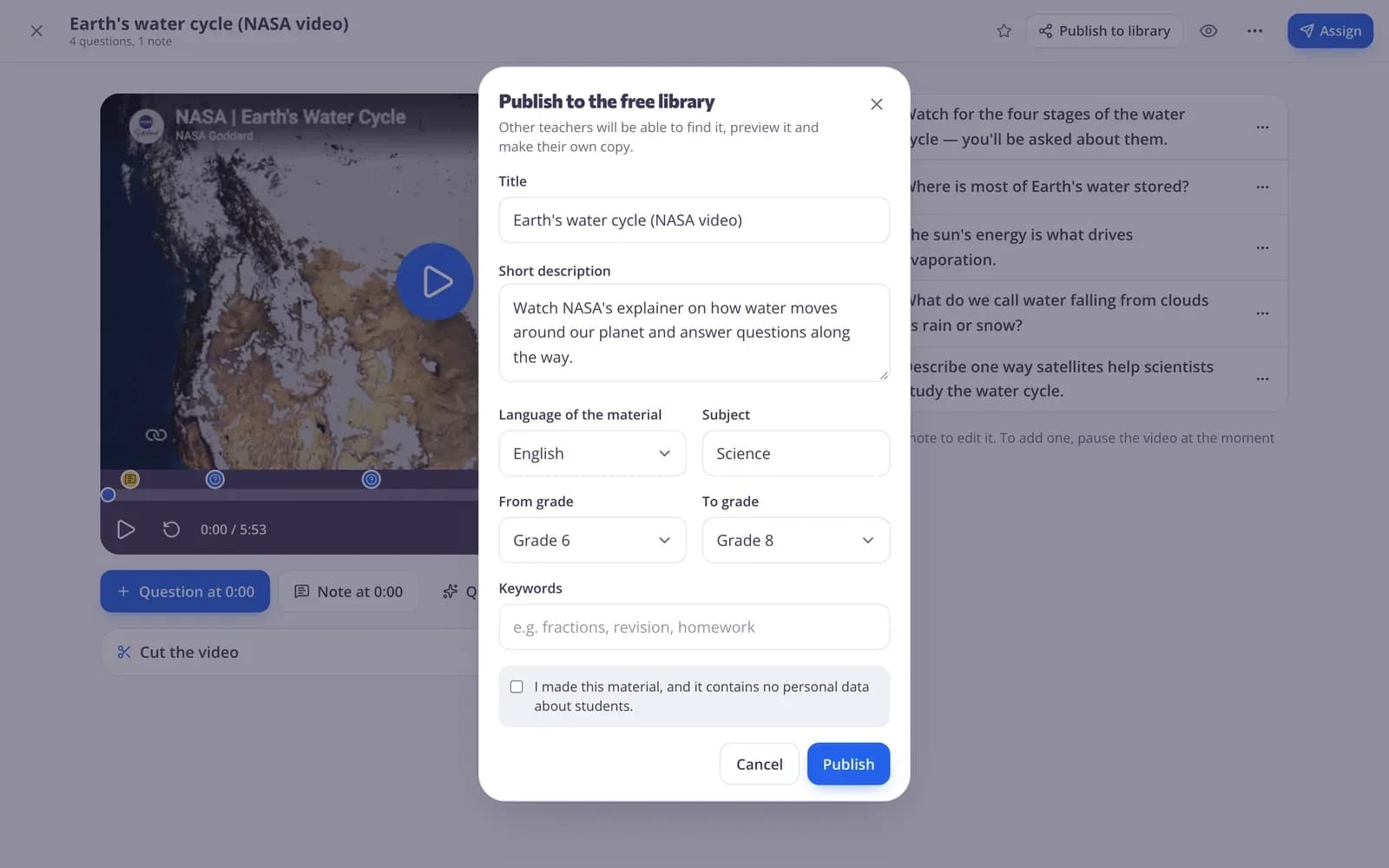
3. adım: Ayrıntıları doldurun
“Başlık”ı kontrol edin, öğretmenlerin materyali nasıl kullanabileceğine dair bir “Kısa açıklama” ekleyin; “Materyalin dili”, “Ders”, “Başlangıç sınıf düzeyi”, “Bitiş sınıf düzeyi” ve “Anahtar kelimeler” alanlarını doldurun.
4. adım: Onaylayın ve “Yayınla”ya tıklayın
“Bu materyali ben hazırladım ve öğrencilere ait kişisel veri içermiyor.” kutusunu işaretleyip “Yayınla”ya tıklayın. İçerik otomatik olarak kontrol edilir; bir okul platformuna uygun olmayan materyaller yayınlanamaz.
Güncelleyin veya yayından kaldırın
1. adım: “Kütüphanede yayınlandı”ya tıklayın
Materyaliniz yayınlandığında düğme değişir. “Kütüphanede görüntüle” seçeneğiyle ayrıntıları açar; “Güncelle” ise değişikliklerinizi ve en son içeriği yayınlar.
2. adım: Kaldırmak için “Yayından kaldır”a tıklayın
Öğretmenler artık bulamaz. Daha önce yaptıkları kopyalar onlarda kalır.
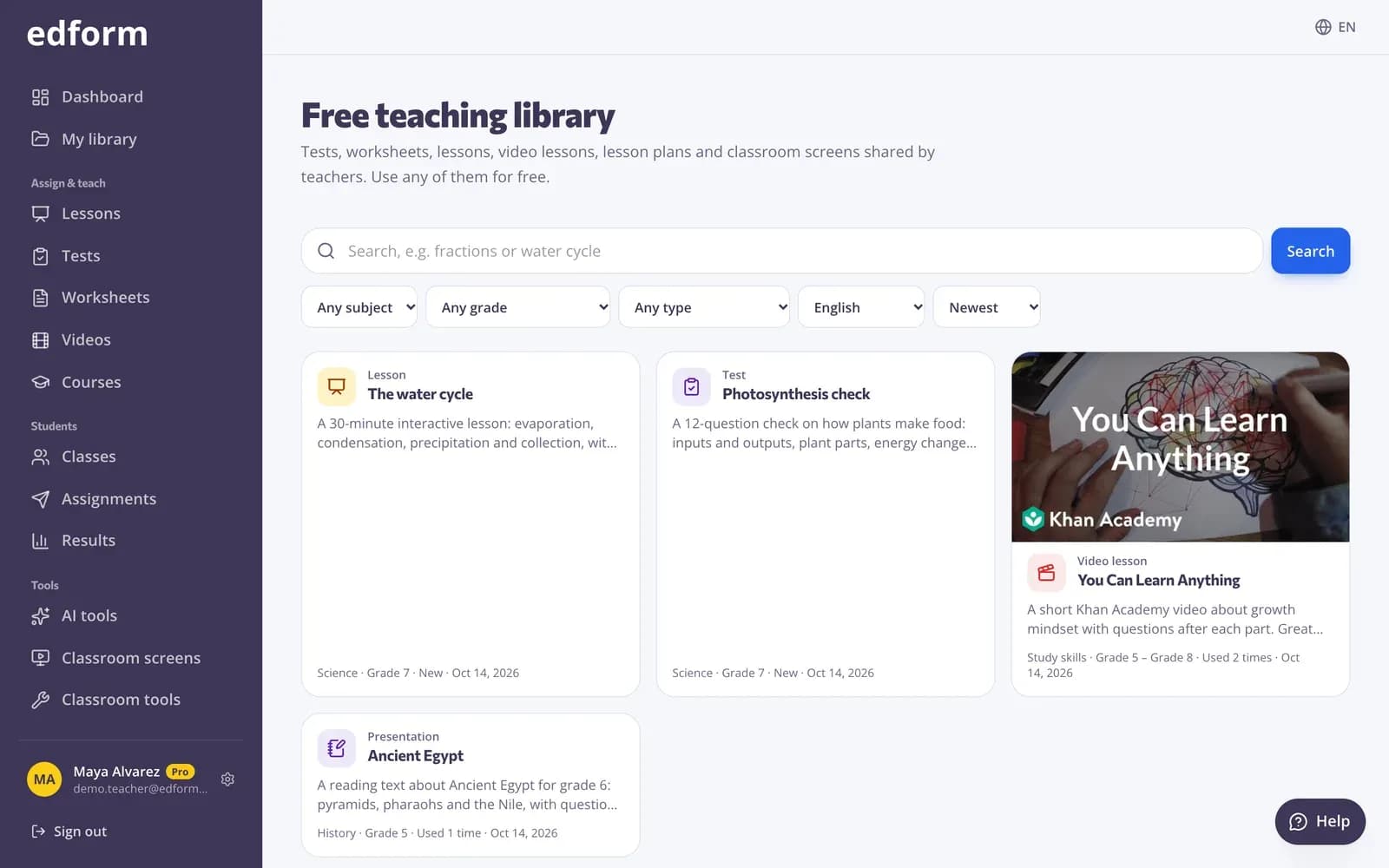
Diğer öğretmenlerin materyallerini kullanın
1. adım: “Topluluk kütüphanesi”ni açın
Kenar çubuğunda “Okul ve topluluk” altında “Topluluk kütüphanesi”ne tıklayın. Bir konu arayın, ardından ders, sınıf düzeyi, tür veya dile göre daraltın.
2. adım: Önizleyin, deneyin, kullanın
Önizlemek için bir kartı açın. Testler, çalışma kâğıtları ve dersler her soruyu ve slaytı gösterir; “Öğrenci olarak deneyin” seçeneği ise anında geri bildirimle yanıtlamanıza olanak tanır. Video dersler, zaman çizelgesinde nerede durduklarını gösterir ve “Öğrenci olarak izle” videoyu sorularıyla birlikte oynatır. Yapay zekâ slaytları sunulabilir, bilgi kartları çevrilebilir ve Jeopardy oyunları doğrudan sayfada oynanabilir. Denediğiniz hiçbir şey kaydedilmez. “Sınıfa ata”, “Canlı oyna”, “Çoğalt ve düzenle” ve “Yazdır”, hesabınıza bir kopya ekler ve sizi doğrudan o adıma götürür.
3. adım: Bir sorunu bildirin
Bir şey hatalı veya uygunsuzsa “Bildir”e tıklayın, bir neden seçip gönderin. Edform ekibi inceler.
Sorular
Yayınladıklarımı kimler görebilir?
Hesabı olmayan öğretmenler dahil kütüphaneyi ziyaret eden herkes. Önizleyebilirler; çoğaltmak için ücretsiz bir hesap gerekir.
Öğrencilerimin cevapları da yayınlanıyor mu?
Hayır. Yalnızca materyalin kendisi yayınlanır; öğrenci sonuçları veya adları asla yayınlanmaz. Yayınlamadan önce materyalin öğrencilere ait kişisel veri içermediğini onaylarsınız.
Materyalimi değiştirirsem veya yayından kaldırırsam kopyalara ne olur?
Kopyalar, onları oluşturan öğretmenlere aittir ve olduğu gibi kalır. Değişiklikleriniz “Güncelle”ye tıkladığınızda kütüphane sayfasına yansır.
Hangi materyalleri yayınlayabilirim?
Testlerde, video derslerde, yapay zekâ materyallerinde ve sınıf ekranı setlerinde “Kütüphanede yayınla” düğmesi bulunur.
Konu başlığımda hazır bir test, çalışma kâğıdı veya video nasıl bulurum?
Kenar çubuğundan “Topluluk kütüphanesi”ni açın ve “Kütüphanede ara” alanına konunuzu yazın; örneğin kesirler veya su döngüsü. Sonuçları “Tür” ile, örneğin “Video dersler” veya “Testler” ile; ayrıca ders, sınıf düzeyi ve dile göre daraltın. Bir kartı açıp önizleyin, ardından kendi kopyanızı almak için “Çoğalt ve düzenle” veya “Sınıfa ata”ya basın.
İlgili
- Topluluk kütüphanesiÖğretmenlerin hazırladığı ücretsiz etkinlikler
- Öğretmenler içinQuizler, oyunlar, dersler, yapay zekâ ve sınıf araçları tek bir yerde
- Quiz oluşturunSoru türlerini dilediğiniz gibi karıştırarak bir test hazırlayın, önizleyin ve sınıfınızla kullanın.
- Sınıf ekranlarıZamanlayıcılar, isim seçiciler, yönergeler ve anketler içeren projeksiyon ekranları hazırlayın.
- Yapay zekâ araçlarıYapay zekâ ile ders planları, quizler, slaytlar ve daha fazlasını oluşturun, ardından iyileştirip kullanın.