

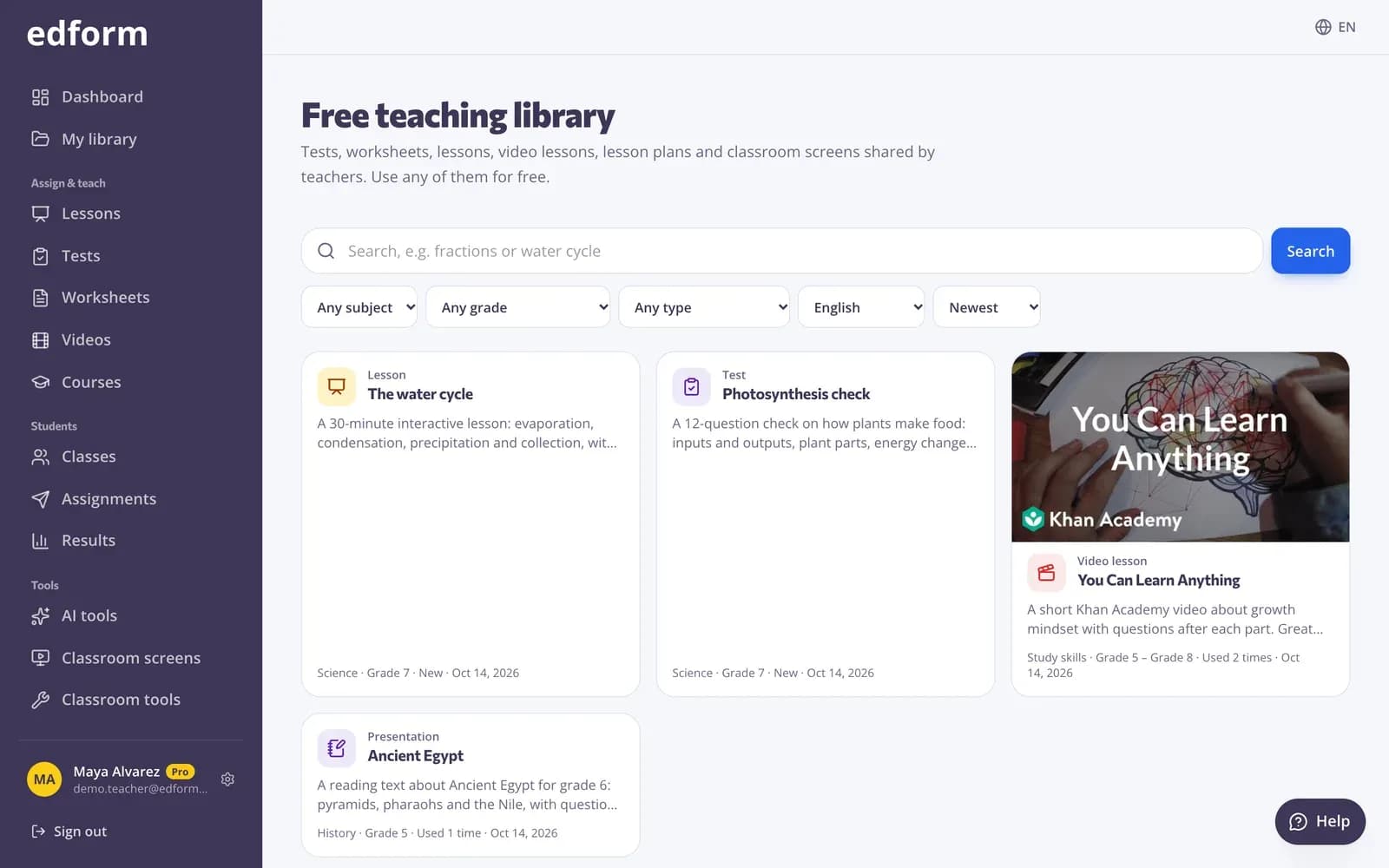
Публикуване на материала Ви
Стъпка 1: Отворете това, което искате да споделите
Отворете тест, работен лист, урок или видеоурок в редактора му, или някой от Вашите ИИ материали. За комплект за екран в класната стая го отворете и щракнете върху „Настройки на екранния комплект“.
Стъпка 2: Щракнете върху „Публикуване в библиотеката“
В редакторите е в горната лента; за екранни комплекти е в долната част на панела с настройки.
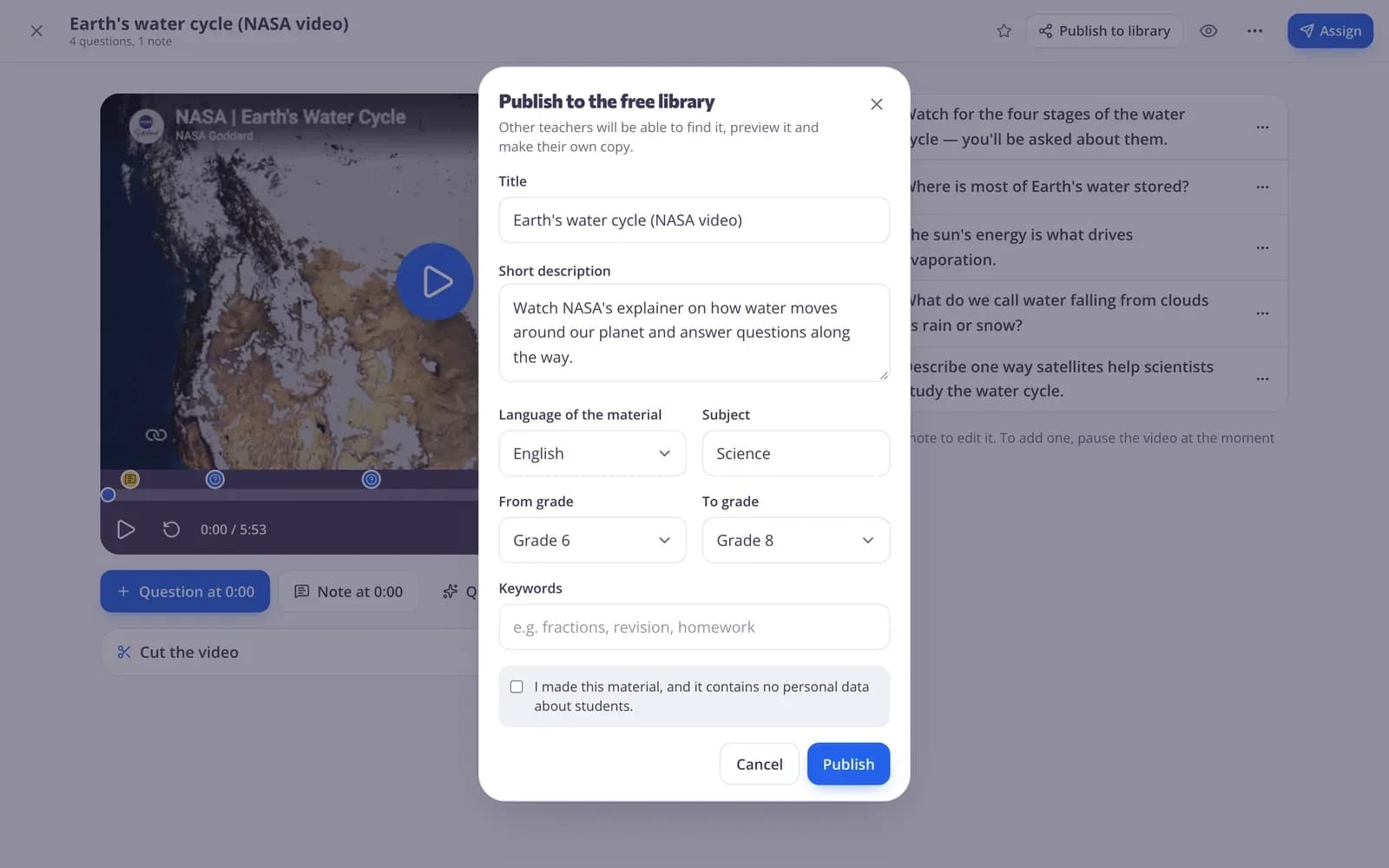
Стъпка 3: Попълнете подробностите
Проверете „Заглавие“, добавете „Кратко описание“ как учителите могат да го използват и задайте „Език на материала“, „Предмет“, „От клас“, „До клас“ и „Ключови думи“.
Стъпка 4: Потвърдете и щракнете върху „Публикуване“
Отметнете „Аз създадох този материал и той не съдържа лични данни за ученици.“ и щракнете върху „Публикуване“. Съдържанието се проверява автоматично и материал, който не е подходящ за училищна платформа, не може да бъде публикуван.
Актуализиране или спиране на публикуването
Стъпка 1: Кликнете върху „Публикувано в библиотеката“
Бутонът се променя, след като материалът Ви бъде публикуван. Отваря подробностите с „Преглед в библиотеката“, а „Актуализиране“ публикува промените и най-новото съдържание.
Стъпка 2: Кликнете върху „Спиране на публикуването“, за да го свалите
Учителите вече няма да го намират. Копията, които вече са направили, остават при тях.
Използване на материали от други учители
Стъпка 1: Отворете „Библиотека на общността“
В страничната лента, под „Училище и общност“, кликнете върху „Библиотека на общността“. Потърсете тема, след което стеснете резултатите по предмет, клас, тип или език.
Стъпка 2: Вижте го, пробвайте го, използвайте го
Отворете карта, за да я прегледате. Тестовете, работните листове и уроците показват всеки въпрос и слайд, а „Опитайте като ученик“ Ви позволява да отговаряте с незабавна обратна връзка. Видеоуроците показват къде спират във времевата линия, а „Гледане като ученик“ пуска видеото с въпросите му. AI слайдовете могат да се представят, флашкартите да се обръщат, а игрите тип Jeopardy да се играят направо на страницата. Нищо, което изпробвате, не се запазва. „Задаване към клас“, „Изиграйте на живо“, „Копиране и редактиране“ и „Печат“ добавят копие в акаунта Ви и Ви отвеждат директно към съответната стъпка.
Стъпка 3: Съобщаване за проблем
Ако нещо е грешно или неподходящо, кликнете върху „Съобщаване“, изберете причина и го изпратете. Екипът на Edform го преглежда.
Въпроси
Кой може да вижда това, което публикувам?
Всеки, който посети библиотеката, включително учители без акаунт. Те могат да го прегледат предварително; за копиране е нужен безплатен акаунт.
Публикувани ли са и отговорите на моите ученици?
Не. Публикува се само самият материал, никога резултатите или имената на учениците. Преди публикуване потвърждавате, че не съдържа лични данни за ученици.
Какво се случва с копията, ако променя или спра да публикувам материала си?
Копията принадлежат на учителите, които са ги направили, и остават такива, каквито са. Вашите промени достигат до страницата в библиотеката, когато кликнете върху „Актуализиране“.
Кои материали мога да публикувам?
Тестове, видеоуроци, материали с ИИ и комплекти за екран в класната стая имат бутон „Публикуване в библиотеката“.
Как да намеря готов тест, работен лист или видео по моя тема?
Отворете „Библиотека на общността“ в страничната лента и въведете темата си в „Търсене в библиотеката“, например дроби или воден цикъл. Ограничете резултатите с „Тип“, например „Видеоуроци“ или „Тестове“, както и по предмет, клас и език. Отворете картата за предварителен преглед, след което натиснете „Копиране и редактиране“ или „Задаване на клас“, за да получите свое копие.
Свързани
- Библиотека на общносттаБезплатни дейности, създадени от учители
- За учителиВикторини, игри, уроци, ИИ и инструменти за класа на едно място
- Създаване на викторинаСъздайте тест с всякаква комбинация от типове въпроси, прегледайте го и го използвайте с Вашия клас.
- Екрани в класната стаяСъздавайте екранни панели за проектор с таймери, избиране на име, инструкции и анкети.
- Инструменти с ИИСъздавайте планове на уроци, викторини, слайдове и още с ИИ, после ги подобрявайте и използвайте.